iOS 修正 · 1 min read · Jan 08, 2026
iOS 16でコール待機機能が動作しない場合の修正方法
コール待機はアクティブなSIMカードでのみ機能し、完全にネットワーク依存のサービスです。アクティブにすると、ユーザーは既存の通話中に着信の通知を受け取ります。iPhone 8以降のシリーズは最近アップデートを受け始め、iOS 16は公式になりましたが、残念ながら新しいOSには多くの不要なバグがあります。
一部のユーザーにとって、コール待機機能はiOS 16デバイスで動作していません。しかし、これは特にソフトウェアの不具合ですが、試すことができるいくつかの回避策があります。さて、知らない場合は、最後まで私たちと一緒にいてください。
iOS 16でiPhoneのコール待機を有効にする手順
修正を始める前に、iOS 16デバイスでコール待機機能が正しく有効になっているかどうかを確認することが非常に重要です。では、iOS 16を実行しているiPhoneでコール待機機能を正しく有効にする方法を確認しましょう:
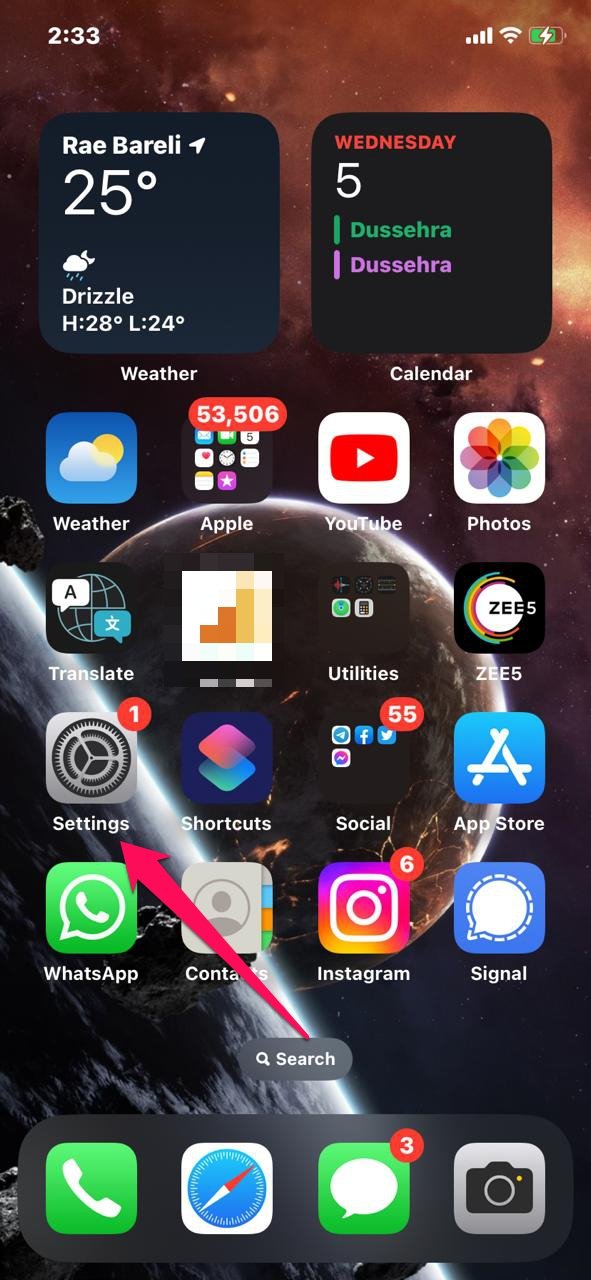
- 最初に、iPhoneの設定メニューを開きます。
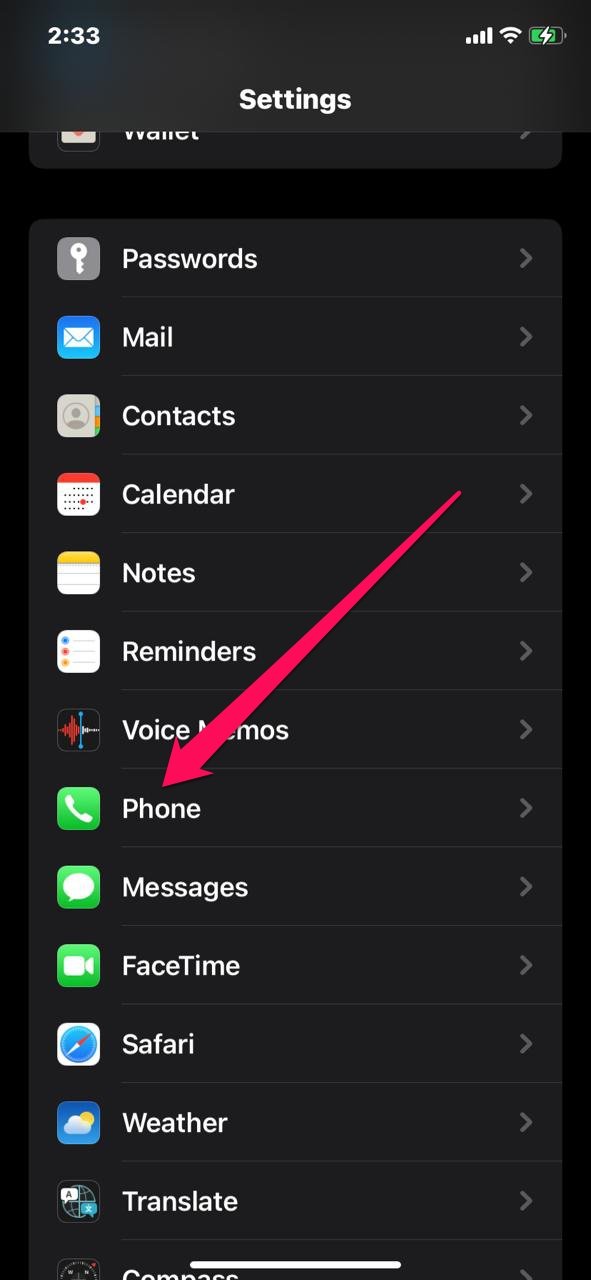
- 次に、電話をタップします。
- それから、コール待機オプションを選択します。
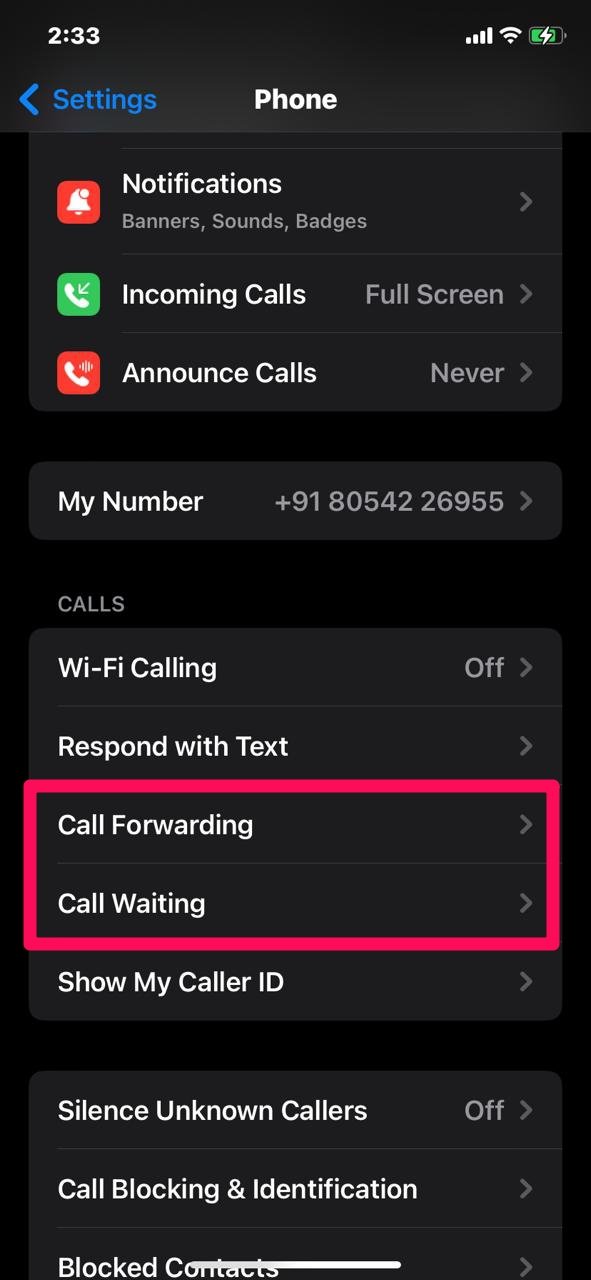
- 次に、コール待機ボタンをオンの位置に切り替えます。
- 以上です。これで、iOS 16でコール待機機能が有効になりました。
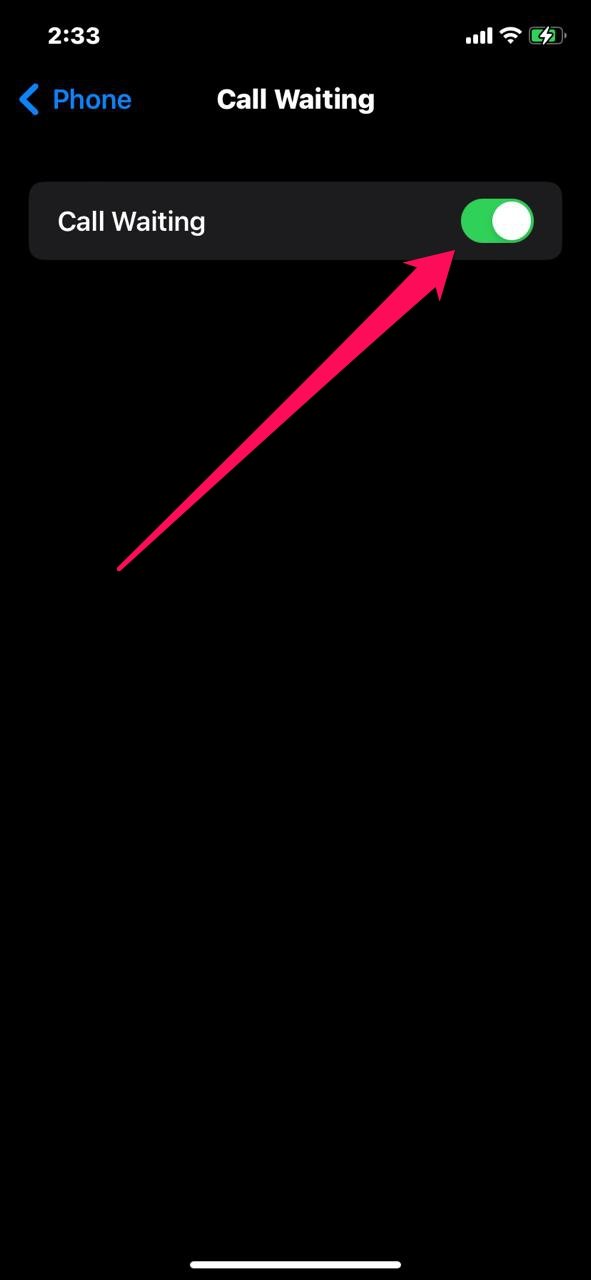
これらの手順を正しく実行してもコール待機機能が動作しないエラーが発生する場合は、以下に示す修正を実行してください。
修正1: iPhoneを再起動する
最初に、上記の手順を実行した後でもiOS 16デバイスでコール待機機能にアクセスできない場合は、デバイスを再起動する必要があります。これは、ほとんどの場合、この種の問題は時間の経過とともにデバイスのRAMに保存されたランダムなキャッシュファイルが原因で発生するためです。
したがって、デバイスを再起動するとRAMがフラッシュされ、適切に動作するための新しいスタートが得られます。一方、これをすでに試して何も変わらなかった場合は、次の修正に進みましょう。
修正2: 飛行機モードを有効/無効にする
iPhoneが飛行機モードに設定されていると、着信を受け取ることができません。したがって、デバイスの飛行機モードがコール待機の問題の原因である可能性があります。幸いなことに、修正は非常に簡単です。iPhoneで飛行機モードをオンにするだけで通話が途切れるのを防ぐことができるかもしれません。
- iPhoneの設定に移動します。
- 飛行機モードオプションが表示されるので、それをタップします。
- サービスを切り替えるために使用できるスライダーがあります。
スイッチが緑色の場合、飛行機モードが有効になっています。iPhoneに問題があり、通話が突然途切れる原因となりました。オフにするには、それをタップします。
修正3: コール転送がオンになっているか確認する
デバイスでコール転送機能が有効になっている可能性があるため、この問題が発生している可能性があります。したがって、iPhoneでコール転送機能を確認して無効にする必要があります。コール転送機能を無効にする方法がわからない場合は、以下の手順が役立ちます:
- 最初に、設定を開きます。
- 次に、iPhoneを選択します。
- それから、コール転送機能を見つけて、ボタンをオフの位置に切り替えます。
この機能を無効にすると、コール待機機能が動作しない問題が自動的に解決されることがわかります。
修正4: おやすみモードを無効にする
iPhoneでDNDモードが有効になっているか確認しましたか?ほとんどの場合、これがiOS 16デバイスでコール待機機能が動作しない主な理由となります。したがって、iOS 16デバイスで同じ問題が発生している場合は、DNDモードが有効になっているかどうかを確認し、有効になっている場合は最初に無効にしてください。
修正5: SIMカードを再挿入する
iPhoneでセルラーネットワークに接続するためにSIMカードを使用することは一般的な慣行です。しかし、そのカードを挿入することで、iPhoneはキャリアのネットワークに接続され、すべての電話番号が利用可能になります。この場合、SIMカードがiPhoneの通話が途切れる原因となっている可能性があります。
iPhoneのSIMカードが汚れている場合は、すぐに取り外し、完全に清掃した後に再挿入してください。この方法を使用すると、コール待機機能が動作しない問題など、iPhoneのすべての問題が解消される可能性があります。
修正6: ネットワーク設定をリセットする
上記のすべての修正を試しても、iOS 16のアップデート以降、iPhoneのコール待機機能が動作しない場合は、ネットワーク設定を変更する必要があります。単純にネットワーク設定をリセットすれば、問題は自動的に解決されます。
手順を見てみましょう;
- iPhoneの設定に移動し、一般をタップします。
- それが完了したら、iPhoneを転送またはリセット リセット > リセットに進み、ネットワーク設定をリセットを選択します。
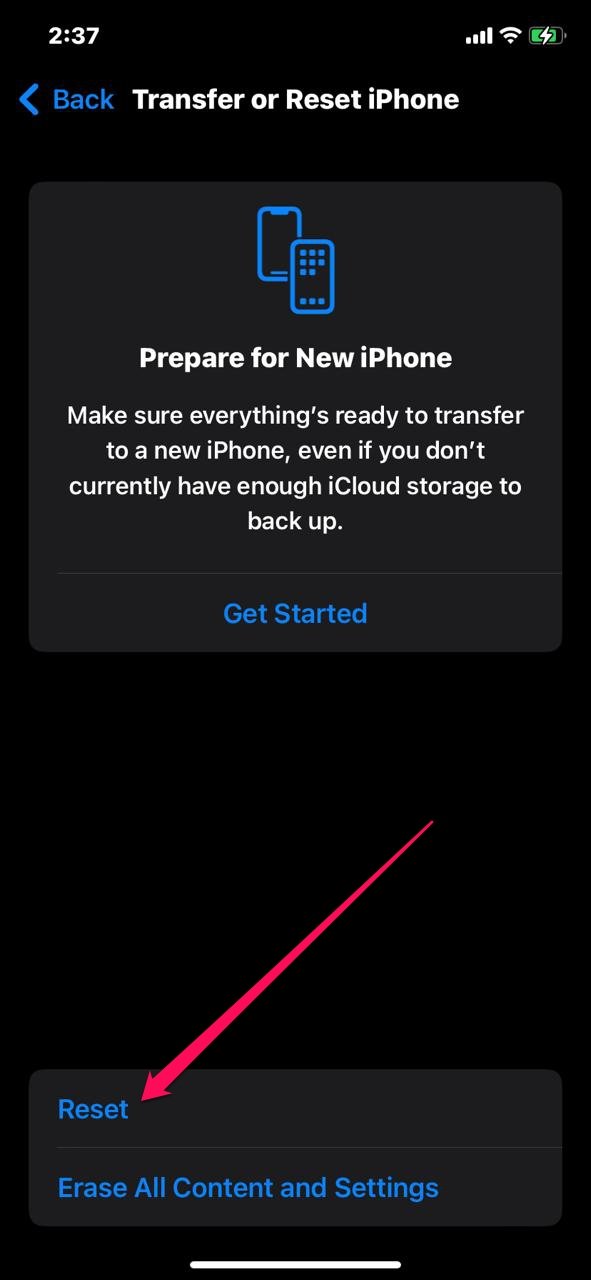
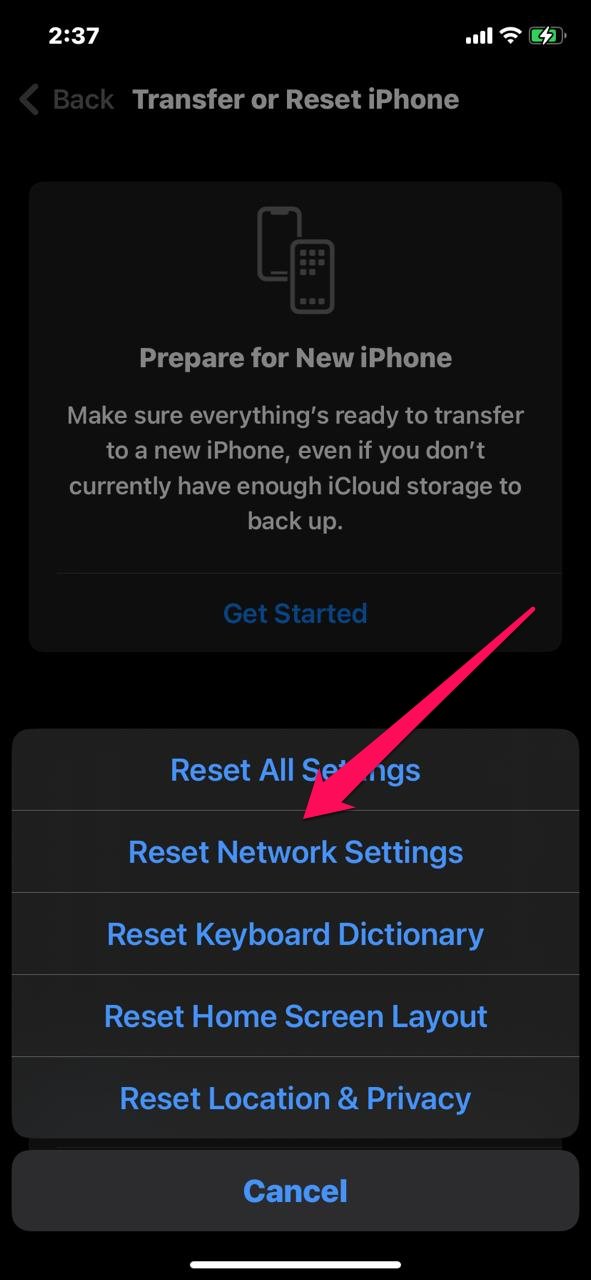
画面に確認メッセージが表示されるので、確認し、ネットワーク設定がリセットされます。その後、iOS 16のコール待機機能が自動的に解決されることがわかります。
修正7: キャリア設定を更新する
多くのユーザーは、iOS 16でコール待機機能が動作しない問題を解決するのにこの修正が役立つと感じています。したがって、まだエラーが発生している場合は、iPhoneのキャリア設定を更新してみてください。ただし、これを行う方法がわからない場合は、以下の手順が役立ちます:
- 設定を開きます。
- 一般をタップします。
- 次に、情報をタップし、数秒待ちます。
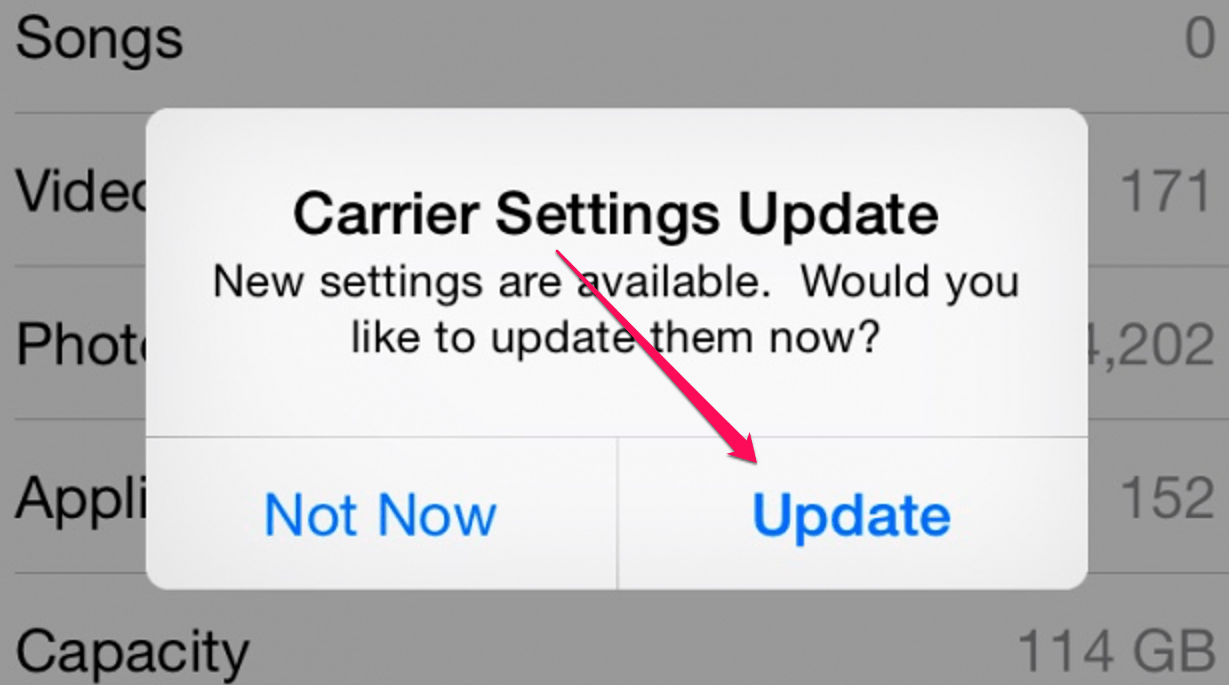
- それから、キャリア設定の更新をタップします。
- 最後に、更新ボタンをタップします。
修正8: iOSのアップデートを確認する
この問題を解決するために最新のiOSバージョンをインストールすることも有用なアイデアかもしれません。現在、iPhoneでコール待機機能が動作しないのは、最新バージョンであるiOS 16が原因です。
ただし、新しいアップデートが利用可能かどうかを確認することをお勧めします。ただし、アップデートがない場合は、数日待ってください。この問題がソフトウェアの不具合によるものであれば、Appleはこの問題を修正するために新しいiOS 16のアップデートをリリースするでしょう。
iOS 16でコール待機機能が動作しない場合の修正方法について何か考えがある場合は、下のコメントボックスに気軽に書き込んでください。また、私たちのDigitBin YouTubeチャンネルに登録して、ビデオチュートリアルをご覧ください。乾杯!
新しい投稿を受信箱で受け取る
スパムはありません。いつでも購読を解除できます。