トラブルシューティング · 1 min read · Dec 31, 2025
Androidスマートフォンで‘カメラがビジー’エラーを修正する方法
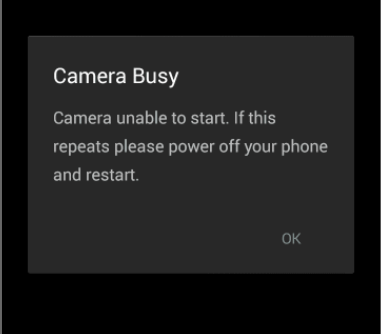
Androidは、その使いやすさと制限の有無にかかわらず数百万のアプリが利用できるため、最も人気のあるOSの1つです。しかし、他のプログラムされた電子機器と同様に、Androidにもいくつかの技術的な不具合があります。その中でも一般的な問題の1つがカメラに関するものです。
もしあなたがカメラアプリで「カメラがビジー」エラーに直面しているなら、今日はその問題を修正するためのいくつかの最良の解決策を紹介します。
カメラビジーエラーを修正するための解決策
エラーメッセージ自体が示すように、デバイスを再起動してみてください。ただし、問題が解決しない場合は、以下の解決策を探してください。
解決策1: 内部ストレージとRAMをクリアする
カメラアプリがスムーズに動作するためには、内部ストレージをクリアする必要があります。カメラアプリは、良好な動作のために十分な空きスペースとRAMを必要とします。
解決策2: アシストアプリを更新する
Motorolaデバイスの場合、Assist、Motorola Contextual Servicesを更新し、Active Displayをオフにします。
解決策3: 音声検出をオフにする
AndroidデバイスでGoogle NowまたはGoogleアプリを使用している場合は、「Ok Google」音声検出をオフにする必要があります。そのためには、Google NowまたはOK Googleの設定に移動し、「Google検索アプリから」をオフにします。理由は、タッチレス音声コントロールがAndroidのバージョンと衝突することが多いためです。
解決策4: カメラの更新をアンインストールする
- 設定を開く
- アプリ/アプリ管理をタップ
- すべてのアプリの中からカメラアプリを探す
- 開いてアプリの更新をアンインストールする。
- その後、Google Playストアを開いてアプリを最新バージョンに更新します。
解決策5: データとキャッシュをクリアする
- Androidデバイスの設定を開く
- アプリまたはアプリマネージャーのオプションを開く
- すべての中からカメラアプリを探す
- データをクリアし、キャッシュをクリアした後、すぐに再起動します。
解決策6: セーフモードで再起動する
- まず、デバイスをセーフモードで再起動します。そのためには、電源キーを長押しし、電源オフのオプションが表示されたら、画面の電源オフオプションを長押しします。ダイアログボックスが表示されるので、OKをクリックします。
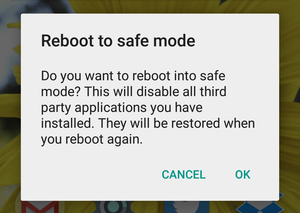 セーフモードで再起動
 - セーフモードに入ったら、アプリマネージャーを開き、カメラのデータとキャッシュをクリアします。
- カメラアプリを開いて動作を確認します。
注意: カメラが動作するようになったら、デバイスを再起動します。デバイスは通常の状態に戻ります。データは失われません。
解決策7: サードパーティアプリをアンインストールする
カメラの権限を要求するすべてのサードパーティアプリをアンインストールします。サードパーティアプリは、その権限のためにカメラアプリの動作に問題を引き起こす可能性があります。したがって、問題を引き起こす原因となります。
解決策8: すべてのアプリの設定をリセットする
- Androidデバイスの設定に移動します。
- アプリ/アプリマネージャーを開きます。
- すべてのアプリを確認します。
- メニューアイコンをタップします。
- ‘アプリの設定をリセット’をクリックします。
解決策9: デバイス設定をリセットする
多くのスマートフォンメーカーは、電話設定をリセットするオプションを提供しています。これは、デバイスのすべての設定を初期状態に戻すことができるため、試す価値があります。
設定 > バックアップと復元 > デバイス設定をリセット
注意: このプロセスではデータは失われず、設定のみがデフォルトに戻されます。
‘カメラがビジー’エラーを修正する方法は?
解決策10: 工場出荷時データリセット
最後で最も効果的な解決策は、Androidデバイスをフォーマットすることです。設定の下でデバイスをソフトリセットできます。ハードリセットを行うには、デバイスをリカバリーモードで再起動し、工場出荷時リセットを実行する必要があります。
注意: データのバックアップを取ってください。
- Androidフォンの電源をオフにします。
- 次に、電源キー + 音量ダウンキーを同時に押し続けてリカバリーモードで再起動します。
- 音量キーを使用してリカバリーモードを選択し、電源キーを押してオプションを確認します。
- コマンドなしの画面が表示された場合は、電源キー + 音量アップボタンを同時に数秒間押します。
- ここで工場リストアまたは工場リセットを選択し、コマンドを実行するために電源キーを押します。
- フォーマットが完了したら、単に再起動を選択し、電源キーを押します。
- やった! デバイスは通常の状態に戻りました。
注意と結論: この投稿が役に立ったことを願っています。必要な支援については、下にコメントしてください。
‘Androidスマートフォンで‘カメラがビジー’エラーを修正する方法’についての考えがあれば、下のコメントボックスに自由に書き込んでください。また、動画チュートリアルのために私たちのDigitBin YouTubeチャンネルを購読してください。乾杯!
新しい投稿を受信箱で受け取る
スパムはありません。いつでも購読を解除できます。