カメラ問題 · 1 min read · Oct 18, 2025
Google Pixel 6 と Pixel 6 Pro のカメラがクラッシュする問題を修正する方法

Google Pixel 6 と 6 Pro は、Google のプレミアムカテゴリのスマートフォンデバイスで、多くの仕様を提供しています。Android ユーザーとして、プレミアムカテゴリのデバイスから求めるすべてを手に入れることができます。しかし、私たちが知っているように、Google が Android オペレーティングシステムに新しい変更を加えると、Pixel デバイスはパッチ更新を通じて最初にそれらを受け取ります。
しかし、今回は最近の Android 更新にバグが含まれている可能性があり、そのためユーザーは最近の Android 更新後に Google Pixel 6 と 6 Pro のカメラがクラッシュし続けると不満を述べています。だからこそ、私たちはこのガイドを書いています。以下に示す修正を必ず実行してください。
カメラがクラッシュする問題の背後にある理由は何ですか?
この問題を引き起こしている原因は何でもあり得ますが、私が見つけた最も真剣な理由は、Pixel 6 シリーズのカメラに影響を与える可能性があります。以下に示します:
- ランダムなバグ。
- 問題のある OS パッチ。
- 古い OS。
- キャッシュファイル。
- ストレージ不足。
- バックグラウンドで実行されているアプリケーション。
カメラがクラッシュする問題を修正する方法
さて、私たちはこの問題の潜在的な原因を知っています。したがって、以下に示す修正を実行することで簡単に修正できます。したがって、正しい修正が見つかるまで、すべての修正を注意深く実行することを確認してください。それでは、始めましょう:
修正 1: Pixel デバイスを再起動する
最初の段階では、Pixel 6 と Pixel 6 Pro を再起動してみる必要があります。なぜなら、ほとんどの場合、この種の問題は一時的でランダムなグリッチによって発生するからです。
その間に、デバイスを再起動すると、カメラのクラッシュ問題が自動的に解決されます。したがって、再起動してカメラが正常に使用できるかどうかを確認してください。
修正 2: カメラアプリのキャッシュデータをクリアする
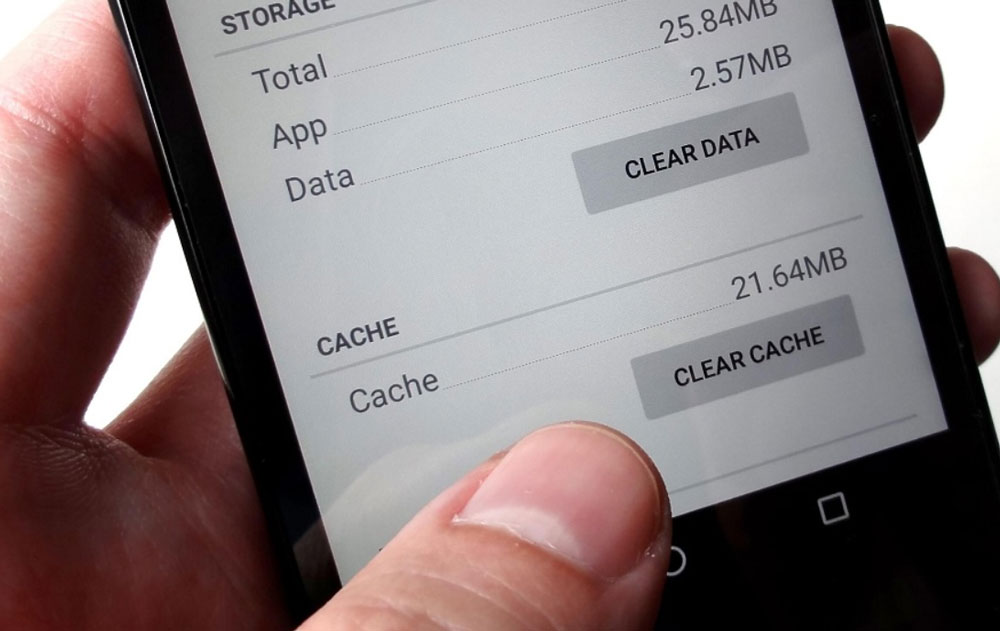
カメラアプリのキャッシュファイルが Pixel デバイスの RAM に保存されている場合、損傷している可能性があり、そのためこの種の問題が発生している可能性があります。したがって、カメラアプリのキャッシュデータをクリアすることをお勧めします。しかし、方法がわからない場合は、次の手順を実行してください:
- Pixel 6 または 6 Pro のアプリドロワーを開きます。
- 次に、カメラアプリを見つけます。
- アプリをタップしてホールドし、ポップアップメニューが表示されるまで待ちます。
- その後、情報ボタンを押します。
- 次に、データをクリアをタップし、続いてキャッシュをクリアをタップします。
修正 3: バックグラウンドプロセスを閉じる
Pixel 6 と Pixel 6 Pro デバイスでバックグラウンドプロセスを閉じることを試みましたか?ほとんどの場合、Android デバイスのバックグラウンドプロセスがこの種の問題の主な原因となります。
したがって、それらを削除することが、Google Pixel 6 と 6 Pro のカメラがクラッシュし続ける問題を解決するための最良の選択肢です。
- 設定に移動します。
- 次に、アプリをタップします。
- システムリソースを多く消費していると思われるアプリを一つずつ選択します。
- それをタップし、強制停止ボタンを押します。
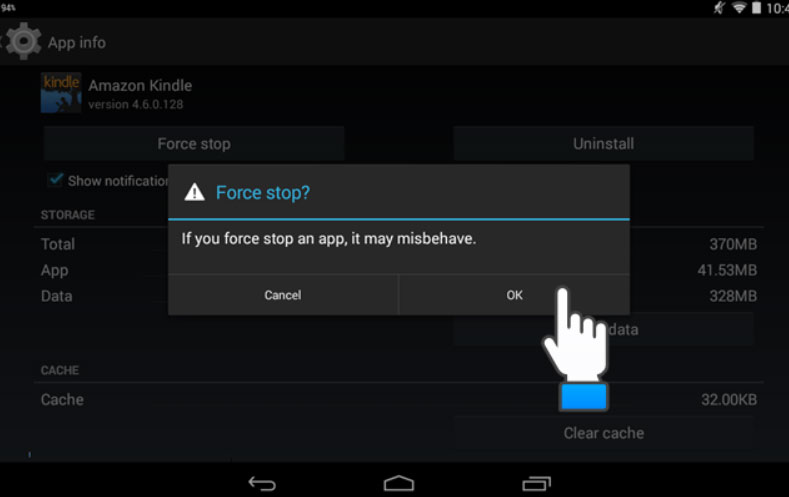
注意: システムアプリを強制停止しないでください。デバイスが動作しなくなる可能性があります。
修正 4: OS 更新を確認する
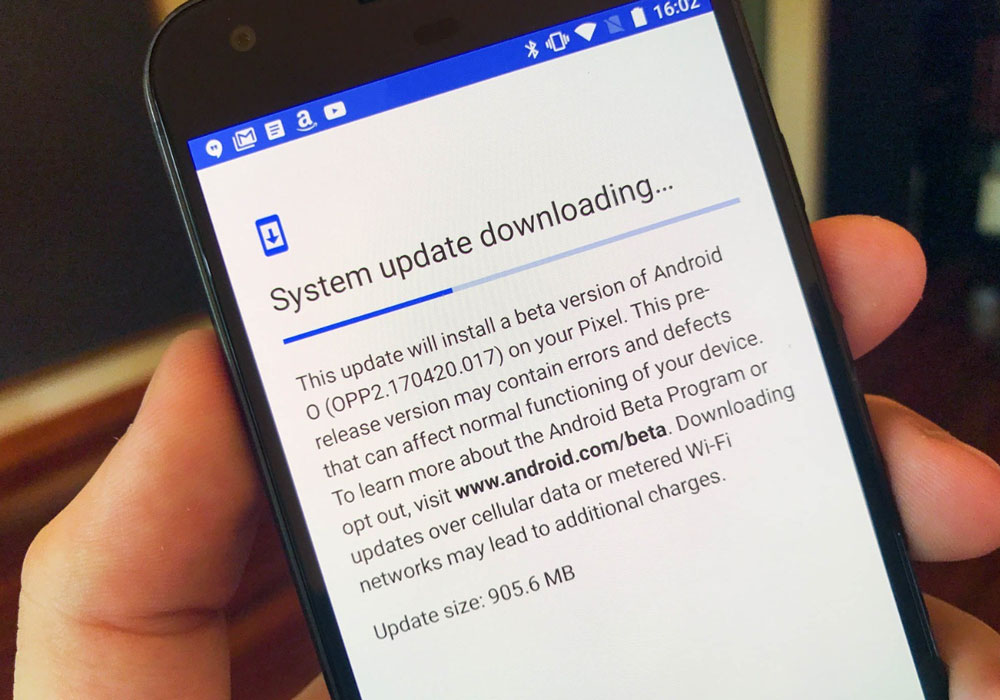
システム OS を更新することも、Pixel 6 と 6 Pro デバイスでカメラがクラッシュし続ける問題に対する素晴らしい選択肢です。これを行うには、
- 最初に、設定ページを開きます。
- 次に、電話についてセクションに移動します。
- 次に、システム更新をタップし、更新を確認ボタンを押します。
修正 5: GCam を使用してみる
Pixel 6 と 6 Pro で通常のカメラが機能しない場合、Google カメラを試してみることができます。これは、Android デバイスの通常のデバイスと同じ機能を持っています。
ただし、指定されたリンクを使用して GCam を直接ダウンロードできます。GCam をダウンロードしたら、Pixel 6 と 6 Pro にインストールして使用できます。エラーなしでスムーズに動作します。
修正 6: 電話を工場出荷時の設定にリセットする
以前の修正を実行した後でもカメラがクラッシュし続けている場合、電話を工場出荷時の設定にリセットすることが唯一の選択肢です。この種の問題を修正するために、Pixel デバイスをリセットするための手順を試してみてください:
- 最初に、設定オプションを開きます。ただし、これらの手順を使用する前に、データのバックアップを取ることを確認してください。これによりすべてが消去されます。
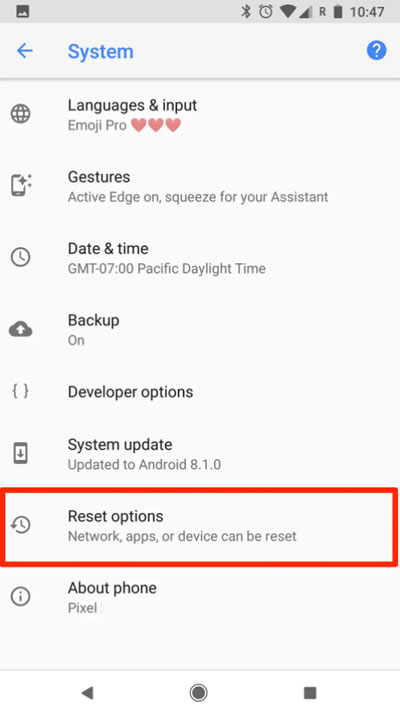
- 次に、システムをタップします。
- 次に、リセットオプションを選択し、すべてのデータを消去(工場出荷時リセット)オプションを押します。
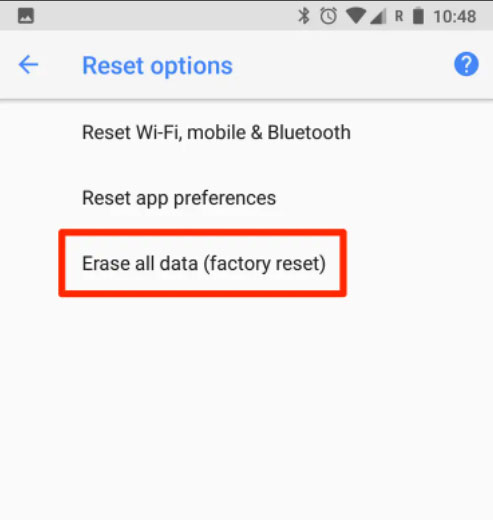
- その後、プロンプトが表示された場合は、電話をリセットするのが自分であることを確認するためにデバイスのパスワードを入力します。
- もう一度すべてのデータを消去ボタンをタップします。データの消去が完了するまで待ちます。
修正 7: Google コミュニティページに連絡する
まだ解決しないですか?心配しないでください!今残っている唯一の選択肢は、Google コミュニティフォーラムを使用して Google の担当者に連絡することです。フォーラムでは、問題を質問の形で投稿できます。
その後、専門家ができるだけ早くあなたの質問に返信します。これを行うことで、Google Pixel 6 と 6 Pro のカメラがクラッシュし続ける問題を解決できるでしょう。
Google Pixel 6 と Pixel 6 Pro のカメラがクラッシュする問題を修正する方法についてのご意見があれば、下のコメントボックスにお気軽にお寄せください。また、動画チュートリアルのために私たちの DigitBin YouTube チャンネルを購読してください。よろしくお願いします!
新しい投稿を受信箱で受け取る
スパムはありません。いつでも購読を解除できます。