iPhone修理 · 1 min read · Nov 16, 2025
iPhoneでカメラアイコンが消えた場合の修正方法
iPhoneのカメラアイコンが消えていることに気づきましたか?これは、一部のiPhoneユーザーがデバイスで何度も報告している不具合です。主にアップデートをインストールした後に発生します。ベータiOSのソフトウェアメンテナンスアップデートでも、このようなバグが発生することがあります。
カメラアプリが設定から無効になっていることが原因です。これはバグの存在によるものか、誰かが手動でiPhoneをいじった可能性があります。通常、iOSのコンテンツプライバシー設定の下に、iPhoneのカメラアプリを無効にするオプションがあります。
また、システムアップデートの失敗によってiPhoneでカメラアイコンが消えた場合は、iPhoneのバックアップを復元することができます。このガイドでは、その方法を説明しています。新しいバックアップを作成して復元するか、以前に作成したバックアップを取得することができます。これにより、通常は不具合が解消されます。
他にもいくつかの解決策がありますので、ガイドで紹介しています。iPhoneのカメラアイコンが消えた問題を解決するために、それらも試してみてください。
始める前に、iPadをお持ちでカメラアイコンが消えている場合も、このガイドが役立ちます。
1. iOSを更新する
システムバグに対処する最良の方法は、最新のビルドに更新することです。iOSでも同様のことができます。特に、iPhoneをベータまたは開発者ベータビルドで実行している場合は、非常に効果的です。
- 設定アプリを起動します。
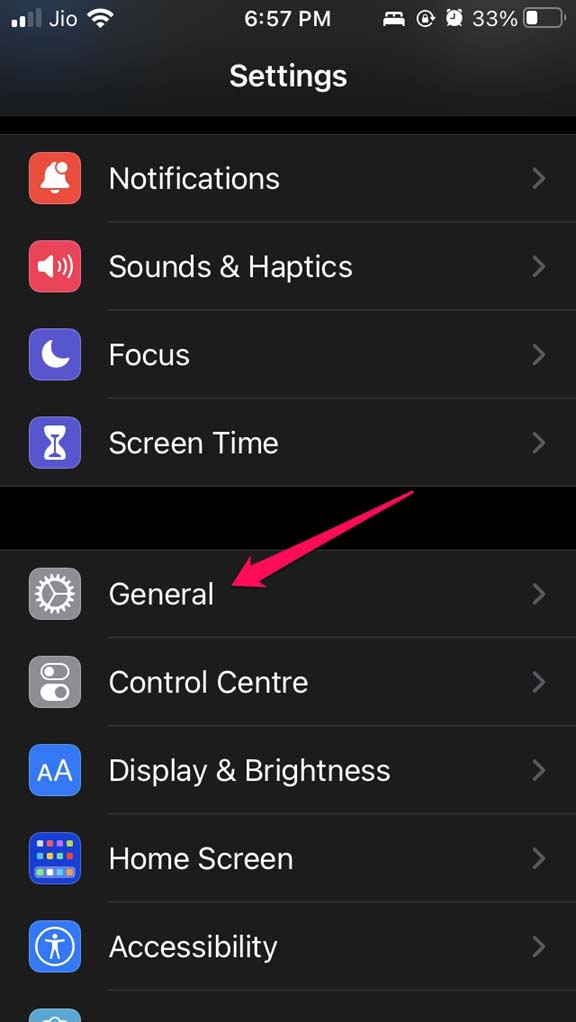
- 次に、一般に移動してタップします。
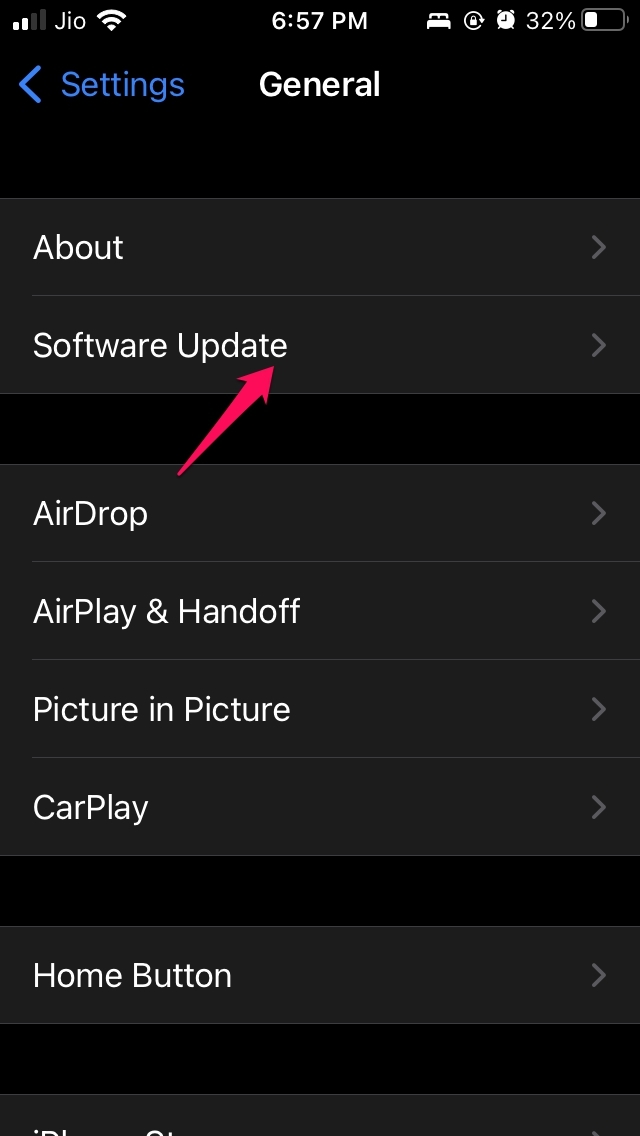
- 次に、ソフトウェアアップデートをタップします。
- WiFiに接続されていることを確認し、画面に新しいビルドが表示された場合は、ダウンロードしてインストールをタップします。
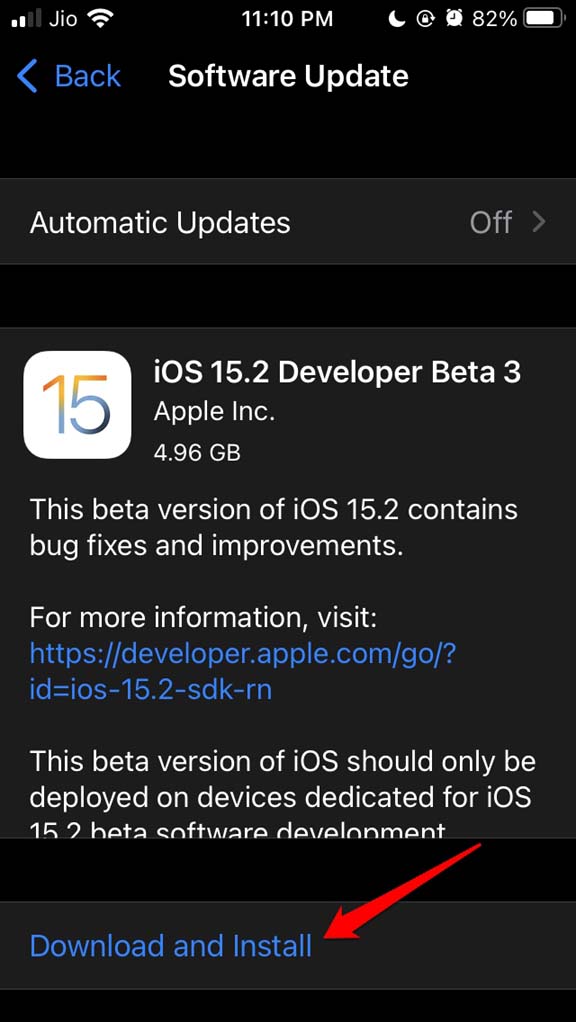
- iOSをアップグレードした後、カメラアイコンが再表示されるかどうかを確認します。バグが原因で、修正がそれを解決することを目的としている場合、問題は解決されているはずです。
2. コンテンツ設定からiPhoneカメラを有効にする
- 設定アプリを開きます。
- 次に、スクリーンタイムをタップします。
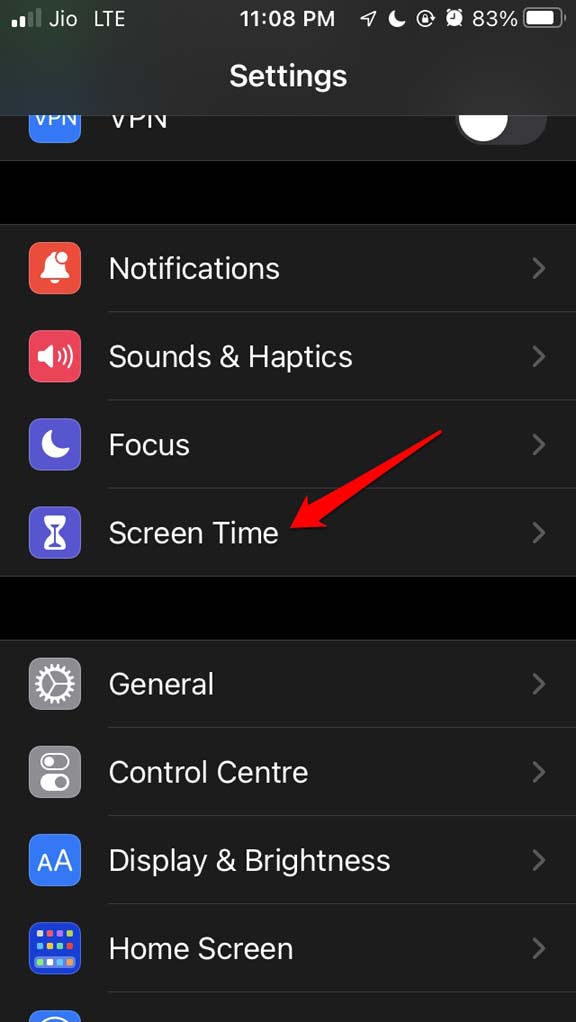
- 次に、コンテンツとプライバシーの制限をタップします。
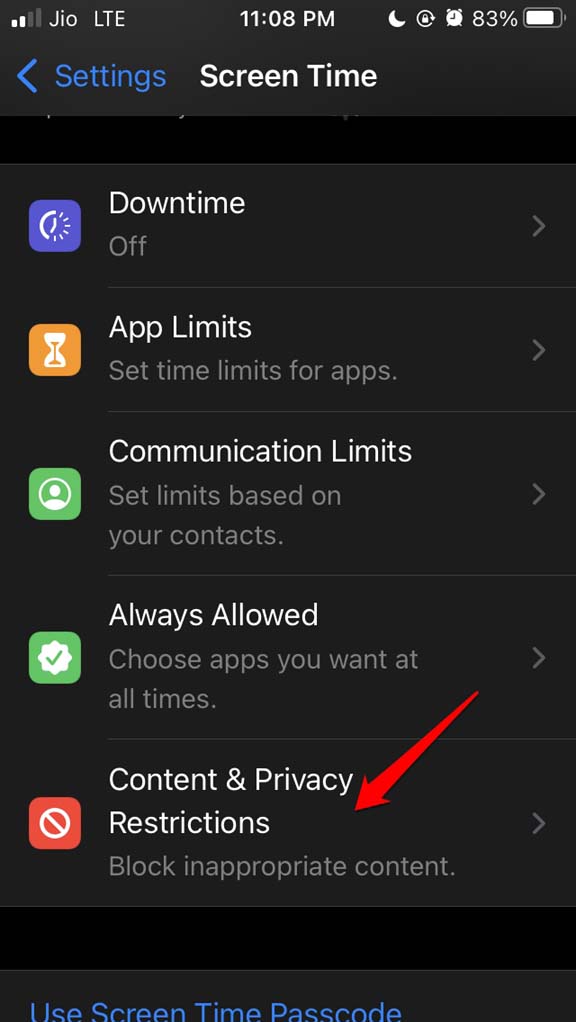
- その下で、許可されたアプリをタップします。
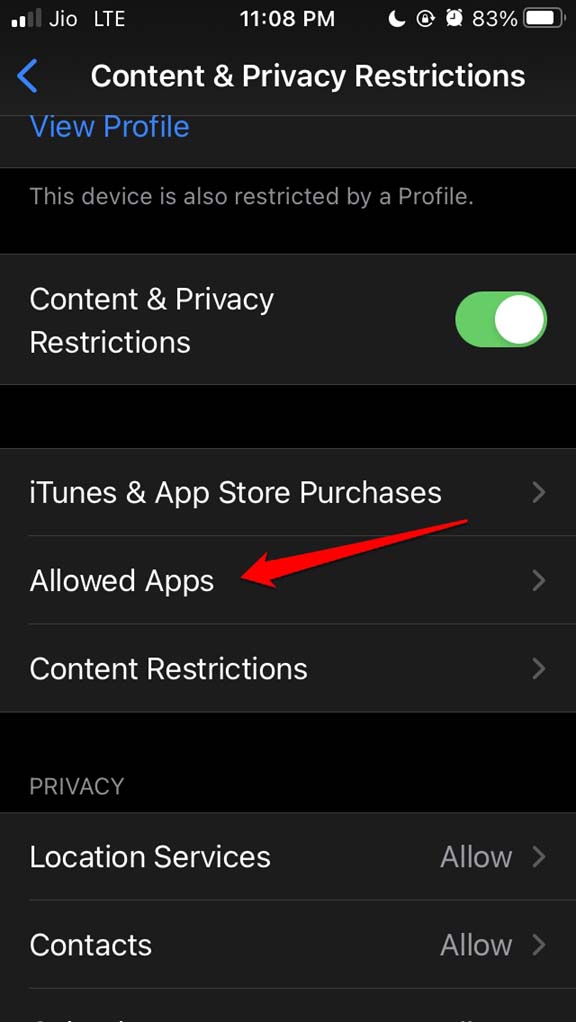
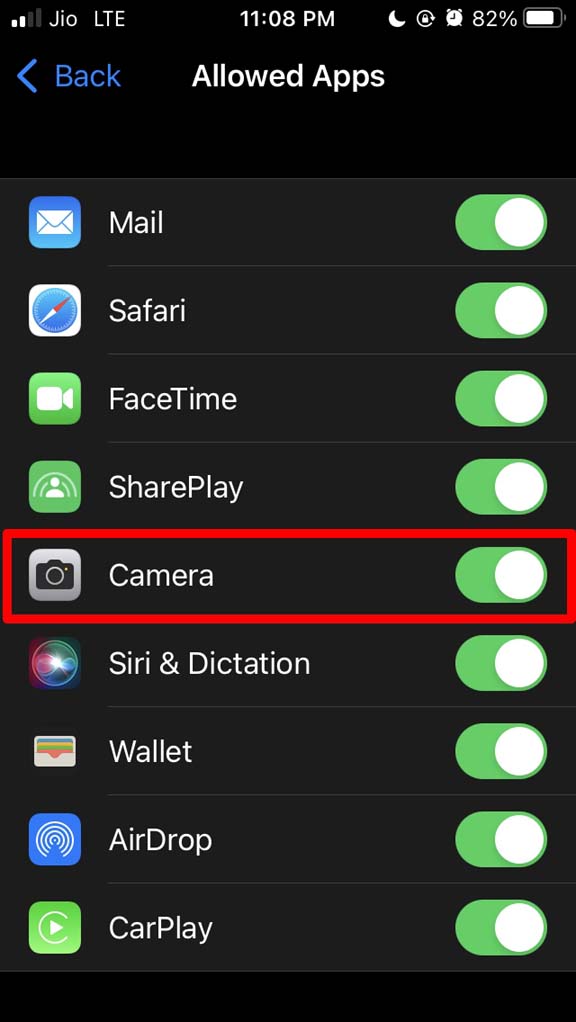
- カメラに移動します。
- カメラの横にあるスイッチをタップして有効にします。
3. ホーム画面のレイアウトをリセットする
カメラアイコンが元々消えていなかった可能性もあります。iPhoneに多数のアプリがインストールされていると、カメラアプリのアイコンを見つけるのが難しいことがあります。多くのアプリをグループ化することで、特定のアプリを見つけるのが混乱し、時間がかかることがあります。
アプリライブラリに移動してカメラアプリを検索することもできます。しかし、デバイスのロックを解除したときにすぐにホーム画面にカメラアプリが表示されるのは、アプリにアクセスするための非常に望ましい方法です。
そのためには、ホーム画面のレイアウトをリセットすることを選択できます。これにより、iPhoneを初めて開封したときと同じようにアプリがリセットされます。以下はその手順です。
設定アプリに移動します。
一般をタップします。
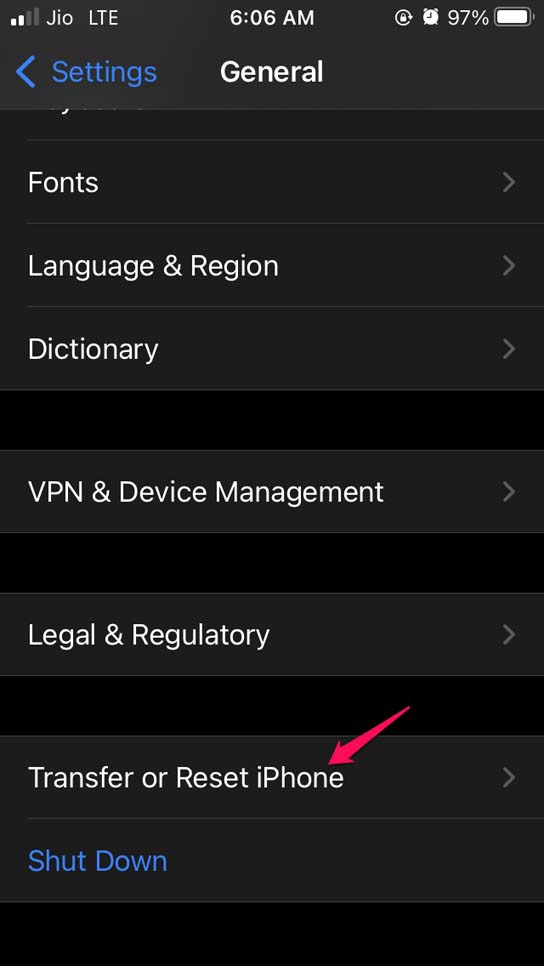
その下で、iPhoneを転送またはリセットをタップします。
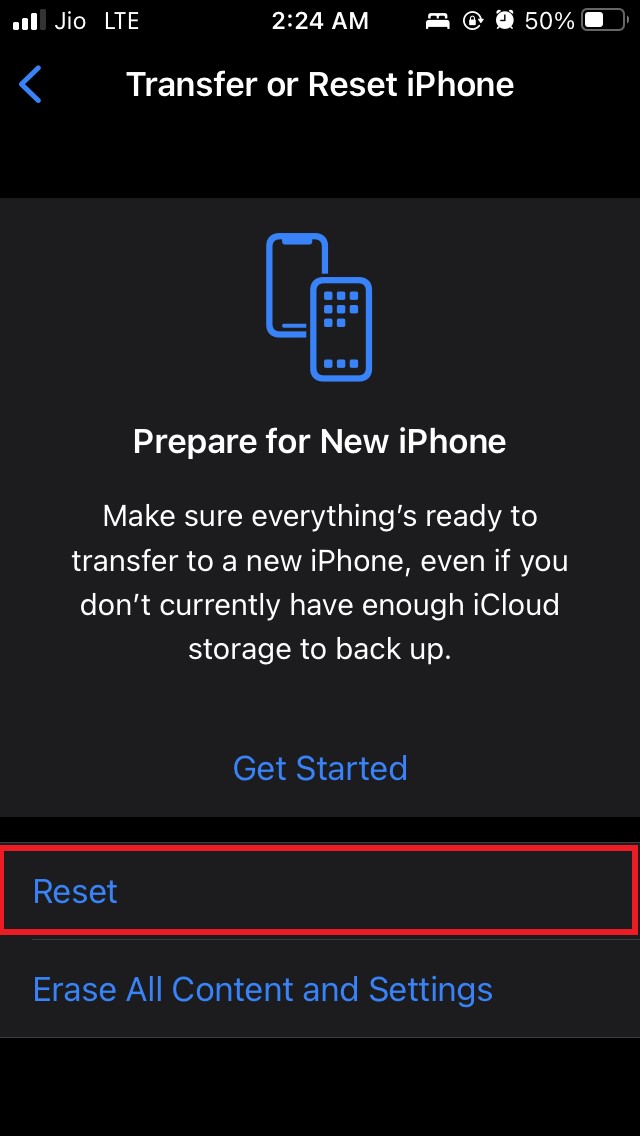
次に、リセットをタップします。
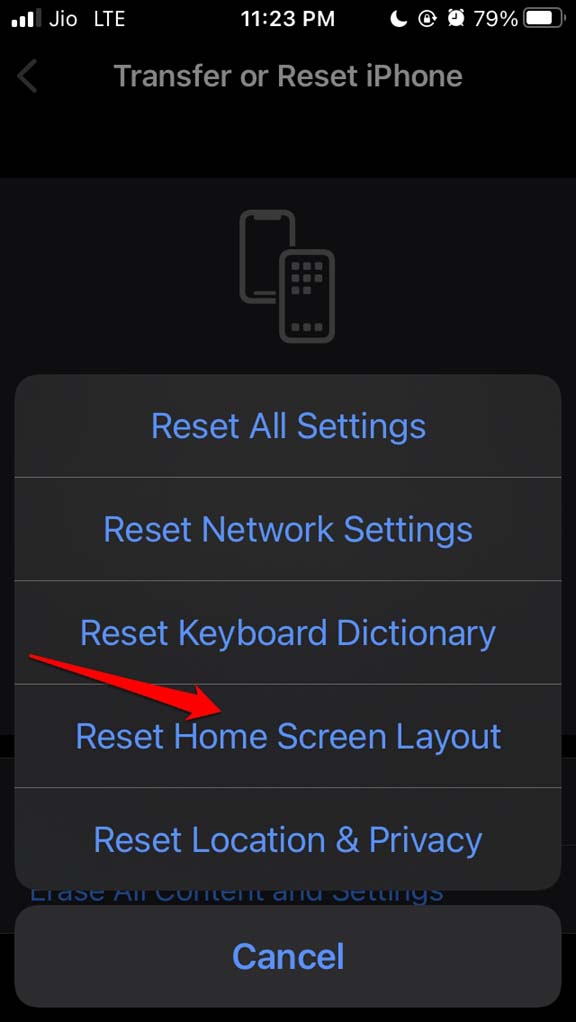
ポップアップメニューからホーム画面のレイアウトをリセットを選択します。
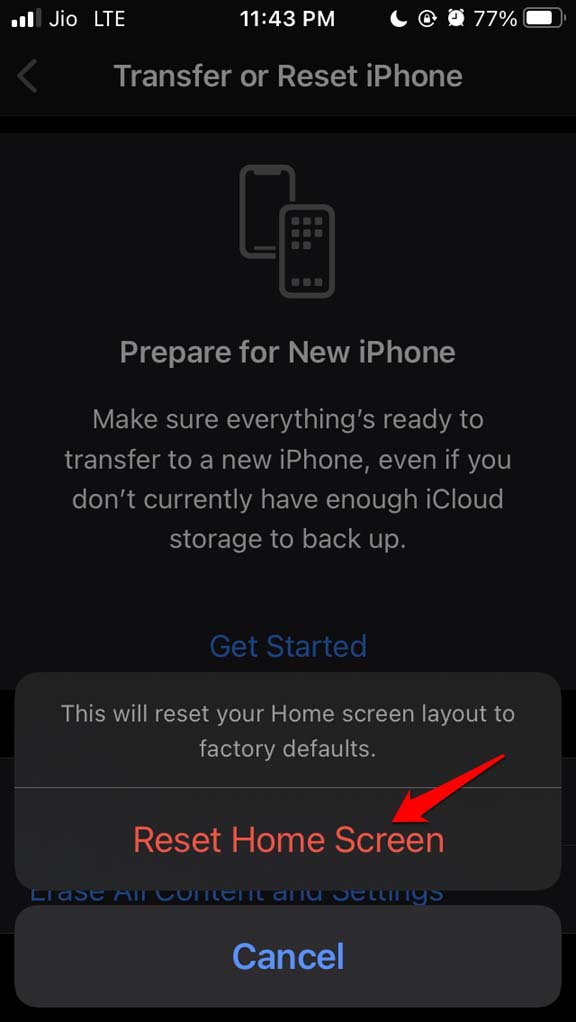
アクションを確認するために、ホーム画面をリセットをタップします。
リセット後、iPhoneのホーム画面に移動して、カメラアプリのアイコンが戻っているかどうかを確認します。そうでない場合は、iPhoneのすべての設定をリセットすることも試みることができます。その場合も、上記の手順に従ってください。手順は同じです。
4. iPhoneのバックアップを復元する
この方法では、iTunesを使用してiPhoneのバックアップを復元する方法を示します。その前に、PC上のiTunesを最新バージョンに更新することをお勧めします[Windows/Mac]。また、iPhoneを工場出荷時設定にリセットすることも、より良い結果を得るために推奨されます。
- USBケーブルを使ってiPhoneをコンピュータに接続します。
- コンピュータでiTunesを起動します。
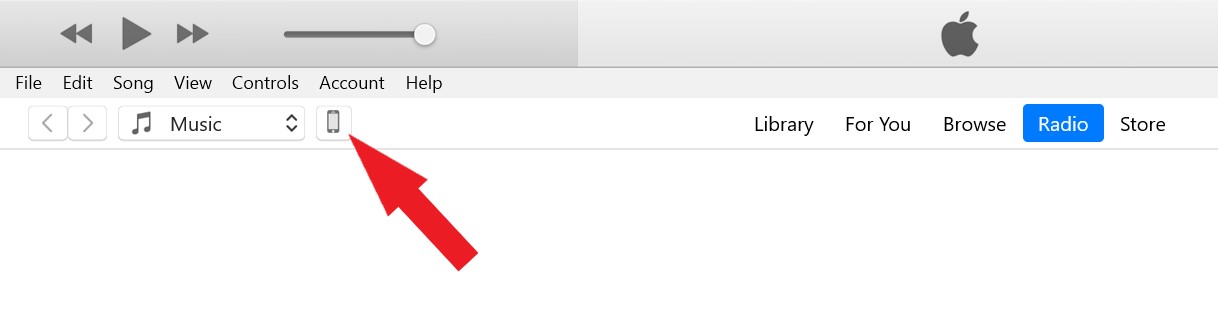
- 同期が完了したら、電話アイコンをクリックします。
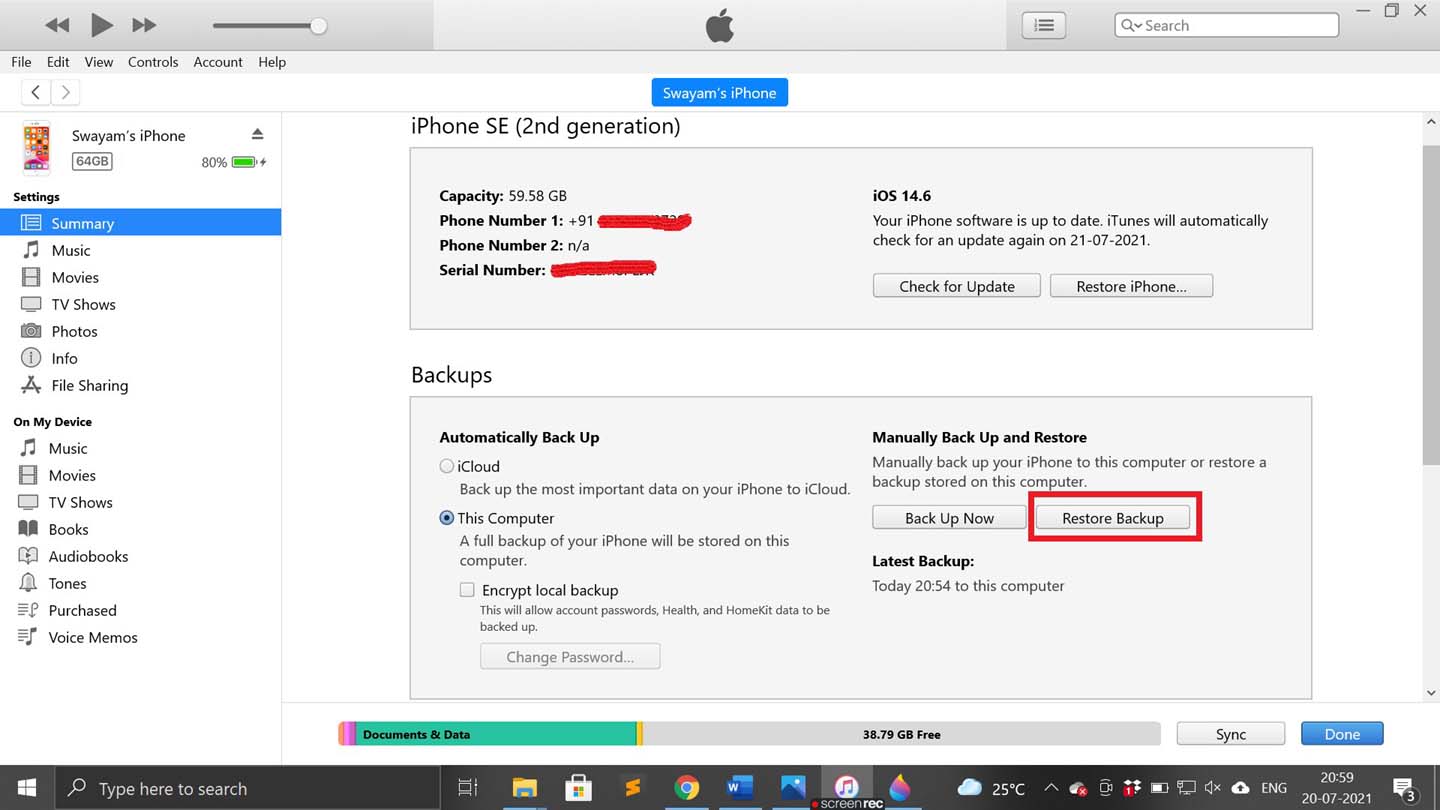
- 概要に移動し、バックアップを復元をクリックします。
- 複数のバックアップを作成している場合は、最新のものを選択してください。
- また、バックアップが暗号化されている場合は、正しいパスワードを入力する必要があります。
- パスワードを入力し、次に復元をクリックします。
バックアップがかなり大きい場合は、復元中に忍耐を持ってください。復元が完了したら、iPhoneを手に取り、カメラアプリが現在存在するかどうかを確認します。
これらは、iPhoneまたはiPadでカメラアイコンが消えた問題を解決するためのいくつかの効果的なトラブルシューティング方法です。試してみてください。
iPhoneでカメラアイコンが消えた場合の修正方法についてのご意見があれば、下のコメントボックスにお気軽にお寄せください。また、動画チュートリアルのために私たちのDigitBin YouTubeチャンネルを購読してください。よろしく!
新しい投稿を受信箱で受け取る
スパムはありません。いつでも購読を解除できます。