Bluetooth接続 · 1 min read · Jan 07, 2026
iPhoneをBluetoothスピーカーに接続できない問題の解決方法
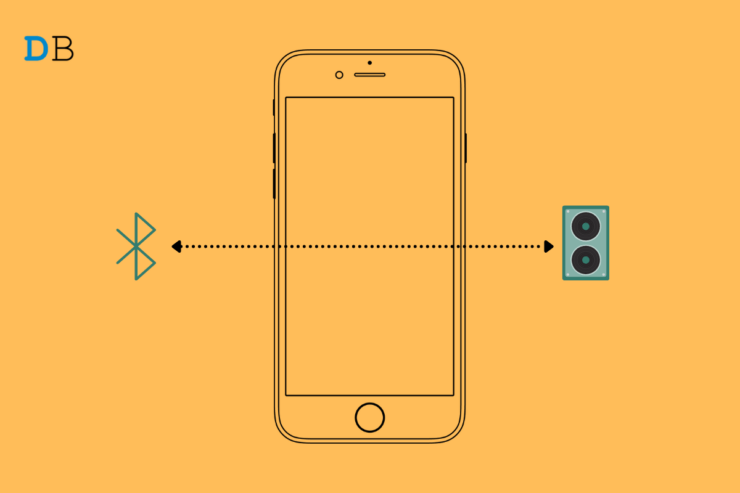
あなたのiPhoneが家のパーティーのために持ってきたBluetoothスピーカーに接続できないのですか?それなら、このガイドを最後まで読んで、問題を簡単に解決する方法を知りましょう。Bluetoothスピーカーは、パーティーやピクニックでお気に入りの曲を楽しむための新世代のガジェットです。配線は必要なく、iPhoneとのシンプルなBluetooth接続でパーティーを盛り上げることができます。
技術的な問題は、予期しない時に発生することがよくあります。iPhoneをBluetoothスピーカーに接続しようとしても、接続ができないことがよくあります。これは、スピーカーのBluetoothを有効にしていないといった単純な理由で起こることがあります。新しいユーザーはよくこのミスを犯します。デバイスでBluetoothが有効になっていなければ、iPhoneはそれを見つけることができません。
Bluetoothスピーカーのバッテリーが切れている可能性があります。そのため、スピーカーはオンにならず、iPhoneに接続できません。一方、iPhoneのバッテリーが低下しているため、低電力モードが有効になっている可能性があります。そのため、Bluetoothスピーカーに接続できません。
iPhoneがBluetoothスピーカーに接続できない問題を解決するための最良の方法
iPhoneがBluetoothスピーカーに接続できない問題を解決するためのさまざまなトラブルシューティング方法を以下に示します。
iPhoneとBluetoothスピーカーの両方でBluetoothを有効にする
単純な修正のように思えるかもしれませんが、多くのユーザーはiPhoneに接続する前にスピーカーでBluetoothを有効にするのを忘れます。
iPhoneとスピーカーの両方でBluetoothが有効になっていることを確認してください。それから両方を接続すれば、スピーカーで音楽を再生でき、iPhoneがBluetoothに接続できない問題を解決できるはずです。
Bluetoothスピーカーに十分なバッテリー残量はありますか?
iPhoneに接続しようとしているBluetoothスピーカーが十分に充電されていることを確認してください。このようなワイヤレスオーディオデバイスには、内蔵バッテリーがあり、100%まで完全に充電する必要があります。その後、iPhoneやその他のデバイスと迅速に接続できます。
Bluetoothスピーカーを充電してから、iPhoneとの接続を確立してください。
iPhoneを再起動する
単純な修正について話すと、iPhoneを再起動することができます。ランダムなグリッチは、再起動することで瞬時に修正されることがよくあります。
- デバイスの側面にあるiPhoneの電源ボタンを押します。
- 電源を切るためにスライドするように求める画面が表示されます。指示に従って、iPhoneがシャットダウンします。
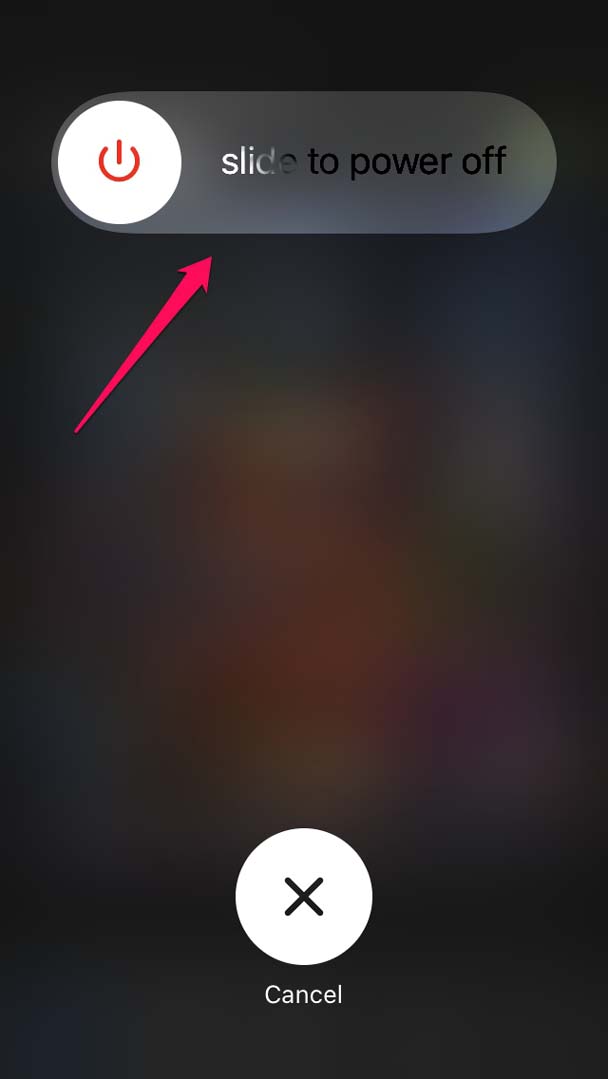
- 数秒後、再度電源ボタンを押してiPhoneを再起動します。Bluetoothをオンにして、Bluetoothスピーカーに接続します。
iOSバージョンを更新する
バグの問題がiOSで発生し、デバイスや提供する他のサービスに多くの技術的な障害を引き起こすことがあるという事実を無視することはできません。これは、iPhoneがBluetooth設定の下でBluetoothスピーカーのプロファイルを確立できない原因となるソフトウェアの不安定性である可能性があります。
それを修正するには、iPhoneに最新のiOSアップデートをインストールする必要があります。
- 設定アプリを起動します。
- 次に、一般に移動してタップします。
- その下で、ソフトウェアアップデートをタップします。デバイスがWiFiに接続されている場合、新しい利用可能なアップデートを検索し始めます。
- デバイスが最新のビルドを見つけると、iPhoneがアップデートのダウンロードとインストールを促します。画面の指示に従って、iPhoneにアップデートを取得してください。
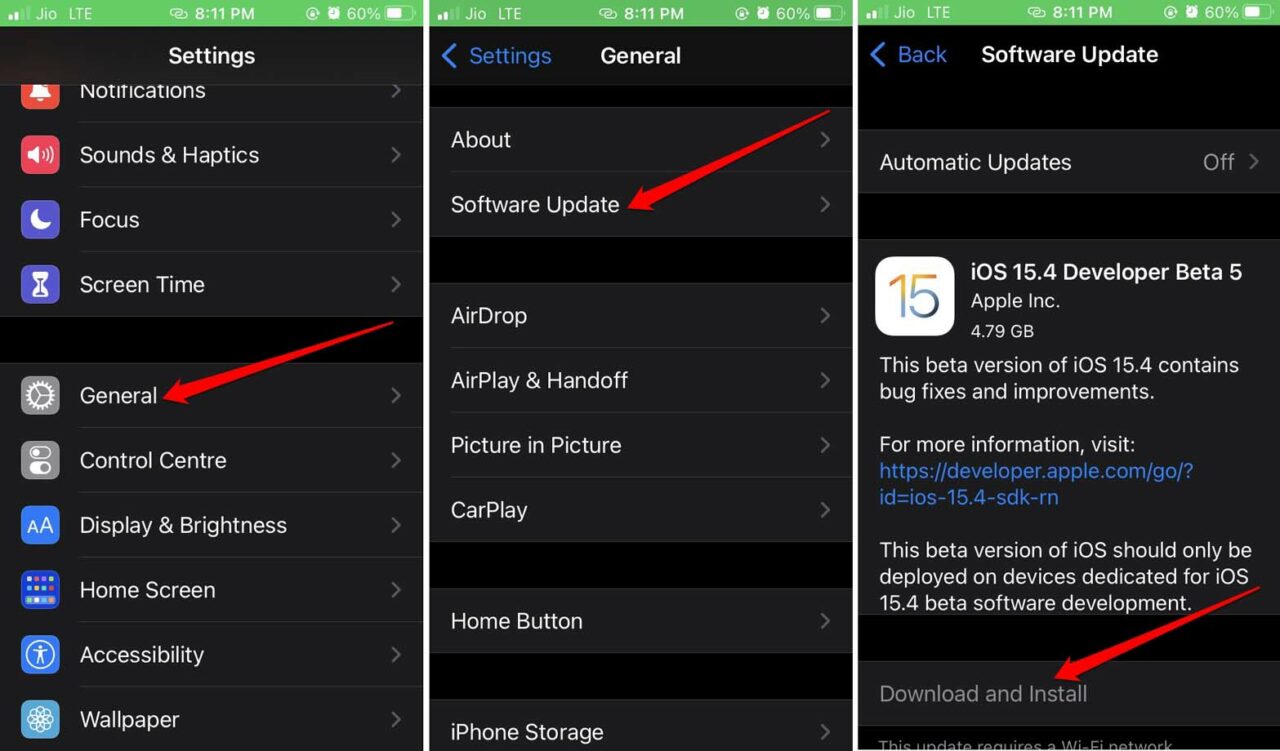
アップデート後、デバイスは再起動します。それからBluetoothスピーカーとiPhoneの間に接続を作成し、オーディオデバイスがスマートフォンに接続できるかどうかを確認します。それでも接続できない場合は、他のトラブルシューティング方法を試してください。
BluetoothスピーカーをiPhoneに再接続する
Bluetoothスピーカーが以前にiPhoneに接続されていたが、スピーカーのプロファイルがiPhoneに保存されているにもかかわらず接続できない場合は、Bluetoothスピーカーを再接続し、iPhoneのBluetooth設定に新しいプロファイルを作成する必要があります。
古い設定を削除するには、
- iPhoneのコントロールセンターを開きます。
- Bluetoothアイコンを長押ししてBluetooth設定に移動します。
- iPhoneに保存されているBluetoothデバイスのプロファイルのリストが表示されます。
- Bluetoothスピーカーのプロファイルに移動してタップします。
- 次に、デバイスを忘れるをタップし、アクションを確認します。
- その後、iPhoneとBluetoothスピーカーの両方でBluetoothが有効になっていることを確認します。
- iPhoneとBluetoothスピーカーの間に接続を形成します。両方が接続されるはずです。
iPhoneをリセットする
他の修正が機能しない場合や、iPhoneをBluetoothスピーカーに接続できない場合は、iPhoneを完全にリセットすることを検討することもできます。
iPhoneをリセットする手順は非常に簡単ですが、リセットが完了した後にiPhoneのデータを復元できるように、iTunesまたはiCloudにバックアップを取ることを確認してください。リセットプロセスは、iPhoneのすべてのデータを消去します。
- iPhoneの設定アプリを開きます。
- 次に、一般をタップします。
- 次に、iPhoneを転送またはリセットをタップします。
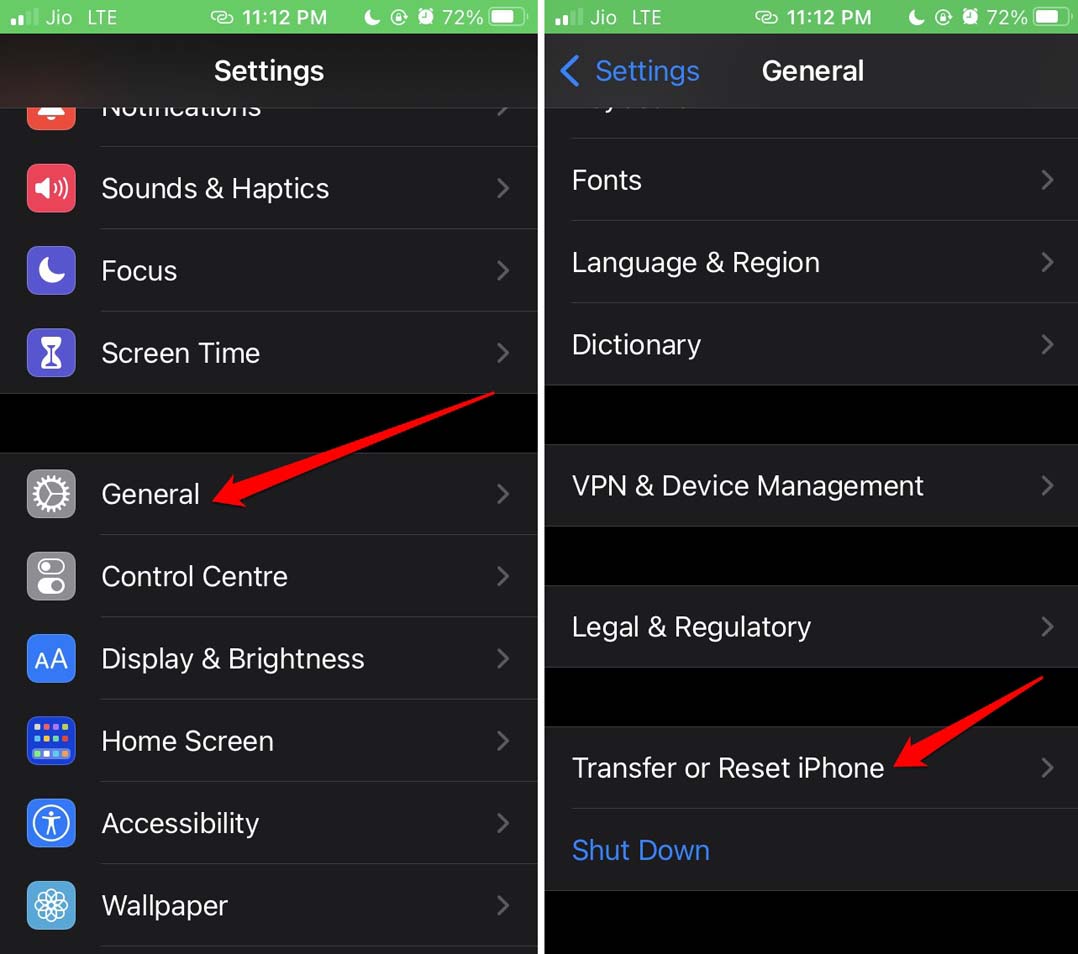
- リセットをタップすると、さまざまなリセットオプションが表示されます。
- すべての設定をリセットを選択します。
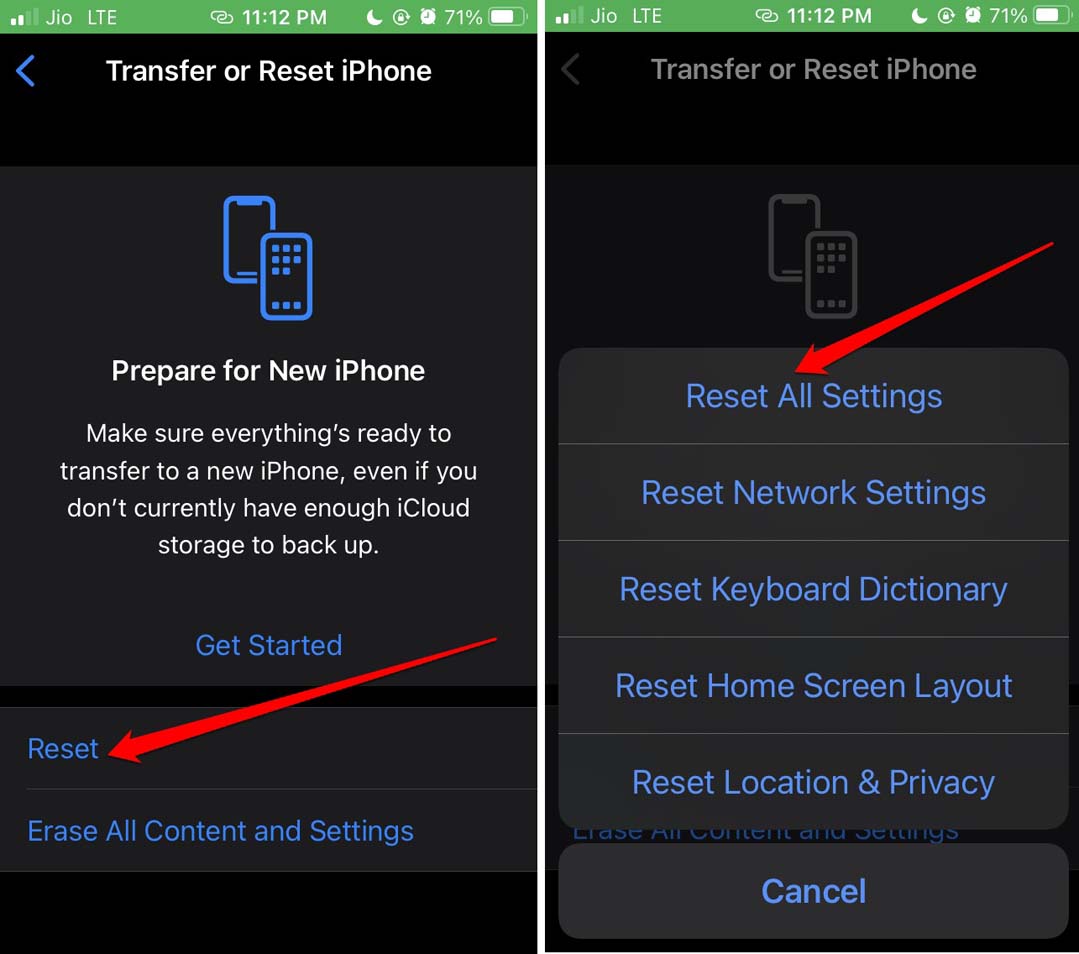
- iPhoneのパスコードを入力するように求められます。
- 同じものを入力すると、リセットプロセスが始まります。
- リセット後、iPhoneを設定し、Bluetoothスピーカーに接続します。Bluetoothスピーカーに問題がない限り、両方のデバイスは問題なく接続されるはずです。
iPhoneの低電力モードを無効にする
低電力モードは、iPhoneのバッテリーが低下したときに作動します。iPhoneのバッテリーが少ないときでもBluetoothデバイスとの接続が一般的に妨げられることはありませんが、iPhoneで低電力モードを無効にすることができます。これは非常に簡単です。
- 設定アプリを開きます。
- バッテリーに移動して、その設定に入ります。
- 次のページには、低電力モードのオプションがあります。それの横にあるトグルをタップして機能を無効にします。
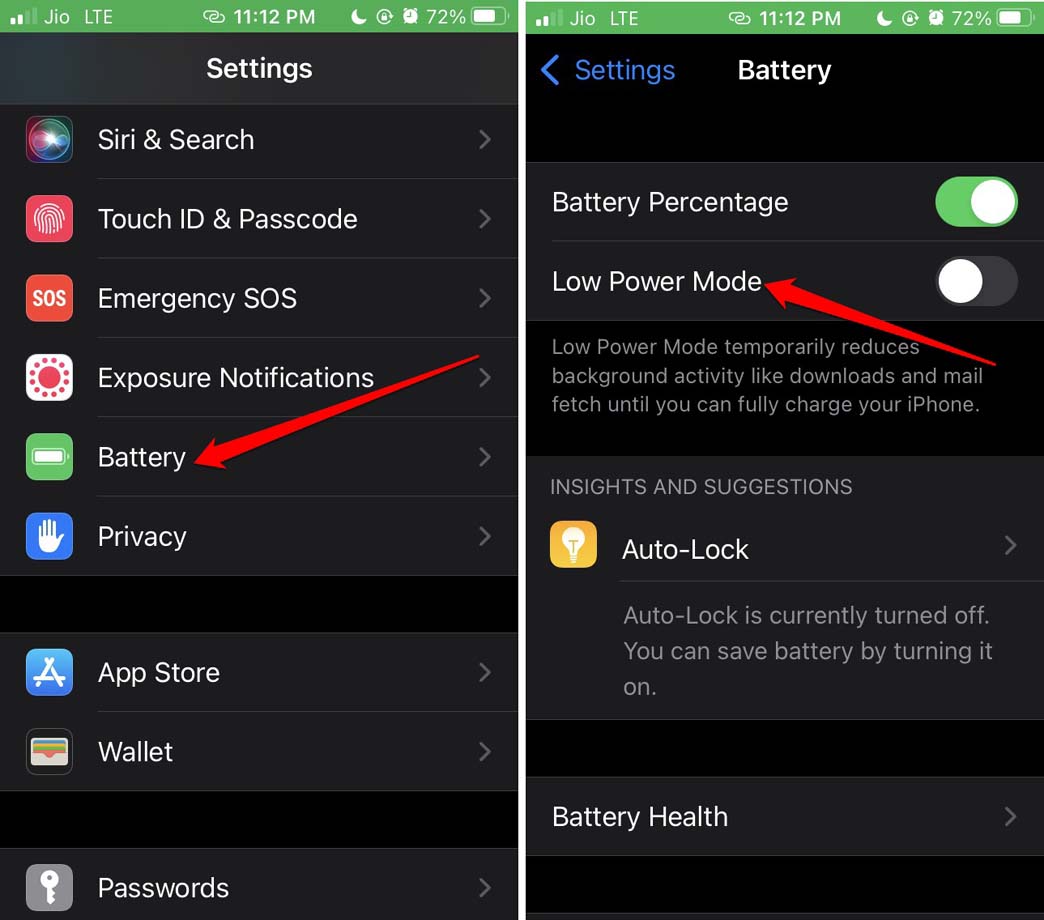
- それから、BluetoothスピーカーをiPhoneに再接続してみてください。今度は接続できるはずです。
Bluetoothスピーカーが機能しないからといって、パーティーの計画を無駄にしないでください。このガイドに従って、トラブルシューティングのヒントを使用してBluetoothスピーカーをiPhoneに再接続し、友達との時間を楽しんでください。
iPhoneをBluetoothスピーカーに接続できない問題の解決方法についてのご意見があれば、下のコメントボックスにお気軽にお寄せください。また、動画チュートリアルのために私たちのDigitBin YouTubeチャンネルを購読してください。乾杯!
新しい投稿を受信箱で受け取る
スパムはありません。いつでも購読を解除できます。