トラブルシューティング · 1 min read · Jan 01, 2026
Character.AIにログインまたはサインアップできない問題を解決する方法
Character AIのログイン/サインアップがあなたのデバイスで機能していませんか?このガイドでは、キャラクターAIインターフェースにアクセスするためのいくつかの迅速なトラブルシューティングのヒントを紹介します。人工知能の道を進む世界の中で、私たちはこの分野で多くの革新を目にしています。最近の提供物の一つがCharacter AIです。
ベータ形式で誰でも利用可能なCharacter AIは、人間がAIモデルと会話をすることを可能にします。ユーザーは自分の好みに応じてAIボットを設計し、カスタマイズすることができます。Character AIは、しばらくの間、テクノロジーの世界で話題になっています。
最近、私たちの記事の一つで、Character AIが無料で使用できるかどうかについて議論しました。このAIツールのベータ版は誰でも無料ですが、プラットフォームにサインアップする必要があります。ゲストユーザーとして、あなたは選択したAIボットといくつかのメッセージを交換することが許可されています。ゲストとしてのメッセージ数が一定数に達すると、サインアップまたはログインを求められます。別々にサインアップする代わりに、Gmail ID/Apple ID/Facebook ID/Discordを使用してログインできます。
Character AIにサインアップできない理由
ブラウザにジャンクデータが満載のキャッシュがあるか、Character AI側に何らかの問題がある可能性があります。また、不安定なインターネット接続が原因で、Character AIにアクセスしようとした際にログインの問題が発生することがあります。
使用している特定のブラウザに問題があるかもしれません。通常、特定のバグの問題により、そのブラウザでアクセスするウェブサイトが応答しなくなったり、ログインやサインアップの問題が発生することがあります。
Character AIのログイン/サインアップが機能しない場合の最良のヒント
では、Character AIにログインできない場合に適用できる必要な修正を見ていきましょう。
1. ブラウザデータをクリアする
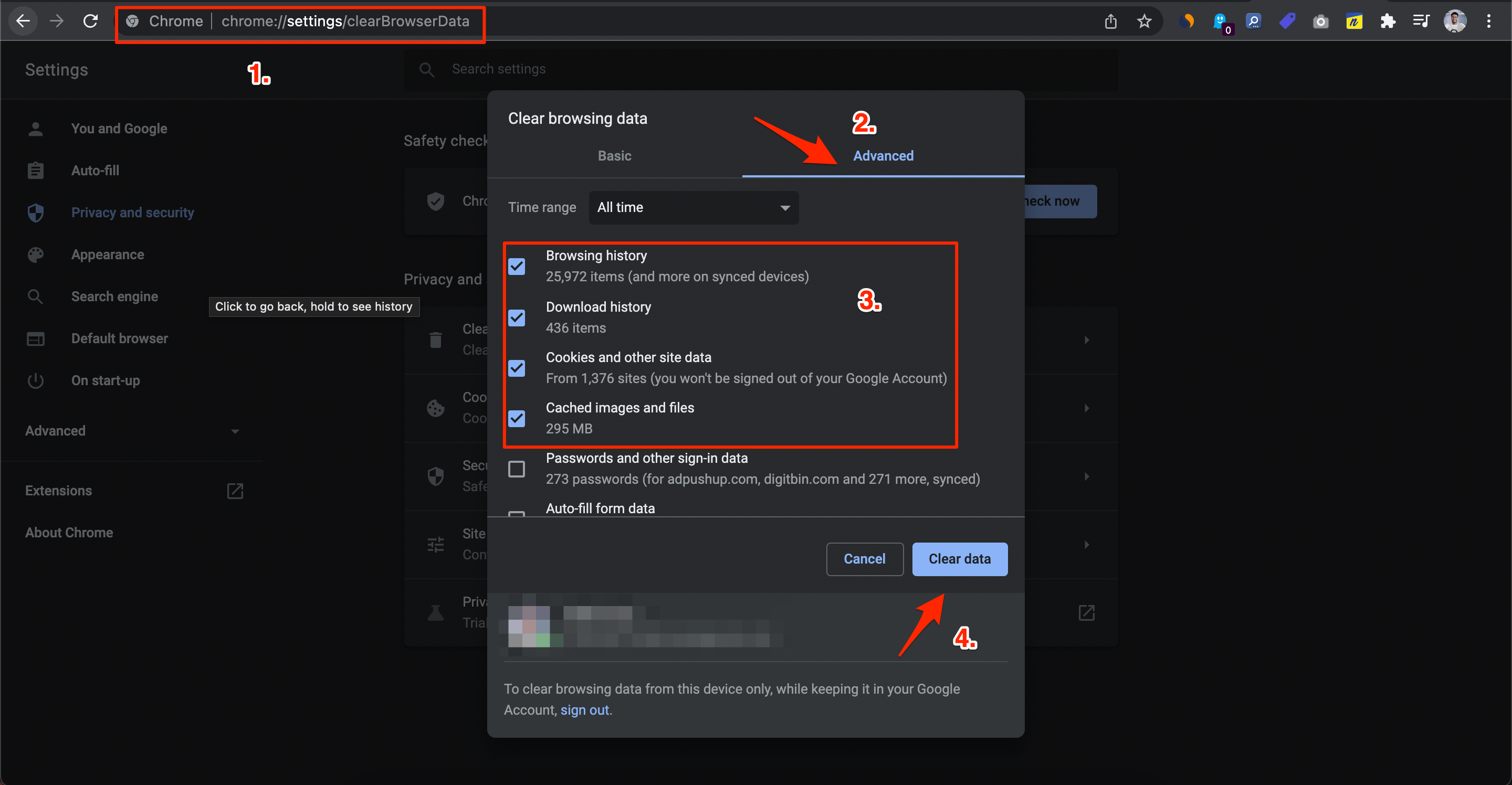
Chromeブラウザでの閲覧データをクリアする手順を説明します。他の主要なブラウザ(Edgeなど)でも手順はほぼ同じです。
- ブラウザを開く。
- ホットキー Ctrl+Shift+Delete を押します。閲覧データをクリアするダイアログボックスが表示されます。
- 時間範囲 を すべての時間 に設定します。
- 次に、キャッシュされた画像とファイル と クッキーおよびその他のサイトデータ のチェックボックスをクリックします。
- キャッシュをリフレッシュするために、データをクリア をクリックします。
- ブラウザを再起動し、Character AIを使用してみてください。
2. 別のブラウザに切り替える
現在のブラウザの代わりに、別のブラウザアプリに切り替えてください。現在のブラウザでCharacter AIのログイン/サインアップの問題が繰り返し発生している場合は、これを試してください。この解決策は、Character AIウェブサイトでAIモデルと対話している多くのユーザーに効果がありました。
3. ブラウザでCharacter AIを再読み込みする
Character AIが読み込まれている現在のタブに何らかの問題があった可能性があります。それを修正するために。
- まず、Character AIが開いているタブを閉じます。[可能であれば、ブラウザを閉じて再起動します]
- 新しいブラウザタブを開きます。
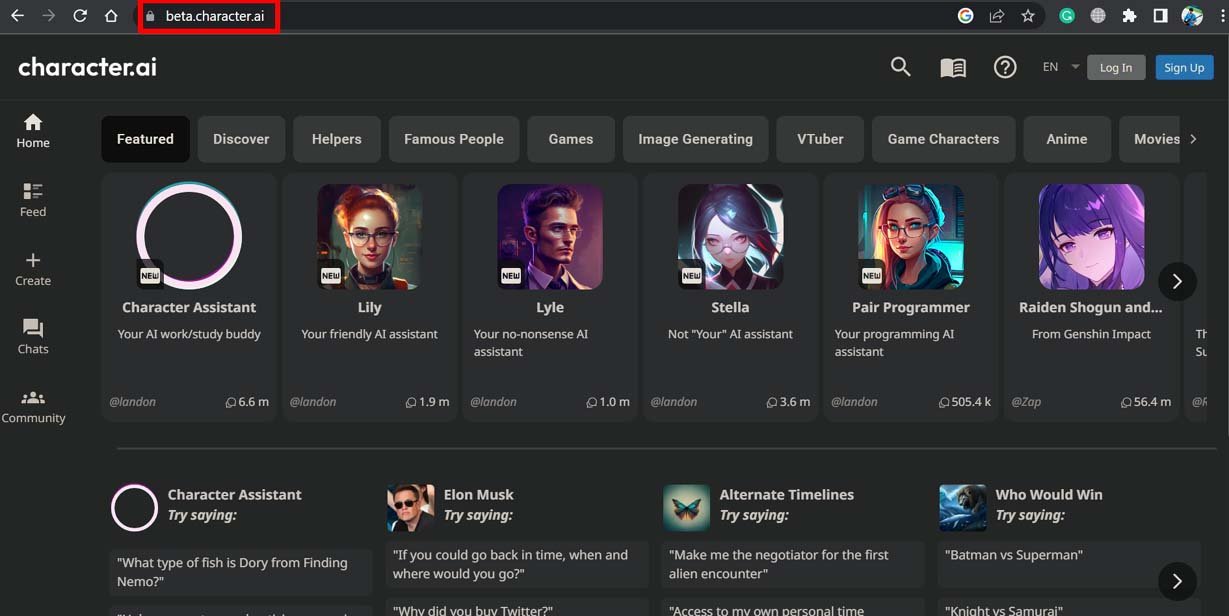
- URLボックスにbeta.character.aiと入力し、Enterを押します。
- Character AIベータのホームページに到達したら、ログインまたはサインアップボタンをクリックして進みます。
4. VPNを確認し、インターネット接続を修正する
アプリをスムーズに使用するために、常に強力なWiFiネットワークにデバイスを接続してください。また、繰り返し発生するネットワークの問題を修正するために、ISPに連絡してください。サポートチームに苦情を登録してください。ISPサポートからの指示で、ルーターをリセットし、デバイスを再接続してください。
VPNはオンライン活動を保護し、制限を回避するのに役立ちます。Character.aiはVPNで正常に動作しますが、時々エラーを引き起こし、アカウントのログインを妨げることがあります。したがって、プロキシやVPNサービスを停止することが良いでしょう。
5. Character AIのメール確認を管理する
おそらく、Character AIにサインアップしてアクセスするためにメールIDを使用したでしょう。メールボックスを訪れ、Character AIからのメールがあり、メールIDを確認するように求められているか確認してください。迷惑メールフォルダも確認してください。メール内に登録したメールIDを確認し、Character AIの使用を開始するためにクリックする必要があるリンクがあるかもしれません。
6. 別のアカウントでサインインする
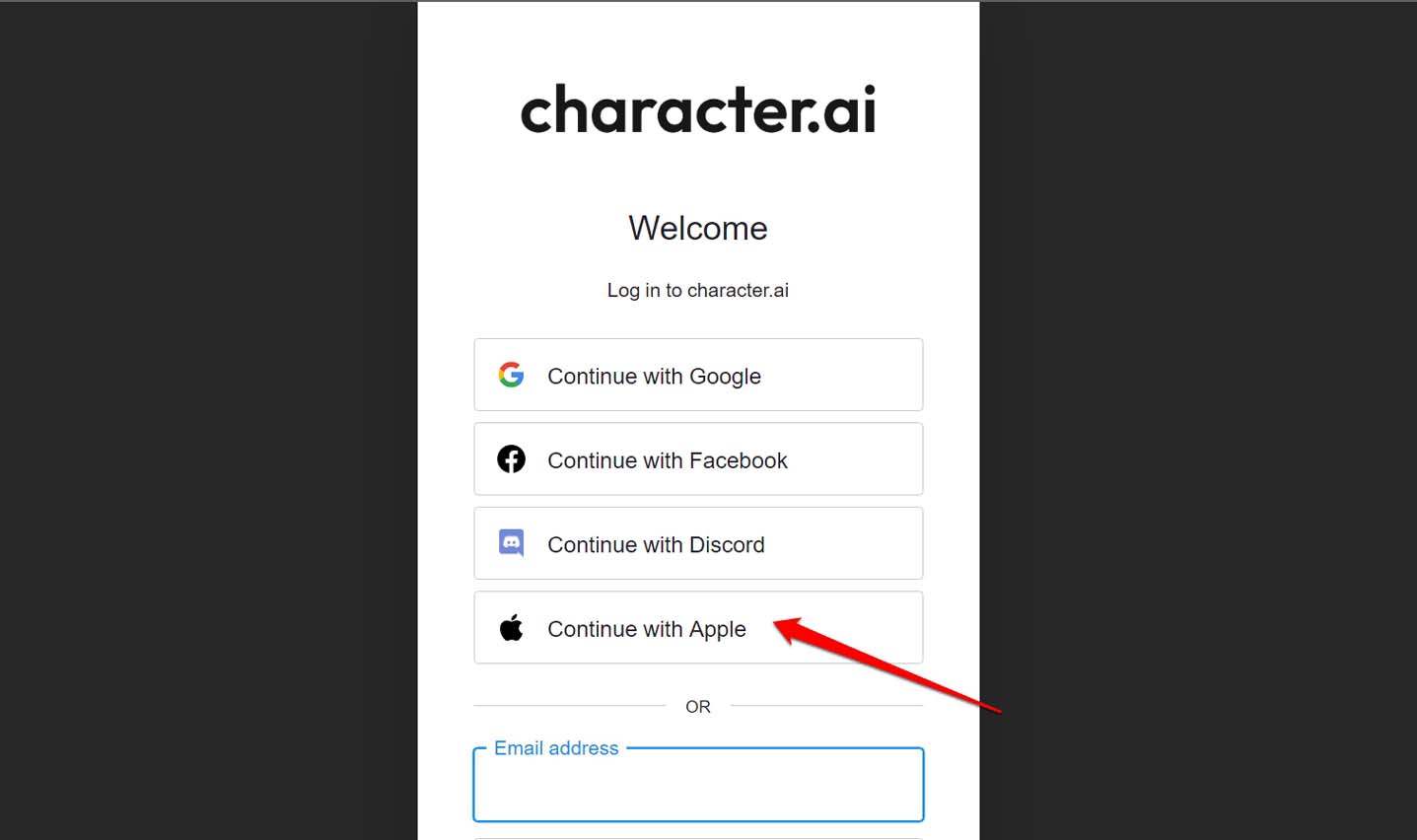
Character AIは、そのインターフェースにログインするための複数の方法を提供しています。たとえば、Gmail IDを使用してログインしようとしているとします。何らかの理由でログインが失敗した場合は、Apple IDやFacebook IDなどの別のIDを使用してCharacter AIにログインしてください。
7. Character AIサポートに問題を報告する
上記のヒントのいずれもCharacter AIのログインまたはサインアップの問題を解決しなかった場合は、Character AIのサポートチームに報告することをお勧めします。Character AI側にバグがある可能性があります。このAIツールはベータ形式であり、製品のベータ版には通常、かなりの数のバグが存在することが知られています。賢明なユーザーは、常に製品の関連技術サポートチームにバグを報告すべきです。
- ここをクリックしてCharacter AIのサポートチームに連絡できます。
- さもなければ、メールボックスから直接、su * @ * er.ai** にログインとサインアップの問題についてのメールを送信してください。
サポートチームからの返信を待ってください。彼らはすでにこの問題を知っていて、修正を試みているかもしれません。したがって、会話から少し休憩を取り、彼らに問題を処理させてください。その間、AIボットとの会話が常にフリーズする問題が発生している場合は、トラブルシューティングガイドを確認してそれを解決してください。
Character AIのログイン/サインアップが機能しない問題を解決する方法に関するこのガイドを締めくくる時が来ました。AIとの会話は常に興味深く、あなたはその体験を逃すべきではありません。今すぐ問題を解決し、AIの相手との会話を続けてください。
Character.AIにログインまたはサインアップできない問題を解決する方法についての考えがあれば、下のコメントボックスに自由に書き込んでください。また、動画チュートリアルのために私たちのDigitBin YouTubeチャンネルを購読してください。乾杯!
新しい投稿を受信箱で受け取る
スパムはありません。いつでも購読を解除できます。