Instagramログイン · 1 min read · Jan 15, 2026
Instagramにログインできない問題を解決する方法:AndroidとiPhone
Instagramは、世界中で非常に人気のあるソーシャルネットワーキングサイトです。ユーザーはフォロワーと写真、動画、ストーリーを共有することができます。しかし、一部のユーザーはInstagramアカウントにサインインするのに苦労することがあります。この記事では、ログインの問題の一般的な理由とそれを解決する方法を詳しく説明します。
Instagramにログインできない理由
- 不正確なログイン情報: ユーザーがInstagramにログインできない最も一般的な理由の1つは、不正確なログイン情報です。
- Instagramの利用規約に違反した: アカウントを開設したばかりで多くのユーザーをフォローしたり、多くの投稿に「いいね」をした場合、Instagramがアクセスを制限することがあります。これは、Instagramアカウントをサードパーティのアプリケーションにリンクしている場合にも発生する可能性があります。
- 位置情報が変更された: VPNや偽GPSアプリを使用している場合、Instagramは疑わしいログインとしてログインをブロックすることがあります。
- インターネット接続が不良: 接続が弱いか利用できない場合、Instagramにアクセスできない可能性があります。
- サーバーの問題: 時々、Instagramはサーバーの問題を抱えており、ユーザーがログインできないことがあります。この場合、Instagramのサーバーの状態を確認するには、InstagramのTwitterアカウントやDownDetectorウェブサイトを訪問してください。
- アカウントがハッキングされたか無効になった: Instagramにログインできない別の理由は、アカウントがハッキングされたか無効になったことです。アカウントがハッキングされた場合、回復するまでアクセスできません。
- Instagramが無効になった: Instagramがあなたのアカウントがコミュニティガイドラインや利用規約の1つ以上に違反したと検出した場合、アカウントが無効になることがあります。Instagramは、プラットフォーム上で許可されるコンテンツの種類に関して厳格なポリシーを持っており、これらのポリシーに違反するとアカウントが無効になったり、永久に禁止されることがあります。
Instagramアカウントにログインできない問題を解決するための主な方法
1. 正しいInstagramのユーザー名とパスワードを見つける
Instagramがアプリへのログインを許可しない主な理由は、不正確なログインIDまたはパスワードです。正しい大文字小文字を使用していることを確認してください。パスワードは大文字と小文字を区別します。パスワードを忘れた場合は、メールまたはSMSでリセットリンクをリクエストしてください。
- Instagramに登録したメールアカウントにサインインします。
- メールの受信トレイに移動し、Instagramから送信されたメールを見つけます。メールにはあなたのInstagramユーザー名が含まれているはずです。
忘れたパスワードを取り戻すことはできませんが、メールまたは電話番号を使用してパスワードをリセットできます。
- スマートフォンでInstagramアプリを開きます。
- Androidデバイスを使用している場合は、「サインインのヘルプを取得」をタップし、iPhoneの場合はログイン画面から「パスワードを忘れた」を選択します。
- メールを確認し、パスワードをリセットするための指示に従ってください。
2. ネットワーク接続を確認する/ VPNを無効にする
デバイスが安定したWi-Fiネットワークまたはセルラーデータに接続されていることを確認してください。ネットワーク接続が弱いか不安定な場合、Instagramや他のインターネットベースのアプリにアクセスできません。不安定な場合は、Wi-Fiルーターを再起動するか、セルラーデータ接続をリセットしてみてください。
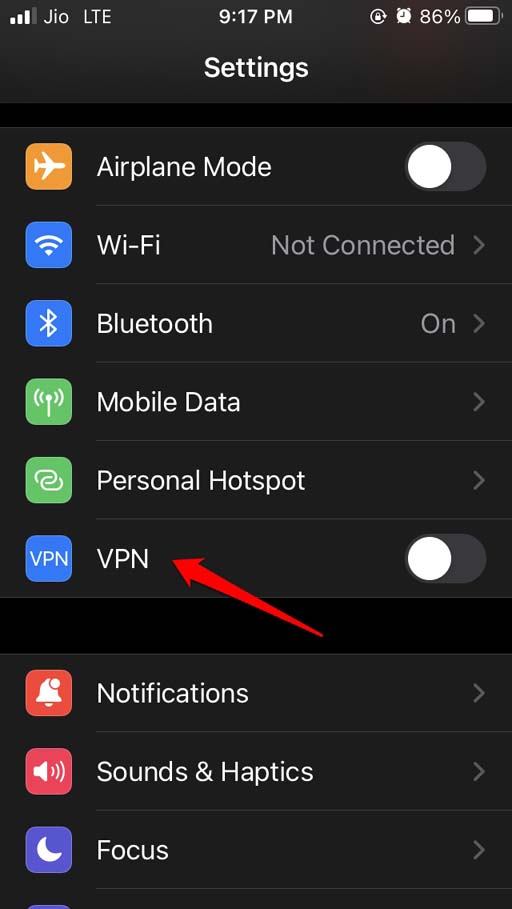
VPNを有効にすると、デバイスは別のサーバーにルーティングされます。これにより、Instagramが疑わしいログイン試行と見なす可能性があり、アカウントにログインできなくなることがあります。したがって、VPNまたはプロキシを無効にする方が良いです。
- 設定アプリを開きます。
- VPNオプションまでスクロールします。
- VPNの隣にあるスイッチをタップして無効にします。
3. Facebook情報でログインする
Facebookのログイン情報を使用してInstagramアカウントにログインできますが、これは両方のアカウントをリンクしている場合にのみ可能です。
これを行うには、Instagramのログインページに移動し、「Facebookでログイン」を選択します。すでにFacebookアプリにログインしている場合は、自動的にInstagramにログインします。
ただし、ログインしていない場合は、Facebookのログイン情報を入力する必要があります。
4. Instagramサーバーがダウンしているか確認する
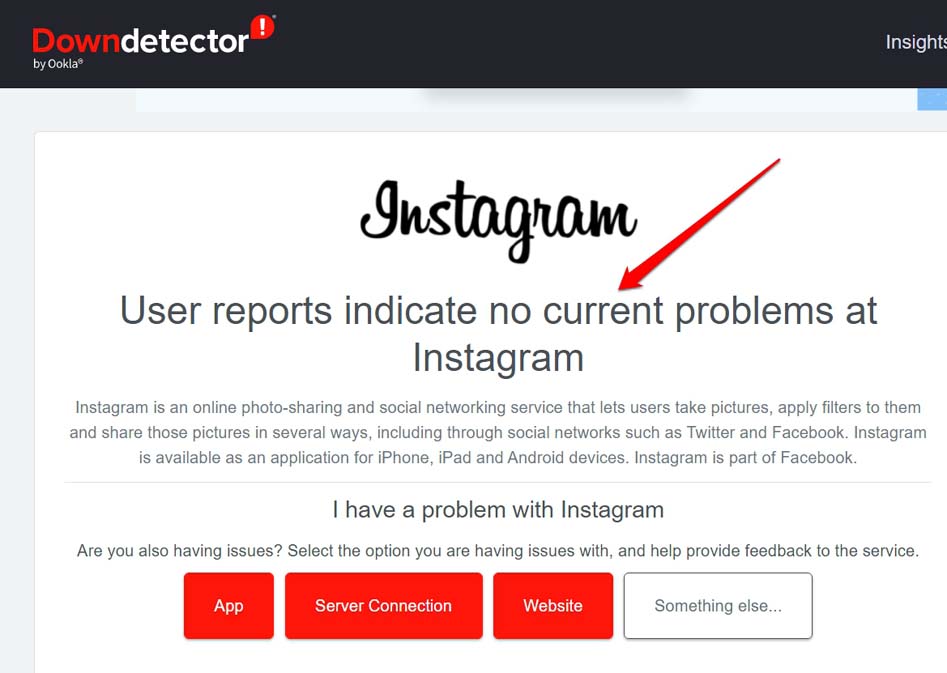
Instagramのサーバーに問題が発生している場合、アカウントにログインするのが難しいことがあります。Downdetectorは、Instagramを含むさまざまなプロバイダーのサービス中断を監視するウェブサイトです。
コンピューターまたはモバイルデバイスでDowndetectorを確認して、問題がサーバーエラーに関連しているかどうかを判断できます。
5. Instagramのキャッシュをクリアする(Android)
キャッシュの蓄積は、アプリがクラッシュしたり、正常に動作しなくなる理由の1つです。Instagramアプリのキャッシュから不要なデータをクリアする手順は以下の通りです。
- Androidアプリドロワーに移動し、Instagramアプリアイコンを長押しします。
- ショートカットメニューからアプリ情報をタップします。
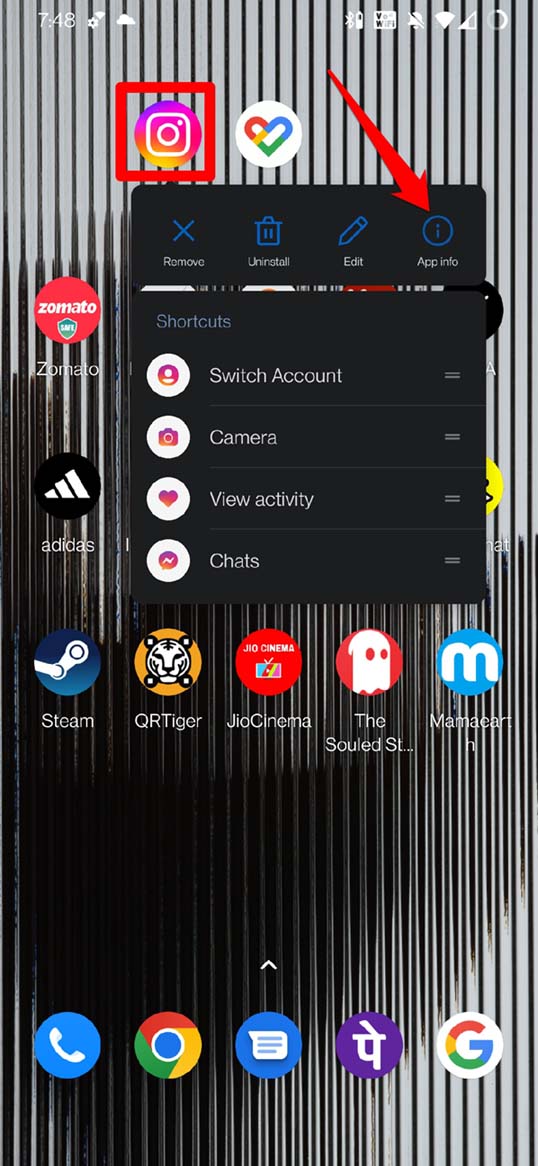
- アプリ情報セクションの下で、ストレージとキャッシュをタップします。
- 次に、キャッシュをクリアをタップします。
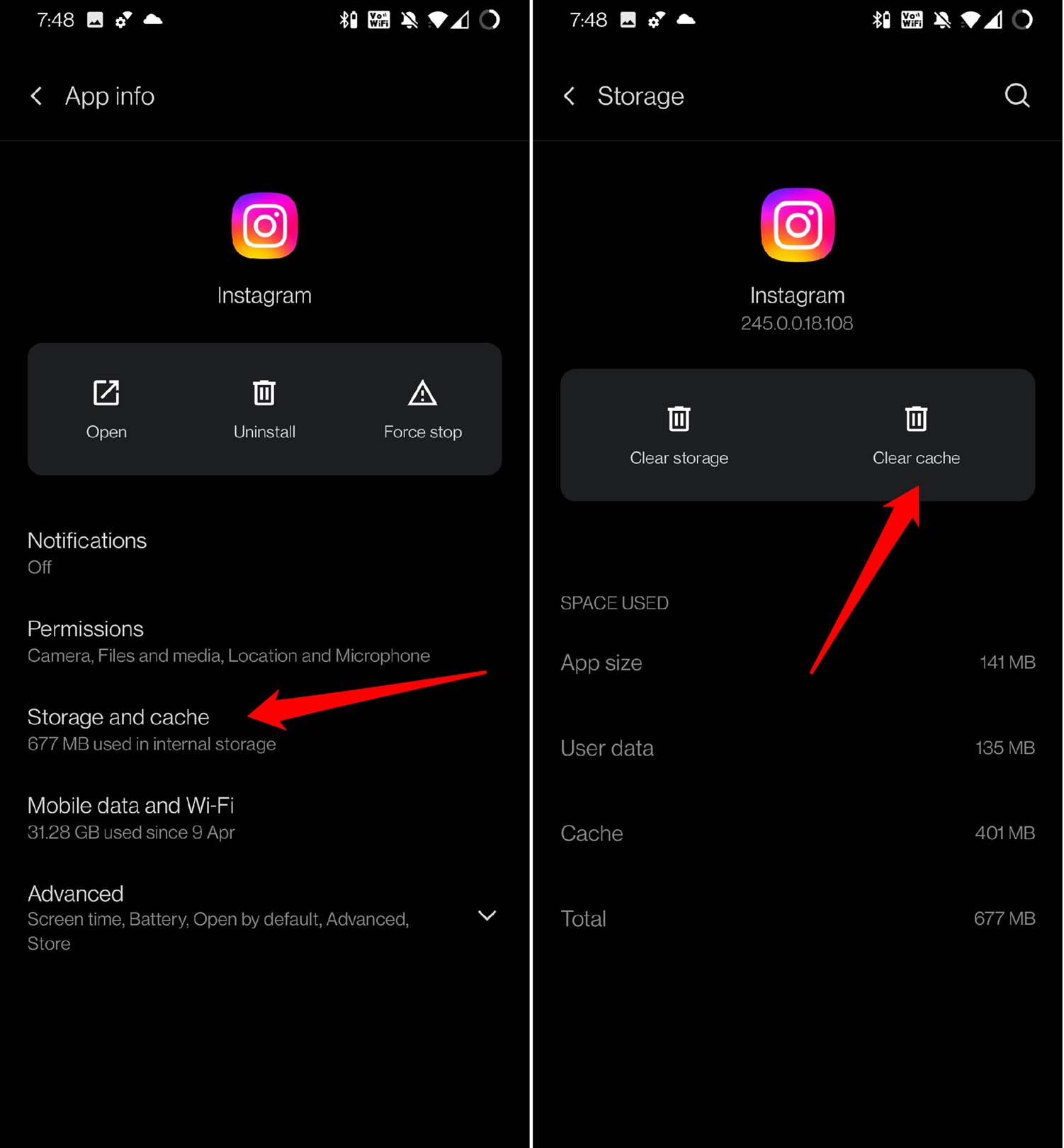
- アプリのクラッシュ問題は解決されるはずです。
6. Instagramアプリを更新する
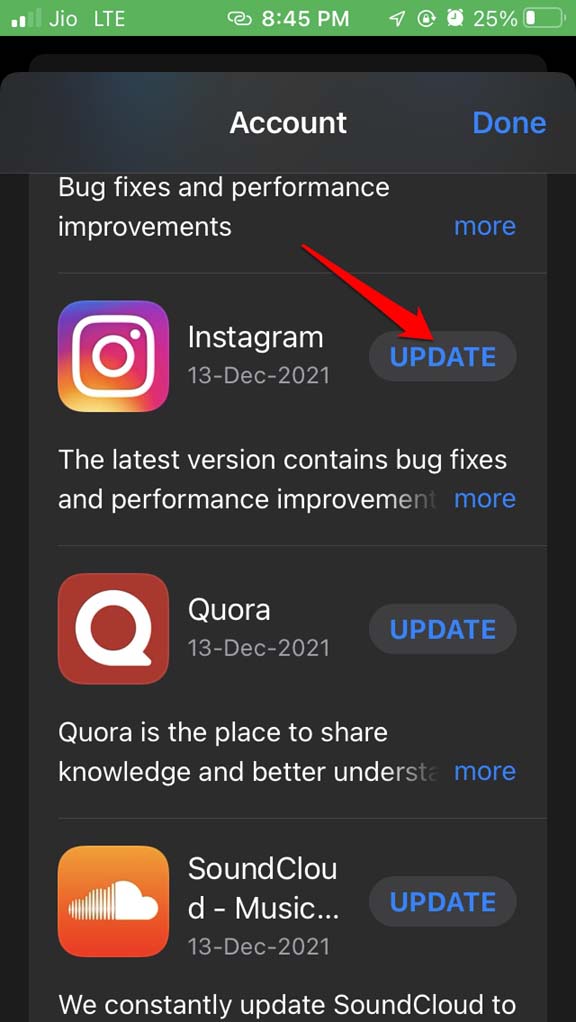
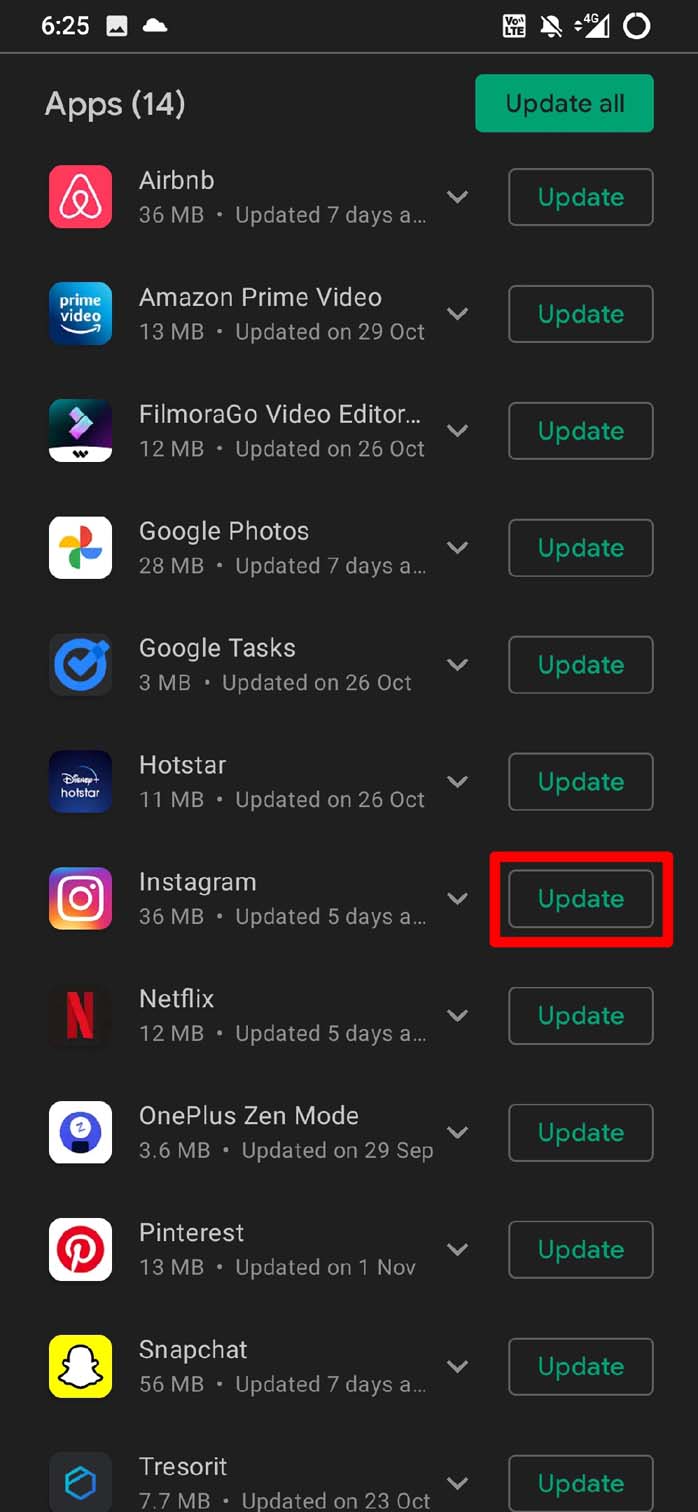
古いInstagramバージョンを使用していると、ログイン試行が永久にブロックされることがありますが、最新バージョンにアップグレードすることで多くの問題が解決できます。
アプリを更新するには、Google PlayまたはApp Storeを訪問するか、Instagramを検索し、最新バージョンを使用していない場合は、アプリの横に更新オプションが表示されるはずです。
7. Instagramデスクトップからログインする
Instagramアカウントにログインできない問題を解決するための別の方法は、ウェブサイトを通じてプラットフォームにアクセスすることです。この方法は、問題がアプリ、電話、または他の要因にあるかどうかを判断するのに役立ちます。
単にウェブブラウザで直接ログインリンクを使用してアプリにアクセスし、ログイン中に問題が発生するかどうかを確認します。
ブラウザ版のInstagramはアプリと似ていますが、ストーリーや写真の投稿などの機能に関しては違いがあります。
さらに、ブラウザ版は一般的にアプリよりも遅く、一部の機能が欠けています。ただし、アプリには時々、ブラウザ版よりも修正が難しいグリッチが発生することがあります。
これらの問題に対処するために取ることができる手順があります。たとえば、ノートパソコンやコンピュータでInstagramにログインする場合、最初のステップはブラウザのリロードアイコンをクリックしてページを更新することです。Windowsでは、CTRL + Rのショートカットキーを使用してブラウザ画面を更新できます。
8. デバイスを再起動する
上記のすべての方法を試しても効果がない場合、最後の選択肢はデバイスのオペレーティングシステムを再起動することです。時々、オペレーティングシステムがアプリケーションの正常な動作を妨げることがあります。
デバイスを再起動するのは簡単なプロセスですが、デバイスによって異なる場合があります。Androidフォンの場合は、電源ボタンを数秒間押し続け、再起動オプションを選択します。数秒以内に、電話は再び動作するはずです。
iOSデバイスの場合は、電源ボタンと音量ダウンボタンを同時に数秒間押し続け、再起動ボタンをクリックします。
よくある質問
なぜ私のInstagramは動作しないのですか?
Instagramが動作しない理由はいくつか考えられます。まず、インターネット接続を確認してください。接続が不良だと問題が発生する可能性があります。
次に、アプリを再起動するか、ログアウトして再度ログインします。これらがうまくいかない場合は、更新があるかどうかを確認し、インストールします。問題が解決しない場合、Instagram側で一時的な障害や技術的な問題が発生している可能性があるため、しばらく待つか、サポートチームに連絡して支援を求めてください。
なぜ私のInstagramアカウントが停止されたのですか?
Instagramは、コミュニティガイドラインに違反したり、スパム行為を行ったり、ボットを使用したり、フォロワーや「いいね」を購入したり、疑わしいまたは詐欺的な活動に従事したりするなど、いくつかの理由でアカウントを停止することがあります。
アカウントが停止された場合、Instagramから停止に関する詳細を含むメールが届くはずです。
メールの指示に従って停止に異議を唱えることができますが、Instagramが異議を審査し、応答するまでに時間がかかることを覚えておいてください。
Instagramをアンインストールするとどのデータが失われますか?
Instagramをアンインストールすると、アプリと関連データがすべて削除され、アカウント情報、プロフィール、投稿、「いいね」、コメントが含まれます。ただし、アカウント情報はInstagramのサーバーから永久に削除されるわけではありません。
最後の言葉
Instagramにログインできない場合、いくつかの理由が考えられます。正しいログイン情報を入力したか、安定したインターネット接続があるか、Instagramのサーバーが正常に動作しているかを確認してください。
問題が解決しない場合は、パスワードをリセットしたり、Facebookの詳細でログインしたり、アプリを更新したりしてみてください。どの解決策も効果がない場合は、Instagramサポートに連絡して支援を求めてください。
Instagramにログインできない問題を解決する方法についてのご意見があれば、下のコメントボックスにお気軽にお寄せください。また、動画チュートリアルのために私たちのDigitBin YouTubeチャンネルに登録してください。よろしくお願いします!
新しい投稿を受信箱で受け取る
スパムはありません。いつでも購読を解除できます。