トラブルシューティング · 1 min read · Jan 30, 2026
Pixelでバッテリー設定メニューを開けない問題を解決する方法
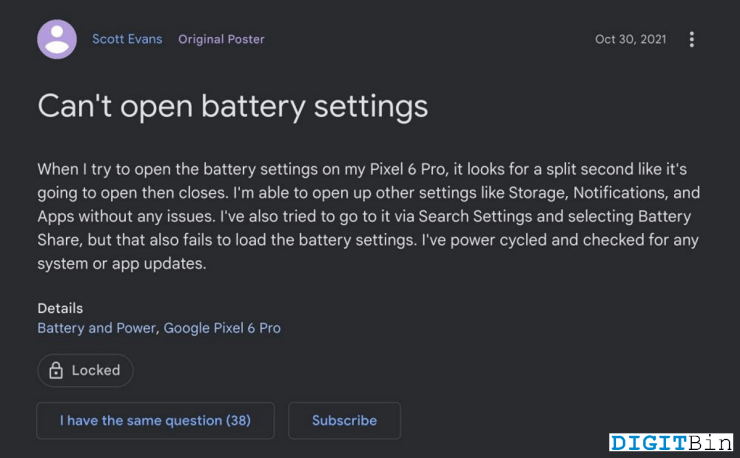
最近、Pixelユーザーがバッテリー設定メニューを起動すると、電話がフリーズしたり、アプリが突然クラッシュすることがあります。このガイドでは、多くのPixelユーザーがバッテリー設定メニューのクラッシュ問題を解決するのに役立ったいくつかの方法をリストアップしました。このガイドでは、問題の原因とその解決方法についての詳細な情報を提供します。
Googleによって設計・開発されたPixelは、市場で最高のスマートフォンの一つです。これらのスマートフォンは、ストックAndroid OSに基づいています。ストックOSの主な利点は、不要なアプリがないため、ユーザーエクスペリエンスが向上することです。その上、Pixel電話はスリムなデザインとかなり良いスペックを持っています。最も先進的なテクノロジー企業の一つによって開発されたPixelスマートフォンですが、バグやクラッシュに悩まされています。現在、Pixelユーザーが直面している問題を見てみましょう。
Pixelでバッテリー設定メニューを開けない主な方法
主な問題はソフトウェアにあるかもしれません。ユーザーがPixel電話(Pixel 6 Pro)でバッテリー設定を起動しようとすると、アプリが開こうとするようですが、突然クラッシュします。他の設定(ストレージ、アプリ、セキュリティなど)は正常に起動できますが、バッテリー設定に関してはうまくいきません。
以下に示す方法は、永久的な解決策ではないかもしれませんが、重要なソフトウェアの問題である可能性があります。それでも、問題をトラブルシュートするいくつかの方法を見てみましょう。
1. セーフモードで再起動
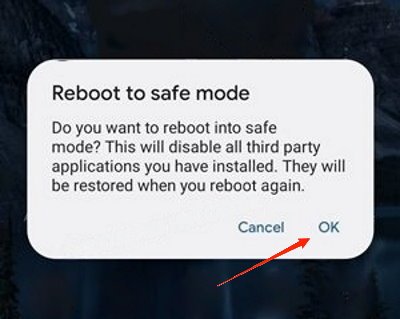
セーフモードで再起動することは、あらゆるエラーを解決するための最良かつ最も効果的な方法と考えられています。主に、デバイスを再起動することで、電話の正常な動作を妨げる可能性のある一時的なキャッシュが削除されます。手順は非常に簡単で、以下の通りです:
注:セーフモードで再起動すると、ホーム画面からウィジェットが削除されることがあります。したがって、ホーム画面のスクリーンショットを撮って、元の位置に戻せるようにしておくことをお勧めします。
Pixel 5aおよびそれ以前のデバイスの場合:
- 電源ボタンを数秒間押し続けます。
- 画面上で電源ボタンをタップして、電源をオフにします。
Pixel 6aおよびそれ以降のデバイスの場合:
- 電源ボタンと音量アップボタンを数秒間押し続けます。
- 画面上で電源ボタンをタップして、電源をオフにします。
手順を成功裏に完了すると、デバイスはセーフモードに入ります。バッテリー設定が開くかどうかを確認してください。
Pixel 5aおよびそれ以前のデバイスでセーフモードを終了するには、電源ボタンを約30秒間押し続けるか、電話が再起動するまで押し続けます。Pixel 6aおよびそれ以降のデバイスでは、電源ボタンと音量ボタンを数秒間押し続けて、電話が再起動するまで押し続けます。
この方法は多くのユーザーを助けてきたので、あなたにも問題を解決するのに役立つかもしれません。バッテリー設定メニューがまだエラーを出している場合は、以下の方法に従ってください。
2. デバイスヘルスサービスのトラブルシューティング
多くのユーザーは、デバイスヘルスサービスのデータをクリアし、デバイスをリセットすることで問題を解決しました。では、試してみて、問題が解決するかどうかを見てみましょう。手順は以下の通りです:
- 設定、アプリ、すべてのアプリを選択します。リストからデバイスヘルスサービスを探して選択します。
- 次に、「ストレージとキャッシュ」に移動します。新しい画面が開くので、「スペースを管理」を選択します。
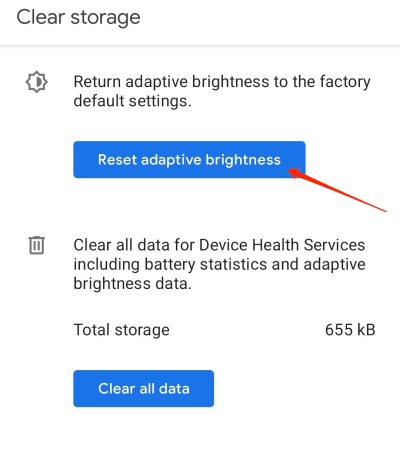
- 自動調整の明るさをリセットするボタンを一度タップします。
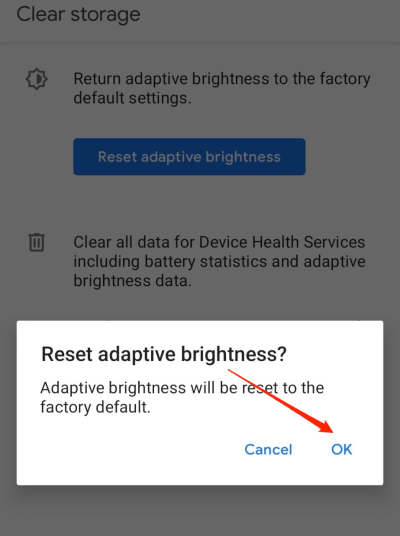
- ダイアログボックスが画面にポップアップします。今、「OK」を選択すれば、準備完了です。
- 最後に、Pixelデバイスでバッテリー設定メニューが開いているかどうかを確認してください。
3. その他の修正
バッテリーウィジェットを通じて修正したり、クイック設定からアクセスしたりするなど、インターネット上には他にも修正方法があります。この方法は、最終的にはバッテリー設定メニューと対話する必要があるため、時々機能しないこともあります。しかし、各方法を試してみましょう:
クイック設定経由
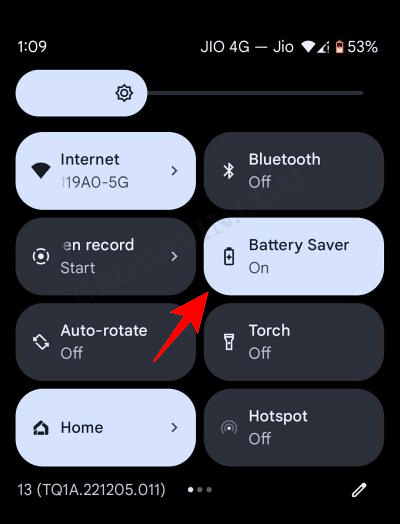
クイックアクセスのトグルからバッテリー設定メニューにアクセスできます。クイックアクセスメニューを下に引き下げ、バッテリーセーバートグルを長押ししてアクティブにします。バッテリー設定メニューが開くかどうかを確認してください。
バッテリーウィジェット経由
上記の方法がうまくいかなかった場合は、この方法を試してみるべきです。この方法では、ウィジェットを通じてバッテリー設定メニューにアクセスします。手順は以下の通りです:
- ホーム画面で空いているエリアを長押しします。
- ホーム画面にウィジェットオプションがあります。
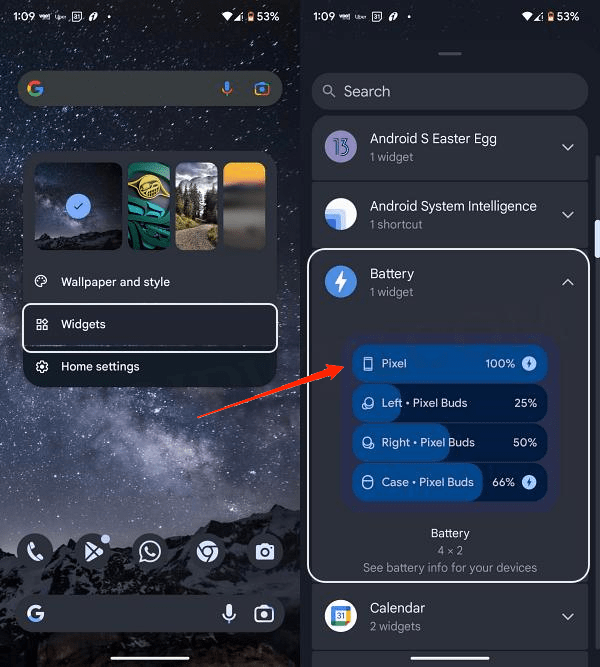
- バッテリーウィジェットを見つけて、ホーム画面にドラッグします。
- 最後に、ウィジェットをクリックして、バッテリー設定メニューが開くかどうかを確認します。
最後の言葉
もしどの修正もあなたに効果がない場合は、ソフトウェアの更新を待つべきです。これらの更新は、私たちが解決できない問題を解決し、あなたのPixelデバイスが再び正常に動作するようにするかもしれません。
Pixelでバッテリー設定メニューを開けない問題を解決する方法についての考えがあれば、下のコメントボックスに自由に書き込んでください。また、動画チュートリアルのために私たちのDigitBin YouTubeチャンネルを購読してください。よろしく!
新しい投稿を受信箱で受け取る
スパムはありません。いつでも購読を解除できます。