トラブルシューティング · 1 min read · Dec 06, 2025
iPhoneで「サーバーのアイデンティティを確認できません」エラーを修正する方法
iPhoneのメールアプリで「サーバーのアイデンティティを確認できません」というエラーが表示されていますか?ここでは、問題を解決するためのいくつかのトラブルシューティングのヒントを詳しく説明します。このエラーメッセージの一般的な原因は、iOSのバグ、不正確な時刻または日付の設定、悪いネットワーク設定、または安全でないネットワークに起因することがあります。
特定のメールアカウントにアクセスする際に「サーバーのアイデンティティを確認できません」というエラーを表示するのは、メールアプリの設定が原因である可能性があります。まれに、SSL暗号化がメールサーバーとの技術的な問題に絡まることがあります。iOSのネットワーク設定のバグでも、iPhoneで「サーバーのアイデンティティを確認できません」というエラーを引き起こす可能性があります。
iPhoneで「サーバーのアイデンティティを確認できません」エラーを修正する最良の方法
以下は、Appleのメールアプリからのエラーメッセージを解決するために、順番に実行できる簡単な修正方法です。
1. インターネット接続を確認する
まず、インターネットまたはWiFiが安定していることを確認する必要があります。しばしば中断されたネットワークは、アプリが読み込まれないか、エラーメッセージを表示する原因となります。他のアプリにアクセスして、ウェブに接続できるか確認してください。できない場合は、ISPに連絡して問題を解決してください。デバイスをネットワークから切断し、再接続することもできます。
また、安全でない公共ネットワークに接続されていることが問題である可能性があります。代わりにモバイルデータを使用することをお勧めします。WiFiよりも遅いかもしれませんが、メールアプリで迅速にメールを送受信できるのに十分な効率があります。
2. iPhoneのiOSを更新する
バグは、開発者ベータ版、公開ベータ版、または安定したiOSのバージョンに関係なく常に存在します。いつグリッチに直面するかはわかりません。最善の策は、利用可能になったときにシステムアップデートをインストールすることです。Appleの開発者は、微細なバグを修正し、スムーズなiOSユーザーエクスペリエンスを提供するために常に努力しています。
最新のiOSアップデートを確認するには、
- 設定 > 一般 > ソフトウェアアップデートに移動します。
- 次に、iPhoneにアップデートを検索させます。
- 新しいアップデートがインストールのために表示されたら、ダウンロードしてインストールをタップします。
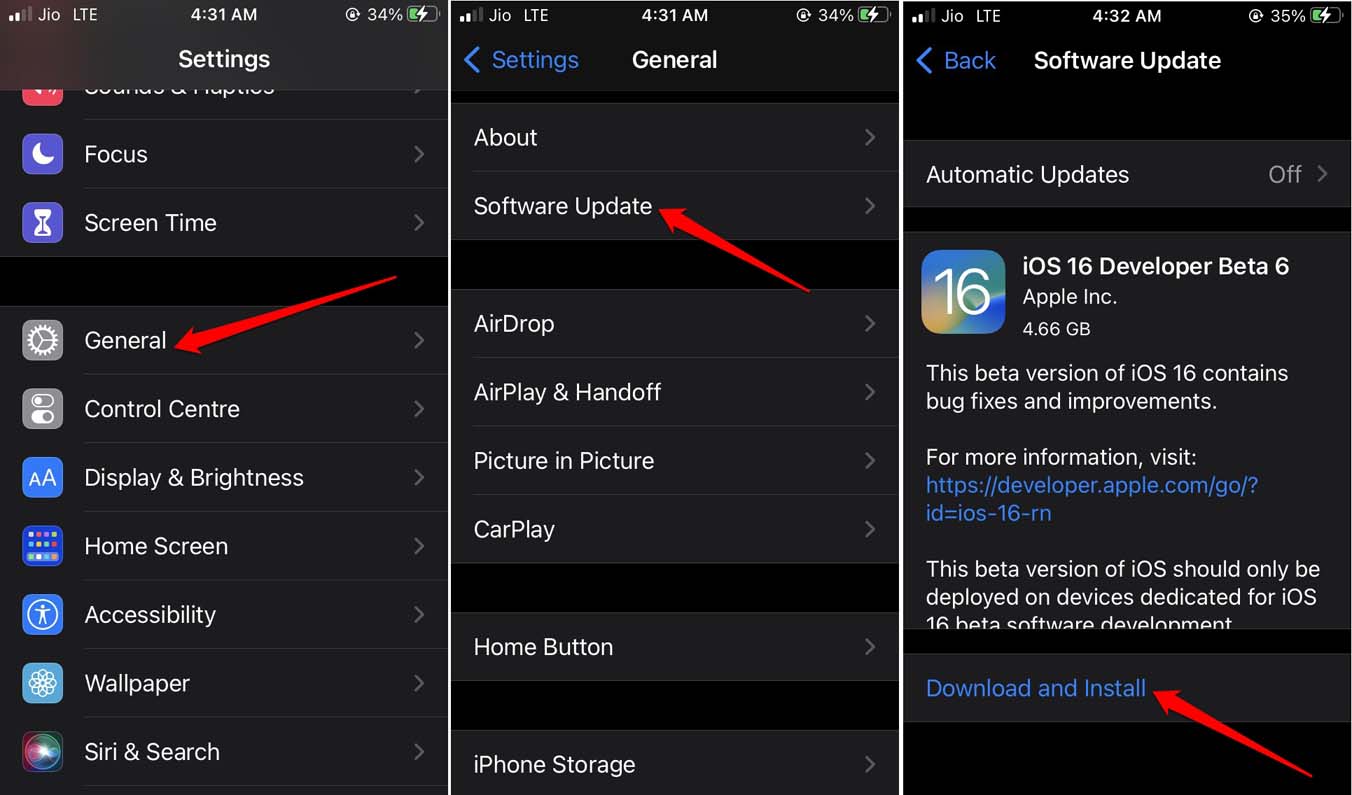
アップデートのインストール後、iPhoneを再起動させます。今、メールアプリにアクセスし、iOSのバグがあった場合、そして新しいバージョンのiOSがそれを修正した場合、メールアプリは「サーバーのアイデンティティを確認できません」というエラーを表示しなくなります。
3. iPhoneの正しい日付と時刻を設定する
iPhoneで自動時間を使用することを常に確認してください。これは、デバイスがネットワークプロバイダーから取得した時間を使用することを意味します。そのため、あなたがいるタイムゾーンに応じて、ほぼ正しい時間を得ることができます。
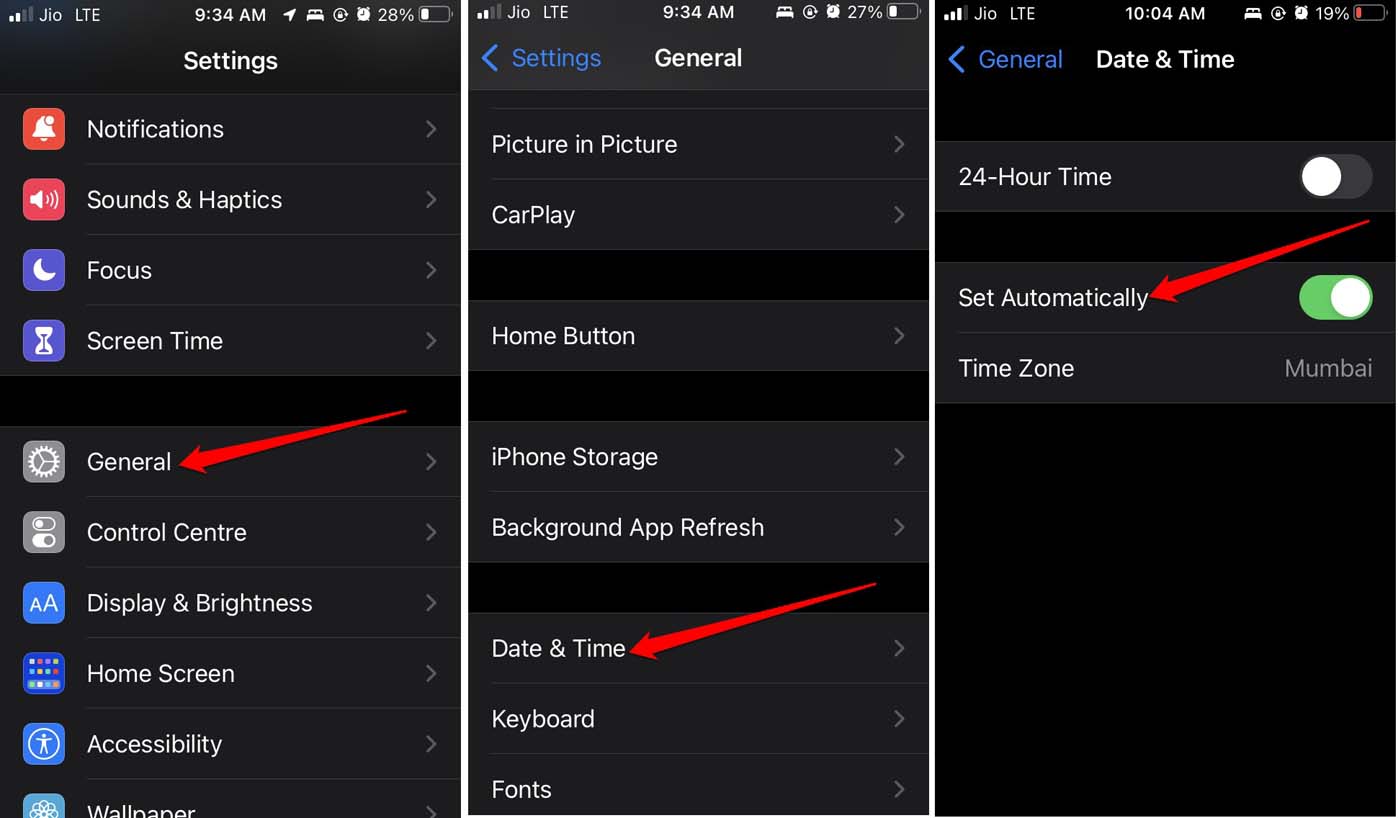
正しい時間がないと、一部のアプリが正常に機能しないことがあり、メールアプリもその一例かもしれません。iPhoneで正しい日付と時刻を設定する方法は以下の通りです。
- 設定 > 一般 > 日付と時刻に移動します。
- 次に、自動的に設定の隣のスイッチをタップします。
4. メール設定で問題のあるメールアカウントを再追加する
メールアプリからメールアカウントを削除し、再追加する必要があります。これにより、メール設定の既存の技術的な不具合が修正されるはずです。
- 設定 > メール > アカウントに移動します。
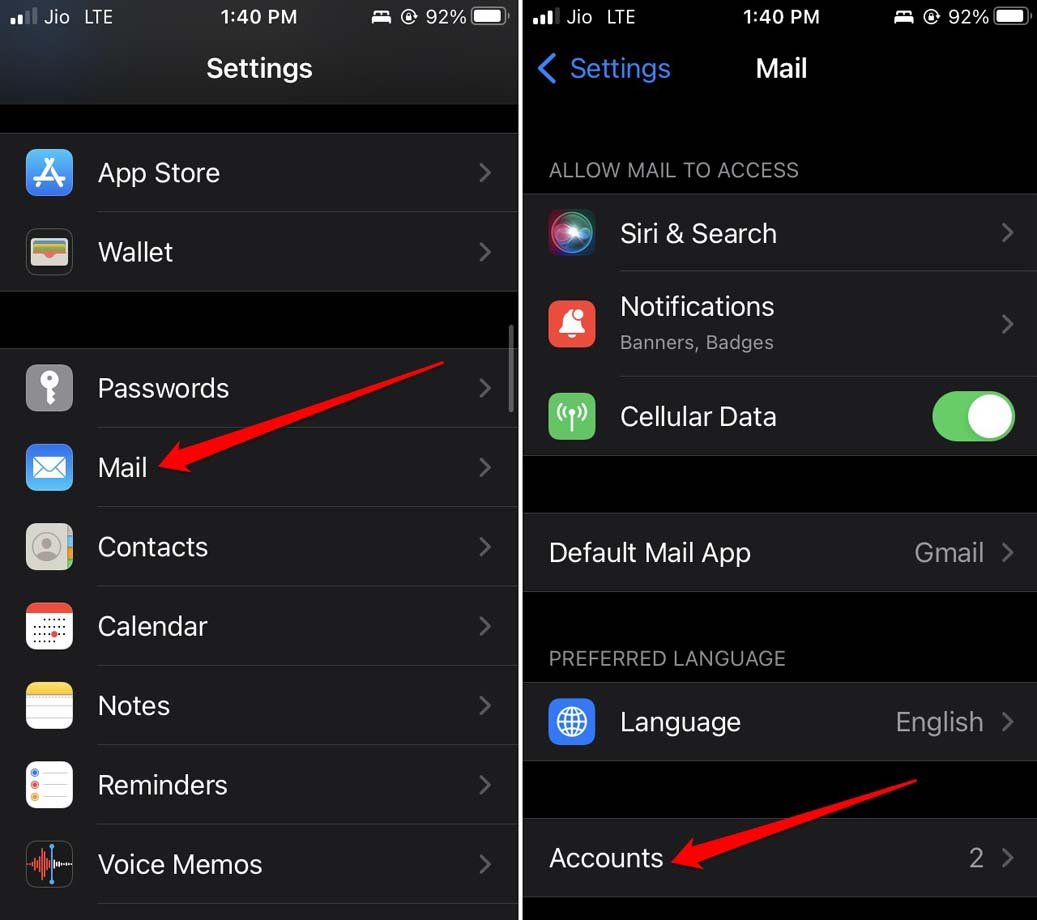
- 削除したいメールIDをタップ > アカウントを削除をタップします。
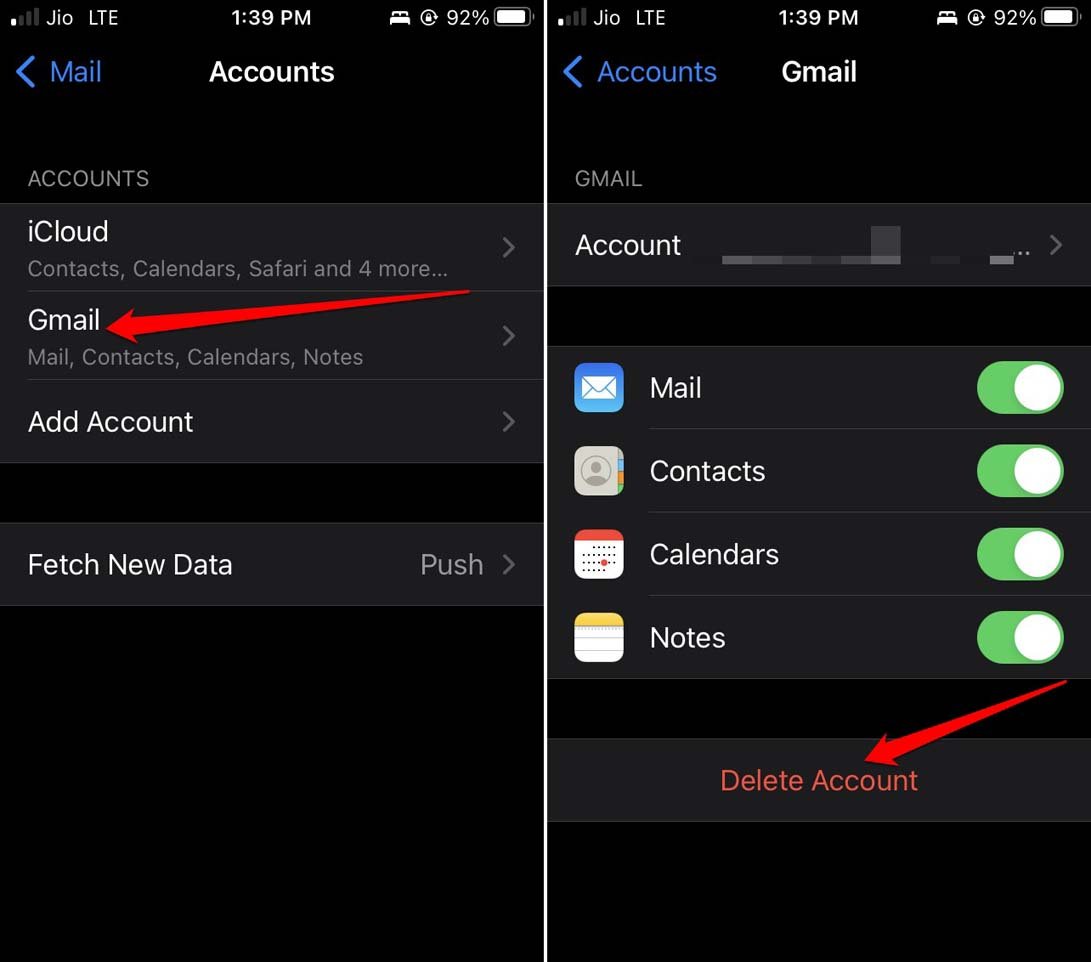
- その後、アカウントセクションに戻り、アカウントを追加をタップします。
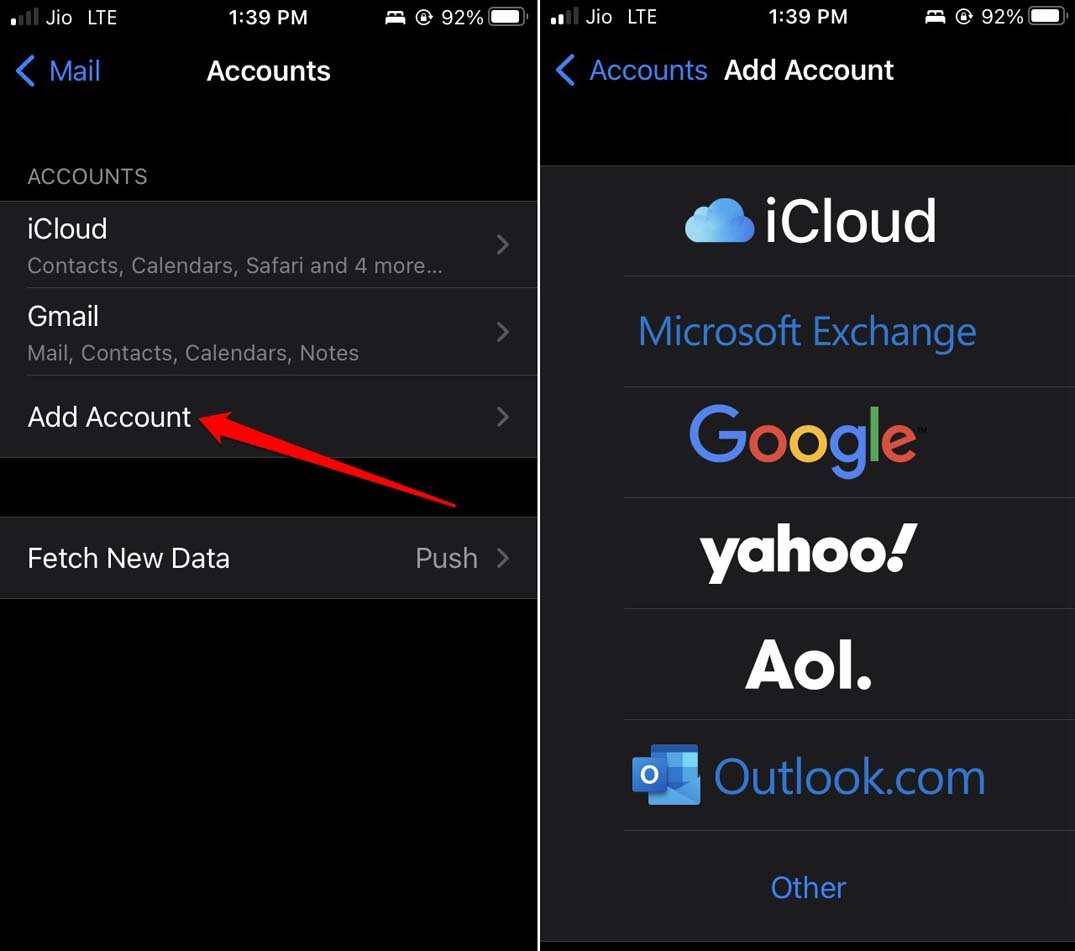
- 前のステップで削除したのと同じメールIDを統合します。
これにより、「サーバーのアイデンティティを確認できません」というエラーメッセージが解決されるはずです。
5. メールアプリを強制終了して再起動する
メールアプリに表示されている「サーバーのアイデンティティを確認できません」というエラーは、ランダムなグリッチが原因である可能性があります。簡単な修正は、メールアプリを閉じて再起動することです。
- iPhoneのホームボタンを2回押すか、画面の下から上にスワイプして中間で止めて最近のアプリに移動します。[お使いのiPhoneのモデルによって異なります]
- 次に、メールアプリのカードに移動します。
- メールアプリのカードを押して上にスワイプして閉じます。
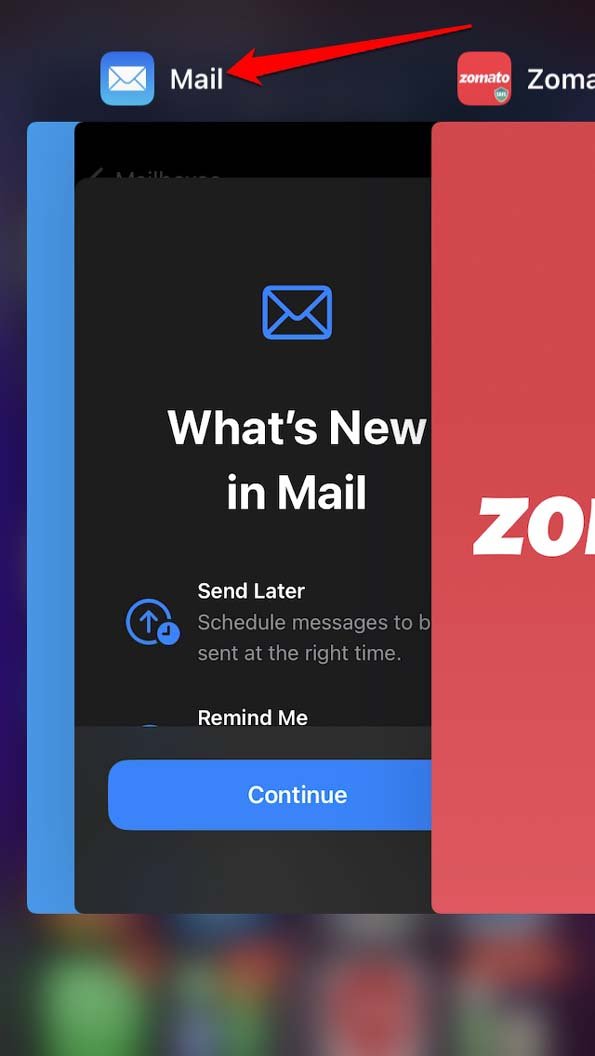
- 数秒後、メールアプリを起動して使用してみてください。
6. iPhoneのネットワーク設定をリセットする
ネットワーク設定のバグを修正するために、リセットを行うことができます。この操作は、iPhoneに保存されているさまざまなネットワークに関するすべての設定を完全に削除します。
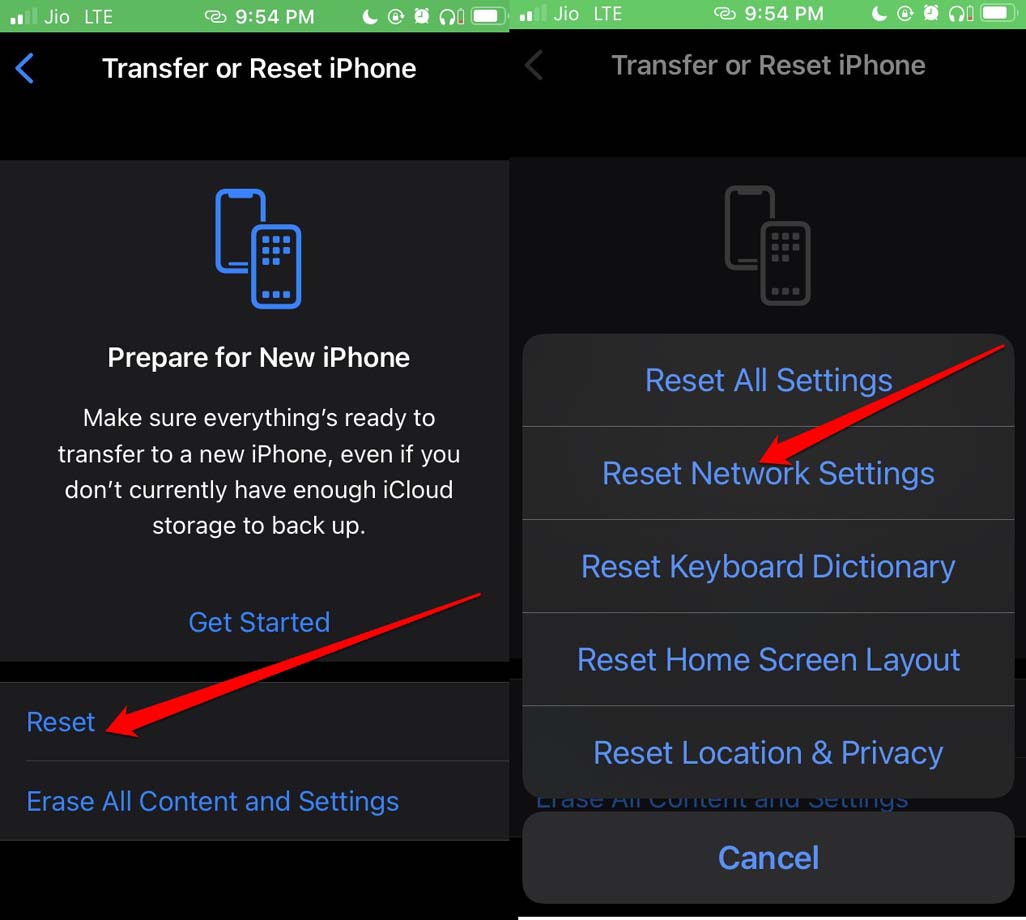
- 設定 > 一般 > iPhoneを転送またはリセットに移動します。
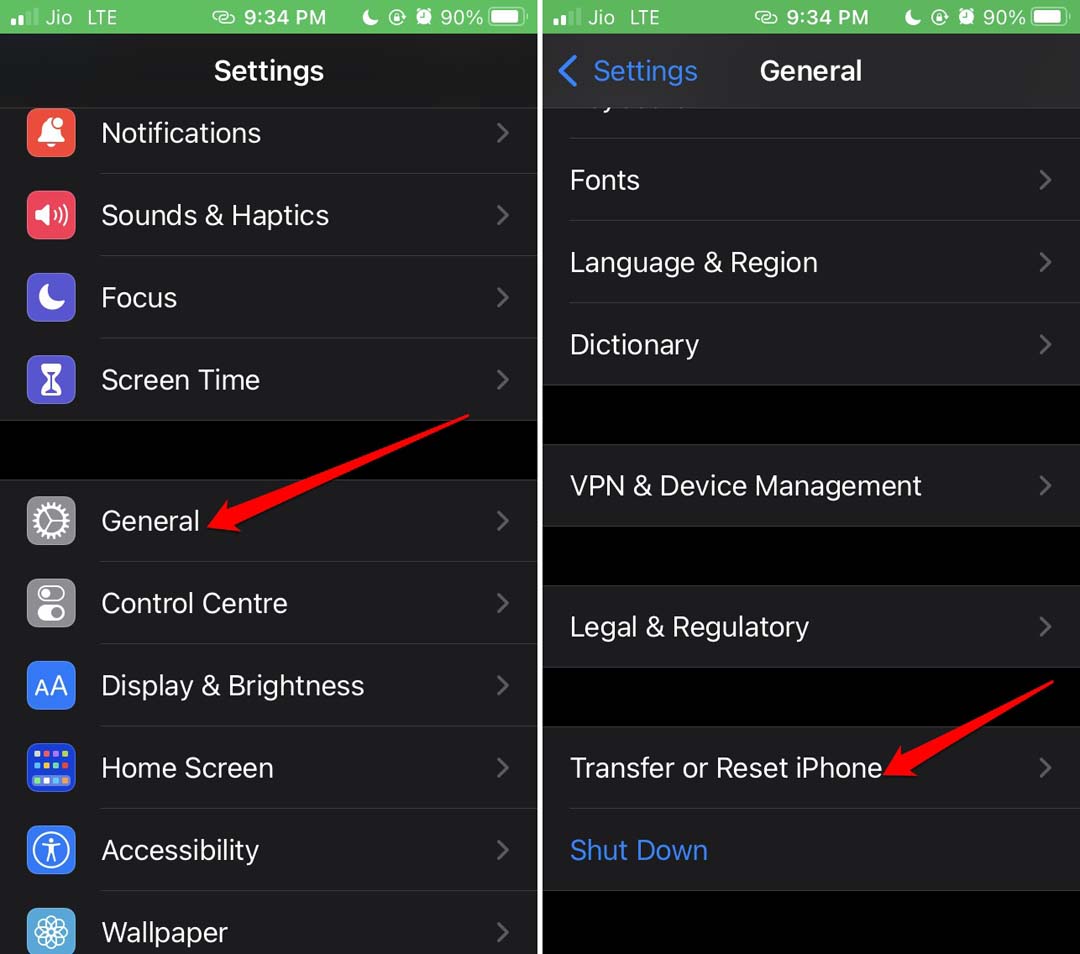
- 次に、リセットをタップ > ネットワーク設定をリセットのオプションを選択します。
7. メールアプリでSSL暗号化を無効にする
これは、メールがセキュリティ侵害やハッカーに対して脆弱になるという点では悪い手段かもしれませんが、さまざまなユーザーにとって有用であることが証明されています。ほとんどのユーザーは、SSL暗号化を一時的に無効にして再度有効にすることで「サーバーのアイデンティティを確認できません」エラーが簡単に修正されると報告しています。以下の手順で行います。
設定 > メール > アカウントに移動します。
サーバーアイデンティティエラーを表示しているメールアカウントをタップします。
次に、メールIDをタップします。
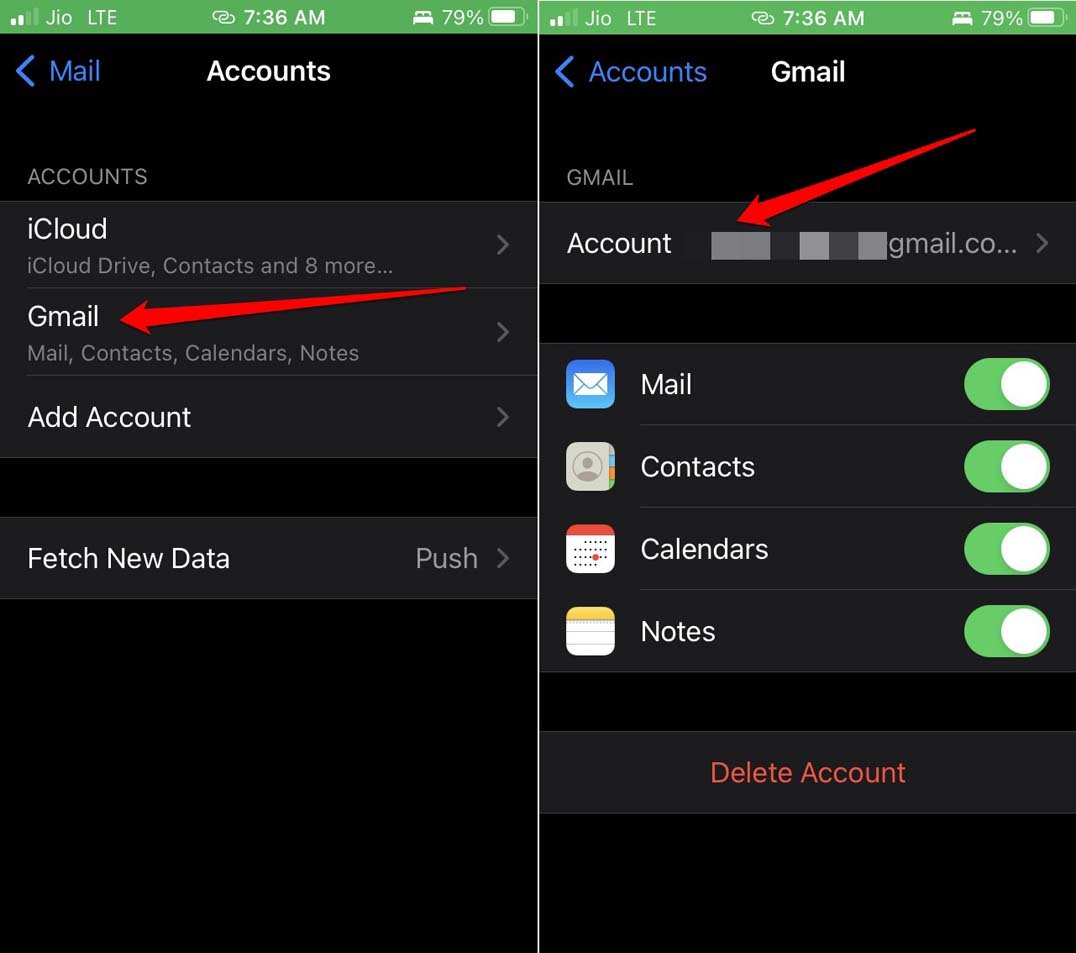
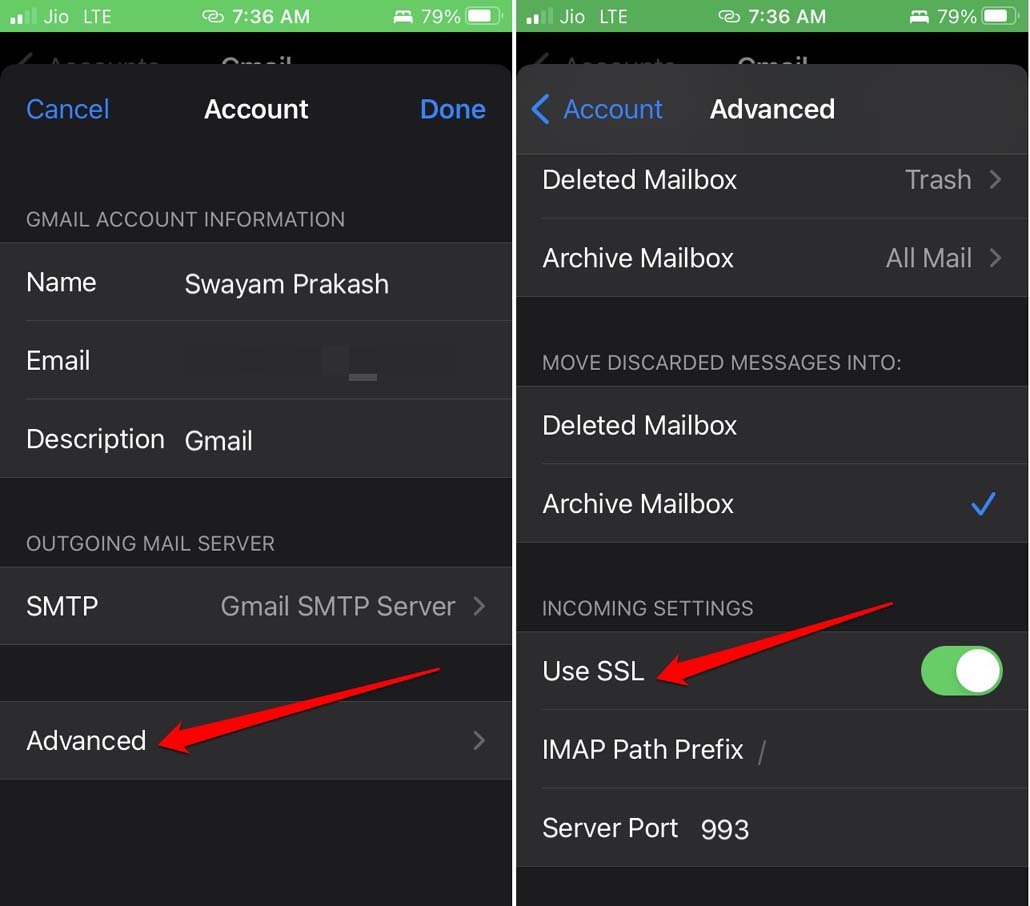
詳細 > SSLを使用をタップします。
SSLを無効にするために、SSLの隣のスイッチをタップします。
その後、メールにアクセスして、まだエラーメッセージが表示されるか確認します。
上記の手順に従って、メールアプリのSSL暗号化を再度有効にすることを忘れないでください。これにより、メールの取引が安全になります。
結論
これで、iPhoneで「サーバーのアイデンティティを確認できません」エラーを修正するためのトラブルシューティングガイドが終了します。これらのヒントとトリックが問題を解決するのに役立ったことを願っています。これで、簡単にメールを送受信できるようになります。
「iPhoneで「サーバーのアイデンティティを確認できません」エラーを修正する方法」についてのご意見があれば、下のコメントボックスにお気軽にお寄せください。また、動画チュートリアルのために私たちのDigitBin YouTubeチャンネルを購読してください。よろしく!
新しい投稿を受信箱で受け取る
スパムはありません。いつでも購読を解除できます。