トラブルシューティング · 1 min read · Oct 07, 2025
iPhone 12でApp Storeに接続できないエラーを修正する方法
あなたは必要なアプリやゲームをダウンロードするためにApp Storeにアクセスしようとしていますが、App Storeを開くとすぐに「App Storeに接続できません」というエラーが表示されました。この問題について心配する必要はありません。この記事では、iPhone 12でのApp Storeに接続できないエラーを修正するためのすべての方法を、いくつかの簡単な手順を使って説明します。
Appleは時折このようなダウンタイムを経験します。Apple Storeは、予定されたメンテナンスのためにダウンしている可能性があります。ダウンしているかどうかを確認するには、Appleのシステムステータスページをチェックしてください。Apple側でダウンしている場合は、以下の解決策を実施する意味はありません。待つしかありません。
iPhone 12でApp Storeに接続できないエラーを修正する
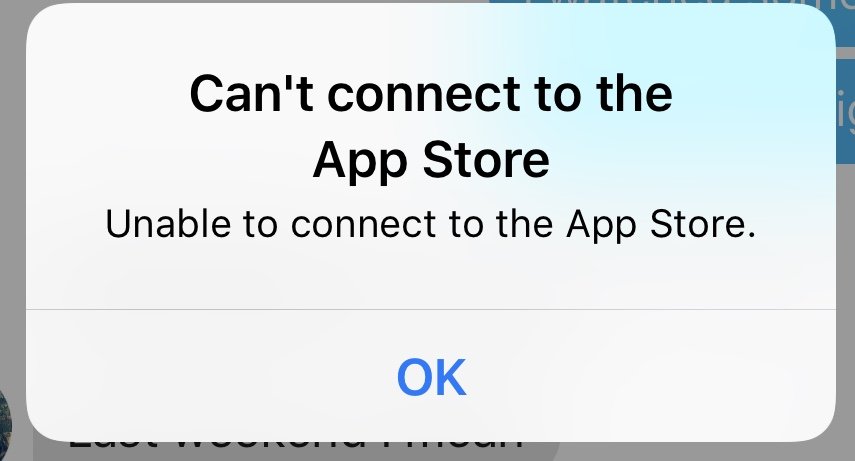
iPhoneを強制再起動/ソフトリセットする
再起動は、多くの問題に対する究極の解決策です。普通のユーザーはこれを頻繁に行います。そして、技術的にも正しいです。再起動すると、システムはすべての進行中のプロセスを終了し、システムに新しいスタートを与えます。
ほとんどの方はiPhone 12を再起動する方法を知っていますが、強制再起動/ソフトリセットについては知らない方も多いでしょう。疑問や混乱がある場合に備えて、正しい方法を以下に記載します。
- 音量アップボタンを押して放します。
- 次に、音量ダウンボタンを押して放します。
- 最後に、黒い画面が表示されるまでサイドボタンを押し続けます。
モバイルデータまたはWi-Fiを再接続/機内モードを切り替える
iPhone 12ラインアップのデバイスで、Bluetoothの小さな問題を修正するために機内モードを使用することもできます。
- ホーム画面からどこでもタッチしてスワイプダウンします。
- 次に、機内モードのロゴをタップして青くなるまで待ちます。
- しばらく待ちます。
- 最後に、上記の手順を再度実行して機内モードをオフにします。
Wi-Fiネットワークを忘れる
- ホーム画面から設定アプリを開きます。
- 次に、Wi-Fiに移動します。
- まだオンでない場合は、オンにします。
- これまでに接続したすべてのWi-Fiネットワークのリストが表示されます。
- 詳細を取得するために「i」アイコンをタップします。
- 次に、「このネットワークを忘れる」オプションをタップします。
- プロンプトが表示されたら、確認のために再度「ネットワークを忘れる」をタップします。
iPhoneのすべての設定をリセットする
- アプリドロワーから設定アプリを開きます。
- 次に、一般設定に移動します。
- 下にスクロールしてリセットオプションを選択します。
- リセットウィンドウが開きますので、「すべてのコンテンツと設定を消去**」と書かれた設定をタップします。
- 次に、パスコードの入力を求められます。
- 最後に、画面の指示に従って工場出荷時のリセットプロセスを完了します。
App Storeアカウントからログアウトして再ログインする
- アプリドロワーから設定アプリを開きます。
- 次に、自分の名前をタップします。
- ページの下部までスクロールします。
- サインアウトをタップします。
- Apple IDのパスワードを入力し、オフにするをタップします。
- デバイスにコピーを保持したいデータをオンにします。
- サインアウトをタップします。
- iCloudからサインアウトすることを確認するために再度サインアウトをタップします。
- 最後に、iPhoneを再起動し、再度サインインします。
iTunesに接続してiPhoneを復元する
これは最後の手段です。これを試すと、iPhoneのストレージ全体が消去され、新しいiPhoneとして始まりますので、注意して行ってください。
- Apple認証のライトニングケーブルを使ってiPhoneをPC/Macに接続します。
- 次に、iTunesが自動的にデバイスを認識するのを待ちます。
- その後、iTunesウィンドウの左上近くにあるデバイスボタンをクリックします。
- 次に、左の縦メニューからサマリーをタップします。
- 最後に、復元ボタンをクリックし、画面の指示に従います。
Apple Careに訪問する
工場出荷時のリセットや復元が問題の修正に役立たない場合は、地元のApple Storeまたはサービスセンターを訪れて、資格のある技術者にハードウェアを調べてもらってください。必要に応じて、修理または交換のために送信されることがあります。
結論
これで、iPhone 12でApp Storeに接続できないエラーを修正する方法を成功裏に学びました。他に何か問題がある場合や別のガイドが必要な場合は、専用のApple iPhone 12トラブルシューティングガイドを確認してください。いくつかのチュートリアルやトラブルシューティングガイドをカバーしています。
この記事が気に入って役立ったことを願っています。必要な方に送っても構いません。さらに質問がある場合は、下にコメントしてください。喜んでお手伝いします。
もっと似た内容
- iPhone 12でBluetoothペアリングの問題を修正する方法
- iPhone 12でOTAソフトウェア更新失敗エラーを修正する方法
- AndroidおよびiOSでWhatsAppのメッセージをスケジュールする方法
- iPhone 12でFace IDを設定する方法
- iPhone 12でiMessageのアクティベーション待機エラーを修正する方法
新しい投稿を受信箱で受け取る
スパムはありません。いつでも購読を解除できます。