iPhone問題 · 1 min read · Sep 11, 2025
iOS 17でiPhoneのセルラーデータが機能しない問題の解決方法
iOS 17に関するさまざまな問題に加えて、もう一つ追加する問題があります。ますます多くのユーザーがデバイスをiOS 17にアップデートする中で、新しい問題が時間とともに次々と発生しています。同様に、ユーザーはiOS 17でiPhoneのセルラーデータが機能しないと不満を訴えています。この時代、インターネットがすべてであるため、セルラーなしの生活は想像できません。Wi-Fiに常にアクセスできるわけではありません。そのため、セルラーデータはどこでもいつでもインターネットを利用するために大きな役割を果たしています。したがって、iOS 17でセルラーデータが機能しないことは大きな失望であり、すべてのAppleユーザーにとって確かにイライラする状況です。
もし、iOS 17にアップデートした後にこの問題に直面している場合、それは最新のアップデートに直接関係している可能性があります。ほとんどの場合、iOSアップデートによるネットワーク設定の変更が原因でした。他の場合では、iOS 17のバグが多くの問題を引き起こしていました。さて、問題が何であれ、主な質問はセルラーデータが機能しない問題をどのように修正するかです。確かに、あなたが探しているものがあるかもしれません。それでは、これ以上の遅延なしにトピックに入っていきましょう。
iPhoneでモバイルデータが機能しない問題を修正する方法
Appleユーザーにとって注目の問題であるため、ユーザーはさまざまな種類の問題を報告しています。一部のユーザーは、ネットワーク(5G、4G、4G LTE、または3G)にアクセスできないだけです。一方で、他のユーザーはインターネットにアクセスしようとした際に異なるエラーに遭遇したと報告しています。この苦情のリストが続く中、私たちはこの問題を解決し、通常のインターネットブラウジングに戻るための最も可能性のある修正のリストをまとめました。
注意: 以下のトラブルシューティング方法を試す前に、SIMカードにアクティブなデータプランがあるか確認することが重要です。多くの場合、SIMカードのデータプランは期限切れであったり、ローミングの理由で利用できないことがあります。あなたのiPhoneのデータプランの詳細を知るために、セルラープロバイダー会社に連絡してください。
1. iPhoneを再起動する
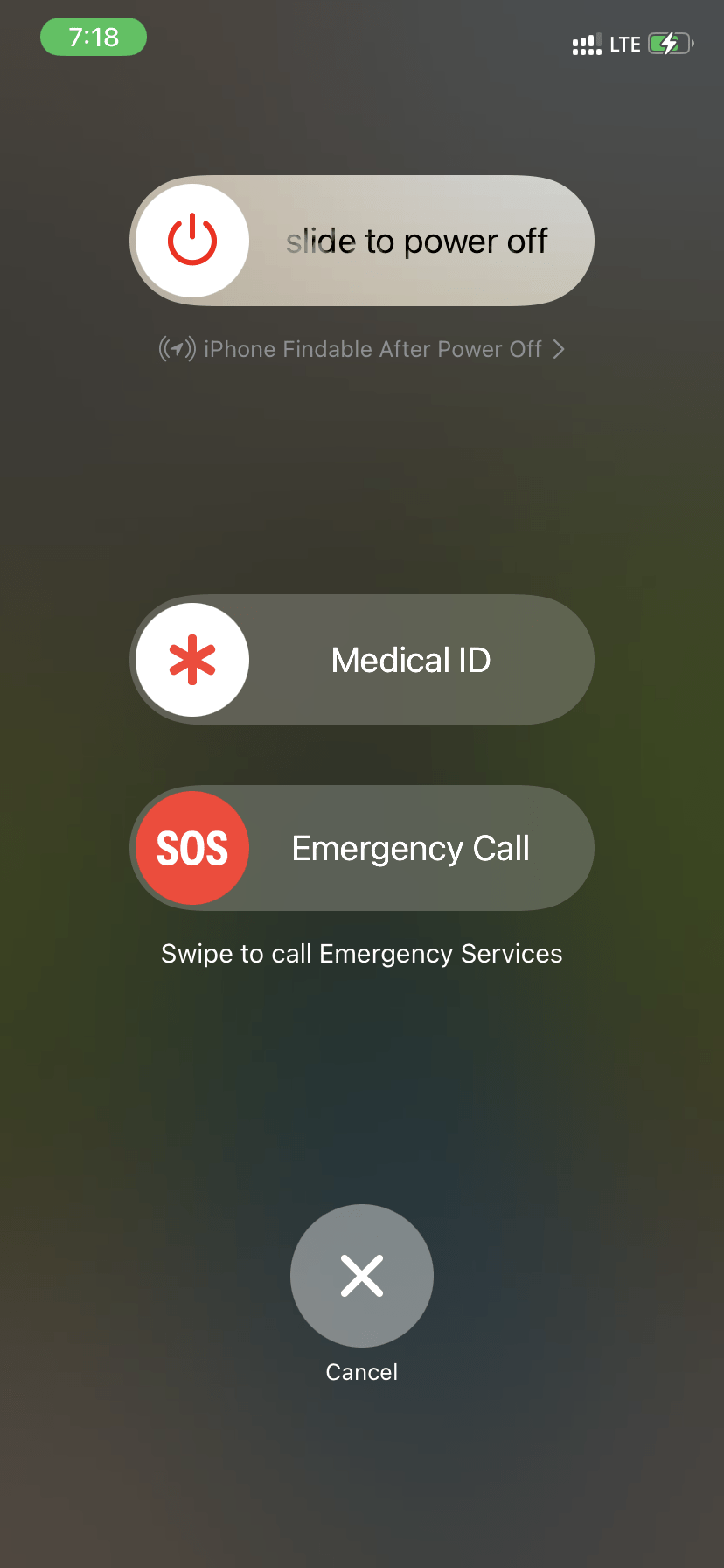
通常、問題に関係なく、シンプルな再起動から始めることは常に良い結果をもたらします。したがって、深く掘り下げる前に、一時的なグリッチの結果であると仮定しましょう。そして、私たちが知っているように、再起動はほとんどすべての種類の一時的なグリッチを解消します。したがって、あなたの場合も同じであれば、特別なことをせずに簡単に修正できます。
注意: iPhoneを再起動する直接的な方法はありません。まずiPhoneの電源を切り、数分待ってから再度起動する必要があります。
2. 機内モードをオン・オフに切り替える
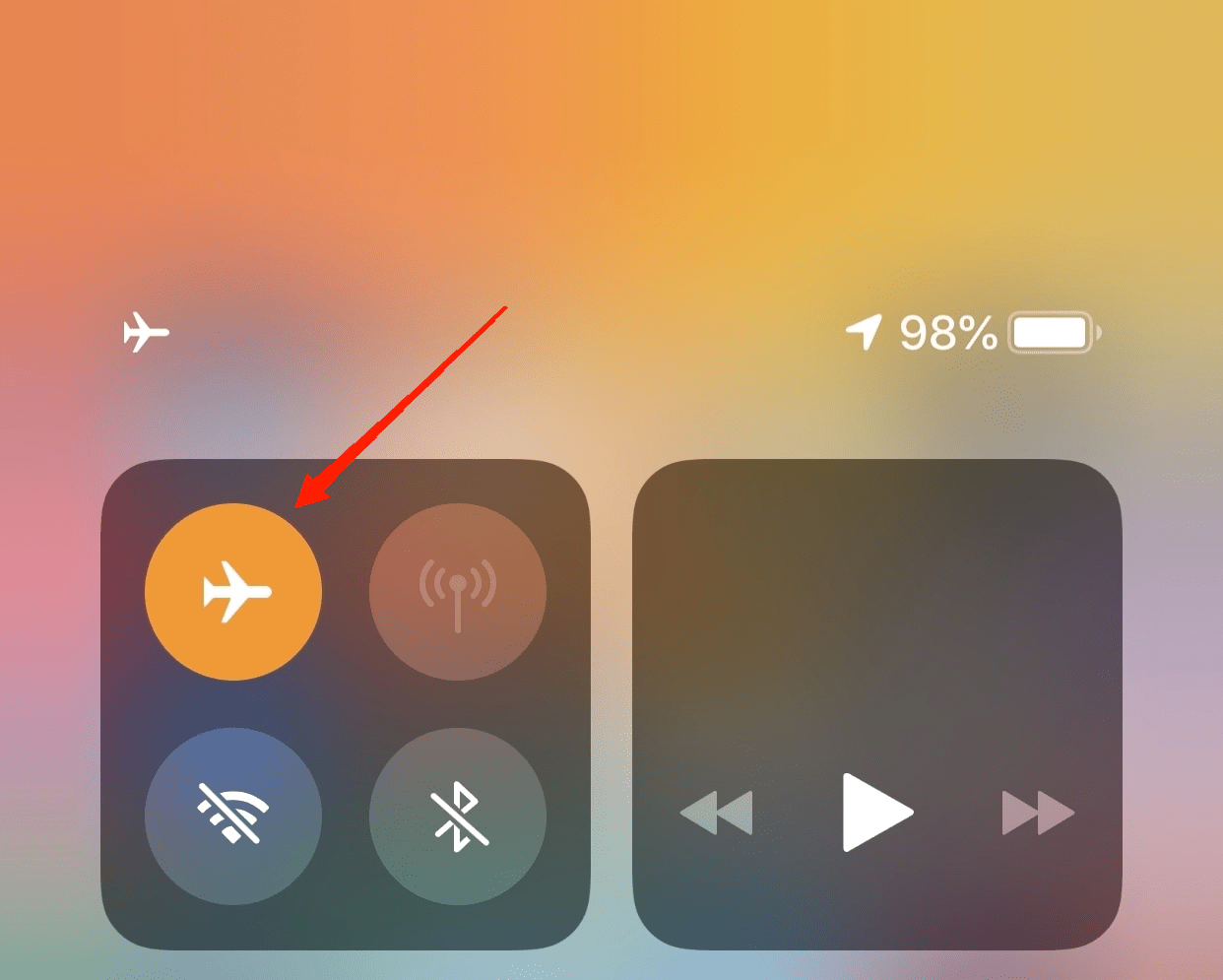
次の修正もまたシンプルです。実際、再起動を試みる前にこれを試すべきです。ネットワークの一時的なグリッチであれば、機内モードをオンにしてからオフにするだけで問題が解決します。画面の上部からコントロールセンターを下にドラッグし、機内モードを有効にしてから無効にします。
3. SIMカードを再挿入する
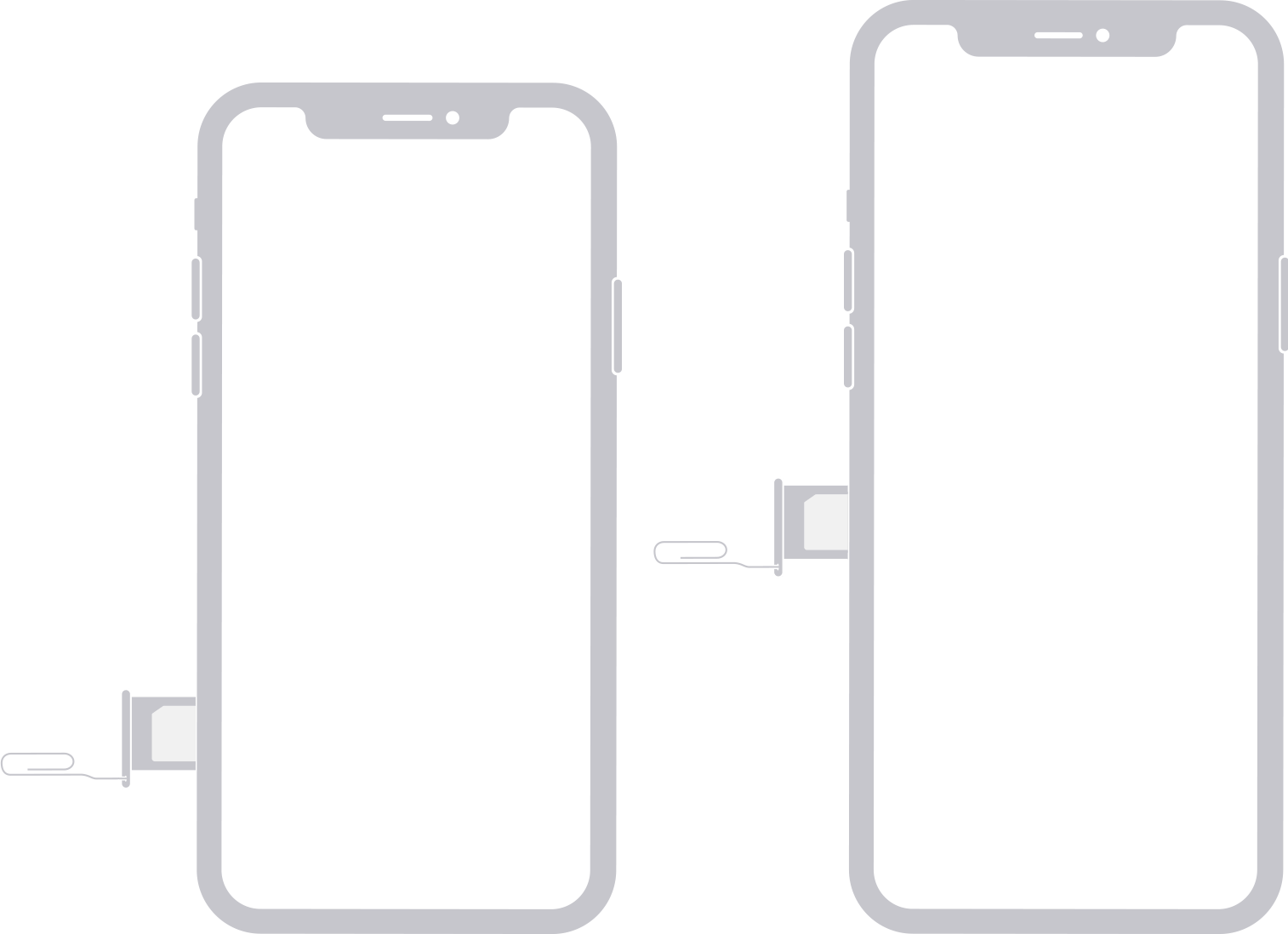
SIMカードはSIMポケット内にしっかりと収まっていますが、デバイスの通常の使用により少しずれてしまうことがあります。その結果、セルラーデータを使用したり、電話をかけたりする際に問題が発生することがあります。時には、「SIMカードが検出されません」や「SIMカードがインストールされていません」といったエラーが表示されることもあります。そのような場合、これらの問題を処理する最良の方法は、SIMを取り出して再挿入することです。
SIMトレイをSIMイジェクターを使用して優しく引き出し、SIMを取り出して接点を清掃します。今、正しく配置して再度挿入します。さらに、SIMを挿入した後は再起動も行う必要があります。これにより、新たなスタートを切ることができます。
注意: E-SIMオプションを使用している場合、SIMカードを取り外す必要はありません。代わりに、iPhoneの設定のセルラーセクションでSIMを無効にすることができます。
4. iOSを更新する
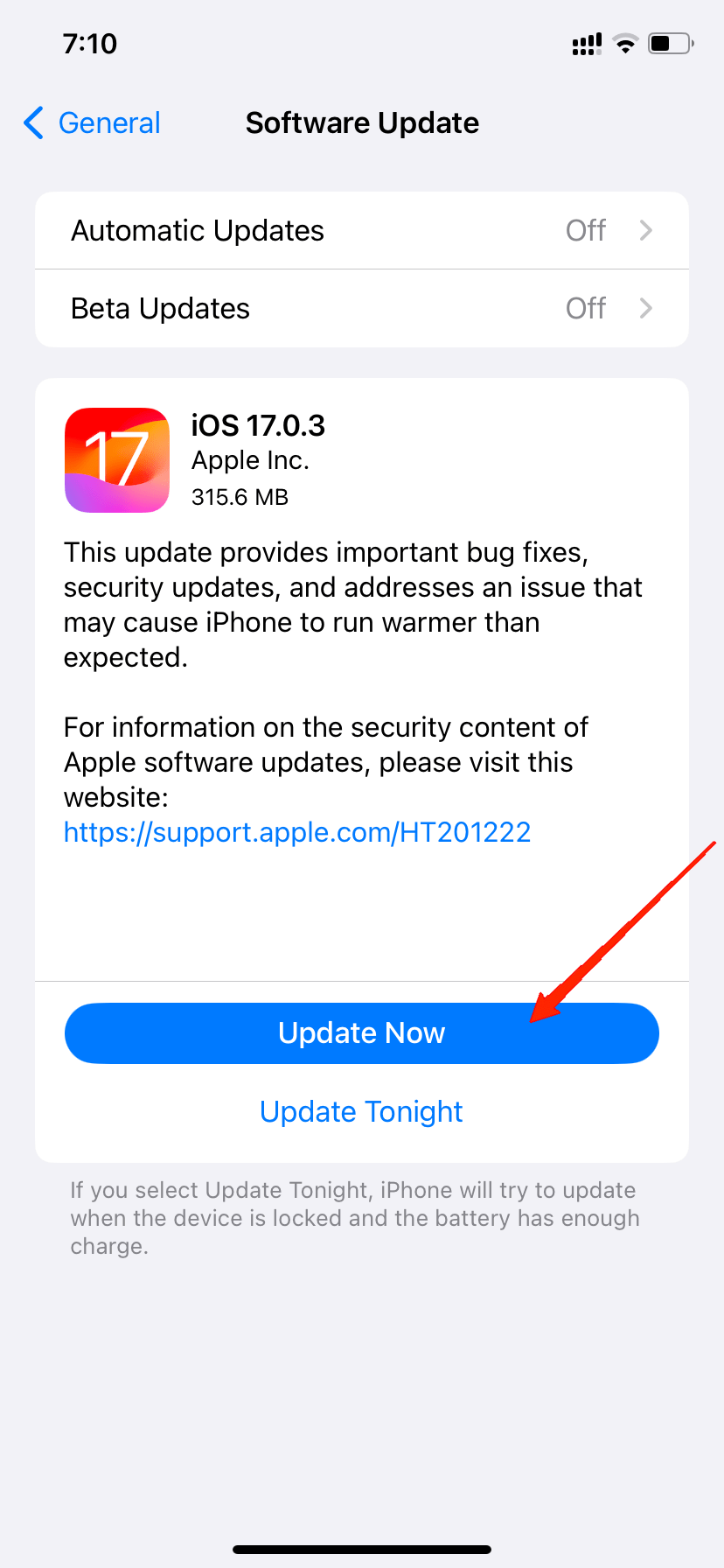
最後に、上記のすべてのトリックを試しても適切な修正が見つからない場合は、最新のiOSバージョンを使用しているか確認してください。古いバージョンを使用している場合、デバイスの接続に関する問題が発生する可能性があります。Appleはすでに、セルラーデータの問題を認識しており、影響を受けたiPhone用のiOSアップデートの後続パッチをリリースしたと発表しています。したがって、最新のiOSに更新されていることを確認してください。これにより問題が解決するはずです。
5. ネットワーク設定をリセットする
ネットワーク設定をリセットすると、セルラーデータプランを含むすべてのネットワーク関連設定がデフォルトにリセットされます。したがって、設定間に何らかの競合があった場合、それはすぐに解決されるはずです。iOS 17でネットワーク設定をリセットする方法は以下の通りです:
- 設定アプリを開き、一般タブに移動します。
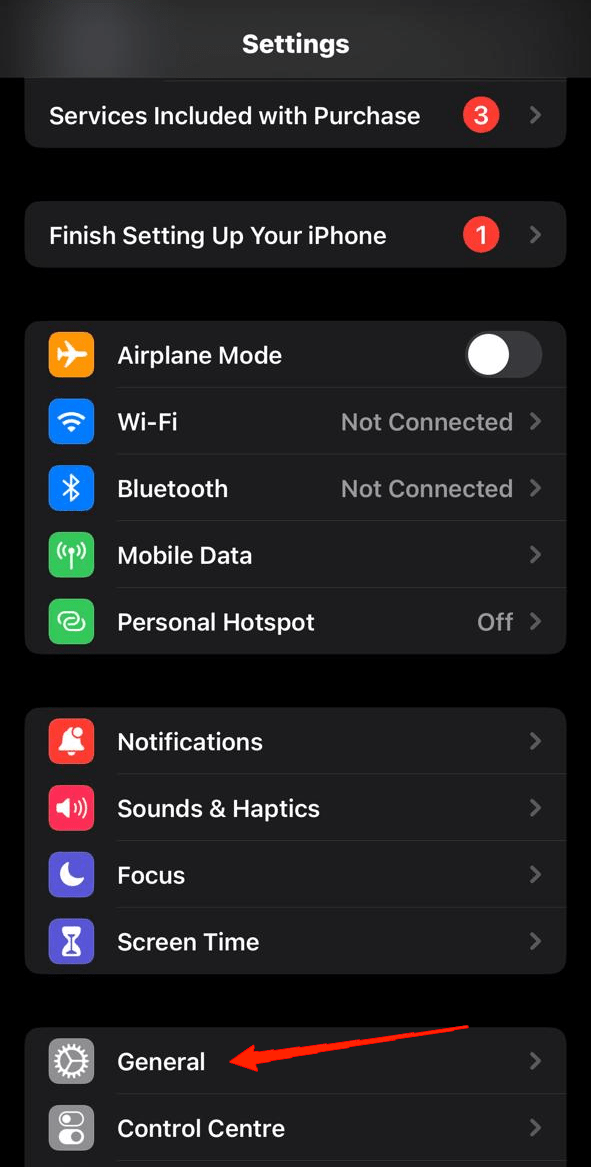
- ここで、iPhoneを転送またはリセットをタップします。
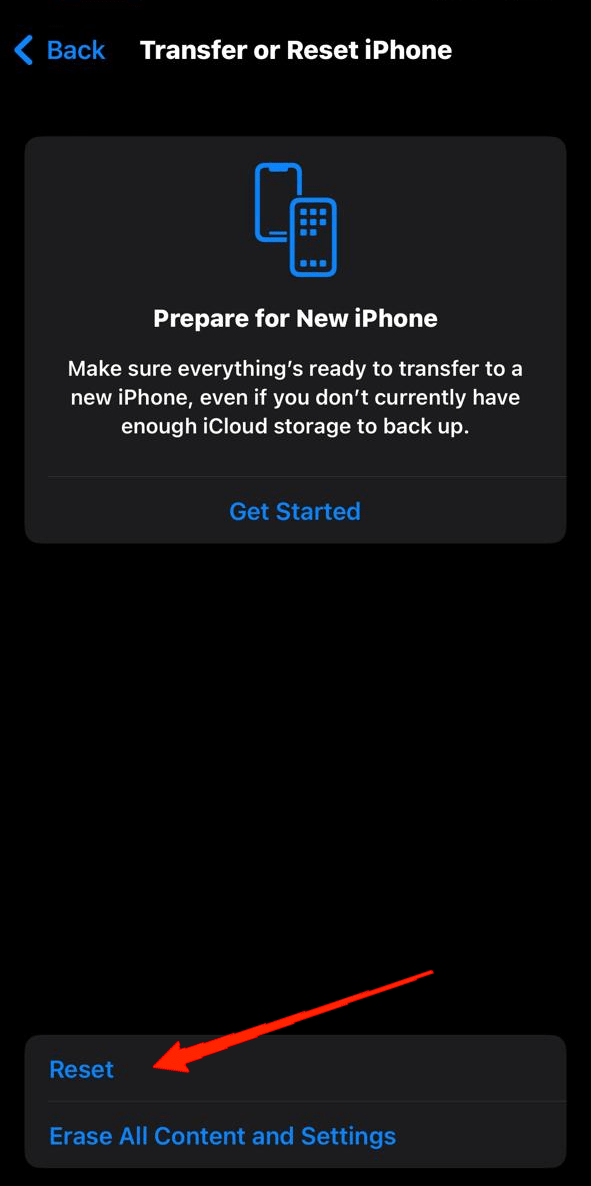
- リセットをタップし、ネットワーク設定をリセットを選択します。
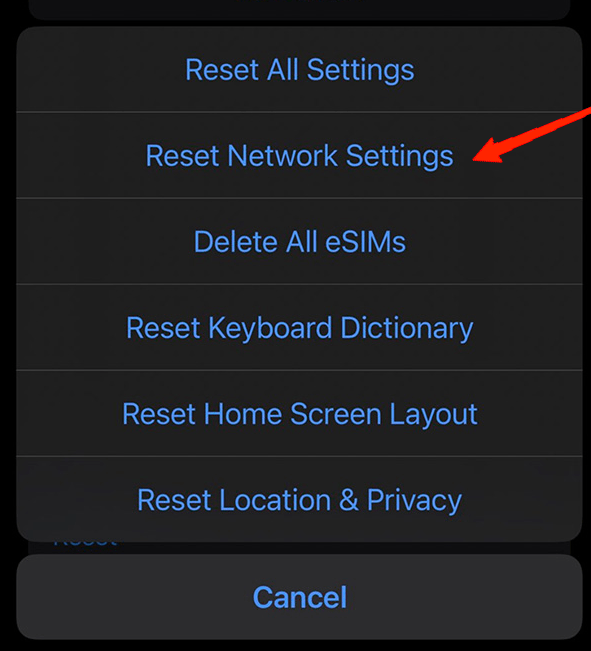
- これにより、すべてのネットワーク設定がリセットされます。
6. 専門家に助けを求める
最後に、どれも問題を解決しない場合、最良の選択肢は専門家のアドバイスを求めることです。最寄りのAppleサポートに訪れ、問題を説明し、解決策を尋ねてください。最良の場合、彼らは即座に修正してくれるかもしれません。そうでない場合、最悪のケースでは次のアップデートを待たなければならないかもしれません。
最後の言葉
結論として、iOS 17でiPhoneのセルラーデータが機能しない問題は最近注目されています。多くのユーザーが上記のようなシンプルなトリックでこの問題を解決しています。あなたもこれらを試してみれば、この問題の解決策が見つかることを願っています。この記事が役に立った場合や、他に役立つ修正を見つけた場合は、フィードバックを残してください。
iOS 17でiPhoneのセルラーデータが機能しない問題の解決方法についての考えがあれば、下のコメントボックスに自由に書き込んでください。また、動画チュートリアルのために私たちのDigitBin YouTubeチャンネルを購読してください。乾杯!
新しい投稿を受信箱で受け取る
スパムはありません。いつでも購読を解除できます。