トラブルシューティング · 1 min read · Jan 02, 2026
Character AIの「チャットエラー:再試行してください」を修正する方法
このガイドでは、Character AIの「チャットエラー:再試行してください」問題を修正するためのトラブルシューティングのヒントについて説明します。Character AIは、昨年からテクノロジー愛好者であろうとなかろうと、誰にとっても注目の的となっています。Character AIのチャットボットは、人間との会話を作成する際に非常にリアルです。
最近、Character AIは人間がチャットボットに心を開き、情報を得たり、コーディングを学んだり、履歴書を書いたりするための信頼できるプラットフォームとなっています。時には、会話中にメッセージを送信しても、メッセージが配信されず、数回後にエラーメッセージが表示されることがあります。それは「チャットエラー:再試行してください」と言います。
Character.AIの「チャットエラー:再試行してください」の理由
通常、Character AIのチャットを中断させ、「チャットエラー:再試行してください」に遭遇する主な理由は2つあります。それは、悪いネットワーク接続またはCharacter AIのサーバーが無能であることです。
通常よりも多くのユーザーがCharacter AIへのアクセスをリクエストすると、サーバーの制限がすでにピークに達しています。これにより、チャットが応答しなくなり、悪名高いエラーメッセージが表示されることがあります。サーバーは多くのユーザーに圧倒され、故障し始めます。
もしあなたが携帯アプリからCharacter AIにアクセスしていて「チャットエラー:再試行してください」の問題に直面している場合、そのアプリにバグがある可能性があります。一方、ブラウザからCharacter AIにアクセスしていて、しばらく更新されていない場合、それがウェブサイトのスムーズな動作に問題を引き起こす可能性があります。
Character AIの「チャットエラー:再試行してください」を修正するための主な方法
以下は、Character AIのチャットボットとの会話中に「チャットエラー:再試行してください」問題に遭遇した際に、私がしばしば役立った一般的なトラブルシューティング方法です。
1. Character AIからログアウトして再ログインする
簡単なトラブルシューティング方法から始めましょう。チャットが停止し、「チャットエラー:再試行してください」に直面した場合、単にCharacter AIアカウントからログアウトします。そして再度ログインします。
- Character AIのホームページで、右側のアバターをクリックします。
- 次に、鉛筆アイコンをクリックしてプロフィール設定セクションに移動します。
- 次に、ログアウトまでスクロールしてクリックします。
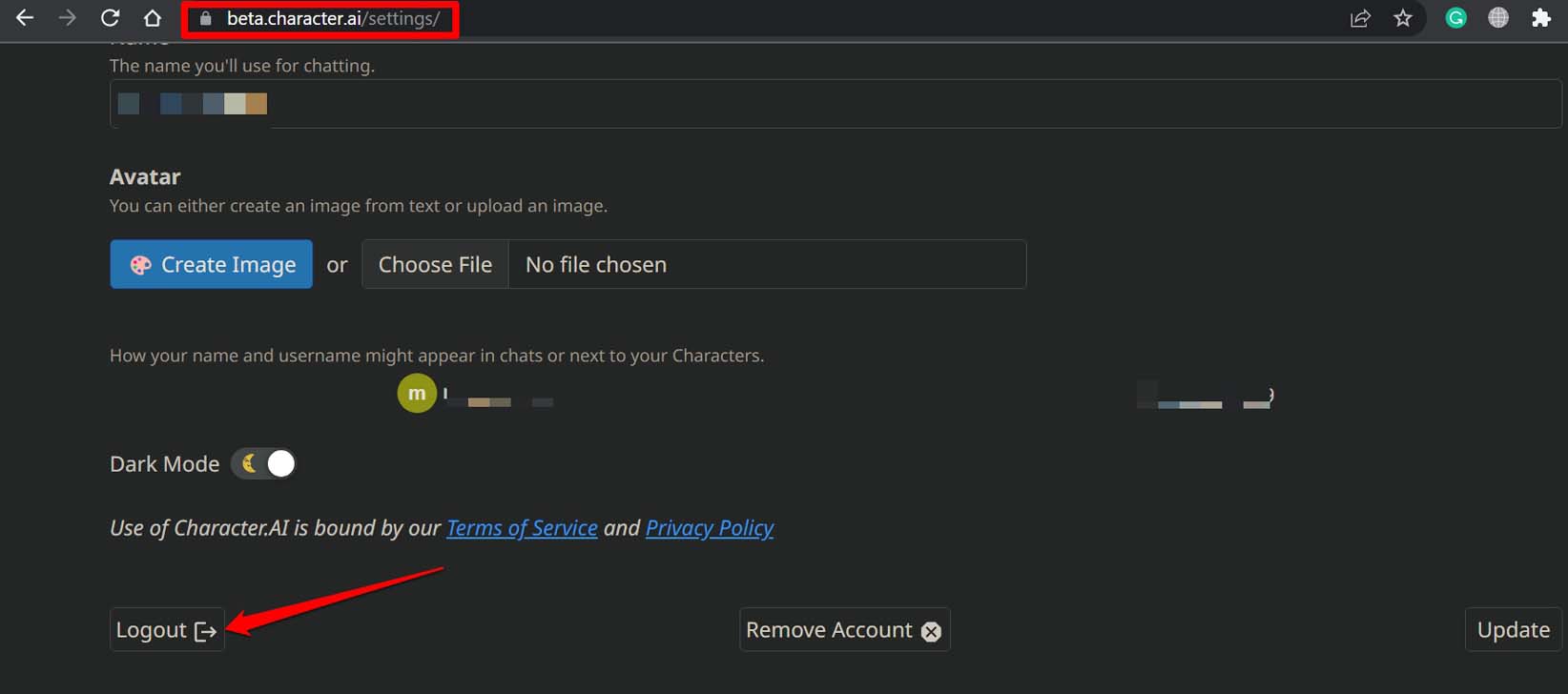
- ログインページに移動したら、数秒待ってから資格情報を入力してアカウントにログインします。
2. Character AIアプリを更新する
会話中に「チャットエラー:再試行してください」を引き起こすCharacter AIアプリの技術的な問題を管理するために、関連するアプリを更新します。
AndroidでCharacter.AIアプリが動作しない場合の修正方法は?
Character AIのAndroidバージョンの場合、
- Playストアを開きます。
- Gmailアバターをタップし、次にアプリとデバイスの管理をタップします。
- 次に、利用可能な更新をタップします。
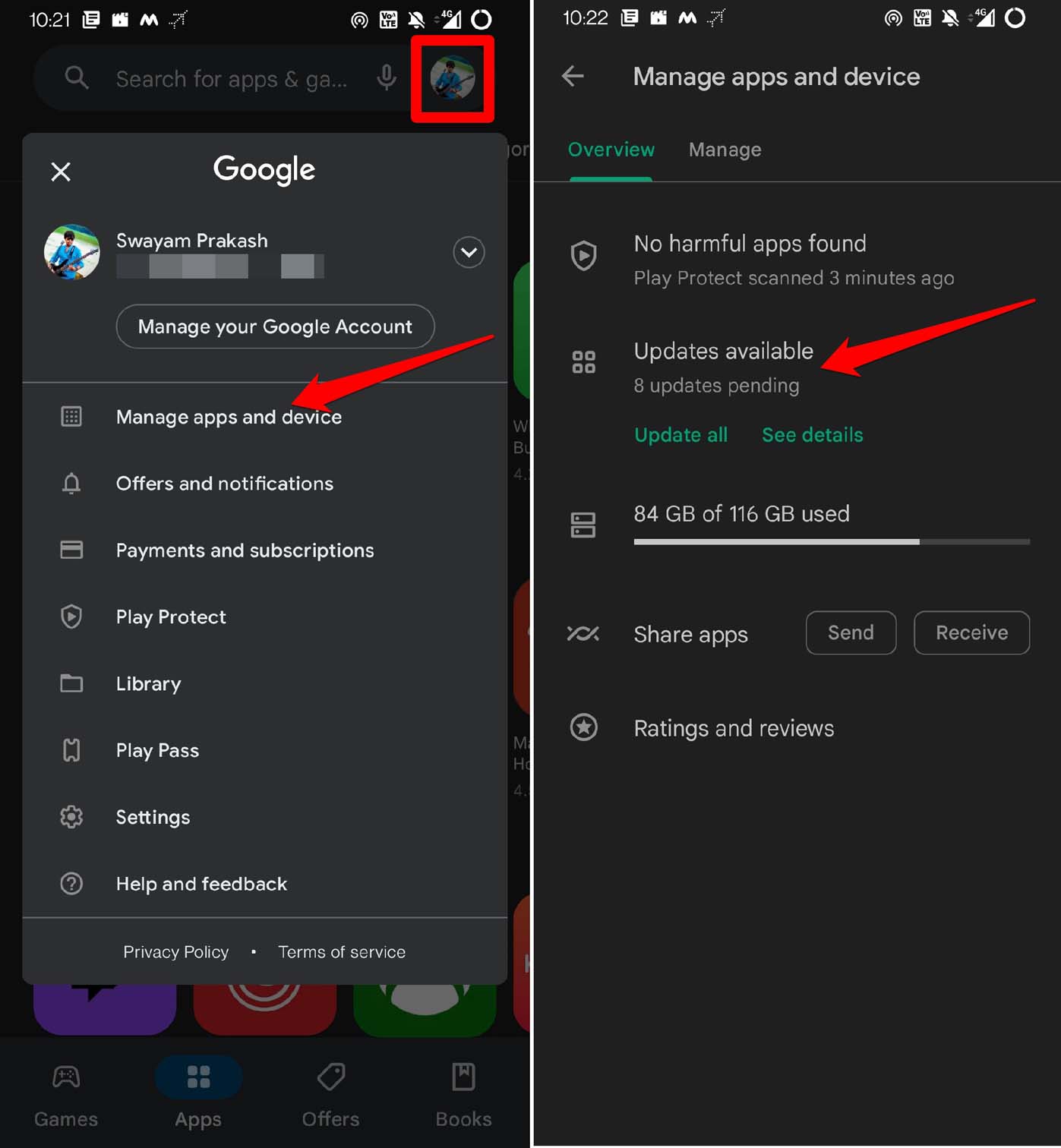
- 更新待ちのアプリをスクロールします。
- Character AIがリストにある場合、更新ボタンをタップして新しいバージョンにアップグレードします。
Character AI iOSを更新するには、
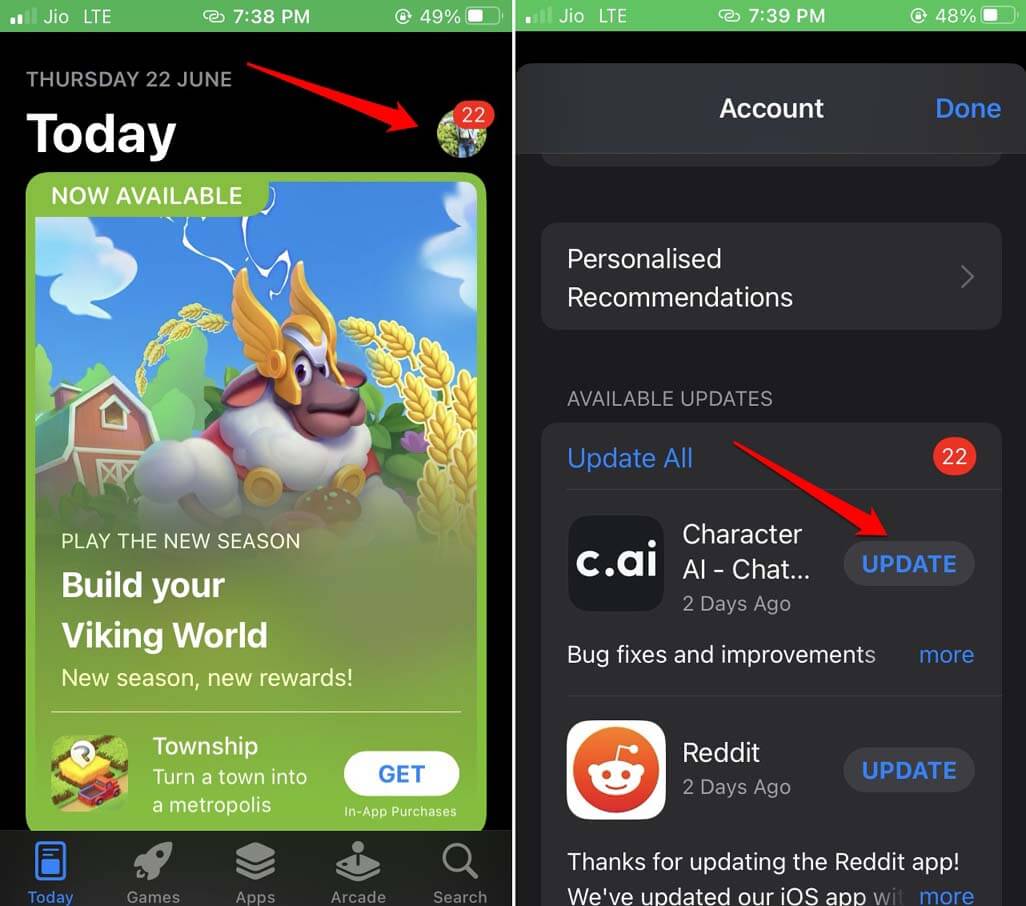
- App Storeを起動します。
- Apple IDアバターをタップします。
- メニューから下にスクロールして、Character AIアプリに更新があるか確認します。
- 更新が保留中の場合、更新ボタンをタップして開始します。
3. ブラウザを更新する
ブラウザのバグ問題を修正し、すべての種類のウェブサイトと互換性を持たせるために、公式に定期的にロールアウトされるバージョンの更新をインストールしてください。
- ブラウザのURLバーにChrome://settingsと入力します。
- 左側のパネルでChromeについてをクリックします。
- Chromeは自動的に更新を開始します。
- 新しい機能と変更を統合するためにブラウザを再起動します。
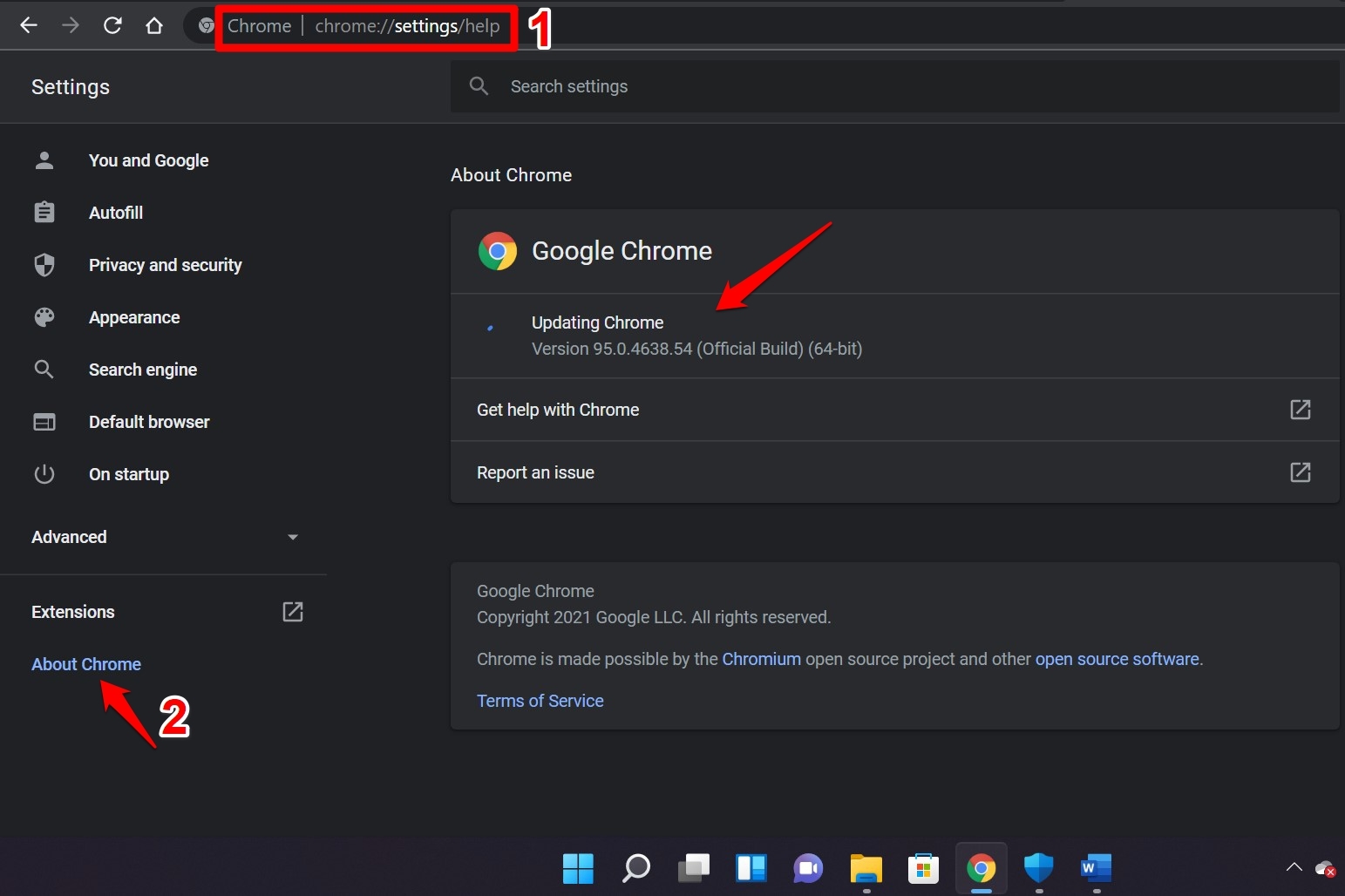
他のブラウザを更新する手順は、上記の手順とほぼ同じです。ブラウザの設定内で、バージョン更新を開始するための正しいオプションを見つけることができます。
4. インターネットを修正する
ルーターを切断して再接続することでインターネット接続を復元してみてください。ISPサポートから助けを得ることができます。安定した二次WiFiネットワークにアクセスできる場合、そのネットワークにデバイスを接続してください。
それに加えて、PC/電話でフライトモードを有効にしてから無効にすることもできます。これは、どのデバイスのネットワーク問題に対処するのに役立つことが多いです。
5. ブラウザを閉じて再起動する
Character AIが「チャットエラー:再試行してください」を繰り返し表示している場合、インターネットが正常に動作していても、Character AIのサーバーに問題がない場合は、ブラウザを閉じてください。
- Ctrl + Shift + Escホットキーを押してタスクマネージャーを起動します。
- プロセスタブの下で、ブラウザアプリを右クリックします。
- タスクの終了オプションを選択します。
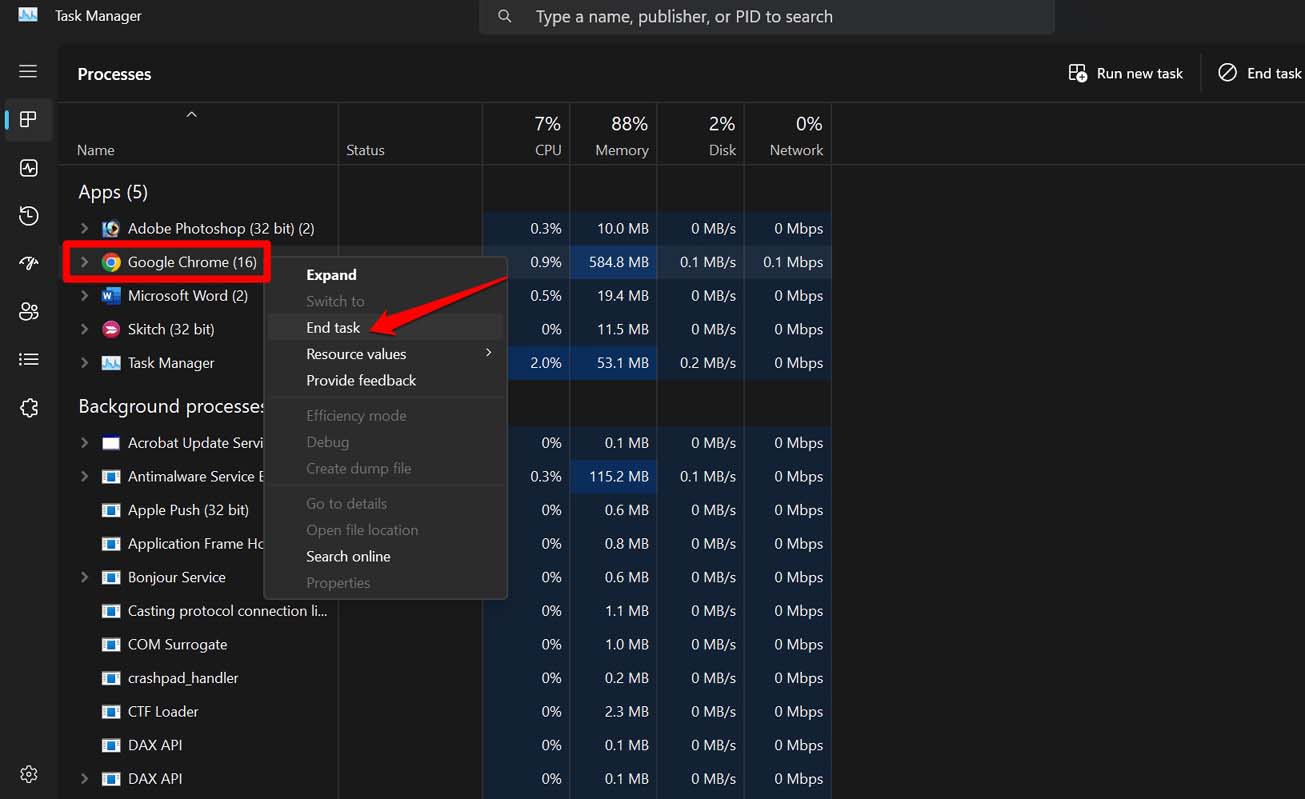
- 数秒後、ブラウザを再起動し、Character AIにログインします。
6. 他のブラウザでCharacter AIを使用する
特定のブラウザでCharacter AIチャットが停止している場合、他のブラウザに切り替えてください。PCに他のブラウザをインストールします。ログイン資格情報を使用してCharacter AIアカウントにアクセスします。
今、チャットを続けて、エラーなしでメッセージを送信できるか確認してください。すべての主要なブラウザを試すこともできます。Character AIを使用する際に煩わしさのない体験を提供するブラウザを選んでください。
7. Character AIサポートに連絡する
Character AIは、その機能、機能性、効率の面で急速に進化し改善しています。彼らには、ユーザーの質問や苦情を聞く良いサポートチームがあります。
このガイドに記載されている他のトラブルシューティングのヒントをすべて試した後も「チャットエラー:再試行してください」が表示される場合は、Character AIのサポートチームに問題を知らせてください。
- メールを開きます。
- in @ * er.aiにCharacter AIの問題を記載したメールを送信します。
それで終わりです。Character AIが問題を修正するまで待ってください。これに加えて、r/CharacterAIのような専用のオンラインフォーラムで問題を議論することもできます。
エラーなしでCharacter AIでチャットを続ける
チャットボットとの会話の流れを維持するためには、メッセージの送信や受信を妨げるエラーを解決することが必要です。このガイドのトラブルシューティングのヒントが「チャットエラー:再試行してください」を簡単に修正するのに役立つことを願っています。
Character AIの「チャットエラー:再試行してください」を修正する方法についての考えがあれば、下のコメントボックスに気軽に書き込んでください。また、DigitBinのYouTubeチャンネルに登録して、ビデオチュートリアルをご覧ください。乾杯!
新しい投稿を受信箱で受け取る
スパムはありません。いつでも購読を解除できます。