Character AI · 1 min read · Jan 15, 2026
Character.AIのチャットが保存されない問題の解決方法
Character AIのチャットが保存されないことがあることが観察されています。このガイドでは、この問題の背後にある原因と問題を解決するための必要なヒントを知ることができます。この問題は主に、Character AIのサーバーの容量不足やバグに起因しています。
これは、Character AIがサーバーを維持したり、ユーザーが保存したチャットを失う原因となっているバグを修正する責任があることを意味します。オンラインコミュニティでは、Character AIに関して、メンテナンス作業の後にチャットが保存されない問題や古いチャットの削除が始まったと報告されています。
ほとんどのユーザーは、サーバーの問題が修正されたと言っています。他のユーザーの中には、チャットが保存されないランダムなケースや古い会話が完全に消えてしまったという人もいます。
Character AIのチャットが保存されない問題を解決するためのヒント
チャットが保存されない問題の根本原因はサーバーにあるようです。前述のように、Character AIの開発者が問題を管理し、抑制する責任があります。ユーザーとしては、AIボットとの古いチャットを取り戻せるかどうかを確認するために、いくつかの一時的な解決策を試みることができます。
1. ブラウザのキャッシュをクリアする
長時間使用した後、ブラウザのキャッシュは不要なデータでいっぱいになります。それが原因でブラウザが不具合を起こし、ウェブサイトの読み込みに影響を与えることがあります。したがって、ブラウザのキャッシュをクリアすることを検討してください。
- ブラウザを起動します。
- Ctrl + Shift + Deleteキーを押します。
- 「閲覧データの消去」ダイアログボックスで、期間をすべての期間に設定します。
- 次に、クッキーと他のサイトデータおよびキャッシュされた画像とファイルのオプションの横にあるチェックボックスを選択します。
- データを消去をクリックします。
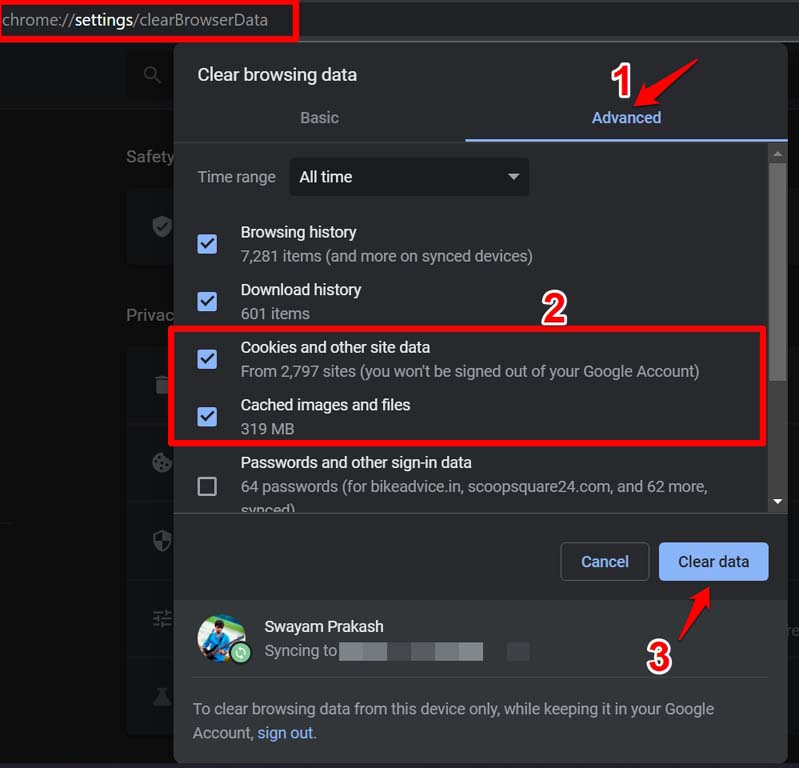
上記の例はChromeブラウザ用ですが、他のブラウザでもキャッシュをリフレッシュするプロセスはほぼ同じです。
2. Character AIプロファイルからログアウトして再ログインする
特定の理由により、Character AIアカウントにログインしたときに正しく読み込まれないことがあります。デバイスがインターネットに接続されている場合、プロファイルからログアウトして再度ログインできます。
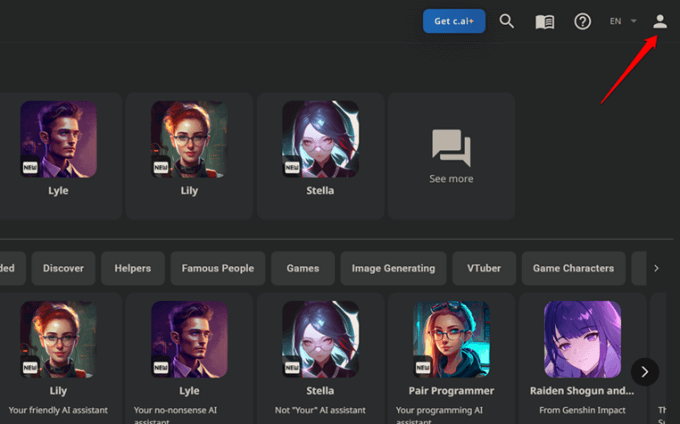
- Character AIフィードの右側にあるアバターをクリックします。
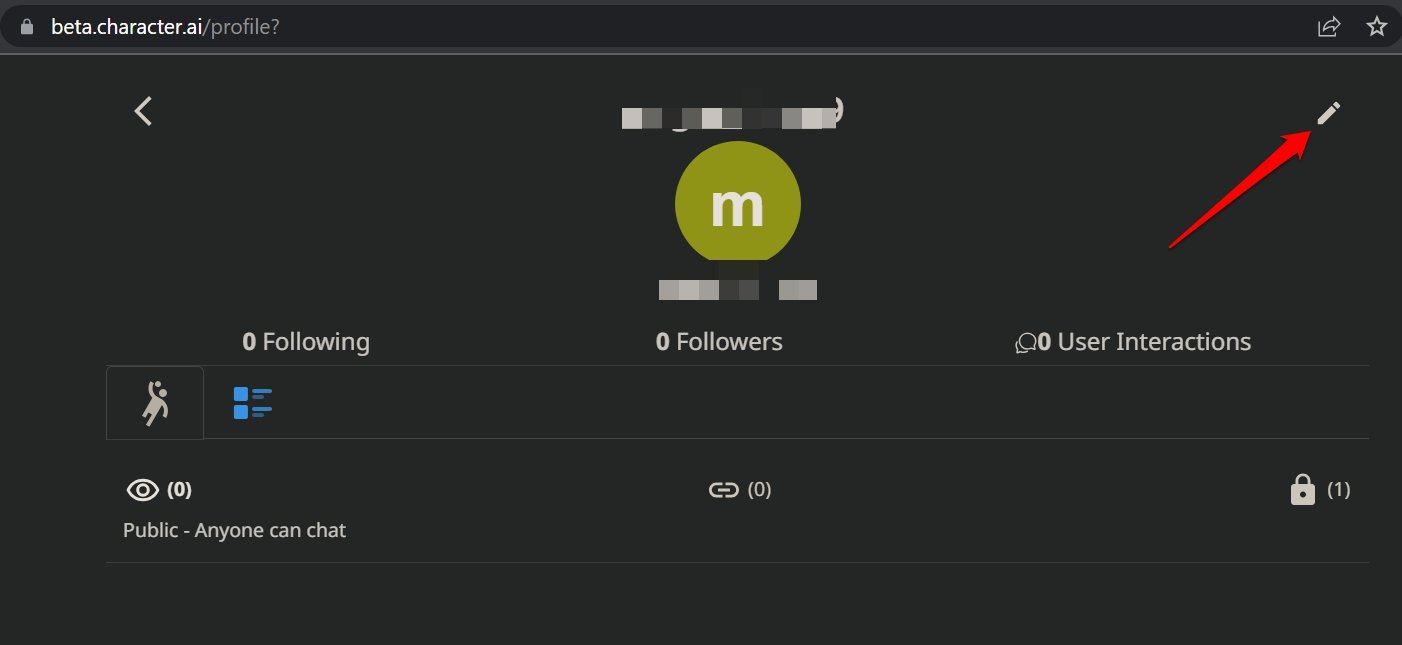
- 次に、ユーザー名の横にある鉛筆アイコンをクリックします。
- ログアウトまでスクロールし、クリックします。
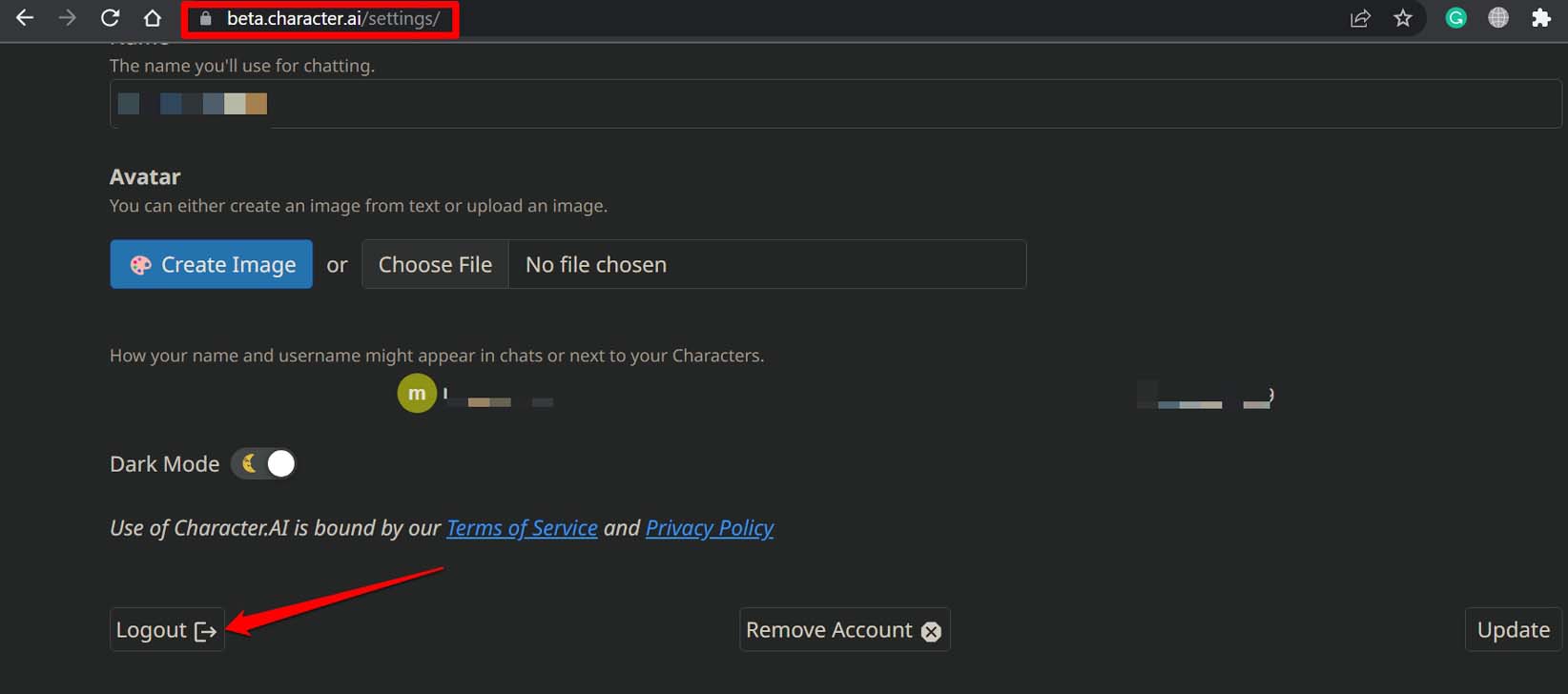
- ログインページに戻ったら、資格情報を入力し、Gmailアカウントを使用してログインします。
3. Character AIアプリを更新する
Character AIは、AndroidおよびiOSでもスマートフォンアプリの形で利用可能です。チャットを失ったり古いチャットが削除される原因となる可能性のあるアプリのバグを修正するために、AndroidおよびiPhoneデバイスのアプリを更新してください。
Androidの場合、
- Play Storeアプリを開きます。
- アバターをタップ > アプリとデバイスの管理をタップします。
- 次に、利用可能な更新をタップします。
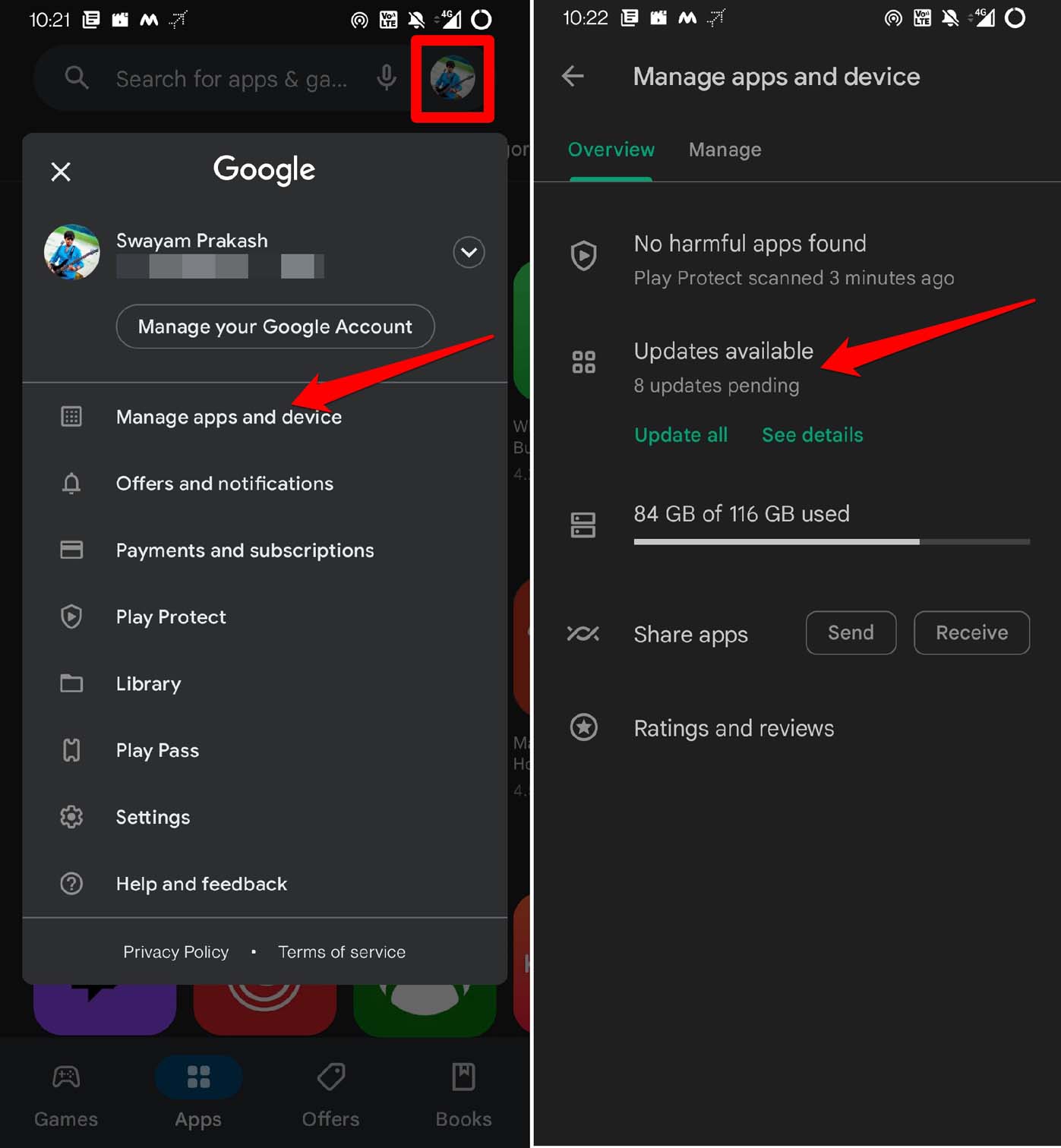
- 更新待ちのアプリのリストを確認します。
- Character AIの更新が利用可能な場合は、更新ボタンをタップして開始します。
iOS/iPadOSの場合
- App Storeを起動し、右上隅のApple IDアバターをタップします。
- 更新待ちのアプリを確認します。
- Character AIの横にある更新オプションをタップして新しいバージョンをインストールします。
4. インターネット接続を確認する
インターネット接続が不安定な場合、チャットは読み込まれません。正しく読み込まれないか、読み込むのに時間がかかります。また、アクティブな会話からのチャットは、インターネットの継続的な中断により保存されません。
他のアプリやウェブサイトがインターネットを必要として動作しているかどうかを確認してください。動作していない場合は、ISPに連絡してネットワークの問題を確認するように苦情を申し立ててください。また、デバイスをルーターから切断し、ISPサポートからの指示に従ってルーターを再起動してみてください。
5. Character AIに問題を報告する
保存されていないチャットや以前の会話の削除の問題をCharacter AIの管理者に報告する必要があると感じた場合は、報告できます。Character AI管理チームの担当者に問題を報告するには、in @ * er.ai**にメールを送信してください。
古い会話から削除されるチャットの問題を主な問題として説明してください。管理者や開発者に問題を明確に提示するほど、問題に対する反応や解決の可能性が高まります。
6. 別のブラウザを使用してCharacter AIにアクセスする
主に使用しているブラウザでCharacter AIを操作する際に、削除されたり保存されていないチャットの問題が発生しますか?それなら、今回は別のウェブブラウザを試してみてはいかがでしょうか?
Edgeブラウザ、Braveブラウザ、またはSafariなどの他のブラウザを使用してCharacter AIアカウントにログインします。その後、古い会話が利用可能かどうか、アカウントからログアウトしたりブラウザを閉じたりしても最近の会話が保存されているかどうかを確認してください。
7. ブラウザを更新することを確認する
Character AIの問題とバグのあるブラウザとの関連は観察されていませんが、ブラウザに利用可能な保留中の更新がある場合は、インストールするのが賢明です。Chromeブラウザを更新する方法を示します。他のブラウザの更新プロセスは非常に似ています。
- ブラウザを起動します。
- URLバーにChrome://settingsと入力し、Enterを押します。
- 次に、左側のパネルでChromeについてをクリックします。
- PCがインターネットに接続されている場合、Chromeは自動的に新しいバージョンをインストールし始めます(利用可能な場合)。
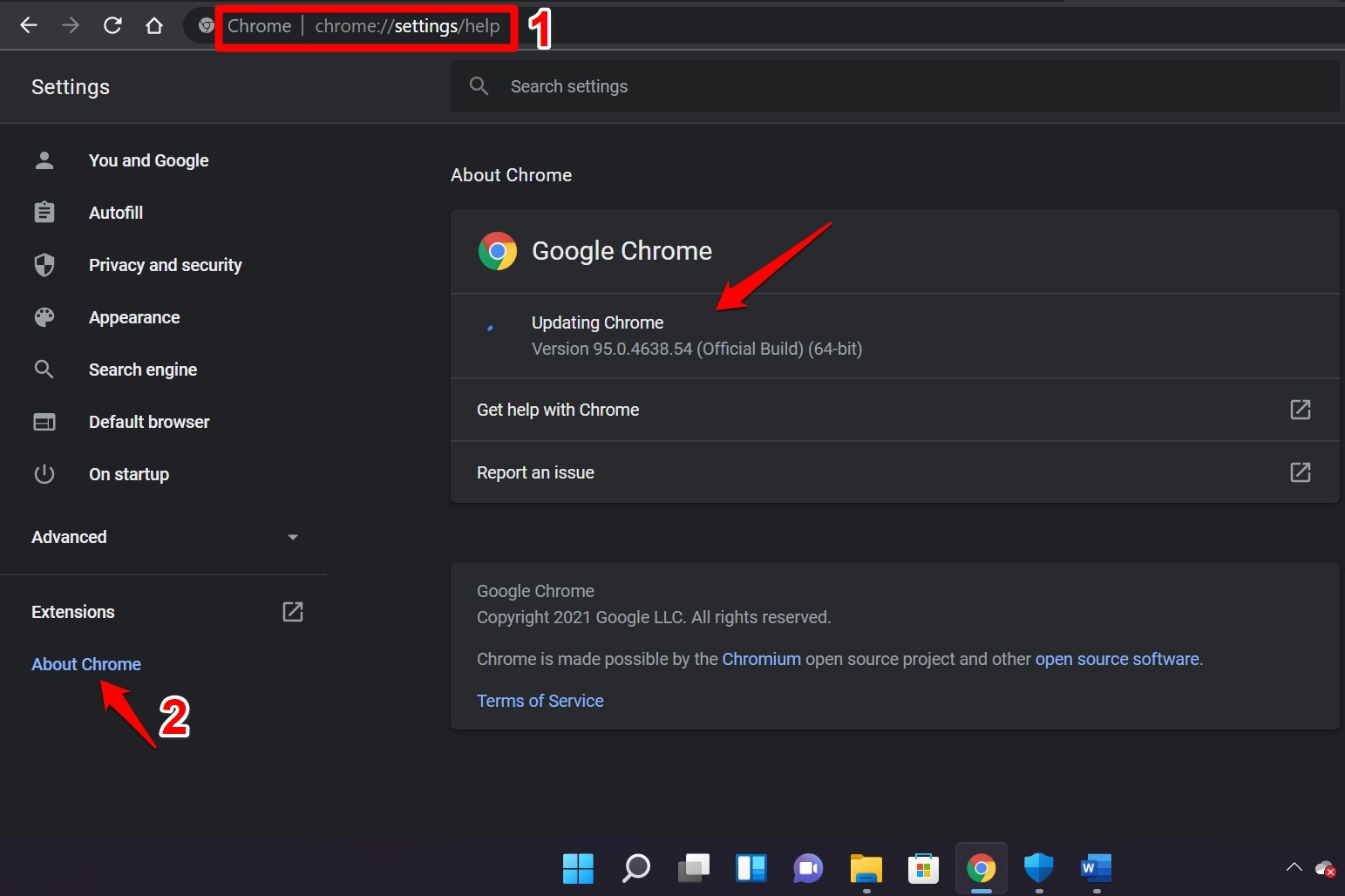
そうでない場合、ブラウザが最新のビルドで適切に更新されたことを示すメッセージが表示されます。
Character AIで重要なチャットを保存する
会話は、研究作業に基づいているか、AIボットとのカジュアルなチャットで時間を過ごすためのものであるかに関わらず、人間のユーザーにとって非常に重要であることがあります。これらの会話を永久に失うことは、ほとんどのCharacter AIユーザーにとって有害です。
大部分の問題はCharacter AIのサーバーにあり、あなたにはそれを制御することはできません。それでも、これらのヒントやトリックは、Character AIのチャットがデバイスに保存されない問題を解決するのに役立つかもしれません。これらを試してみて、コメントセクションであなたの意見を共有してください。
Character.AIのチャットが保存されない問題の解決方法についての考えがあれば、下のコメントボックスに自由に書き込んでください。また、私たちのDigitBin YouTubeチャンネルに登録して、ビデオチュートリアルをご覧ください。よろしく!
新しい投稿を受信箱で受け取る
スパムはありません。いつでも購読を解除できます。