技術サポート · 1 min read · Oct 28, 2025
ChatGPT アクセス拒否エラー 1020 を修正する方法

ChatGPT のユーザーベースは、ローンチ以来、時間とともに大幅に増加しています。今日、毎月 1 億人のアクティブユーザーを記録しています。このような大規模なユーザーベースを持つと、時折特定の技術的問題が発生するのは一般的です。多くのユーザーは、チャットボットのネットワークの問題や「ChatGPT は現在満杯です」といったさまざまな問題に直面しています。しかし最近、ユーザーはサービスに関する別のエラー、つまり ChatGPT アクセス拒否エラー 1020 を報告しています。
このエラーは、アカウントにログインしようとしたときや、特定のデータにアクセスしようとしたときに発生します。画面には「アクセス拒否エラーコード 1020。chat.openai.com にアクセスする権限がありません」と表示されます。そして最悪なのは、このようなエラーが ChatGPT との会話体験を完全に台無しにする可能性があることです。しかし幸運なことに、このエラーを修正し、研究や会話を続けるためのいくつかのトリックがあります。この記事では、そのような問題をすぐに解決するための方法を強調します。
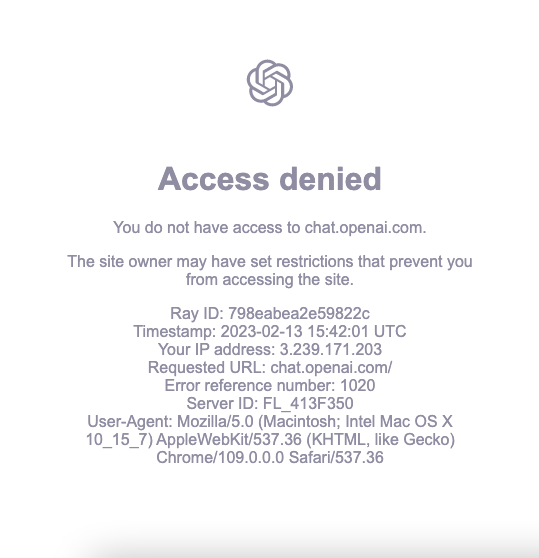
ChatGPT アクセス拒否エラー 1020 を修正するための主な方法
ChatGPT アクセス拒否エラー 1020 は深刻な問題のように見えるかもしれません。しかし、実際には見た目ほど深刻ではありません。実際、これは複数の理由で発生する可能性があり、幸運なことに、そのどれもリスクが高いものではありません。以下は、1020 エラーを簡単に修正するための方法のリストです。
1. ウェブページをリフレッシュする
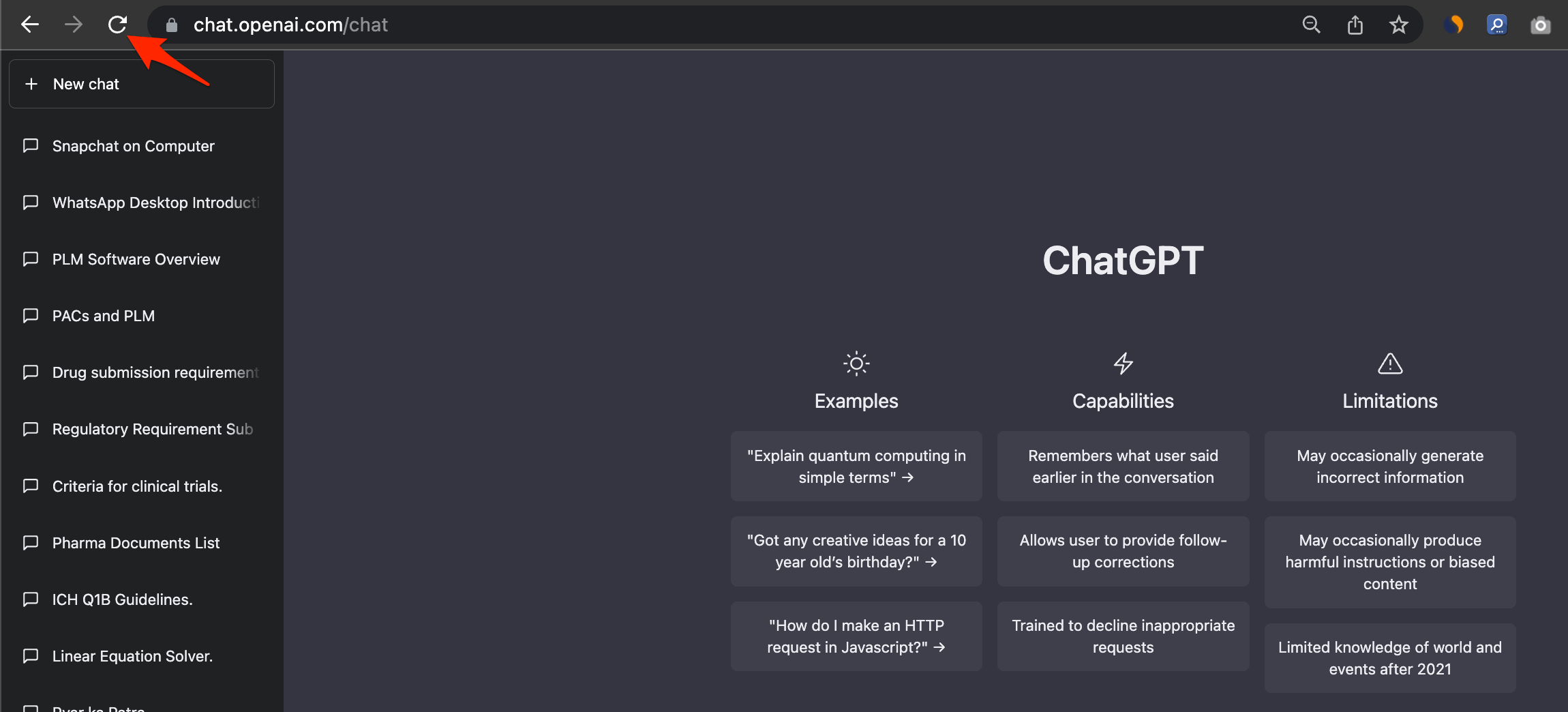
ほとんどの場合、アクセス拒否エラーは単なるグリッチに過ぎません。長時間 ChatGPT を使用していて、タブを開いたままにしていると、このようなことが起こることがあります。次回、回答にアクセスしようとすると、エラー 1020 に遭遇します。しかし、これに対処する基本的な方法は、ウェブページをリフレッシュすることです。1 回ではなく、もう数回リフレッシュしてみてください。これで問題が解決するはずです。
2. 別のブラウザに切り替える
ページのリフレッシュがうまくいかない場合は、別のブラウザに切り替えてみてください。新しいブラウザで chat.openai.com を開くことで、そのような問題が解消され、新しい会話を始めるための新しい環境が得られます。これがうまくいけば、通常のブラウザに問題があることを意味します。
3. VPN 接続を有効/無効にする
VPN 接続を使用している場合、全体的な ChatGPT 経験を妨げる原因である可能性が高いです。VPN を使用すると、さまざまなサービスに制限がかかることがあります。そして、そのようにして ChatGPT にも影響を与える可能性があります。したがって、VPN を使用している場合は、今すぐ無効にして ChatGPT アカウントにアクセスしてみてください。
VPN を使用していない場合は、ISP がブロックの原因である可能性があります。プロキシ VPN を使用して IP を変更し、OpenAI の Chat GPT にアクセスできるか確認してください。
4. ChatGPT データを削除する
時々、キャッシュメモリがいっぱいになると、サービスにアクセスできなくなる問題が発生することがあります。したがって、前の方法が失敗した場合は、ブラウザから ChatGPT データを削除してみてください。そのための手順は以下の通りです。
- PC で Chrome ブラウザを起動します。
- 画面右上の三点アイコンをクリックします。
- 次に、設定を選択します。
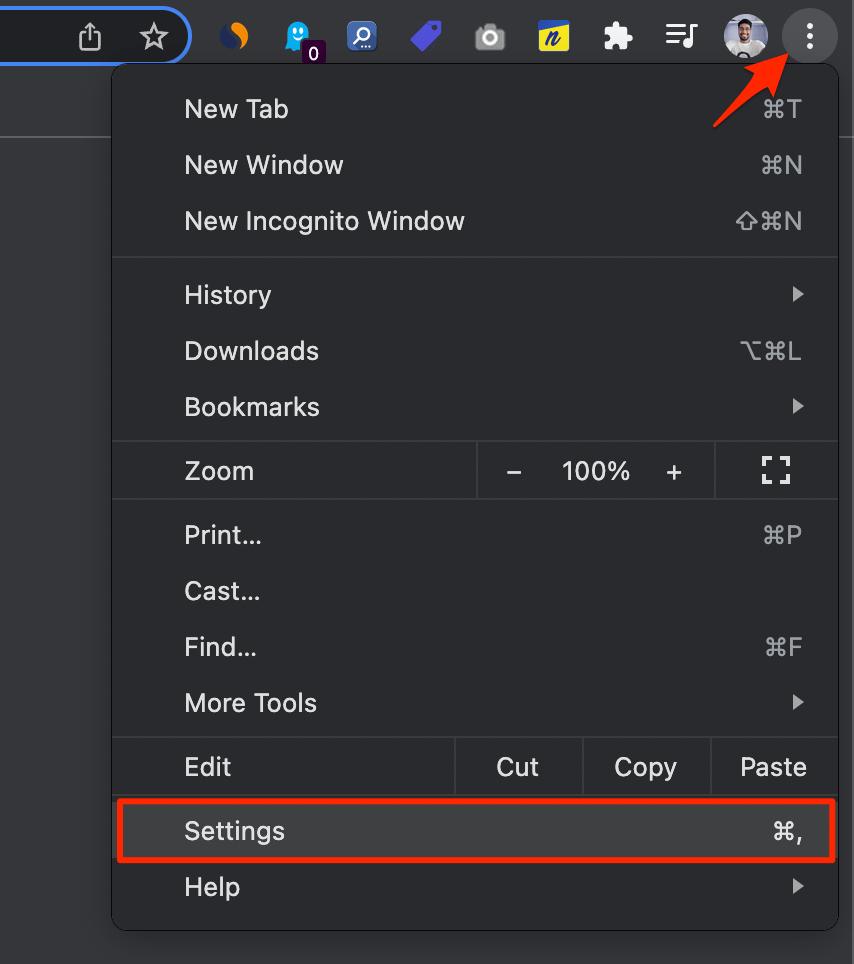
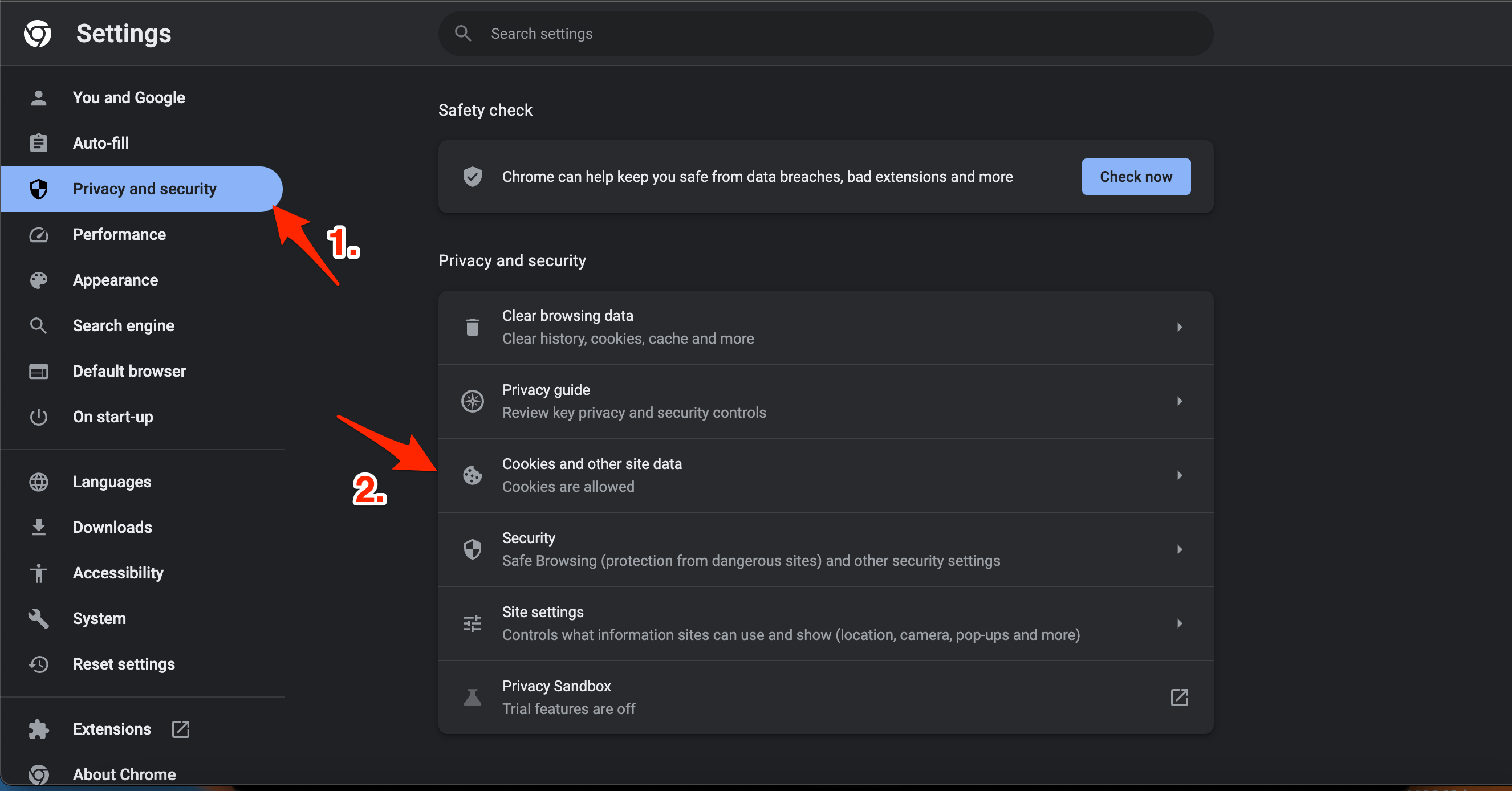
- プライバシーとセキュリティタブをタップします。
- 次に、‘クッキーとその他のサイトデータ’をクリックします。
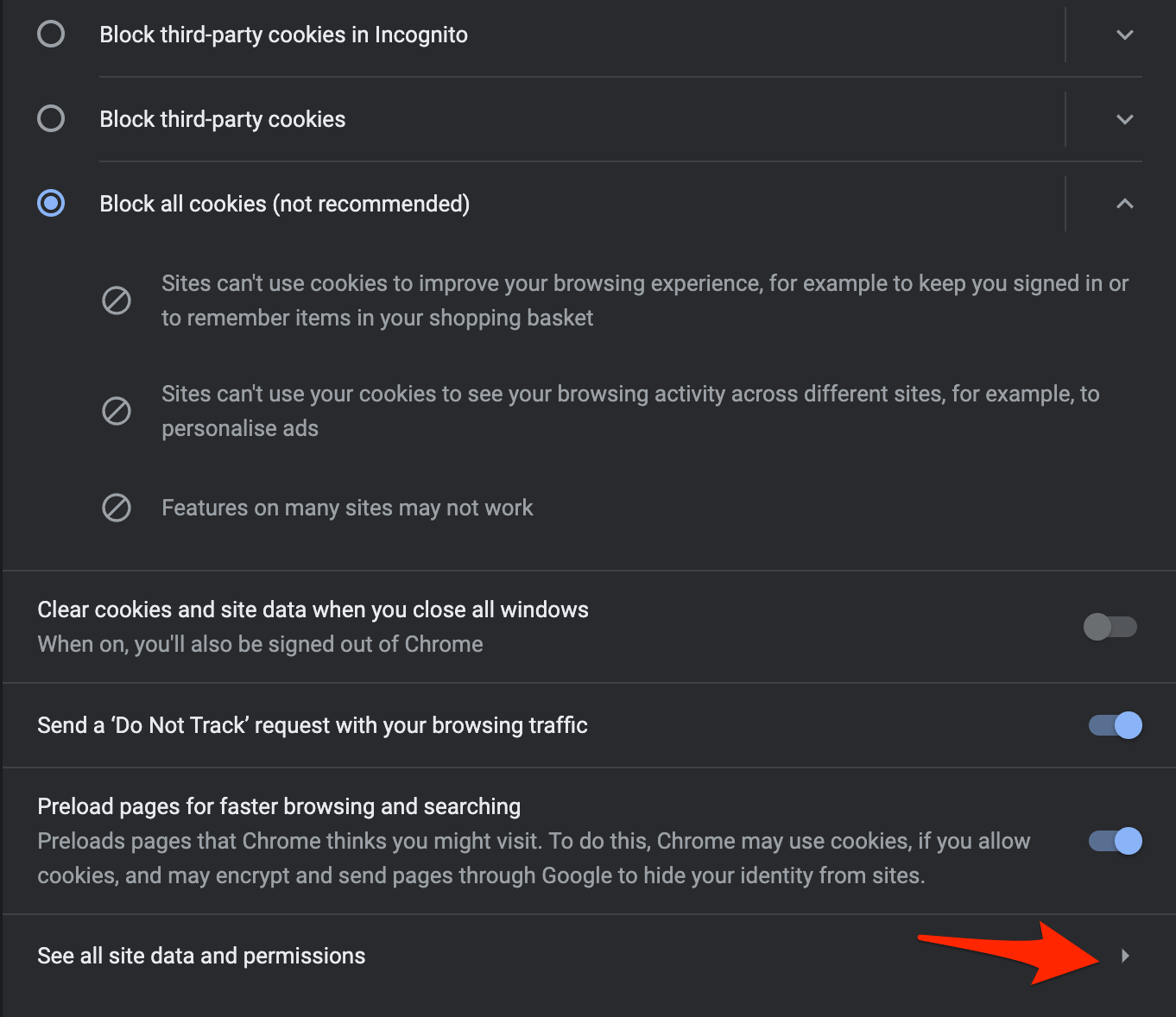
- ここで、‘すべてのサイトデータと権限を表示’を探します。
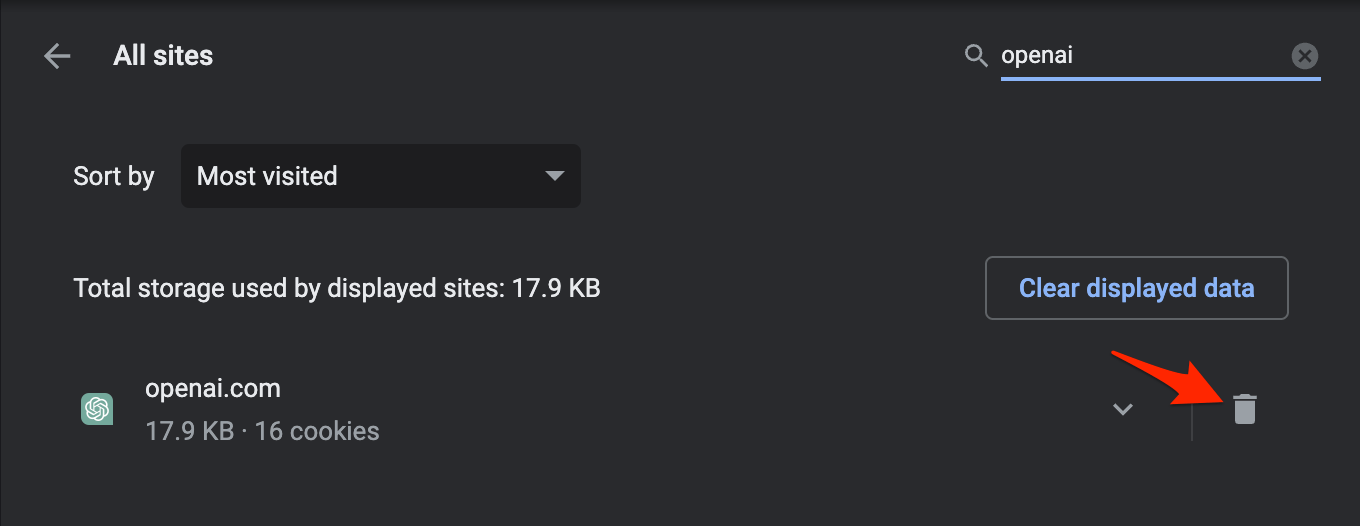
- 検索バーに openai と入力します。
- 最後に、ゴミ箱アイコンをクリックし、クリアボタンを選択して確認します。それで完了です。
5. DNS を変更する
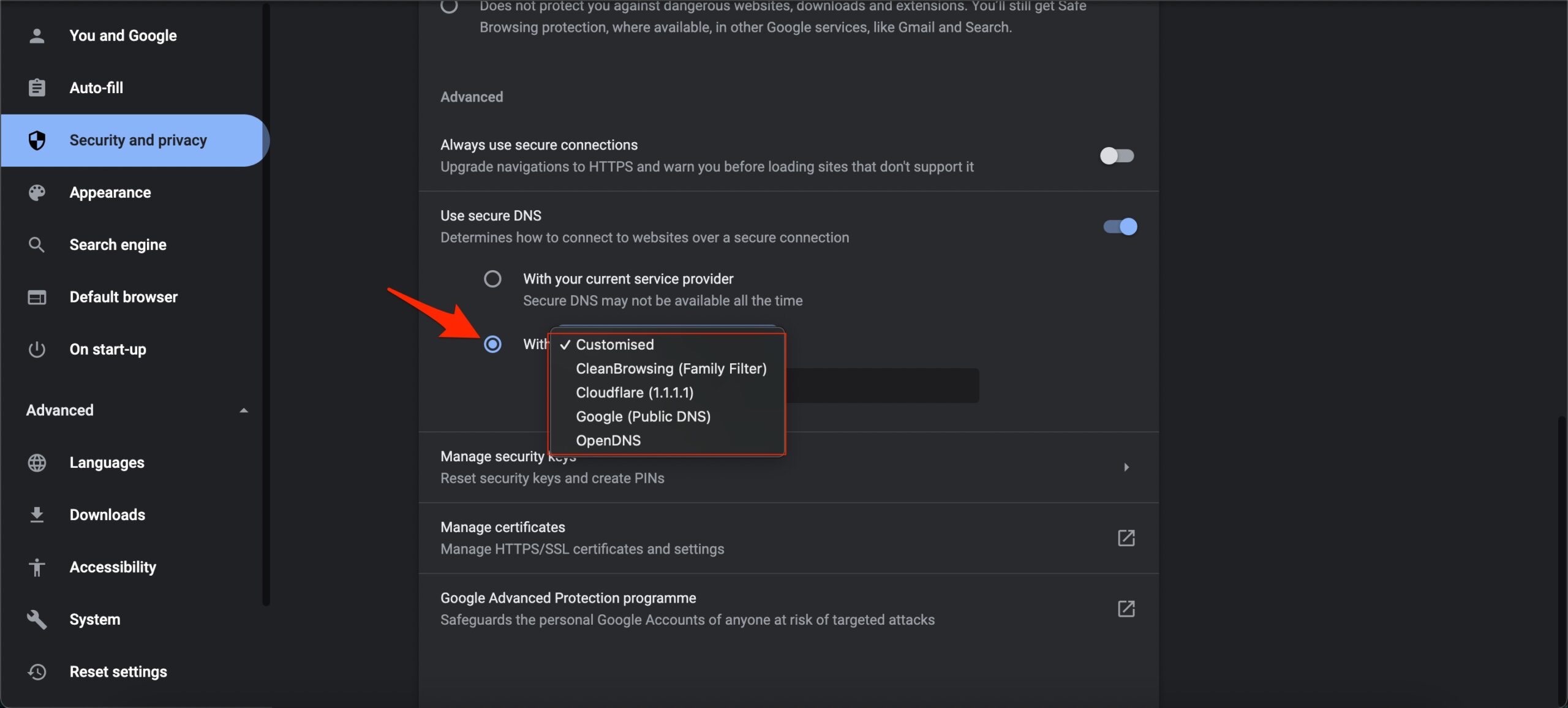
DNS を変更することで、サーバー関連の問題を修正できます。デフォルトでは、ブラウザは ISP によって設定された DNS を選択します。しかし、他のオープン DNS ネットワークに切り替えて、ChatGPT Captcha ループを解決できるか確認できます。DNS を変更しても、ブラウジング速度には影響しません。
Chrome 設定を開きます。
セキュリティとプライバシーをクリックします。
セキュリティオプションをクリックします。
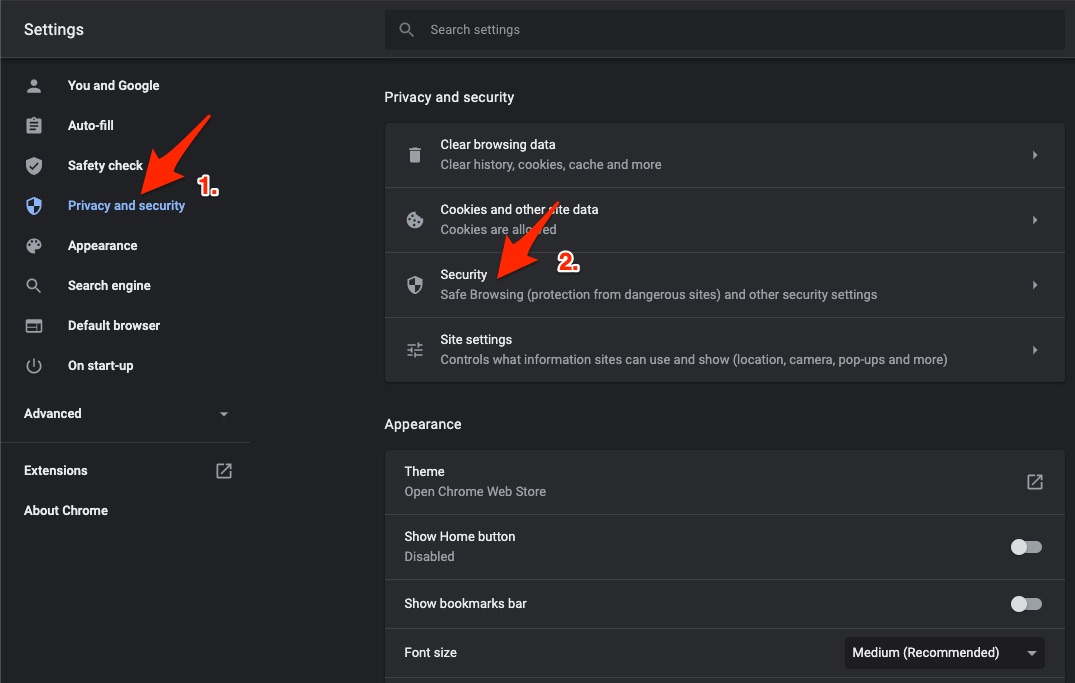
カスタマイズ DNS を選択します。カスタム DNS を追加するか、ドロップダウンメニューからリストされた DNS を使用できます。
| DNS サーバー | DNS 1 | DNS 2 |
|---|---|---|
| Google Public DNS | 8.8.8.8 | 8.8.4.4 |
| Cloudflare DNS | 1.1.1.1 | 1.0.0.1 |
| Quad9 DNS (IPv4) | 9.9.9.9 | 149.112.112.112 |
| Quad9 DNS (IPv6) | 2620:fe::fe | 2620:fe::9 |
| OpenDNS | 208.67.222.222 | 208.67.220.220 |
6. ブラウザ拡張機能を無効にする
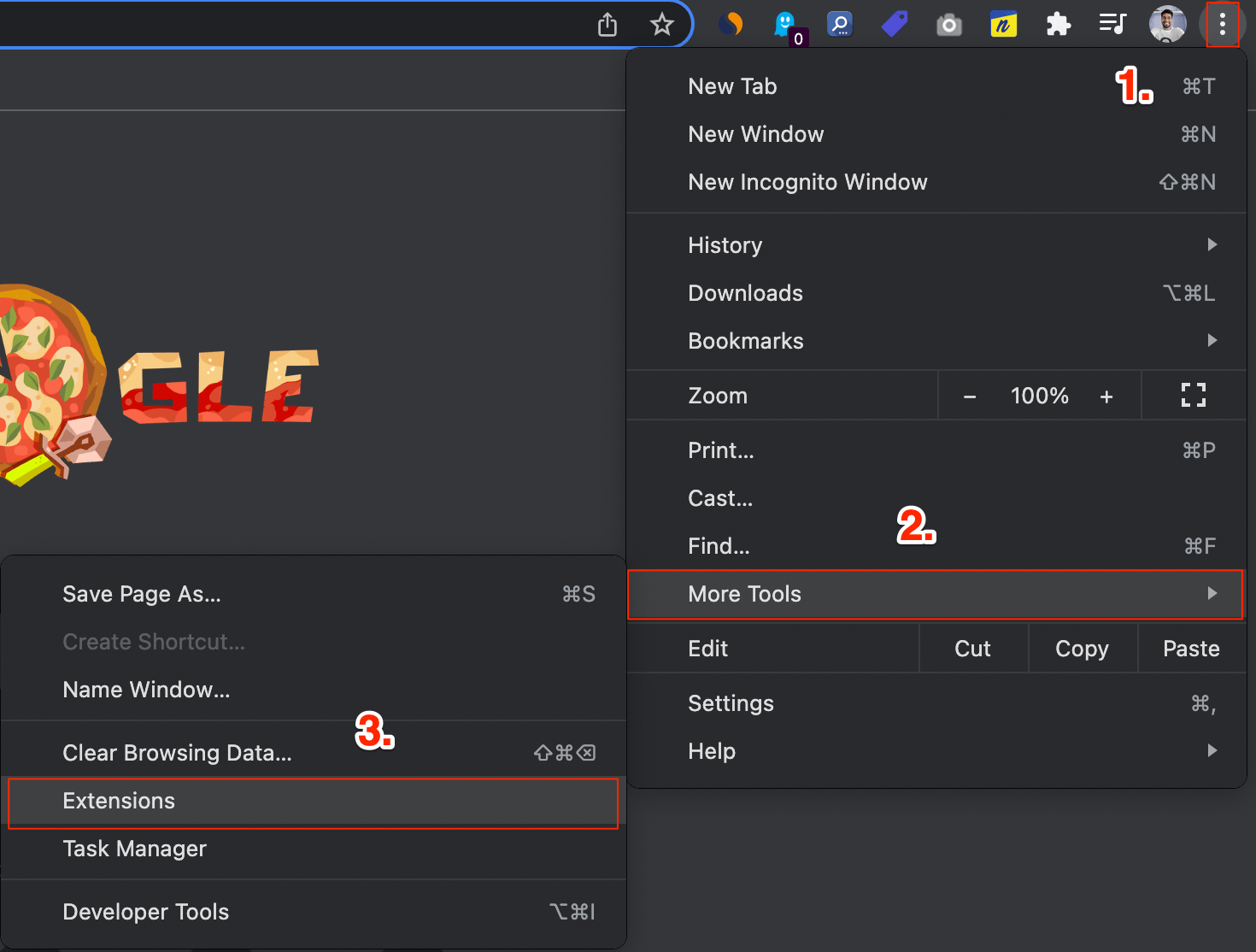
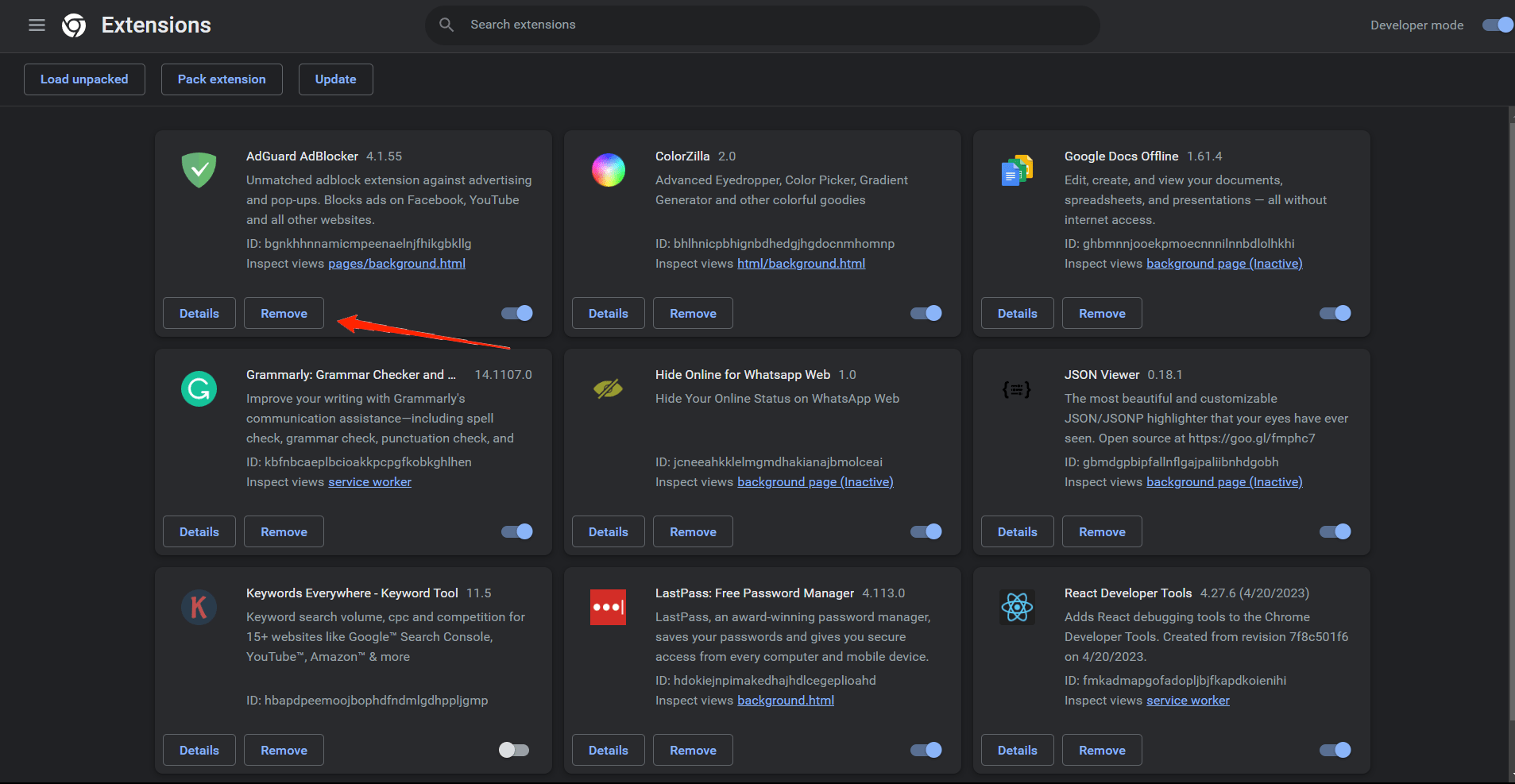
時々、ブラウザの拡張機能が特定のウェブサイトやサービスと競合を引き起こすことがあります。ブラウザに不審な拡張機能がインストールされている場合、それが原因である可能性があります。したがって、そのような拡張機能をブラウザから確認して削除し、ChatGPT が正常に動作するか確認してください。Chrome でブラウザ拡張機能を無効にする手順は以下の通りです。
- Chrome ブラウザを開き、設定に移動します。
- 画面左側のパネルから その他のツール → 拡張機能をクリックします。
- 不審に見える拡張機能を見つけて削除します。
最後の言葉
全体として、ChatGPT はさまざまなことに役立つ素晴らしいツールです。しかし、技術的な問題やグリッチは、どのソフトウェアにも共通の問題です。そして、ChatGPT も例外ではありません。アクセス拒否エラーまたは 1020 エラーは、主に上記の問題によって引き起こされます。したがって、上記の解決策がこの問題を解決するのに役立つことを願っています。どのトリックがうまくいったか、またこの記事が役に立ったか教えてください。
ChatGPT アクセス拒否エラー 1020 を修正する方法についてのご意見があれば、下のコメントボックスにお気軽にお寄せください。また、動画チュートリアルのために私たちの DigitBin YouTube チャンネルを購読してください。乾杯!
新しい投稿を受信箱で受け取る
スパムはありません。いつでも購読を解除できます。