トラブルシューティング · 1 min read · Sep 19, 2025
ChatGPTの履歴が読み込まれない問題を解決する方法
ChatGPTは、言語モデルを使用してユーザーにインタラクティブなチャット体験を提供します。高度な機械学習アルゴリズムの助けを借りて、ユーザーの質問に対して会話形式で理解し、応答することができます。ChatGPTを使用していると、一部のユーザーは「履歴を読み込めない」というエラーのような問題に直面することがあります。この場合、ユーザーは以前のチャット履歴にアクセスできず、フラストレーションを感じることがあります。この記事では、ChatGPTの履歴が読み込まれない問題の解決方法について説明します。
履歴の読み込み問題は、チャット履歴が読み込まれないか、以前のメッセージがいくつかしか表示されない場合に発生します。遅いインターネット接続、サーバーエラー、ブラウザキャッシュの問題など、いくつかの要因がこれを引き起こす可能性があります。この問題に直面したとき、特に以前の会話を参照する必要がある場合、ユーザーは以前のチャット履歴を表示できないことにフラストレーションを感じることがあります。
なぜChatGPTは履歴を読み込めないのか?
ChatGPTで履歴が読み込まれない問題には多くの要因が寄与する可能性があります。この問題の原因となる可能性のある理由は以下の通りです:
- 遅いまたは不安定なインターネット接続: インターネット接続が遅いまたは不安定な場合、ChatGPTの履歴が正しく読み込まれないことがあります。以前の会話を読み込んで表示するためには、ChatGPTは安定して高速なインターネット速度を必要とします。
- 破損したブラウザキャッシュ: ChatGPTでは、破損したブラウザキャッシュも履歴が読み込まれない問題を引き起こす可能性があります。ChatGPTの会話履歴はブラウザキャッシュに保存されます。場合によっては、キャッシュが破損しているか古くなっていると、ChatGPTが会話履歴を読み込まないことがあります。
- 広告ブロッカーやブラウザ拡張機能: 一部のブラウザ拡張機能や広告ブロッカーは、ChatGPTの機能に干渉することがあります。広告ブロッカーや拡張機能がアクセスを妨げると、ChatGPTは会話履歴を読み込めないことがあります。
- 古いブラウザ: 古いブラウザを使用していると、ChatGPTに問題が発生することもあります。新しいバージョンのブラウザには、ブラウザの全体的なパフォーマンスやChatGPTのようなウェブサイトとの互換性を改善するための更新やバグ修正が含まれています。
- サーバーの問題: 時には、「履歴が読み込まれない」という問題がChatGPTプラットフォームのサーバー側の問題によって引き起こされることがあります。ChatGPTサーバーに問題が発生している場合、ユーザーは会話履歴に正しくアクセスできない可能性があります。
ChatGPTの履歴が読み込まれないエラーを修正するための主な方法
以下は、ユーザーがChatGPTの履歴読み込み問題を修正するために従うことができるいくつかの手順です:
修正1:インターネット接続を確認する
履歴が読み込まれない場合は、まずインターネット接続を確認してください。遅いインターネット接続は、チャット履歴が遅れて読み込まれたり、まったく読み込まれなかったりする原因となります。インターネット接続がない場合は、この接続を必要とする他のウェブサイトやアプリを開いてみてください。これらが遅れて読み込まれるか、まったく読み込まれない場合は、インターネット接続に問題がある可能性があります。
修正2:数分待つ
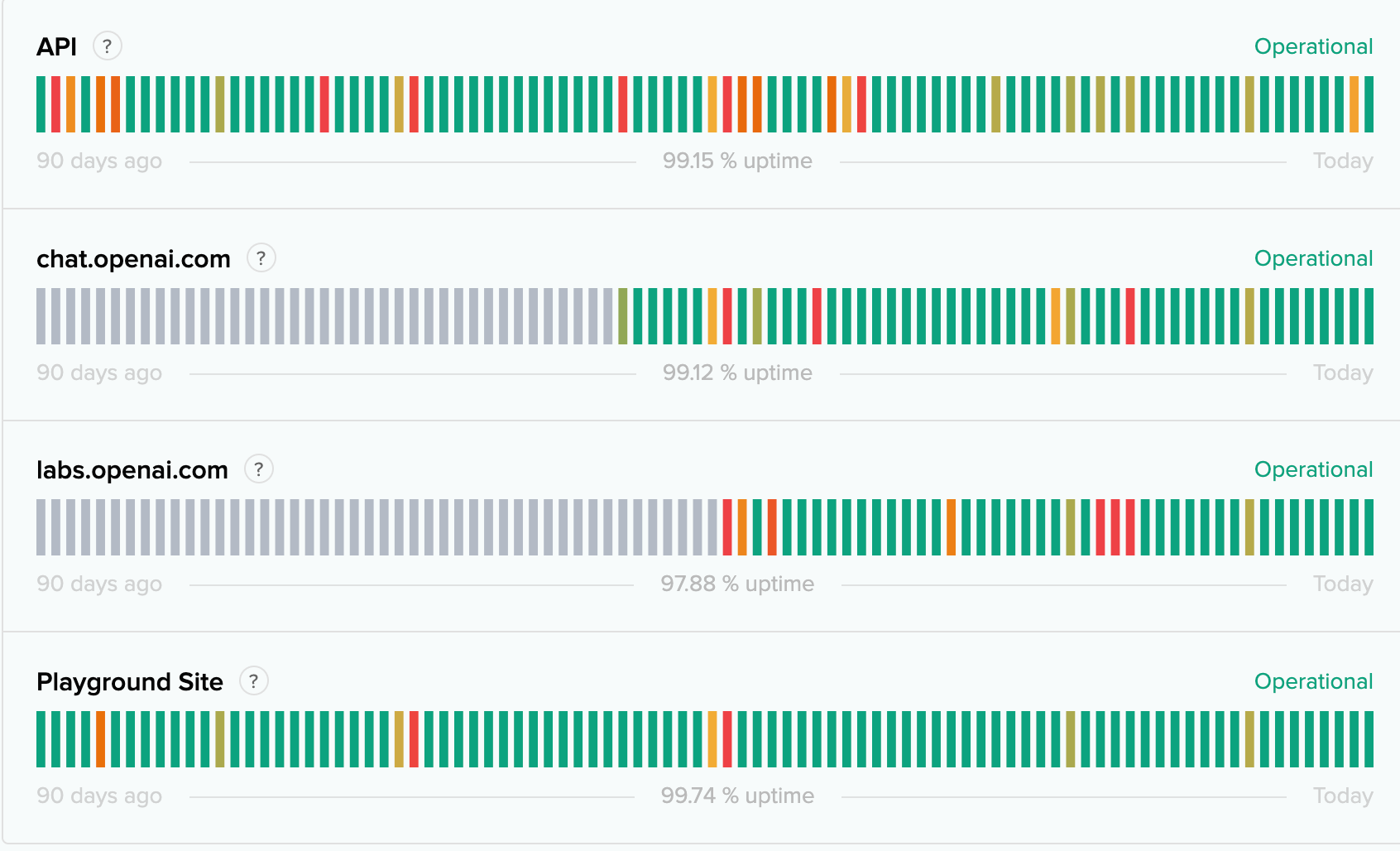
サーバーは無料ツールの需要が高いために過負荷になることがあります。したがって、Chatbotへのリクエストを繰り返す前に数分待つ方が良いでしょう。時には、サーバーの停止やサービスの一時的なダウンのような大規模な問題が発生することがあります。そのような場合は、問題が解決されるまで待つ方が良いでしょう。OpenAIのサーバーステータスをここで確認できます。
修正3:ブラウザキャッシュをクリアする
ChatGPTのチャット履歴が読み込まれないのは、ブラウザキャッシュの問題が原因である可能性もあります。ウェブサイトのパフォーマンスを向上させるために、ブラウザキャッシュは一時データを保存します。しかし、キャッシュが破損したり古くなったりすると、ウェブサイトの機能に問題が生じることがあります。ブラウザキャッシュをクリアするには、以下の手順に従ってください:
- まず、ブラウザを開き、右上隅の三つの点をクリックします。
- ドロップダウンメニューから「設定」を選択します。
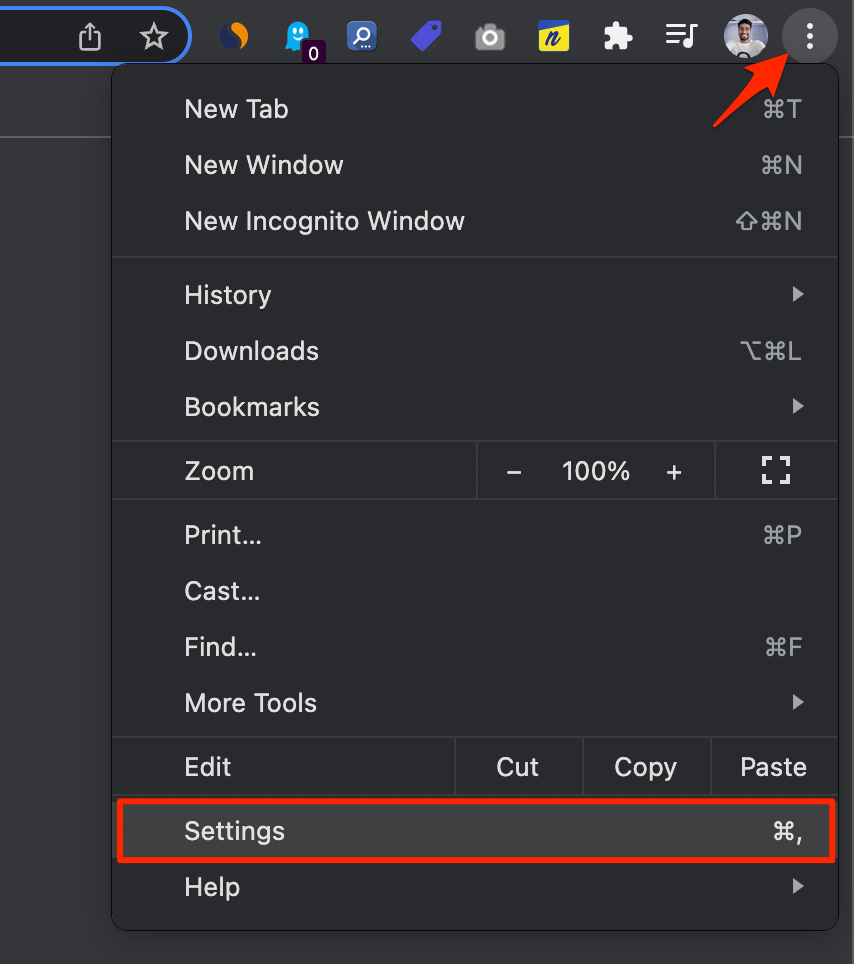
- 次に、下にスクロールして「プライバシーとセキュリティ」をクリックします。
- 「閲覧データの消去」をクリックします。
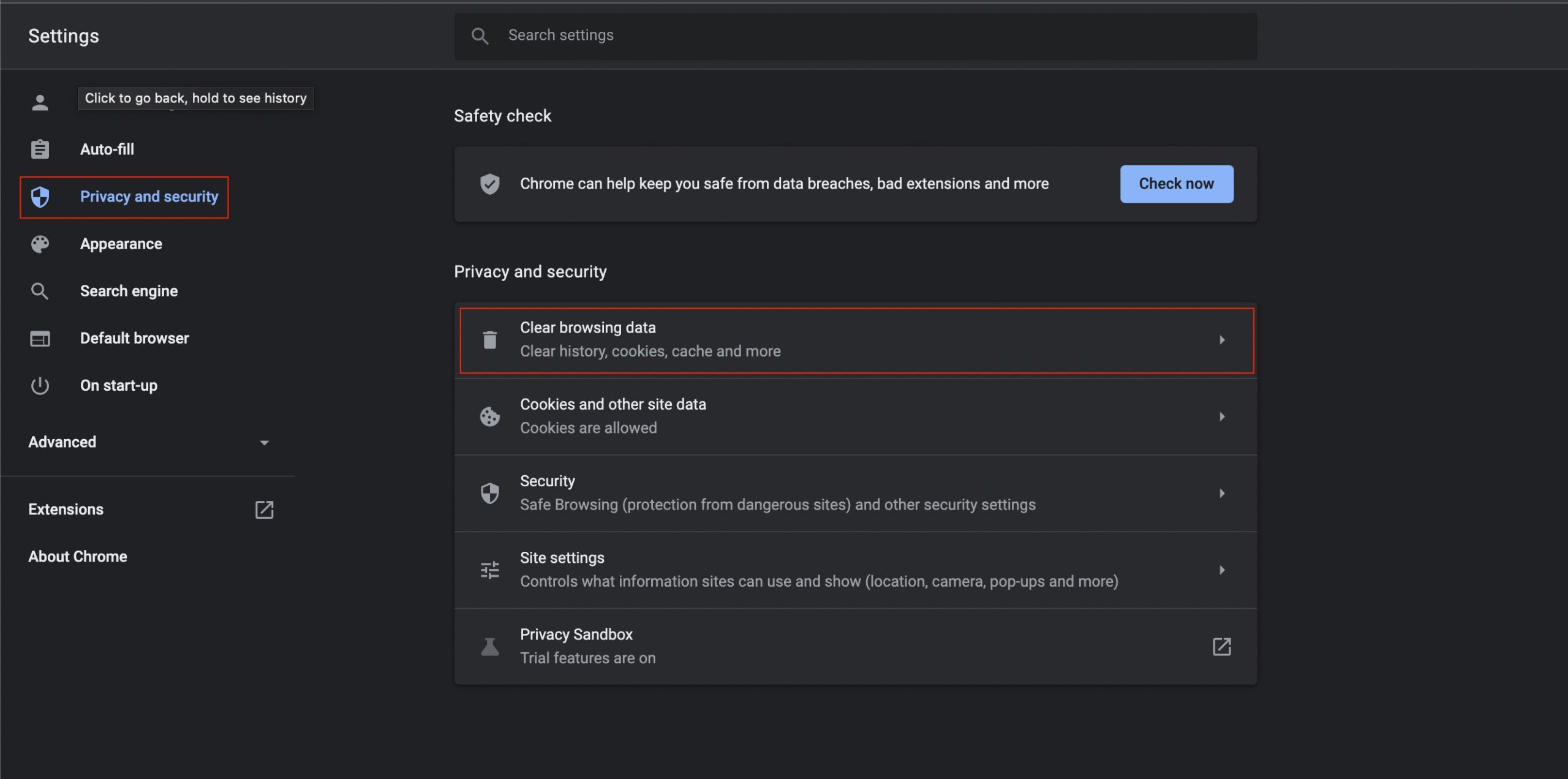
- 次に、「キャッシュされた画像とファイル」の隣にあるボックスにチェックを入れます。
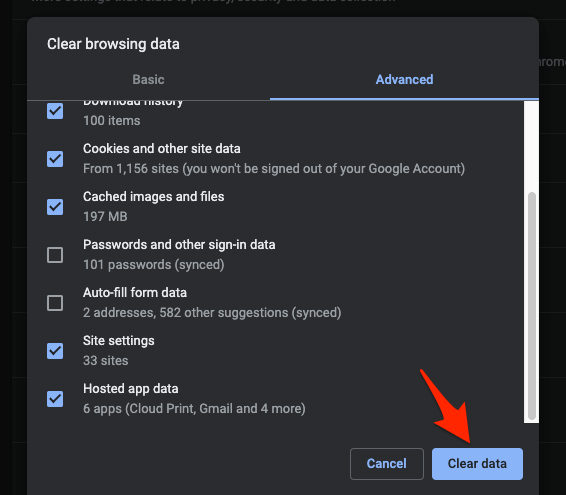
- 「データを消去」をクリックします。
問題が解決されたかどうかを確認するために、ブラウザキャッシュをクリアしてChatGPTのチャット履歴に再アクセスしてみてください。
修正4:広告ブロッカーや拡張機能を無効にする
広告ブロッカーやブラウザ拡張機能は、ウェブサイトの機能に干渉し、「履歴が読み込まれない」という問題を引き起こすことがあります。広告ブロッカーや拡張機能を無効にして、チャット履歴が正しく読み込まれるかどうかを確認してください。広告ブロッカーや拡張機能を無効にするには、以下の手順に従ってください:
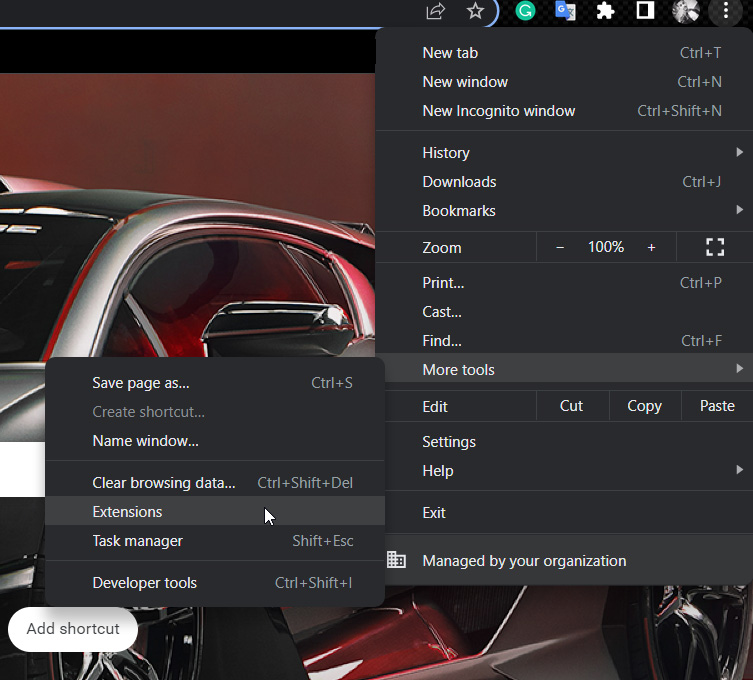
- まず、ブラウザを開き、右上隅の三つの点をクリックします。
- ドロップダウンメニューから「その他のツール」を選択します。
- 「拡張機能」をクリックします。
- 無効にしたい広告ブロッカーや拡張機能を見つけて、オフにします。
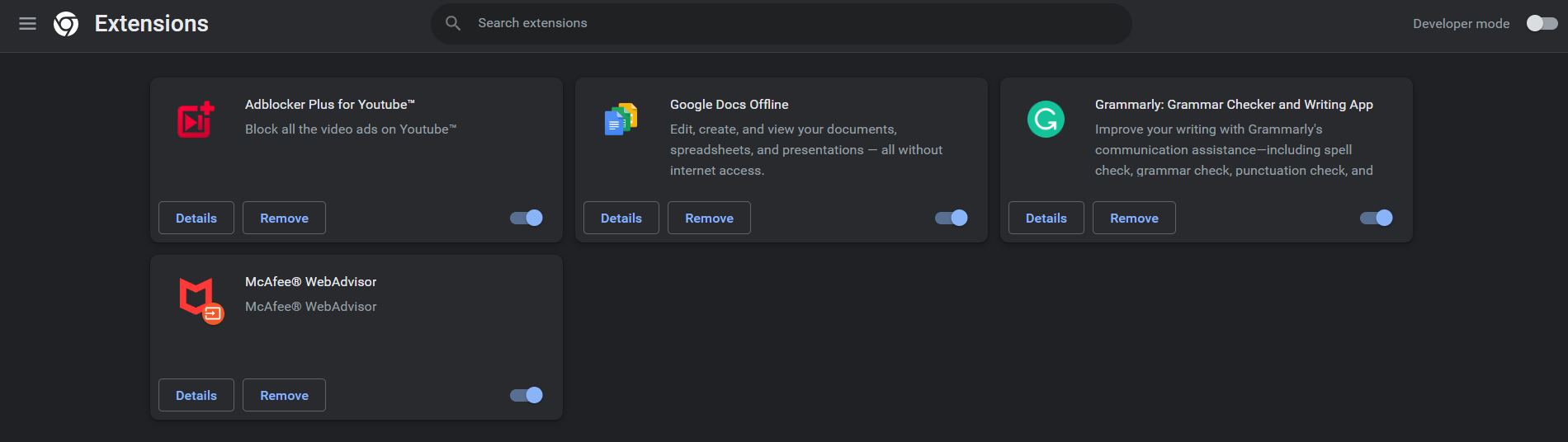
広告ブロッカーや拡張機能を無効にした後、ChatGPTのチャット履歴に再アクセスしてみてください。
修正5:ChatGPTページをリフレッシュする
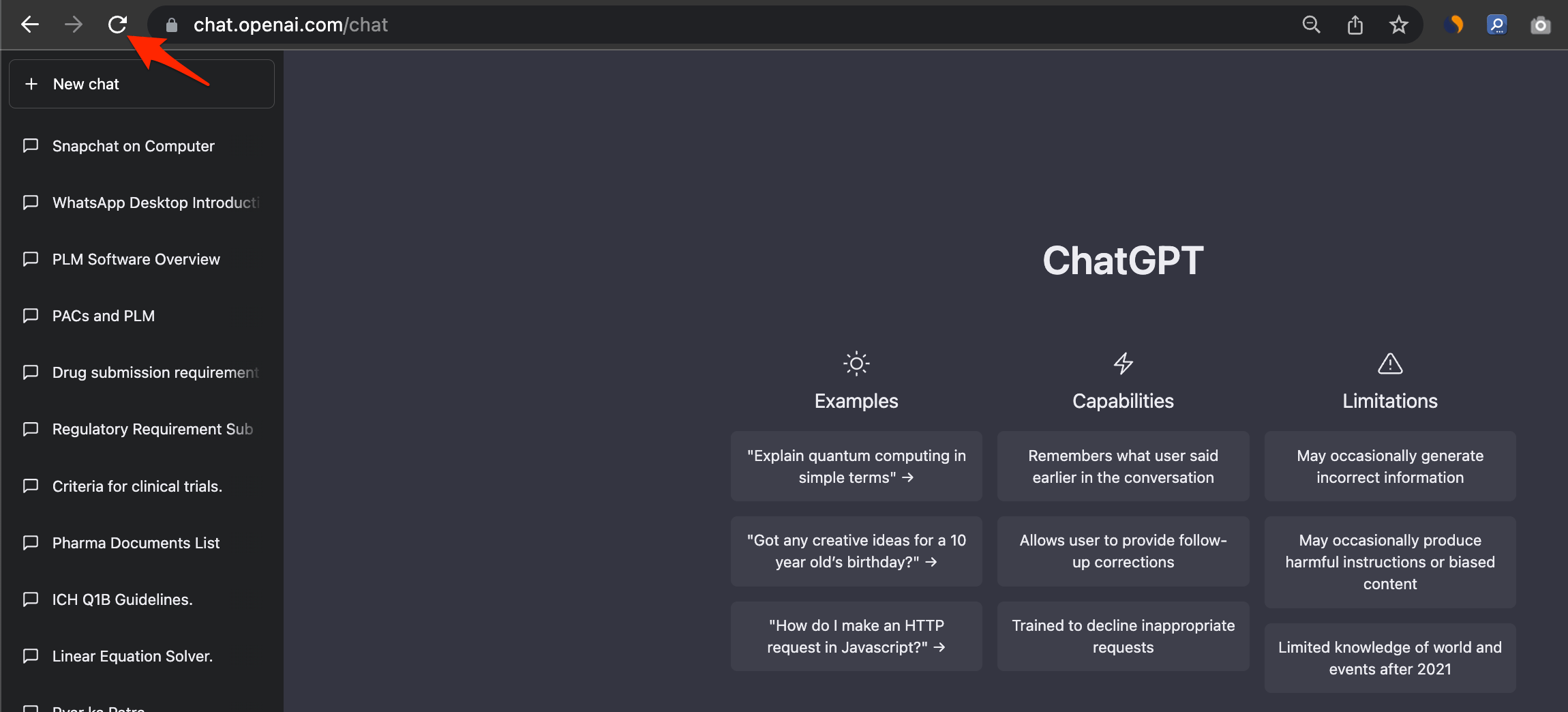
上記の手順がどれも機能しない場合は、ChatGPTをリフレッシュしてみてください。ブラウザのリフレッシュボタンをクリックするか、F5キーを押すことでこれを行うことができます。これを行うと、ChatGPTのページが再読み込みされ、履歴の読み込み問題が解決される可能性があります。
修正6:ChatGPTサポートに連絡する
上記の手順がどれも機能しなかった場合は、ChatGPTサポートに連絡する必要があるかもしれません。問題をトラブルシューティングし、解決策を得るためにChatGPTサポートに連絡できます。ChatGPTにはhttps://help.openai.com/から連絡できます。
予防策
今後、ユーザーがChatGPTの問題を経験しないようにするための情報を以下に示します。
- 「履歴が読み込まれない」問題は、一般的に不安定または遅いインターネット接続によって引き起こされます。ChatGPTを使用する際は、この問題を避けるためにインターネット接続が安定していることを確認してください。インターネット速度と信号強度を確認し、信頼できるネットワークに接続されていることを確認してください。
- 問題は、ブラウザキャッシュを定期的にクリアすることで防ぐことができます。ブラウザキャッシュが破損したり古くなったりしないように、月に一度はクリアすることをお勧めします。
- 広告ブロッカーやウェブ拡張機能は、ブラウジング体験を向上させ、不要な広告をブロックすることができますが、ウェブサイトの機能に干渉することもあります。履歴が読み込まれない問題に直面した場合は、広告ブロッカーや拡張機能を一時的に無効にしてみてください。
- ブラウザを更新する古いブラウザは、ウェブサイトの機能に問題を引き起こすことがあります。ChatGPTの履歴読み込み問題を避けるために、ブラウザの最新バージョンを使用することをお勧めします。
結論
ChatGPTの履歴を読み込めないエラーは、特に以前の会話を参照しようとしているときにフラストレーションを引き起こす可能性があります。しかし、この記事で説明した手順に従うことで、今後この問題が発生するのを防ぐことができます。問題が解決しない場合は、ChatGPTサポートに連絡してください。
ChatGPTの履歴が読み込まれない問題を解決する方法についてのご意見があれば、下のコメントボックスにお気軽にお寄せください。また、動画チュートリアルのために私たちのDigitBin YouTubeチャンネルを購読してください。よろしくお願いします!
新しい投稿を受信箱で受け取る
スパムはありません。いつでも購読を解除できます。