ネットワークエラー · 1 min read · Nov 20, 2025
長い応答でのChatGPTネットワークエラーを修正する方法

ChatGPTは、大量のデータで訓練された後、指示に対して人間の言語の応答を生成する強力な言語モデルです。ChatGPTは、長い応答を完了するのを妨げるネットワークの問題を抱えることがあり、これがユーザーの体験、ワークフロー、生産性に影響を与える可能性があります。
ネットワークエラーは、ユーザーが応答を受け取れなくなったり、不十分または不完全な応答を受け取ったりする原因となることがあります。これは、日常の仕事や他のタスクで長い応答を生成するためにChatGPTに依存しているユーザーにとって不便です。もしあなたも日常の仕事でChatGPTに依存していて、このエラーが継続的に発生している場合は、心配しないでください!これらの問題を解決するために試すことができる簡単で迅速な方法がいくつかあります!これにより影響を軽減し、ChatGPTの長い応答を引き続き楽しむことができます。それでは始めましょう。
なぜChatGPTはネットワークエラーを繰り返すのか?
ChatGPTは、さまざまな計算リソースを使用して応答を生成する複雑な言語モデルです。そのため、特に長い応答を生成する際に、時折ネットワークエラーが発生することがあります。ChatGPTがネットワークエラーを繰り返す理由はいくつか考えられます。
- サーバーが同時に多くのリクエストを処理している場合、遅くなりネットワークエラーを引き起こす可能性があります。
- 不安定なインターネット接続は、ChatGPTをホストしているサーバーとの通信時にネットワークエラーを引き起こす可能性があります。
- ChatGPTの応答が大きすぎる場合、特に切り捨てられたり中断されたりすると、ネットワークエラーを引き起こす可能性があります。
- リクエストのタイムアウト値が小さすぎる場合、サーバーがリクエストを処理するのに十分な時間がないため、ネットワークエラーが発生する可能性があります。
- ネットワークエラーは、バグやグリッチなど、システム内の技術的な問題によっても引き起こされることがあります。
長い応答でのChatGPTネットワークエラーを修正する方法
ChatGPTを使用しているとき、特に長い応答を作成しているときにネットワークエラーが発生する場合は、以下の修正を試すことができます。
1. ChatGPTがダウンしているか確認する
ChatGPTがダウンしているか確認することで、ネットワークエラーがChatGPTサーバーの問題によって引き起こされているかどうかを判断できます。ChatGPTがダウンしている場合、すべてのサーバーリクエストが失敗し、ユーザーは長い応答を生成できなくなります。この場合、ユーザーは後で再試行するか、サービスが復旧するまで待つべきです。
ChatGPTがダウンしているか、問題が発生しているかを確認するには、サービスステータスページを確認できます。多くのChatGPT対応プラットフォームやサービスには、サービスの現在の状態や既知の問題やサービス中断を示すサービスステータスページがあります。サービスステータスページを確認することで、ユーザーは自分が経験しているネットワークエラーがサービス中断や他の要因によって引き起こされているかどうかを迅速に特定できます。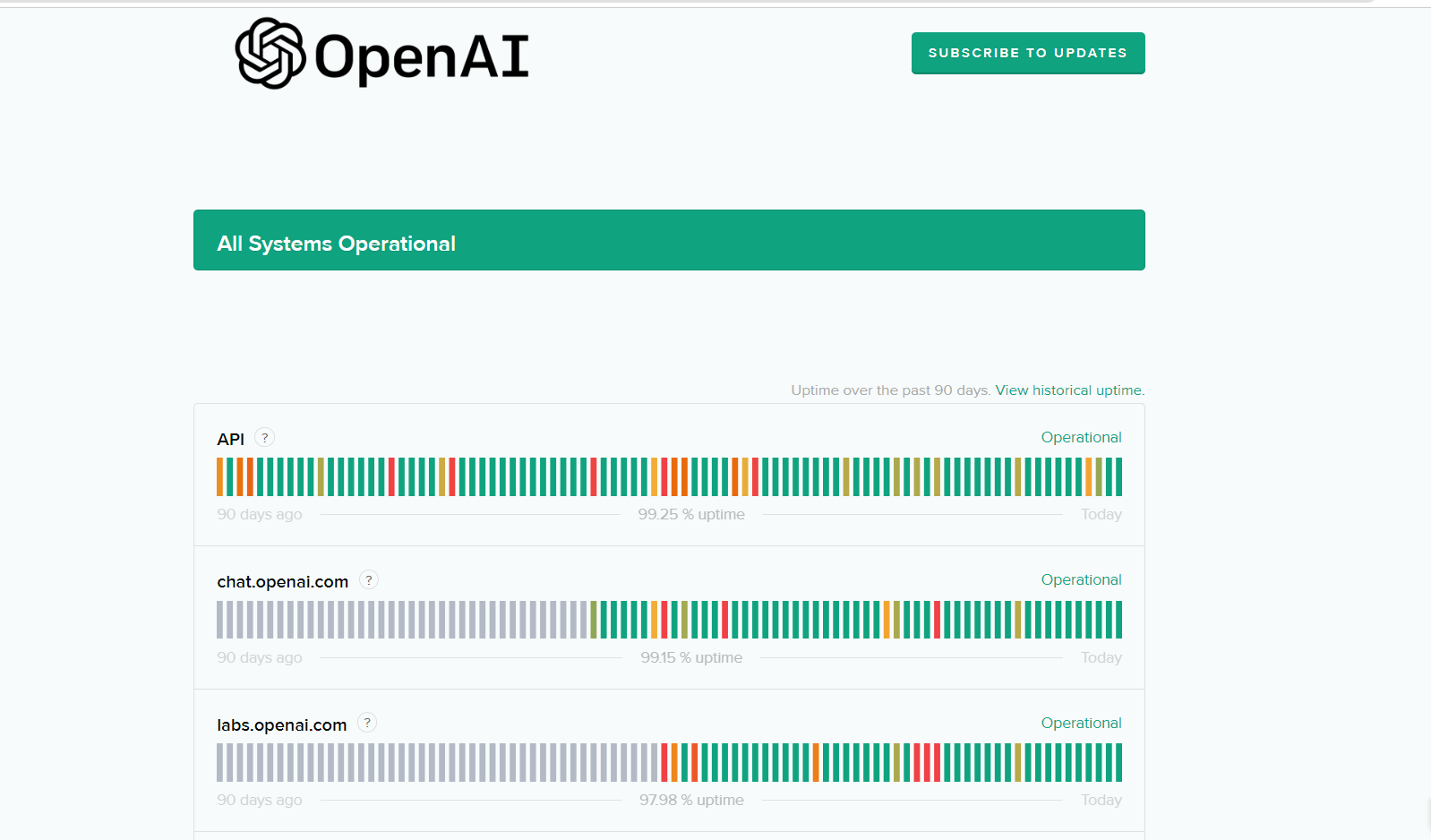
2. インターネット接続を確認する
インターネット接続が不安定、遅い、パケットロスや高いレイテンシーを経験している場合、ネットワークエラーが発生することがあります。ChatGPTで長い応答を生成する際に、これらの問題がクライアントとサーバー間のリンクを中断し、ネットワークエラーを引き起こす可能性があります。ユーザーは、インターネット接続を改善するためにいくつかの手順を試すことができます。
- ルーターを再起動する: ルーターを再起動することで、キャッシュされたデータを削除し、接続をリセットすることができ、ネットワークエラーの解決に役立つかもしれません。
- 別のネットワークに接続する: ユーザーは、モバイルホットスポットや別のWi-Fiネットワークなど、別のネットワークに接続して問題が依然として存在するか確認することができます。
- インターネットプランをアップグレードする: ChatGPTは、少なくとも5 Mbpsの接続速度を必要とします。インターネット速度が一貫して遅いまたは不安定な場合、ユーザーは信頼性のある安定した接続を確保するために、高速のインターネットプランにアップグレードするべきです。
- ルーター設定のトラブルシューティング: ユーザーは、接続に干渉している可能性のあるQoSやファイアウォール設定を無効にするなど、ルーター設定のトラブルシューティングを試みることができます。
インターネット接続を確認することは、ネットワークエラーのトラブルシューティングとChatGPTがスムーズに動作することを確保するために重要です。これらの手順に従うことで、ユーザーはChatGPTで長い応答を生成する際のネットワーク問題を修正し、将来の使用のために信頼性のある安定した接続を確保できます。
3. ウェブブラウザを再読み込みまたは再起動する
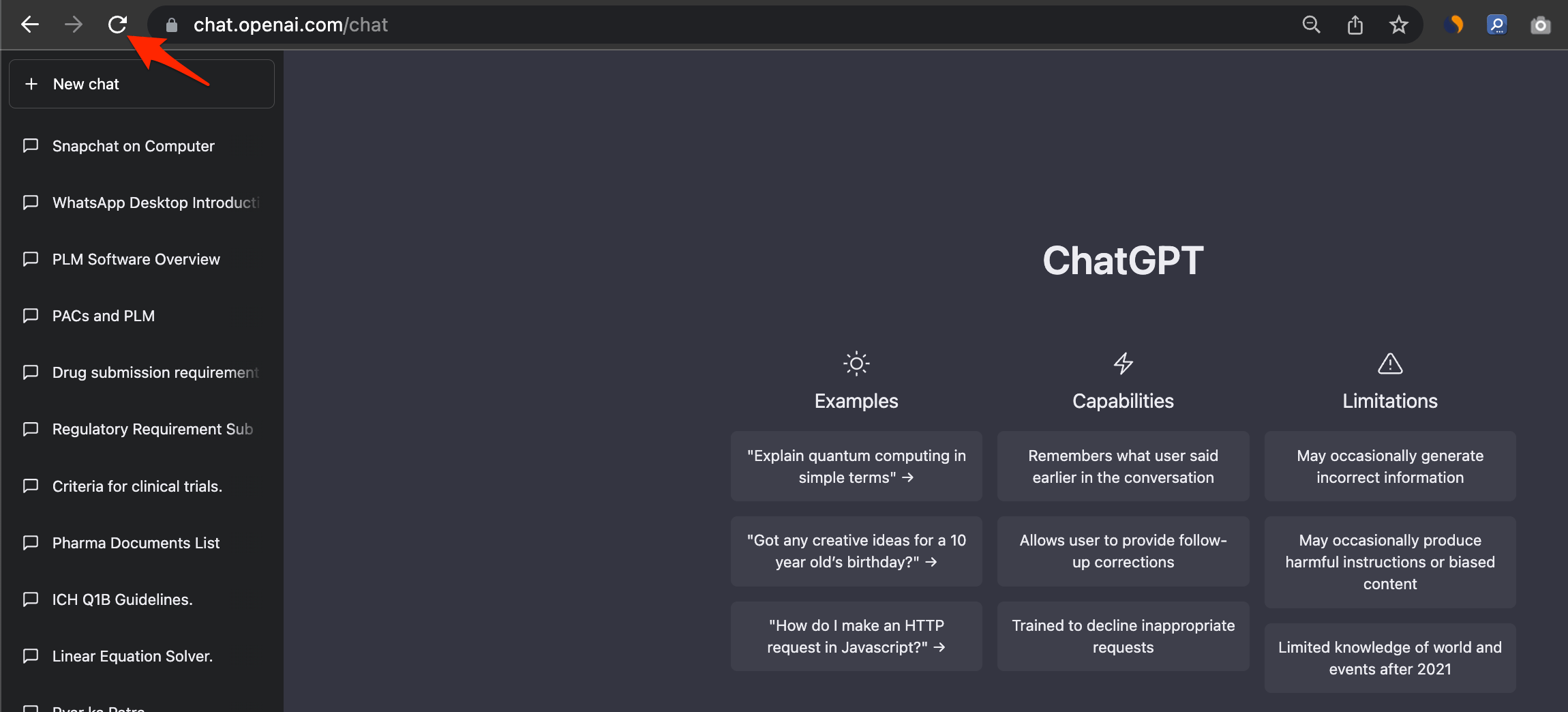
ChatGPTのウェブページを再読み込みすることは、ChatGPTのネットワークエラー問題を修正する最良の解決策です。ページをリフレッシュすると、ChatGPTのすべてのサービスが再読み込みされ、ウェブページが新たにスタートします。ほとんどのChatGPTの問題は、シンプルなページの再起動で修正できます。ウェブページを再読み込みすることは、ページのコンテンツを更新したり、新しい情報や変更を確認したり、初回のページ読み込み中に発生したエラーや問題を修正したりするのに役立ちます。
ウェブブラウザを再起動することは、長い応答を生成する際に発生するネットワークエラーの簡単で迅速な修正となる場合があります。インターネットブラウザがクライアントとサーバー間の通信を妨げるエラーを見つけた可能性があります。ユーザーは、ブラウザウィンドウを閉じて再度開くことで、ウェブブラウザを再起動できます。
4. ブラウザのキャッシュをクリアする
ブラウザのキャッシュデータをクリアすることで、長い応答を生成する際のChatGPTのネットワークエラーを修正できる場合があります。ブラウザのキャッシュは、ウェブサイトからの一時的なデータ(画像、テキスト、その他のリソースなど)を保存しており、時間が経つにつれて破損したり古くなったりすることがあります。これにより、クライアントとサーバー間の通信に問題が生じ、ChatGPTで長い応答を生成する際にネットワークエラーが発生する可能性があります。
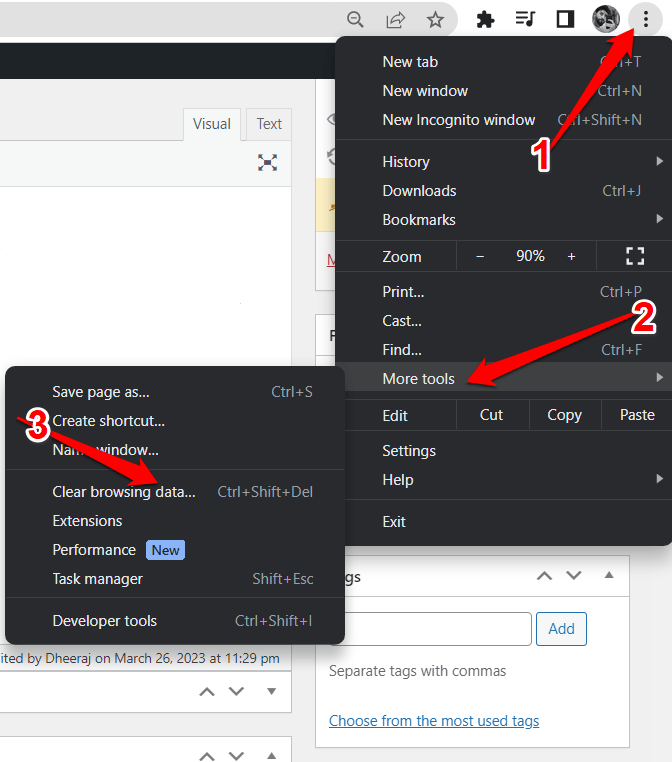
Google Chromeでキャッシュとクッキーをクリアするには、以下の手順に従ってください。
- ブラウザウィンドウの右上隅にある三点メニューを選択します。
- 「その他のツール」を選択し、「閲覧データを消去」を選択します。
- 「時間範囲」のドロップダウンから「全期間」を選択して、すべての保存データをクリアします。
- ドロップダウンメニューから「クッキーと他のサイトデータ」および「キャッシュされた画像とファイル」を選択します。
- ブラウザから保存されたデータをクリアするには、「データを消去」をクリックします。
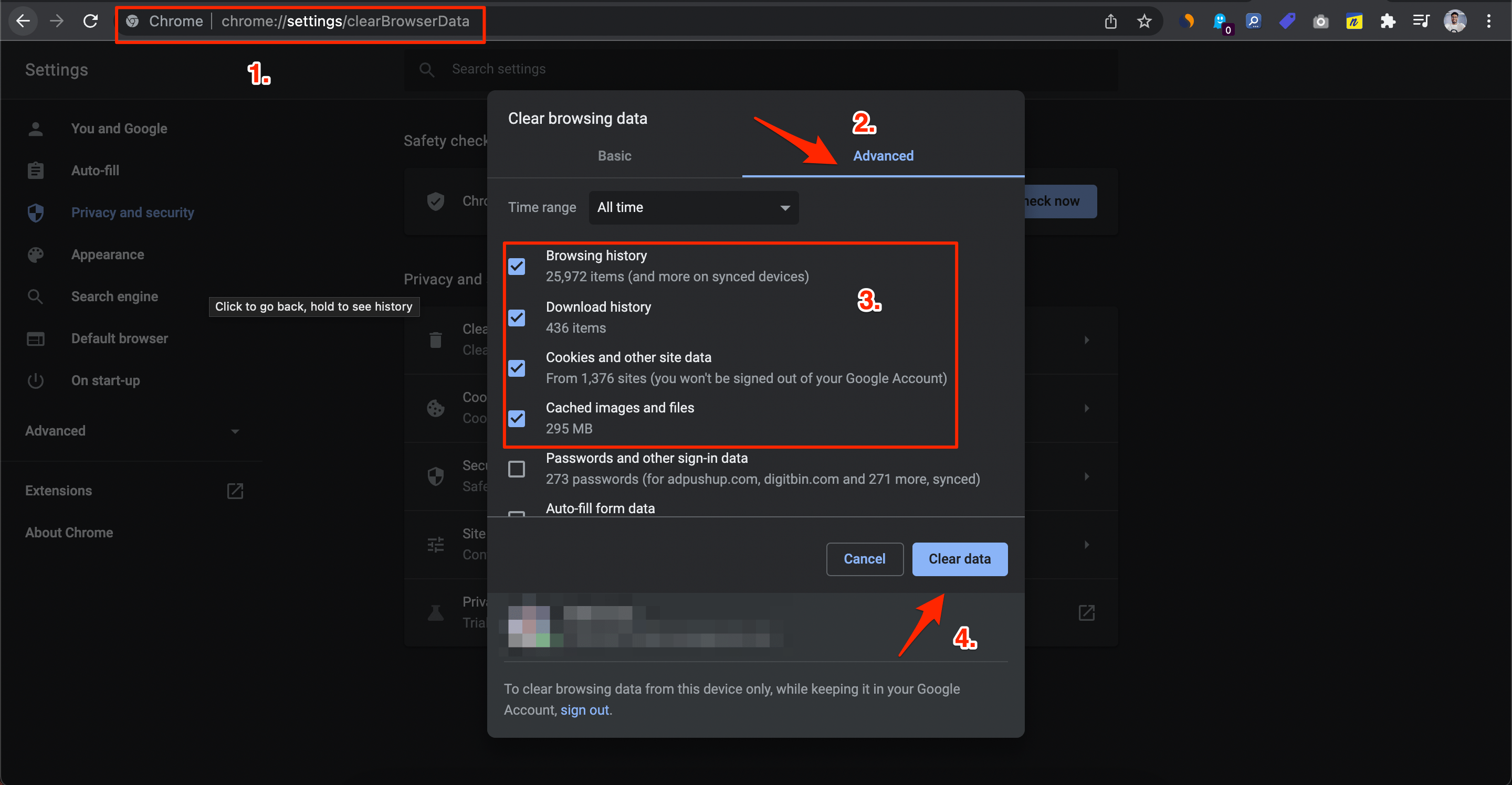
ブラウザのキャッシュをクリアすると、保存されたログイン情報、ウェブサイトの設定、その他のデータもクリアされる可能性があるため、キャッシュをクリアする前に潜在的な影響を認識しておく必要があります。
5. ChatGPTからログアウトする
場合によっては、ChatGPTからログアウトして再度ログインすることで問題が解決することがあります。特に、問題が現在のセッションまたはユーザーアカウントに関連している場合です。ユーザーは、ログアウトして再度ログインすることで、サーバーとの新しいセッションを開始でき、一時的な問題を解決するのに役立つかもしれません。
以下の手順で行うことができます。
- ChatGPTインターフェースの「ログアウト」ボタンをクリックします。
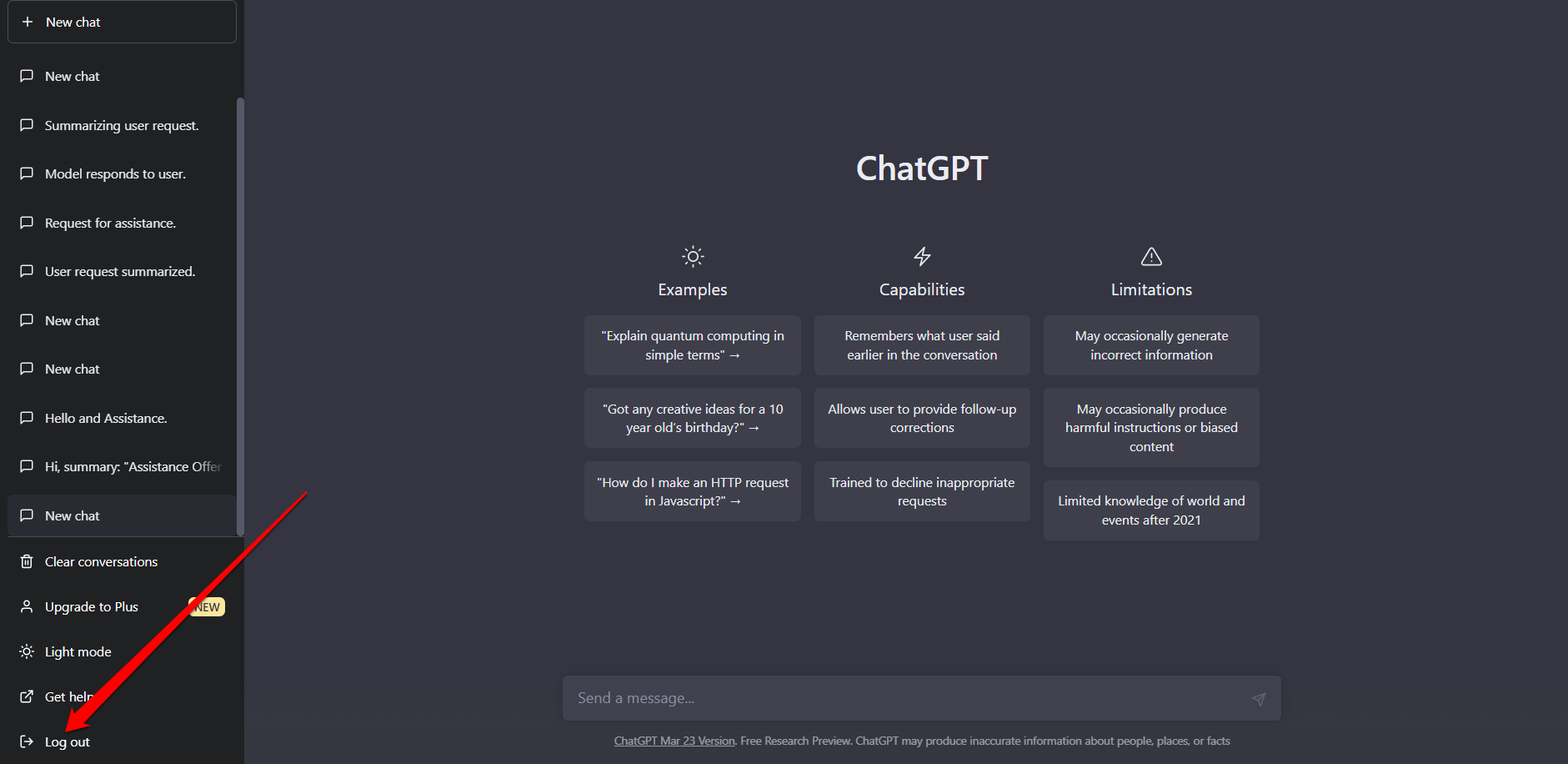
- ブラウザを閉じて、数分待ちます。
- ウェブブラウザを再起動し、ChatGPTのウェブサイトにアクセスします。
- アカウントに再度ログインし、長い応答を生成してみます。
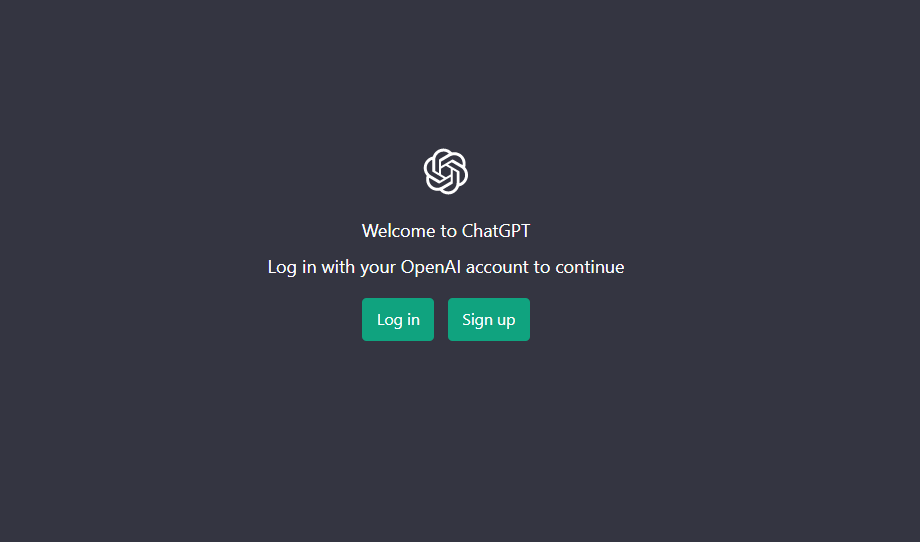
ログアウトして再度ログインしても長い応答を生成する際のネットワークエラーが修正されない場合は、以下に示す他のトラブルシューティング方法を試すことができます。
6. 別のウェブブラウザを使用する
別のウェブブラウザを使用することは、長い応答でChatGPTを使用している際のネットワークエラーのトラブルシューティング方法として有効です。ネットワークエラーは、現在のブラウザに関連する問題(古いバージョン、破損したキャッシュや拡張機能、またはグリッチなど)によって引き起こされることがあります。ユーザーは、別のウェブブラウザに切り替えてChatGPTサーバーへの新しい接続を設定することで、これを防ぐことができます。
ChatGPTで別のウェブブラウザを使用するには、現在のインターネットブラウザをシャットダウンし、Chrome、Firefox、Safari、またはEdgeなどの別のウェブブラウザをダウンロードしてインストールします。その後、
- 新しいウェブブラウザを開きます。
- ChatGPTのウェブサイトにアクセスします。
- その後、アカウントにログインして長い応答を生成してみます。
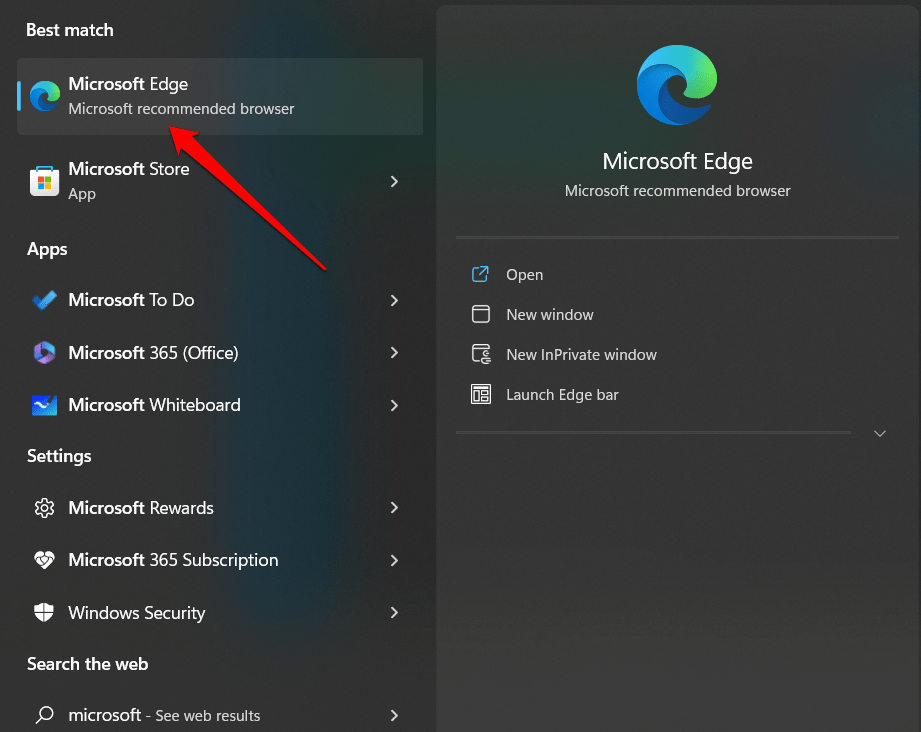
ログインして長い応答を確認します。問題が依然として存在する場合は、以下に示す他のトラブルシューティング方法を試してください。
7. VPNをオフにする
VPNをオフにすることで、ChatGPTで長い応答を生成する際のネットワークエラーの解決に役立つ場合があります。VPN(仮想プライベートネットワーク)は、時折ユーザーとサーバー間のリンクを妨げ、ネットワークエラーや遅延を引き起こすことがあります。
VPNを無効にする手順は以下の通りです。
- デスクトップまたはウェブブラウザでVPNを見つけます。
- VPNソフトウェアを無効にします。
- ChatGPTで長い応答を生成することを再試行します。
VPNがネットワークエラーを引き起こしている場合、VPNをオフにすることで接続が復元され、ChatGPTのパフォーマンスが向上する可能性があります。ただし、VPNをオフにするとユーザーのインターネット接続のプライバシーとセキュリティが損なわれる可能性があるため、ユーザーは可能なリスクに対して快適であり、他に選択肢がない場合にのみVPNを無効にするべきです。
8. 混雑する時間帯を避ける
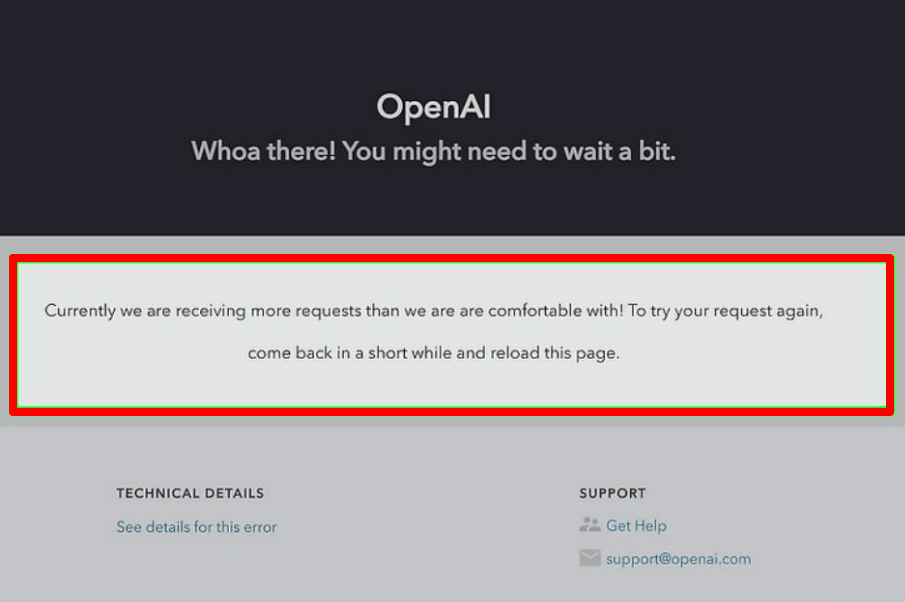
混雑する時間帯を避けることで、ChatGPTで長い応答を生成する際のネットワークエラーの発生を最小限に抑えることができるかもしれません。オフィスアワーや多くのユーザーがアクティブな夕方などのピーク使用時間帯には、サーバーが過負荷になり、応答時間が遅くなり、ネットワークエラーが発生することがあります。混雑する時間帯を避けることで、ユーザーはChatGPTで長い応答を生成する際に、より速い応答時間と非常に少ないネットワークエラーを体験できるかもしれません。
9. 一度にChatGPTから要求する情報を減らす
一度にChatGPTから要求する詳細を減らすことで、長い応答を生成する際のネットワークエラーの解決に役立つかもしれません。長い応答を生成する際にネットワークを介して転送される情報の量は、サーバーのリソースに負担をかけ、リクエストの処理に遅延やエラーを引き起こす可能性があります。
ユーザーは、一度に要求する情報を減らすために、入力テキストの長さや要求する応答の数を制限することを試みることができます。たとえば、ユーザーは1000語の単一の応答の代わりに、100語の応答を10件要求することができます。
10. OpenAIサポートに連絡する
上記のトラブルシューティング手順が機能しない場合、OpenAIサポートに連絡することが、長い応答を生成する際のネットワークエラーを解決するための最良の選択肢かもしれません。OpenAIには、ネットワークエラーやChatGPTを使用している際に遭遇する他のエラーに関してユーザーを支援する専任のサポートチームがあります。
OpenAIサポートに連絡するには、OpenAIのウェブサイトを訪れ、サポートページにアクセスします。その後、サポートリクエストを送信するか、電話またはメールでサポートチームに連絡することができます。OpenAIサポートに連絡する際は、問題に関する可能な限り多くの情報(受け取ったエラーメッセージ、エラーを再現するために取った手順、試みたトラブルシューティング手順など)を提供する必要があります。これにより、サポートチームは問題の根本原因を特定し、より効果的な支援を提供することができます。
最後の言葉
ChatGPTで長い応答を生成する際にネットワークエラーを受け取ることは非常にストレスがたまり、ユーザー体験に悪影響を与える可能性があります。しかし、上記の手順に従うことで、ネットワークエラーの影響を軽減し、ChatGPTを使用する際により楽しい体験を得ることができます。
この記事の「長い応答でのChatGPTネットワークエラーを修正する方法」というセクションで提供されたデータが役立つことを心から願っています。このガイドがあなたの問題を解決するのに役立つことを心から願っています。質問や提案がある場合は、下のコメント欄にお寄せください。
長い応答でのChatGPTネットワークエラーを修正する方法についての考えがあれば、下のコメントボックスにお気軽にお寄せください。また、動画チュートリアルのために私たちのDigitBin YouTubeチャンネルを購読してください。よろしく!
新しい投稿を受信箱で受け取る
スパムはありません。いつでも購読を解除できます。