トラブルシューティング · 1 min read · Jan 06, 2026
ChromeでChatGPTが動作しない場合の修正方法
ChatGPTはOpenAIによって作成されたAIチャットボットです。あらゆる質問に対して人間のような応答を提供します。しかし、高いユーザー交通のために、ChatGPTはChromeブラウザで正しく読み込まれないか、応答しない場合があります。
AIチャットボットがブラウザで動作しない理由はいくつかあります。データ接続が不良であることから、ブラウザのキャッシュファイルが破損していることまでさまざまです。ここでは、ChatGPTがブラウザで動作しない問題を修正するための簡単なガイドを示します。
ChatGPTのさまざまな問題を修正するための詳細なガイドは以下の通りです:
- Cloudflare CaptchaループにハマったChatGPTを修正する方法
- ChatGPTのログインループまたは内部サーバーエラーを修正する方法
- ChatGPTの履歴が読み込まれない問題を修正する方法
- 長い応答でのChatGPTのネットワークエラーを修正する方法
- ChatGPTで「応答を生成する際にエラーが発生しました」を修正する方法
1. DNSを変更する
DNSを変更することで、サーバー関連の問題を修正できます。デフォルトでは、ブラウザはISPによって設定されたDNSを選択します。しかし、他のオープンDNSネットワークに切り替えて、ChatGPTが読み込まれないエラーを解決できるか確認できます。DNSを変更しても、ブラウジング速度には影響しません。
- Chromeの設定を開きます。
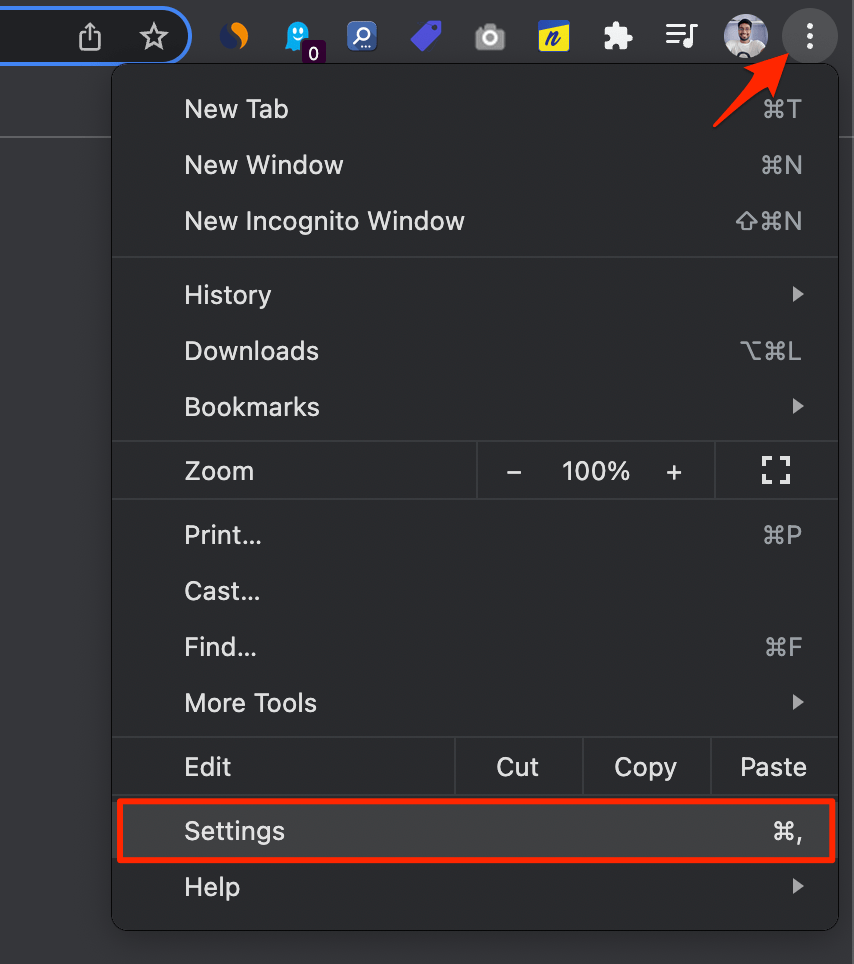
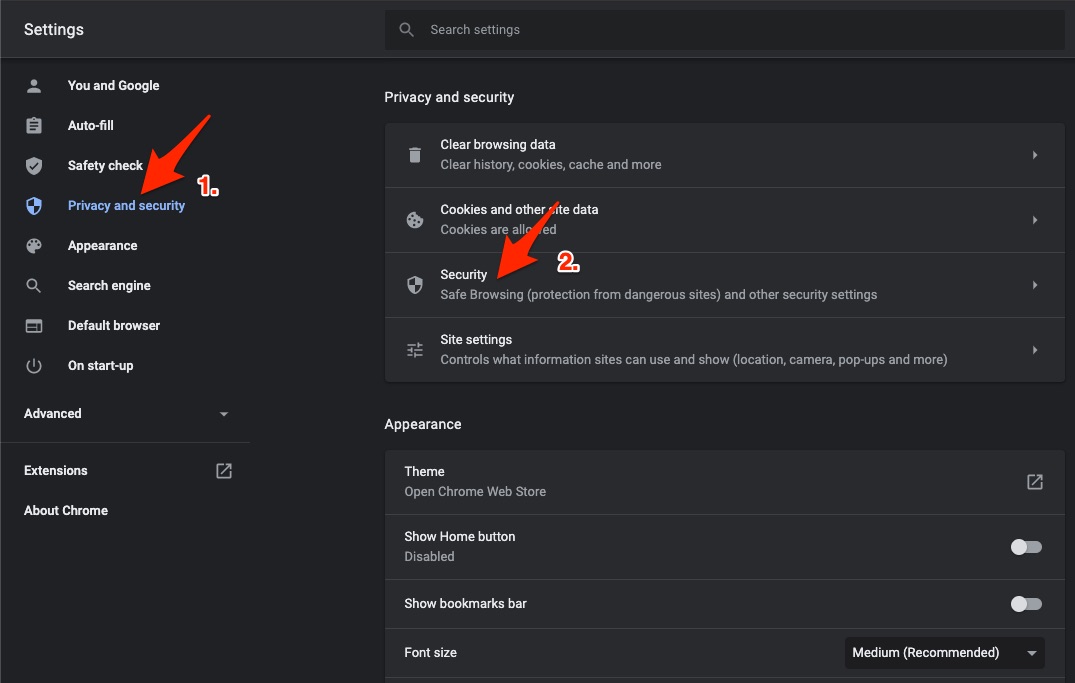
- セキュリティとプライバシーをクリックします。
- セキュリティオプションをクリックします。
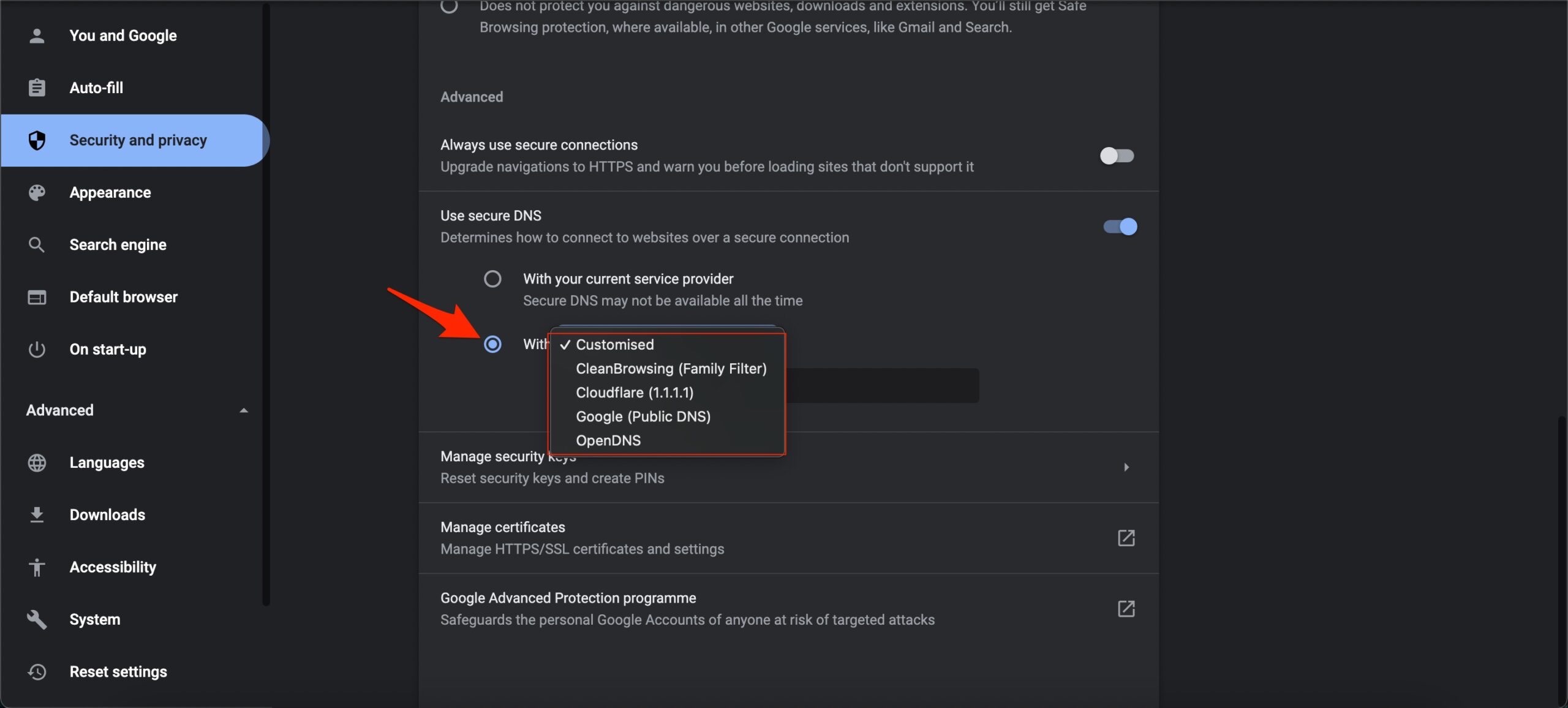
- カスタマイズされた DNSを選択します。カスタムDNSを追加するか、ドロップダウンメニューからリストされたDNSを使用します。
| DNSサーバー | DNS 1 | DNS 2 |
|---|---|---|
| Google Public DNS | 8.8.8.8 | 8.8.4.4 |
| Cloudflare DNS | 1.1.1.1 | 1.0.0.1 |
| Quad9 DNS (IPv4) | 9.9.9.9 | 149.112.112.112 |
| Quad9 DNS (IPv6) | 2620:fe::fe | 2620:fe::9 |
| OpenDNS | 208.67.222.222 | 208.67.220.220 |
2. プロキシまたはVPNを無効にする
VPNはオンライン活動を保護し、制限を回避するのに役立ちます。ChatGPTはVPNで正常に動作しますが、サーバーの応答が遅いためにエラーが発生することがあります。したがって、ChatGPTが動作しないか確認するために、システムでプロキシVPNを無効にする方が良いでしょう。
3. Chromeデータをクリアする
- URLボックスに
chrome://settings/clearBrowserDataと入力します。ブラウジングデータをクリアするダイアログボックスが表示されます。 - 詳細設定タブをクリックします。
- デフォルトでは、クッキーとその他のサイトデータ、キャッシュされた画像とファイルにチェックマークが付いています。付いていない場合は、手動でこれら2つのオプションを選択します。適切な時間範囲を選択します。
- パスワード/サインインデータを選択する必要はありません。そうしないと、Chromeに保存されているパスワードが削除されます。
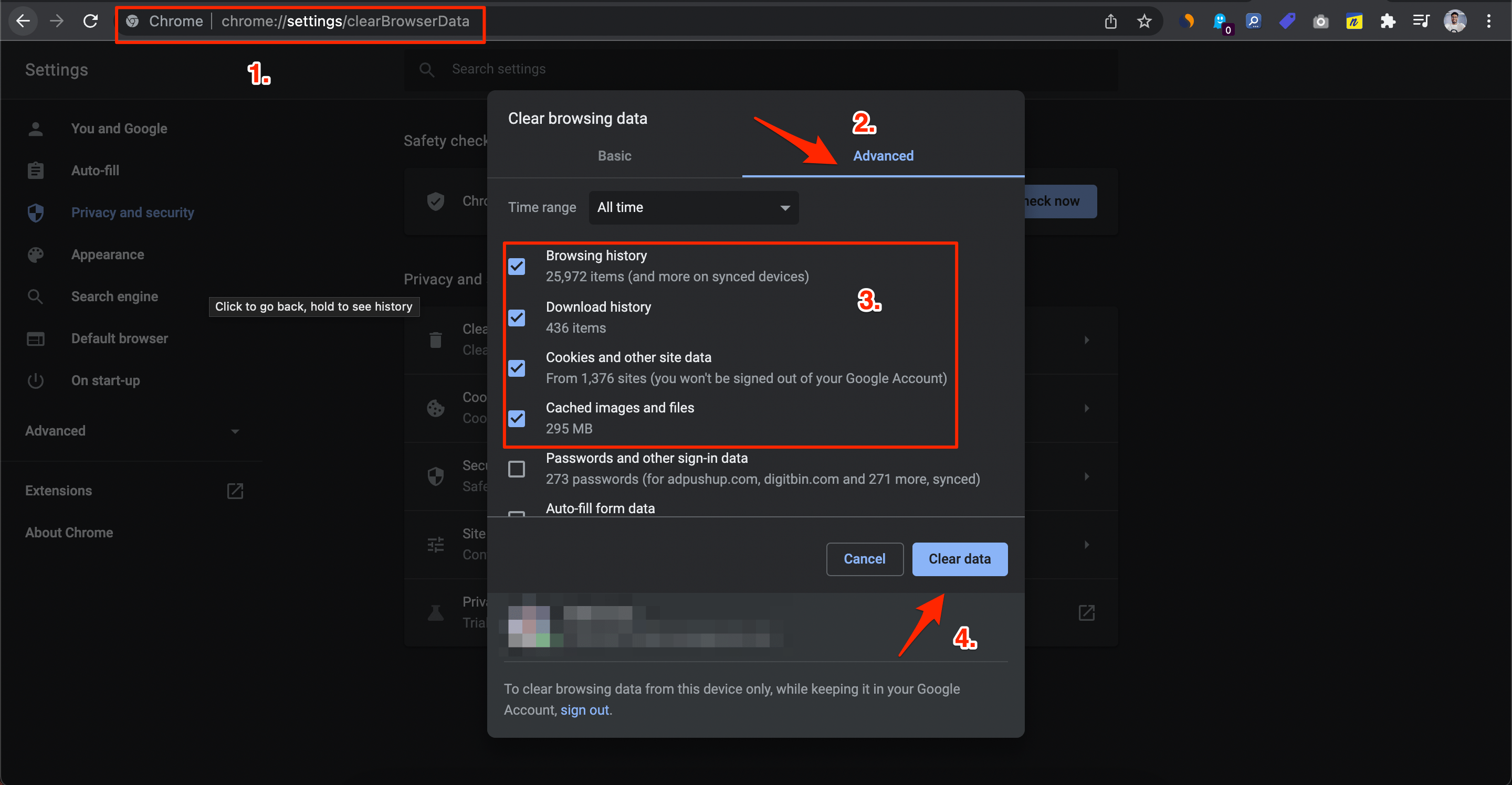
- 完了したら、データをクリアをクリックします。
4. ブラウザ拡張機能を無効にする
一部のブラウザ拡張機能はChatGPTの機能に干渉し、正常に動作しなくなることがあります。拡張機能を無効にすることで、どれかが問題を引き起こしているかを特定できます。
Google Chromeでブラウザ拡張機能を無効にするには、以下の手順に従います:
- Google Chromeを起動します。
- URLボックスにchrome://extensions/と入力します。
- 無効にしたい拡張機能を見つけて、スイッチをクリックします。
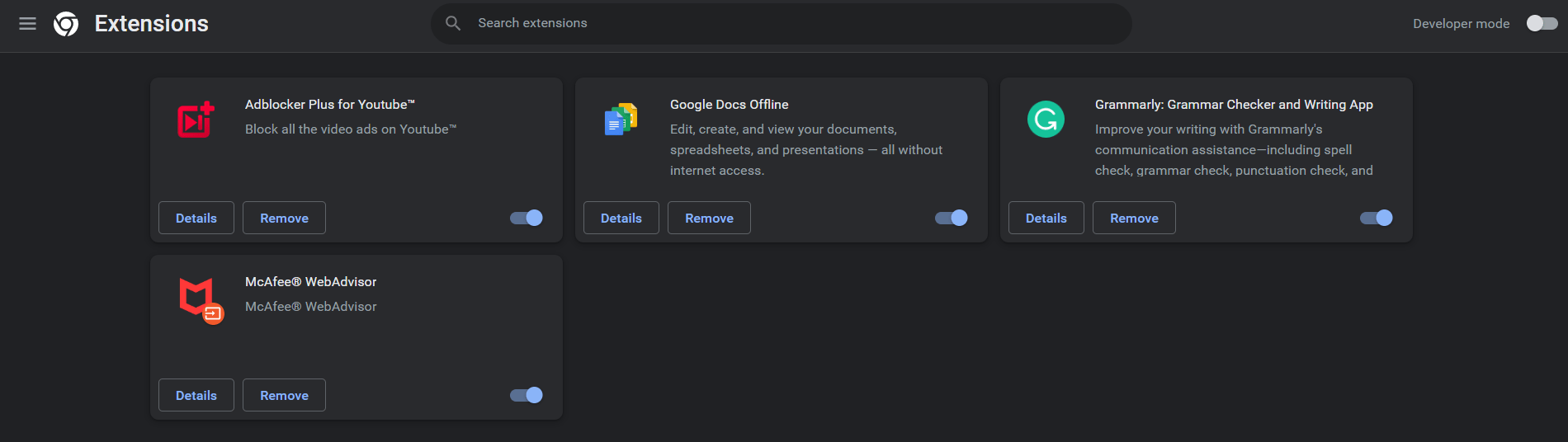
- 削除したい各拡張機能についてこの手順を繰り返します。
- 拡張機能を無効にした後、Google Chromeを再起動して問題が解決されたか確認します。
5. Chromiumブラウザをリセットする
Chromeブラウザをリセットできます。これにより、ブラウザの設定が復元され、ブラウザのすべての技術的な問題が修正され、PCブラウザでのChatGPTの読み込み問題が解決されます。
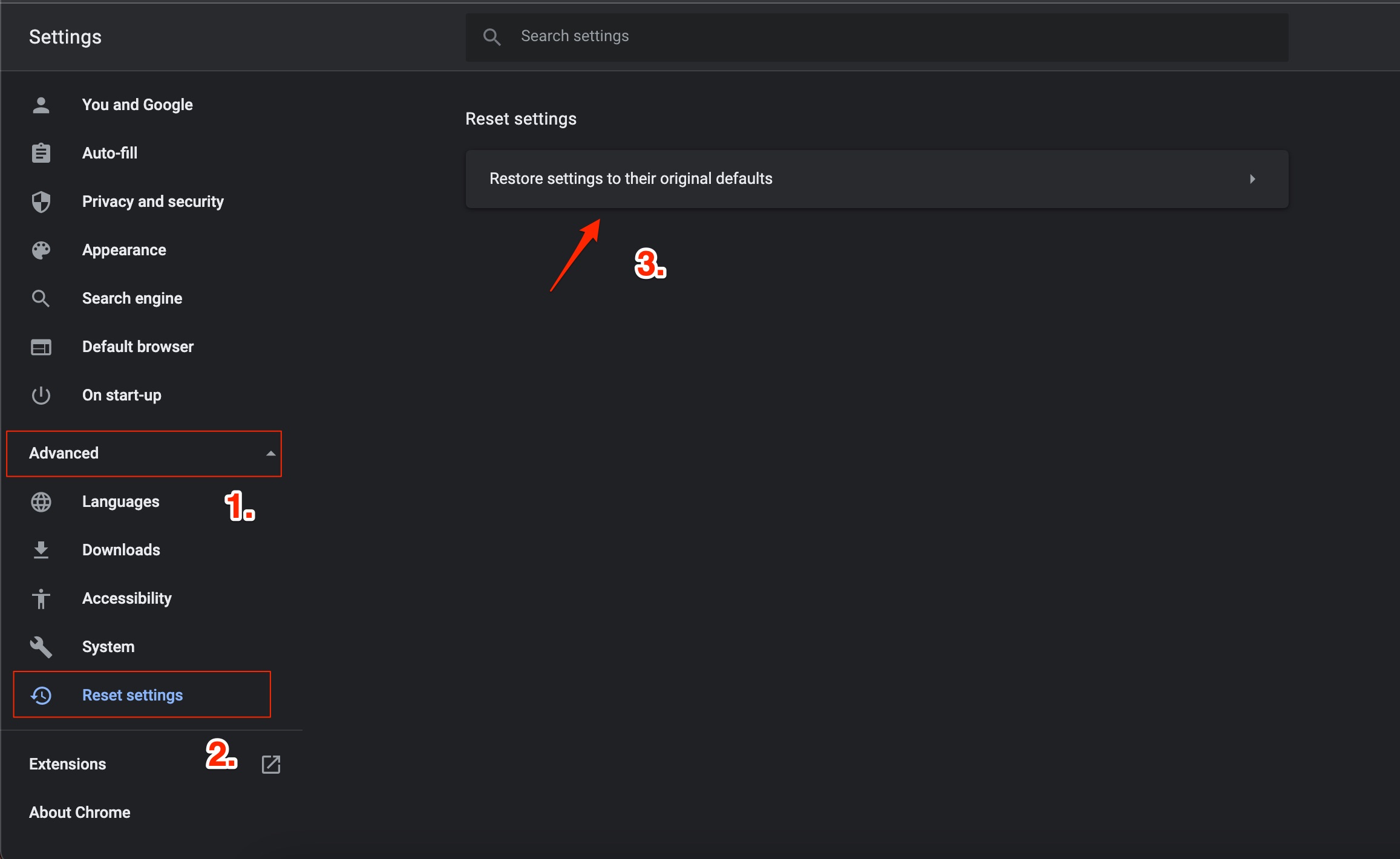
- Chromeブラウザを開きます。
- Chrome://Settingsに移動します。
- 左側で詳細設定をクリックします。
- 設定を元のデフォルトにリセットをクリックします。
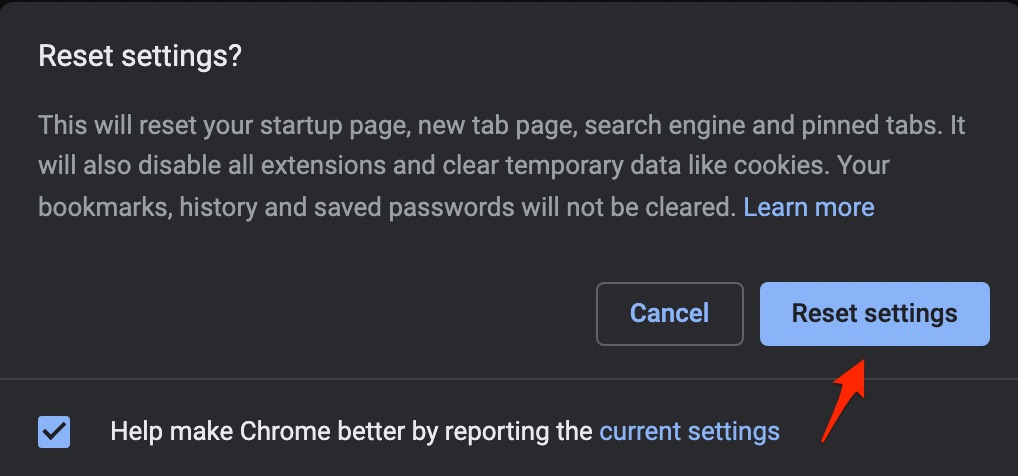
- 次に、表示されるダイアログボックスから設定をリセットをクリックします。
- その後、表示されるダイアログボックスから設定をリセットをクリックします。
- Chromeブラウザを再起動し、ChatGPTを使用してみてください。
これで、この簡単なガイドは終了です。WindowsまたはMac PCのChromiumブラウザでChatGPTが動作しない、または読み込まれない問題を修正するための簡単なガイドです。
ChromeでChatGPTが動作しない場合の修正方法についてのご意見があれば、下のコメントボックスにお気軽にお寄せください。また、動画チュートリアルのために私たちのDigitBin YouTubeチャンネルを購読してください。よろしくお願いします!
新しい投稿を受信箱で受け取る
スパムはありません。いつでも購読を解除できます。