ゲームサポート · 1 min read · Dec 19, 2025
Chivalry 2がPCで読み込み画面でスタックする問題の解決方法
壮大な中世の時代に触発されたChivalry 2は、アクションの推進力を持つ一人称マルチプレイヤーゲームです。プレイヤーはその時代の象徴的な戦闘を体験し、燃える剣、降り注ぐ炎の矢、広大な城の包囲戦など、さまざまな武器を選ぶことができます。
その人気にもかかわらず、多くのプレイヤーがゲームに関する問題を報告しています。クラッシュや読み込み画面でスタックする問題により、プレイヤーの怒りと失望がTwitterやRedditのアカウントを占拠しています。Torn Banner Studiosの開発者は問題を認識しており、修正に取り組んでいます。エラーを修正するパッチがリリースされるまで、ゲームを再びプレイ可能にするために以下の解決策を試すことができます。
PCでのChivalry 2の読み込み画面でスタックする問題の解決方法
試すことができる修正がたくさんあります。どれが最適かを見つけるために、すべてを試してみてください。それでは、修正を始めて、これらの修正がPCでのChivalry 2の読み込み画面でスタックする問題を解決するのに役立つか見てみましょう。
修正1: PCを再起動する
予期しないエラーに直面したときに最初に行うべきステップは、そのアプリとデバイスを再起動することです。アプリケーションを再起動することは、すべてのリソースと素材を閉じて再度開くことを強制するため、グリッチやバグを持ち越す可能性を減らす良い習慣です。電源オフボタンを押して、システムが再起動するまで待ち、エラーが解消されたかどうかを確認してください。解消されていない場合は、別の修正を試してください。
修正2: バックグラウンドで実行中のアプリを停止する
もう一つの簡単な修正は、バックグラウンドで実行中のアプリや更新、ダウンロードを停止することです。アプリや更新を停止すると、PCはゲームにより多くの計算リソースを提供でき、問題やエラーの可能性を減らしながらゲームに集中できるようになります。バックグラウンドで実行中のアプリを停止するには、以下の手順に従ってください。
ステップ1, タスクマネージャーを開き、プロセスタブにカーソルを合わせます。
ステップ2, 次に、閉じたいアプリを選択します。
ステップ3, その後、タスクの終了ボタンを押します。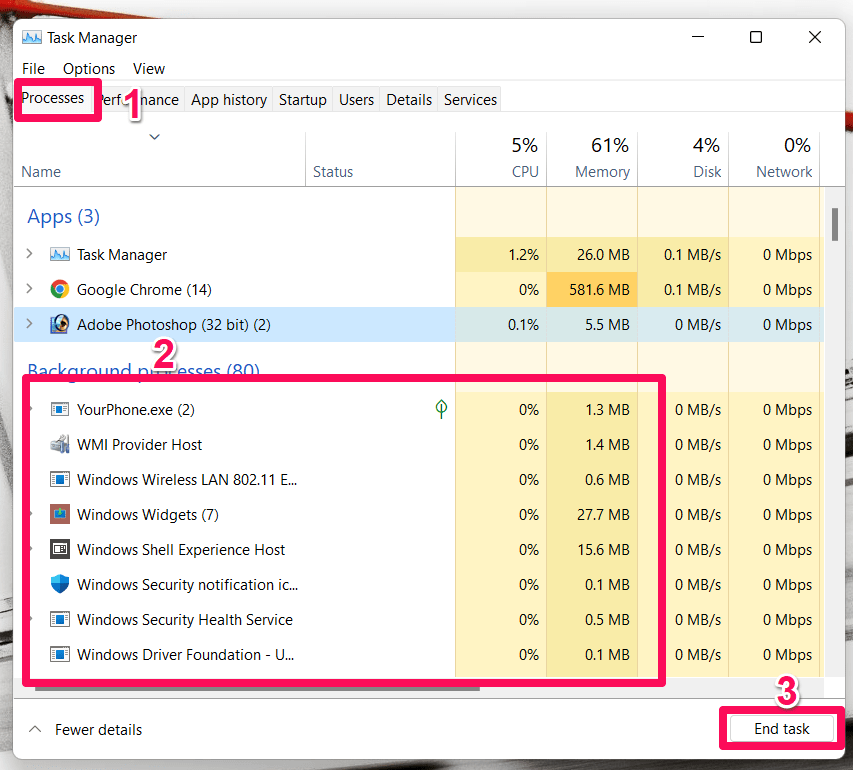
修正3: Chivalry 2を管理者として実行する
Chivalry 2で問題が発生している理由は、特定の制限された権限による可能性があります。安全のために、ゲームを管理者として実行することを検討してください。ゲームを管理者として実行すると、ユーザーによって制限されている可能性のある権限が付与され、適切に機能するために重要です。Chivalry 2を管理者として実行するには、以下の手順に従ってください。
ステップ1, CドライブでChivalry 2のインストールフォルダーを見つけます。フォルダーは以下の場所にあります。
C:\Program Files (x86)\Steam\steamapps\common.ステップ2, Chivalry 2のインストールフォルダーで、Chivalry 2の.exeファイルを見つけてスクロールします。
ステップ3, Chivalry 2.exeファイルを右クリックし、そのプロパティを選択します。
ステップ4, プロパティテーブルの互換性タブの下で、このプログラムを管理者として実行オプションをチェックし、適用 > OKボタンを押します。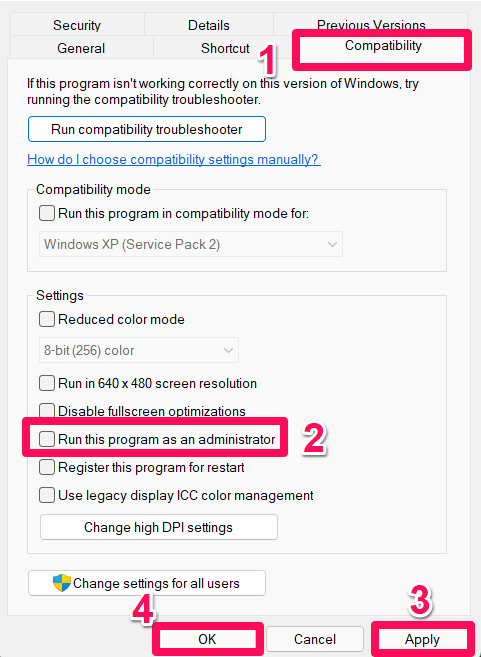
手順に従った後、ゲームを開いて、変更が問題を解決したかどうかを確認してください。エラーがまだ存在する場合は、Windows 8の互換モードで実行してみてください。
修正4: ゲームファイルの整合性を確認する
問題がクライアント側にない可能性があり、ダウンロードされたゲームファイルが破損しているか、何かが欠けている可能性があります。ゲームファイルに問題があるかどうかを確認するために、ゲームファイルの整合性を確認するスキャンを行うことができます。これを行うには、以下の手順に従ってください。
ステップ1, ホーム画面のSteamアイコンをクリックしてSteamアプリを開きます。
ステップ2, ライブラリタブに移動し、Chivalry 2を選択してプロパティをクリックします。
ステップ3, ローカルファイルをクリックし、ゲームファイルの整合性を確認オプションを選択してプロセスを開始します。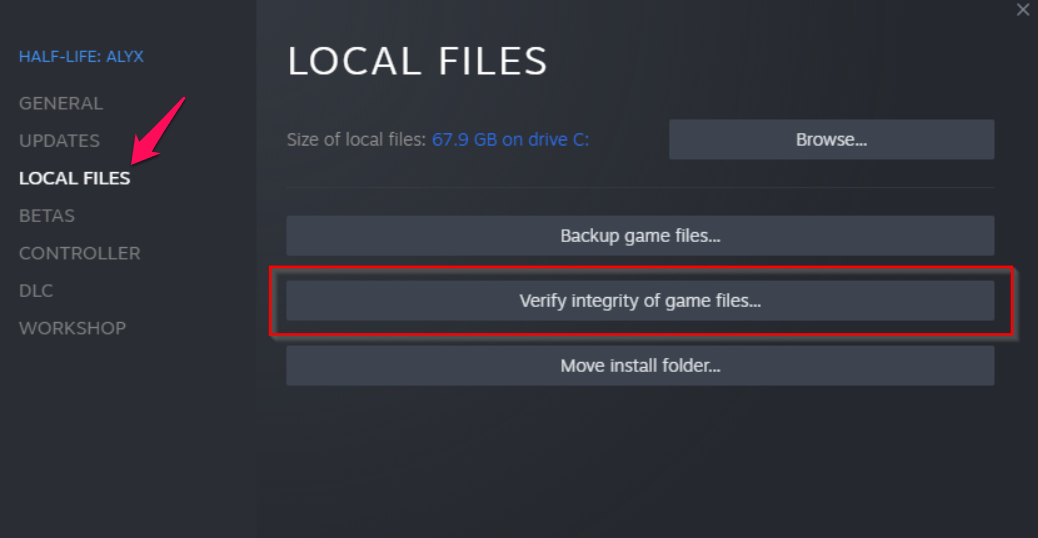
プロセスを開始してから数分後にスキャンと修復プロセスが行われます。スキャンが完了したら、PCを再起動し、ゲームを開いてプレイできるかどうかを確認してください。エラーがまだ存在する場合は、残りの修正を試してください。
修正5: GPUドライバーを更新する
GPUドライバーは、画面上のすべてをレンダリングし、PCコンポーネント間の適切な通信を処理します。古いドライバーは、PC、ゲーム、その他のアプリケーションの良好なパフォーマンスにとって重要です。また、GPUドライバーを最新バージョンに更新することで、PCの長期的なパフォーマンスが向上します。古いドライバーはセキュリティリスクであり、デバイスをハッカーや悪意のあるウイルスに対して脆弱にします。GPUドライバーを更新するには、以下の手順に従ってください。
ステップ1, Windows検索バーで「デバイスマネージャー」を検索し、クリックして開きます。
ステップ2, 「ディスプレイアダプター」というオプションを見つけて展開します。
ステップ3, 次に、GPU名を右クリックし、画面に表示される展開されたサブメニューからドライバーの更新オプションを選択します。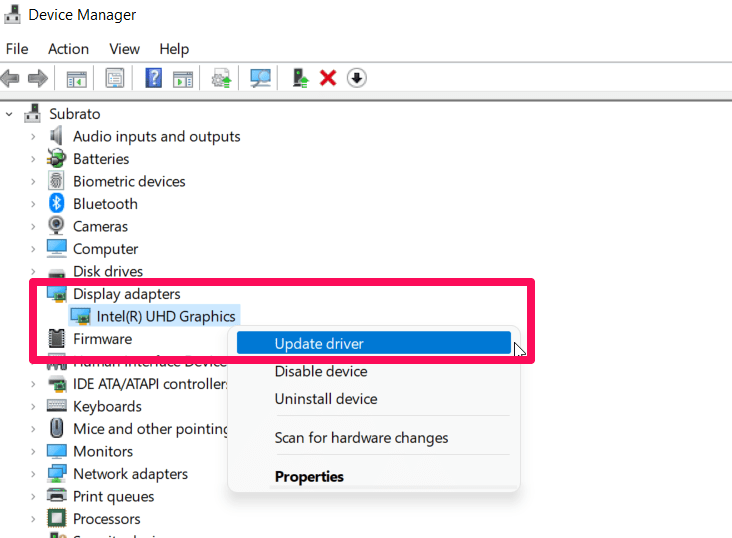
ステップ4, すべてのシステムドライバーが更新されたら、変更を適用するためにPCを再起動します。
修正6: IPv6を無効にする
多くのChivalry 2の推奨修正でIPv6を無効にすることで、Chivalry 2に問題を引き起こしていたエラーが修正されました。あなたもIPv6を無効にすることを検討してください。これがゲームを修正するかもしれません。以下の手順は、IPv6を無効にしようとしているWindows 10および11ユーザーの両方に適用されます。
ステップ1, Windows + Rキーを同時に押して実行を開きます。検索バーでWindows Runを検索して開くこともできます。
ステップ2, Windows Runダイアログボックスにncpa.cplと入力し、Enterを押します。
ステップ3, 現在のネットワークを右クリックして選択した後、プロパティタブに移動します。
ステップ4, TCP/IPv6オプションのチェックを外し、OKを押して変更を適用します。再度ゲームを開いて、エラーがまだ存在するかどうかを確認してください。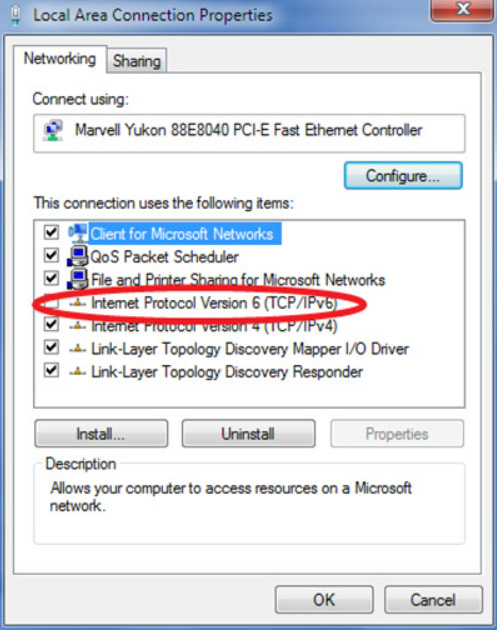
修正7: 高パフォーマンスの電源プランに切り替える
デフォルトでは、Windowsは「バランス」または「省電力」電源プランに設定されています。これらのデフォルト設定のためにChivalry 2に問題が発生している可能性があります。CPUがアプリケーションを実行するためにより多くのエネルギーを持つように、「高パフォーマンス」に電源プランオプションを上げるべきです。これにより、PCのパフォーマンスレベルが自動的に向上し、Chivalry 2の問題が修正されます。高パフォーマンスの電源プランに切り替えるには、以下の手順に従ってください。
ステップ1, コントロールパネルを開き、電源オプションタブに移動します。
ステップ2, 次に、画面に表示されている高パフォーマンスプランを選択します。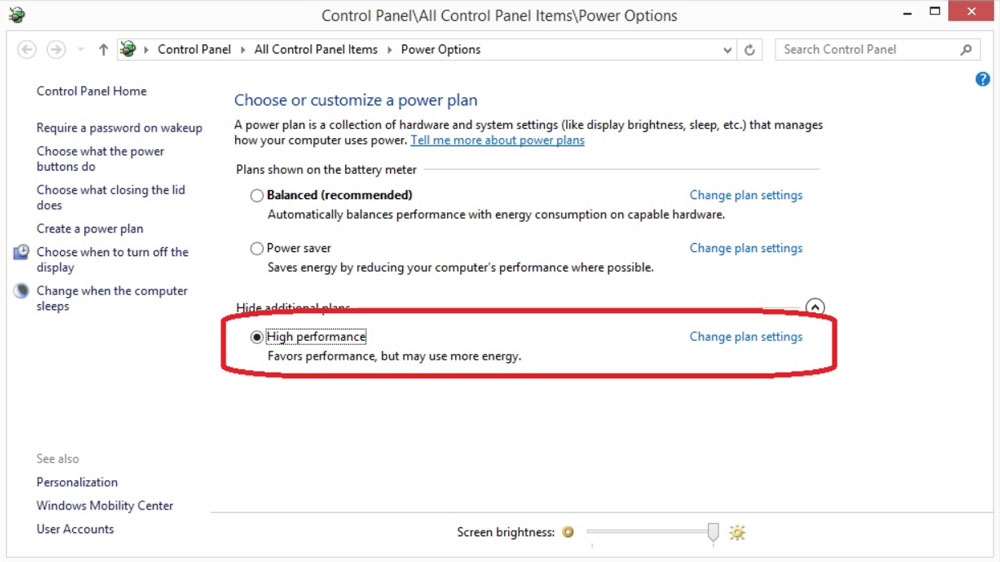
ステップ3, すべての必要な変更を行った後、コンピュータを再起動します。
修正8: タスクマネージャーで高優先度に設定する
PCでChivalry 2を実行する際に優先度を高くするために、タスクマネージャーでゲームを高優先度に設定してください。これにより、PCはスムーズにゲームを実行しようとします。Chivalry 2を高優先度に設定するには、以下の手順に従ってください。
ステップ1, スタートメニューアイコンを右クリックし、タスクマネージャーを選択して開きます。
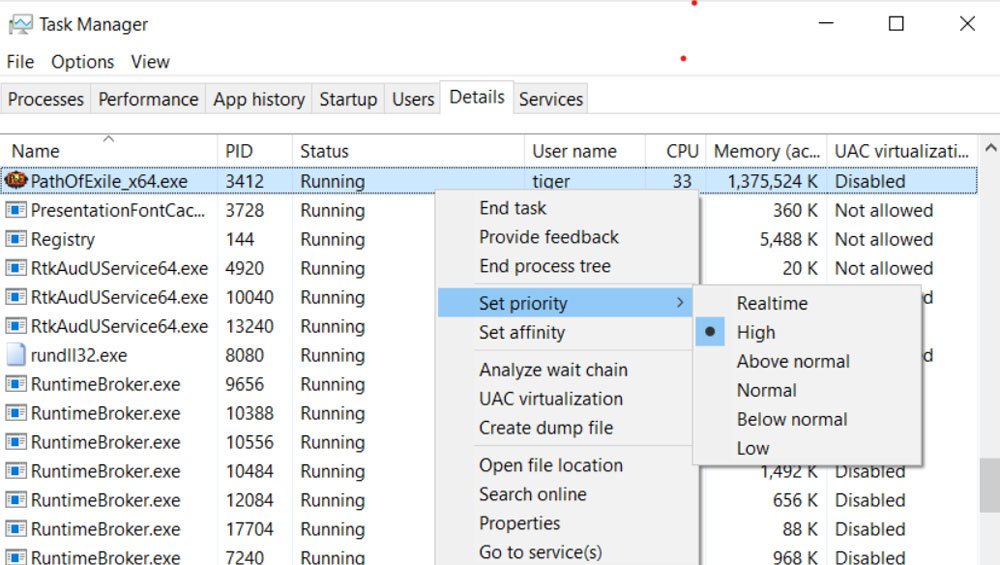
ステップ2, プロセスタブをクリックし、Chivalry 2ゲームタスクを右クリックします。
ステップ3, ゲームの優先度を高に設定します。
ステップ4, タスクマネージャーを閉じて、行ったすべての変更を保存します。
ステップ5, Chivalry 2を開いて、ゲームがプレイ可能かどうかを確認します。
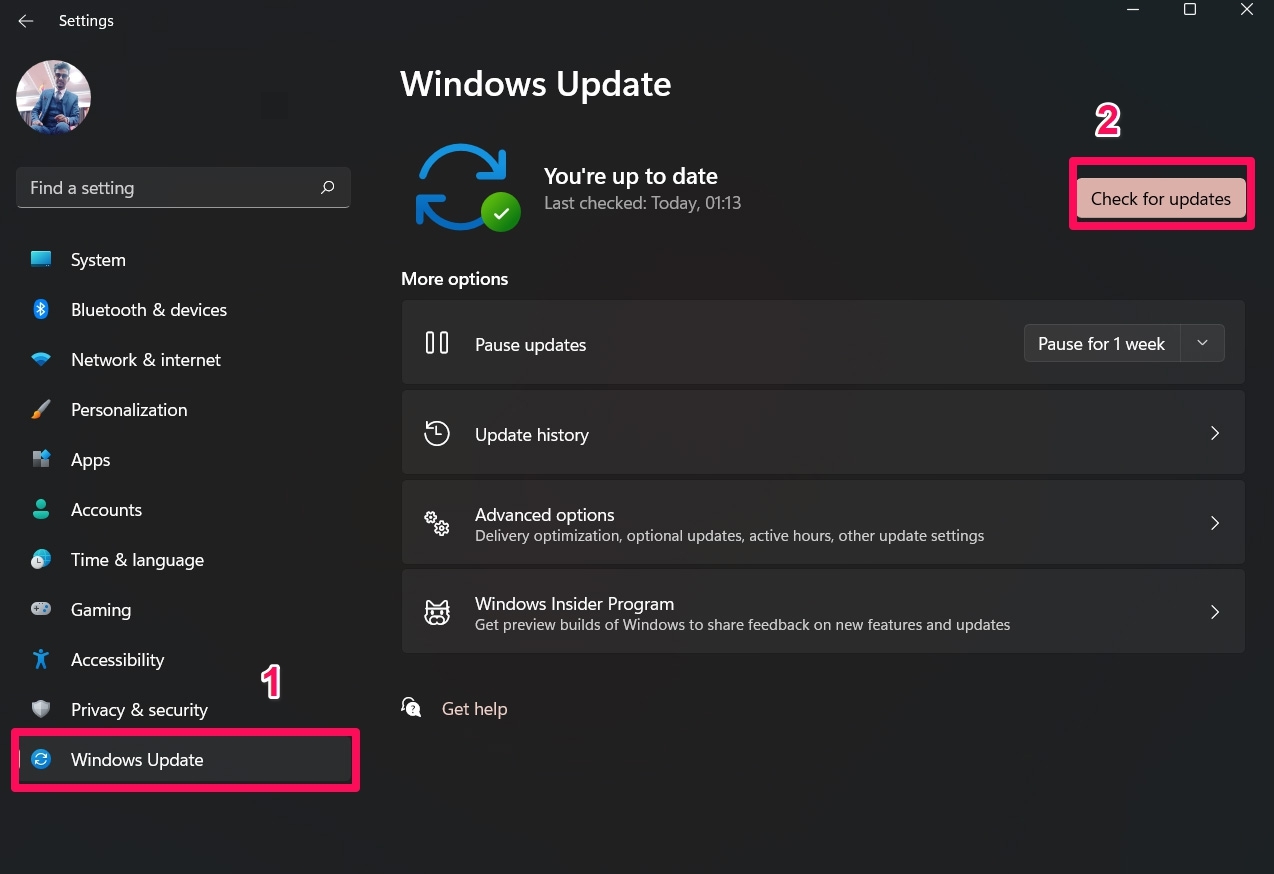
修正9: Windowsを更新する
すでにGPUドライバーを更新しているのに、Chivalry 2をプレイ中に読み込み画面でスタックしている場合は、Windowsを更新してみてください。Windowsが互換性の問題に直面しているために更新されていない可能性があります。したがって、Windows PCに利用可能な更新があるかどうかを確認するために、以下の手順に従ってください。これを行うには、
ステップ1, Win+Iを押して、Windows Updateタブをタップします。
ステップ2, その後、更新の確認ボタンを押してください。
修正10: Chivalry 2を再インストールする
上記の修正を試してもChivalry 2の読み込み画面でスタックする問題が解決しない場合は、ゲームを再インストールし、PCを再起動してください。再インストール後にゲームがプレイ可能になることを願っています。多くのユーザーがこれが読み込み画面の問題を解決するのに役立ったと述べています。したがって、あなたもこれを試してみて、これが役立つかどうか教えてください。
PCでのChivalry 2の読み込み画面でスタックする問題の解決方法についての考えがあれば、下のコメントボックスに自由に書き込んでください。また、動画チュートリアルのために私たちのDigitBin YouTubeチャンネルを購読してください。よろしく!
新しい投稿を受信箱で受け取る
スパムはありません。いつでも購読を解除できます。