トラブルシューティング · 1 min read · Oct 14, 2025
Chromebookの黒い画面の問題を修正する方法は?
Chromebookの黒い画面は、特に重要な文書やデータへのアクセスが必要なときに、イライラする体験となることがあります。
この包括的なガイドでは、黒い画面の問題に寄与している可能性のあるさまざまな要因を掘り下げ、Chromebookを再び活気づけるための効果的なトラブルシューティング手順を提供します。
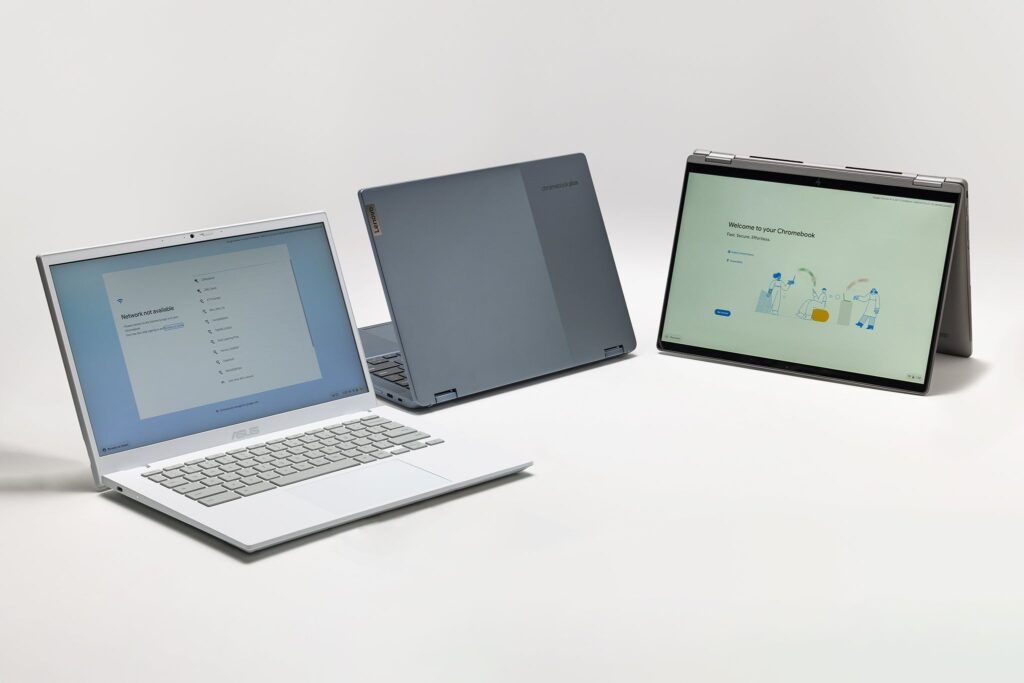
Chromebookの黒い画面の問題を修正する
Chromebookの黒い画面の潜在的な原因:
1. ハードウェアの問題:
バッテリーの問題: バッテリーが drained しているか、接続が不良であると、黒い画面が表示されることがあります。
過熱: 過度の熱は熱的シャットダウンを引き起こし、黒い画面を引き起こす可能性があります。
壊れた画面: ディスプレイが物理的に損傷している場合、正常に機能しなくなることがあります。
ハードウェアの故障: マザーボード、RAM、または他のコンポーネントに問題があると、黒い画面が表示されることがあります。
2. ソフトウェアの問題:
明るさが下がっている: 明るさレベルが誤って最低設定に設定されていないことを確認してください。
古いChromeOS: 古いソフトウェアバージョンを使用していると、バグやグリッチが発生する可能性があります。
破損したChromeOSファイル: システムファイルが破損していると、ブートプロセスが失敗し、黒い画面が表示されることがあります。
ソフトウェアのバグ: 互換性のないソフトウェア拡張機能やアプリケーションがシステムの不安定性を引き起こすことがあります。
3. その他の懸念:
- 外部周辺機器: 不良なUSBデバイスや外部ディスプレイがChromebookの故障を引き起こす可能性があります。
トラブルシューティング手順
1. 基本的なチェック:
明るさを確認: 明るさアップボタンを押して、画面が完全に暗くなっていないことを確認してください。
電源を接続: Chromebookを電源コンセントに接続し、充電インジケーターライトを確認します。
強制シャットダウン: 電源ボタンを10秒間押し続け、その後待ってから再度押します。
2. 詳細なチェック:
ハードリセット: RAMをクリアし、通常のブートを試みるために、電源ボタンを押しながら「 Esc 」 + 「 Refresh 」キーを押し続けます。
リカバリーモードにブート: リカバリーモードに入るには、電源ボタンを押しながら「 Esc 」と「 Refresh 」キーを押し続けます。
パワーウォッシュ: リカバリーモードでは、パワーウォッシュがローカルデータと設定を消去します。進む前にデータのバックアップを作成してください。
外部デバイスの競合を確認: 外部周辺機器をすべて取り外し、Chromebookを再起動します。
ChromeOSを更新: 設定の「 Chrome OSについて 」セクションに移動して、Chromebookが最新バージョンを実行していることを確認します。
Googleサポートに連絡: 問題が続く場合は、Googleサポートに連絡してさらなる支援を受けてください。
追加のヒント:
バッテリーが取り外し可能な場合は、取り外して再接続してください。
Chromebookが頻繁に過熱する場合は、通気口とファンを掃除してください。
電源供給の問題を排除するために、別の充電器と電源コンセントを使用してください。
最適なパフォーマンスを維持するために、Chromebookを最新の状態に保ってください。
重大なハードウェア故障が発生した場合に備えて、定期的にデータのバックアップを取ってください。
まとめ
Chromebookの黒い画面は不安を引き起こしますが、このガイドに示された体系的なトラブルシューティング手順に従うことで、問題を解決する可能性が高まります。
問題が続く場合は、Googleサポートまたは資格のある技術者に連絡することをお勧めします。
これらの包括的な解決策でChromebookを復活させ、仕事やエンターテインメントにスムーズに戻りましょう。
さらに読む:
修正: Chromebookのネットワークが利用できないエラー
Chromebookのバッテリーを節約する方法は?(9つのヒント)
ChromebookでiTunesをインストールして使用する最良の方法
新しい投稿を受信箱で受け取る
スパムはありません。いつでも購読を解除できます。