クラウドゲーミング · 1 min read · Oct 25, 2025
Xboxアプリでクラウドゲーミングが機能しない問題の修正方法
Xboxクラウドゲーミングを使用すると、デバイスにゲームをインストールせずにプレイできます。必要なのはインターネット接続だけです。以前はProject xCloudとして知られていました。移動中にゲームをプレイでき、ゲームをダウンロードする必要がないため、デバイスのストレージスペースを節約できます。
不安定なインターネット接続がある場合、Xboxクラウドゲーミングは機能しません。それに加えて、Microsoftのこの製品は世界中で利用できるわけではありません。現在、Xbox Game Pass Ultimateをサポートしている地域は限られています。
アプリの技術的な問題やバージョン固有のバグ、破損したゲームサービスが原因で、Windows OSでXboxクラウドゲーミングが機能しないことがあります。このガイドで説明したトラブルシューティングのヒントを確認して、問題を修正してください。
Xboxアプリでクラウドゲーミングが機能しない問題を修正するためのベストヒント
以下の修正を確認し、Windows 11 PCのXboxアプリでクラウドゲーミングを再開するために実行してください。
1. あなたの地域がXboxクラウドゲーミングをサポートしているか確認する
現在、Xboxクラウドゲーミングは選ばれた国でのみ利用可能です。Xboxの製品/サービスが利用できない国に住んでいる場合、ゲームをプレイするためにそれを使用することはできません。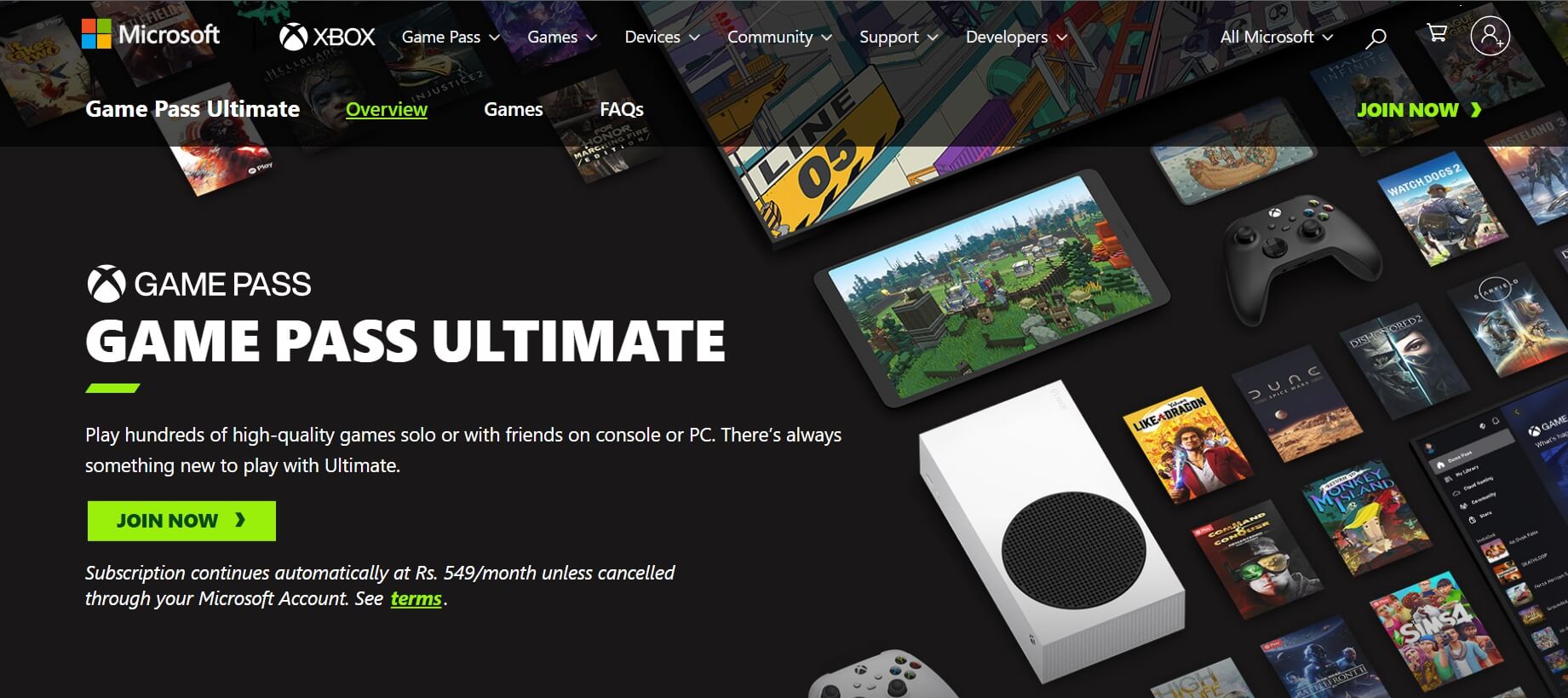
現在、Xboxクラウドゲーミング(Game Pass Ultimate)をサポートしている国/地域のリストは以下の通りです。
| アルゼンチン |
| オーストリア |
| オーストラリア |
| ベルギー |
| ブラジル |
| カナダ |
| チェコ |
| デンマーク |
| フィンランド |
| フランス |
| ドイツ |
| ハンガリー |
| イタリア |
| アイルランド |
| 日本 |
| 韓国 |
| メキシコ |
| ニュージーランド |
| オランダ |
| ノルウェー |
| ポーランド |
| ポルトガル |
| スロバキア |
| スペイン |
| スウェーデン |
| スイス |
| アメリカ合衆国 |
| イギリス |
2. インターネットの問題を修正する
このトラブルシューティングでは、インターネット接続の問題を修正します。頻繁なネットワーク切断や遅い速度の問題がある場合は、ISPに連絡して苦情を登録してください。
手動でWiFiルーターの電源を切り、PCをインターネットに再接続することができます。ネットワーク速度テストを実行して、WiFiネットワークの安定性を確認してください。
代替の安定したインターネット接続が利用できる場合は、ISPサポートが故障したWiFiネットワークを修正している間、その接続にPCを接続してください。クラウドゲーミングについて話しているので、WiFiネットワークの安定性と速度が向上すれば、スムーズなゲーム体験が得られます。
3. あなたのPC/Windowsバージョンはクラウドゲーミングをサポートしていますか?
PCでのクラウドゲーミングは、コンピュータがクラウドベースのアプリケーションをサポートできる特定のWindows OSバージョンで実行されている場合に可能です。
Windowsでクラウドゲーミングを実行するための最小要件は以下の通りです。
- 2020年10月の更新プログラム以降のWindows 10。
- Bluetooth 4.0以降。
- インターネット接続速度は20 Mbps以上。
クラウドゲーミングでは、Xboxでゲームをプレイするために高性能なコンピュータは必要ありません。ただし、今日の時代では、集中的なタスクやアプリケーションを効率的に実行するために、かなりリソースのあるコンピュータを持つことが一般的な慣行です。
4. Xboxアプリを更新する
PCで最新のXboxアプリを使用していますか?Microsoft StoreでXboxがリリースしたバージョンの更新をインストールしてください。アプリの最新ビルドを使用することで、バグや機能エラーがないことが保証されます。
保留中のアプリの更新をインストールするには、
- Microsoft Storeアプリを開きます。
- ライブラリをクリックします。
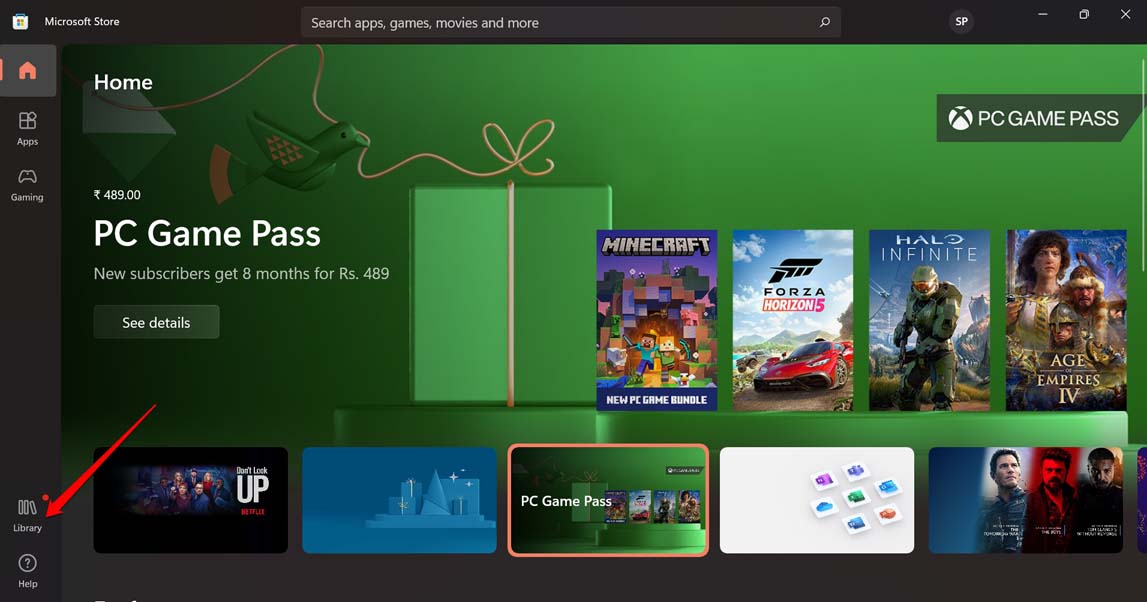
- 次に、更新を取得ボタンをクリックします。
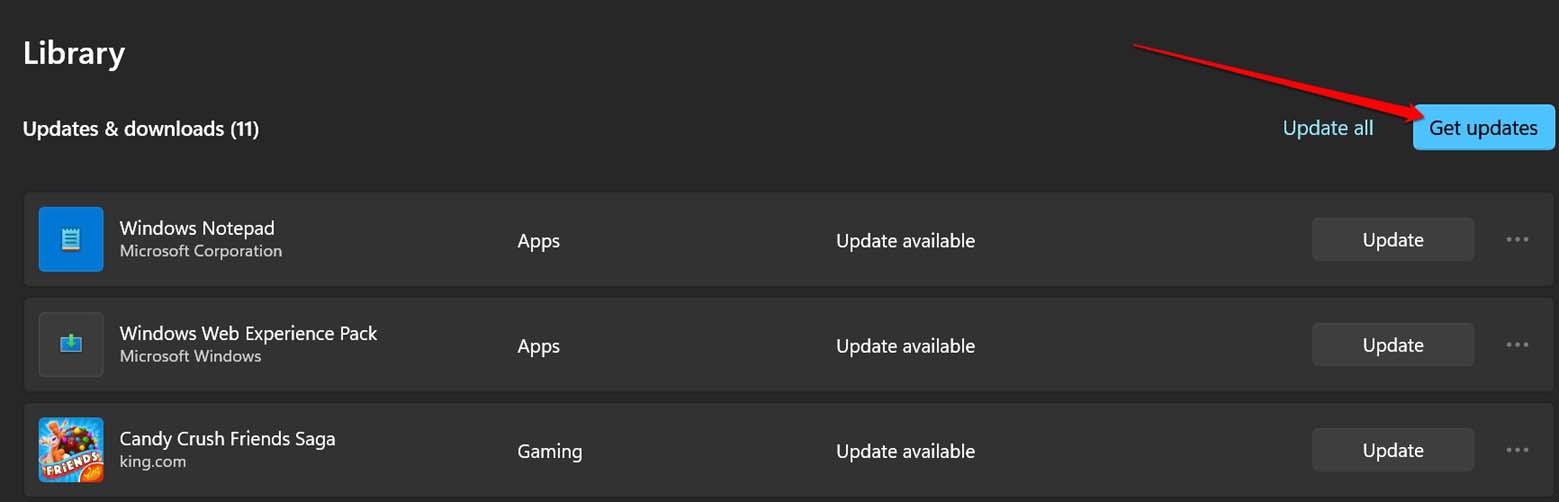
コンピュータがインターネットに接続されている場合、保留中のアプリの更新が自動的にインストールされます。Xboxの更新が完了したら、起動してクラウドゲーミングを開始してください。バグが修正され、パフォーマンスが最適化されることで、Xboxでスムーズにクラウドゲーミングを楽しむことができます。
5. ゲームサービスを再インストールする
ゲームサービスは、Xboxクラウドゲーミングサービスやその他の機能を管理するWindowsのシステムアプリケーションです。このアプリにエラーがあると、Xboxクラウドゲーミングに影響を与え、機能しなくなります。理想的な修正は、ゲームサービスをアンインストールして再インストールすることです。
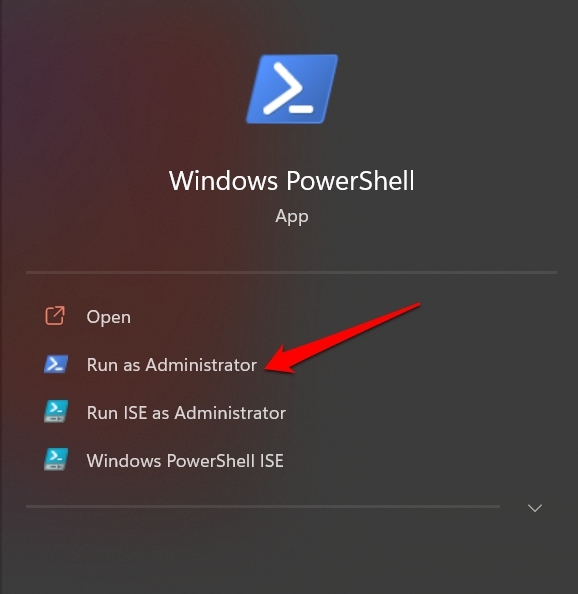
- Windows検索Win + Sを使用してWindows PowerShellを起動します。
- 管理者として実行をクリックします。
- ゲームサービスをアンインストールするには、次のコマンドを入力します
get-appxpackage Microsoft.GamingServices | remove-AppxPackage -allusers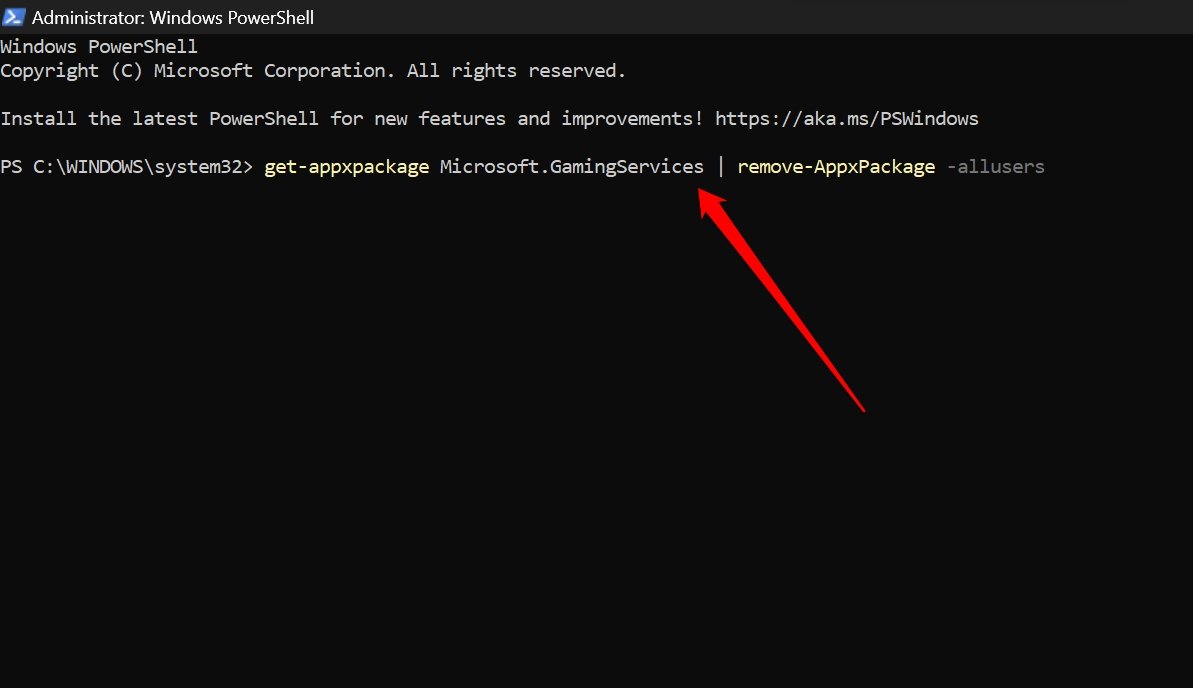
- Enterを押します。
- ゲームサービスのシステムアプリパッケージを再インストールするには、このコマンドを入力してEnterを押します。
start ms-windows-store://pdp/?productid=9MWPM2CQNLHN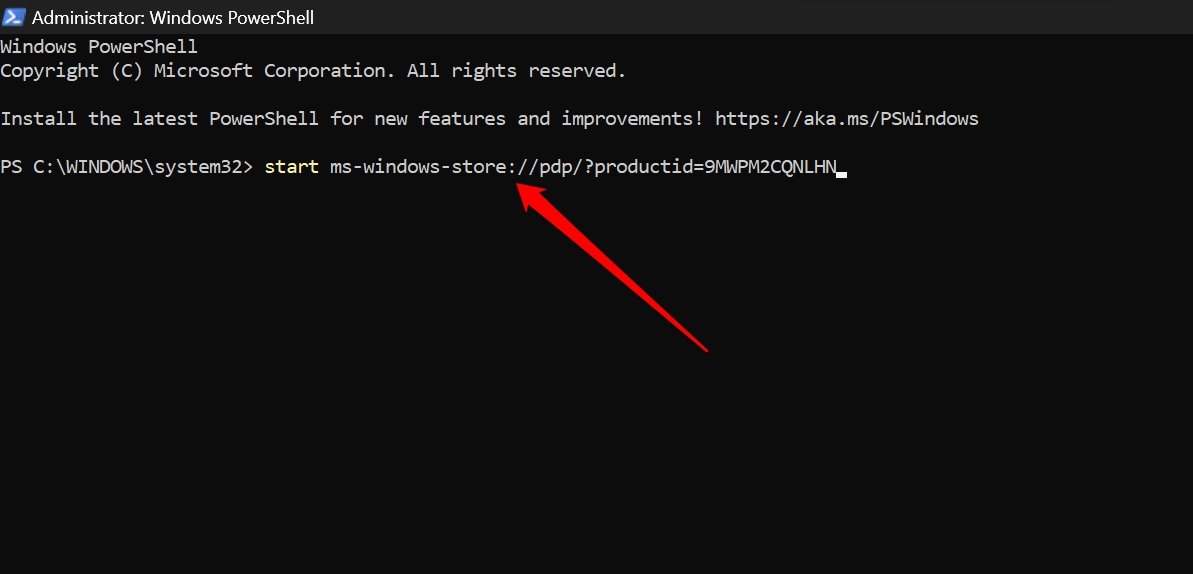
- 次に、Microsoft Storeからゲームサービスをインストールします。
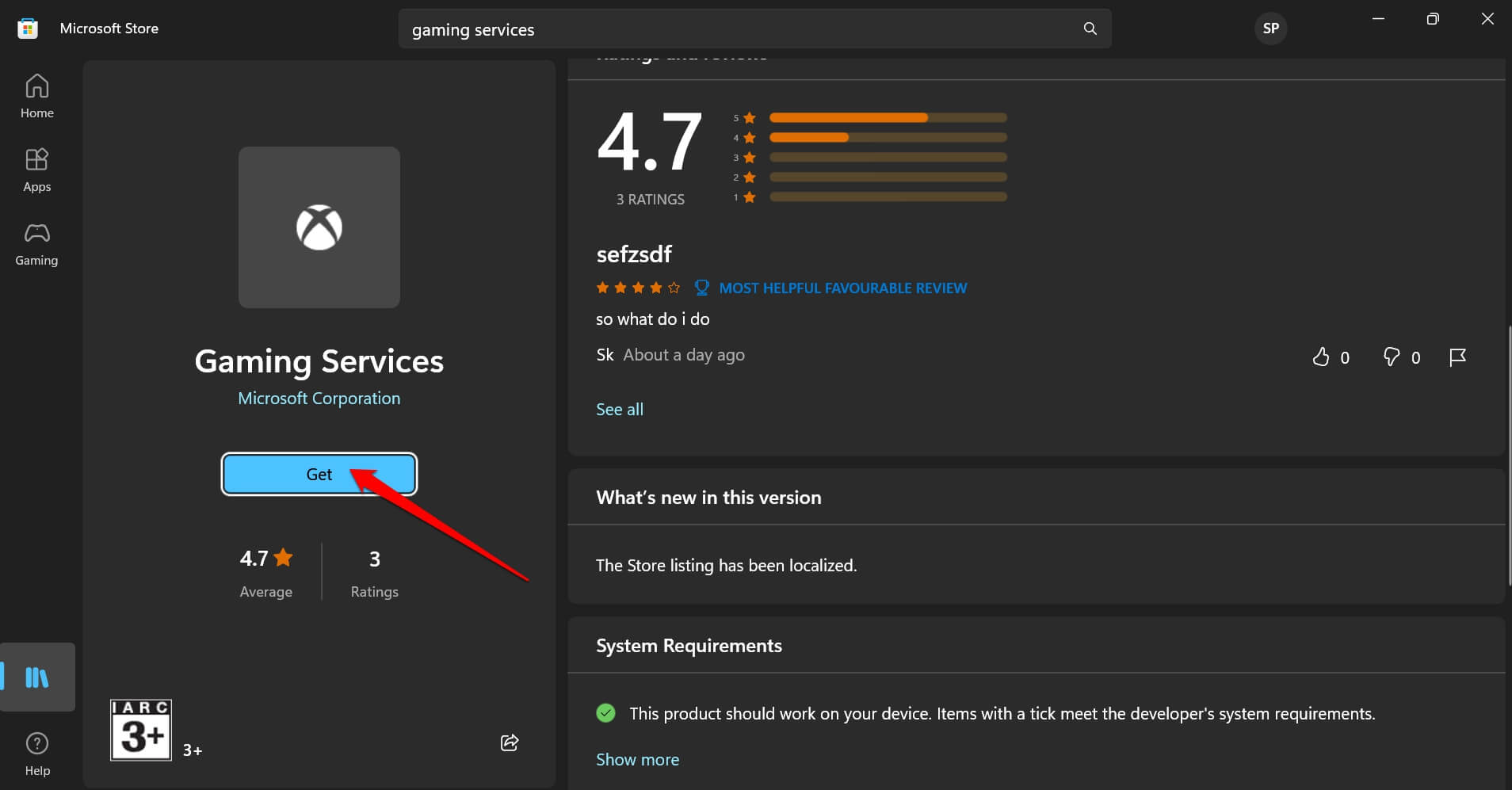
- PCを再起動し、Xboxクラウドゲーミングにアクセスしてみてください。
6. WindowsでXboxアプリを修復する
Xboxアプリに技術的な問題がある場合、Windowsのシステム設定からアプリを修復することで修正できます。
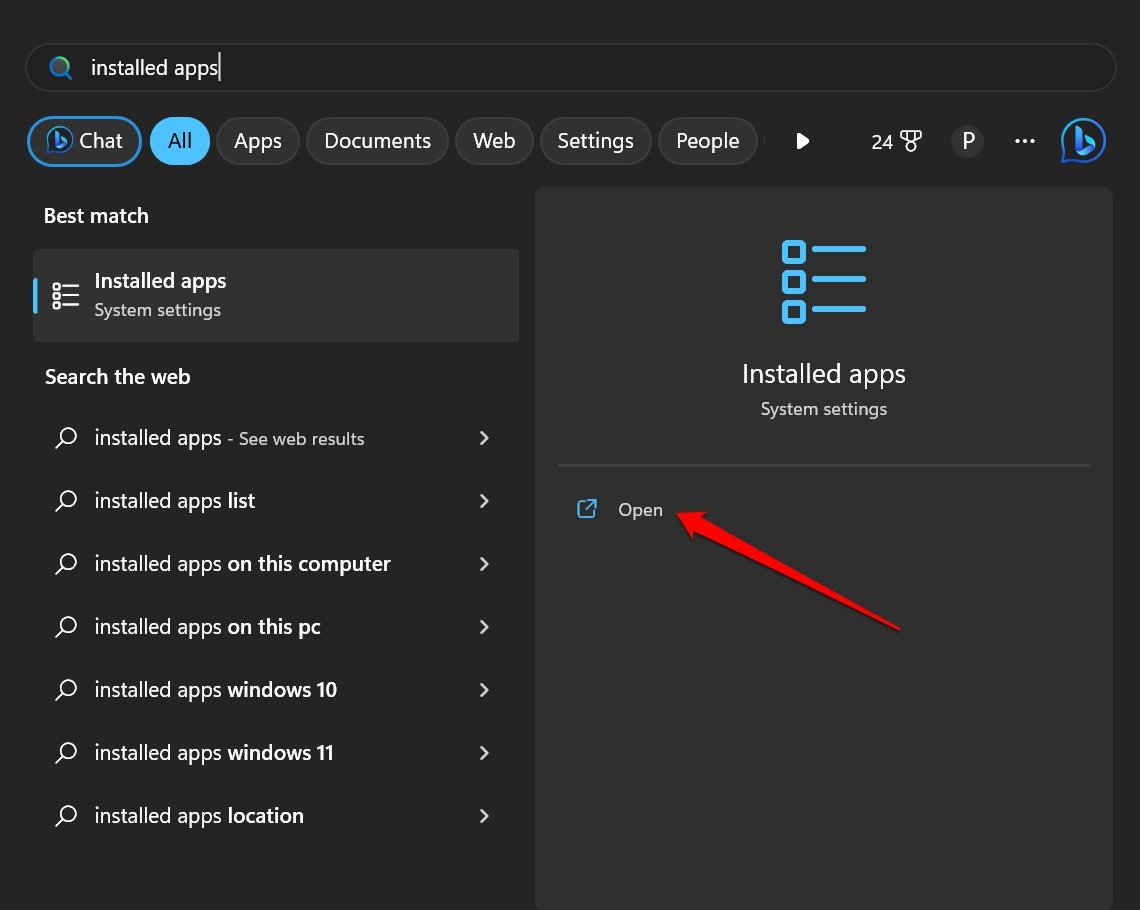
- Windows + Sを押して検索コンソールを表示します。
- インストール済みアプリと入力し、開くをクリックします。
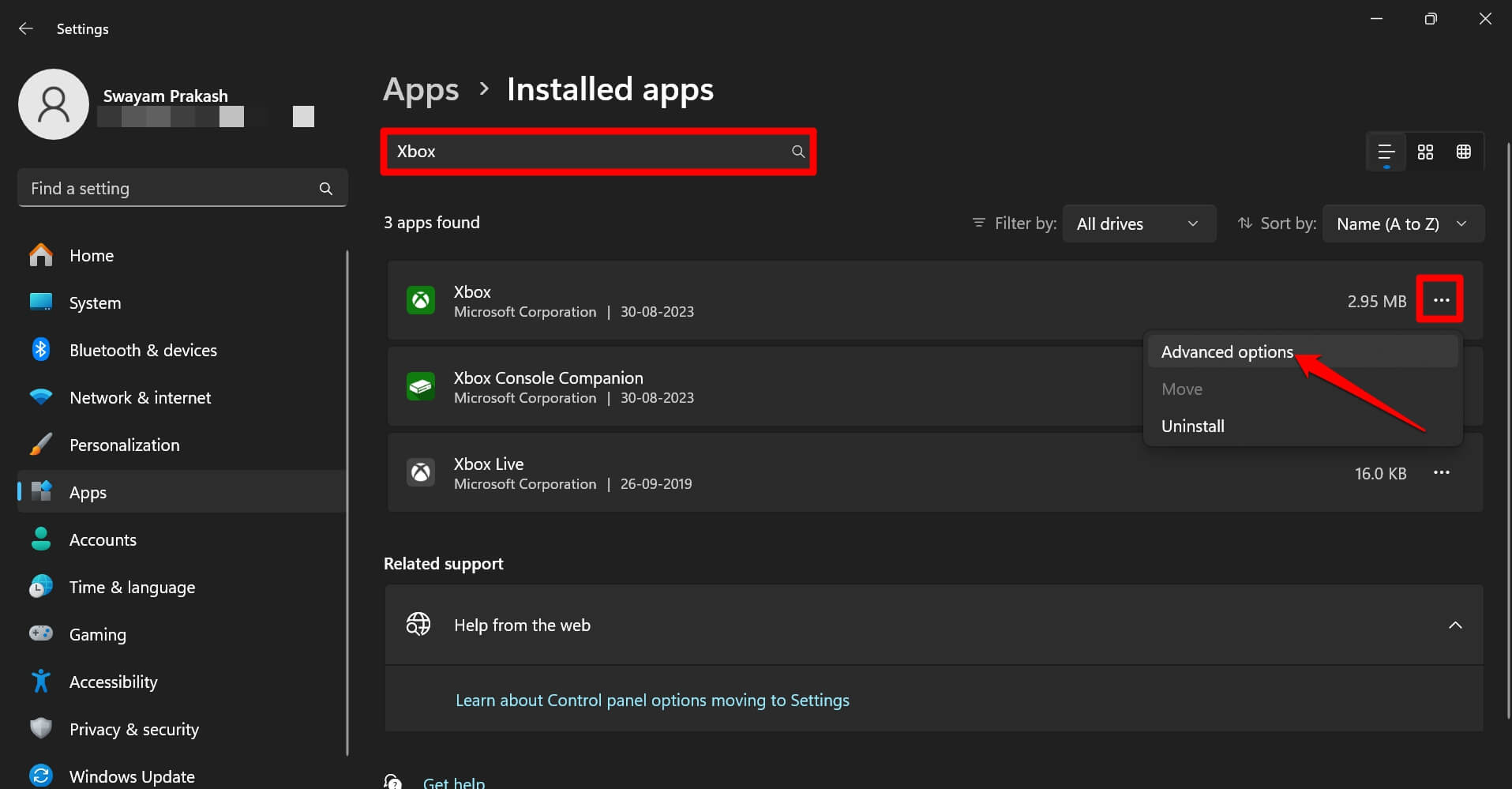
- インストール済みアプリの検索バーにXboxと入力します。
- Xboxの横にある3点アイコンをクリックし、詳細オプションを選択します。
- 修復までスクロールし、クリックします。
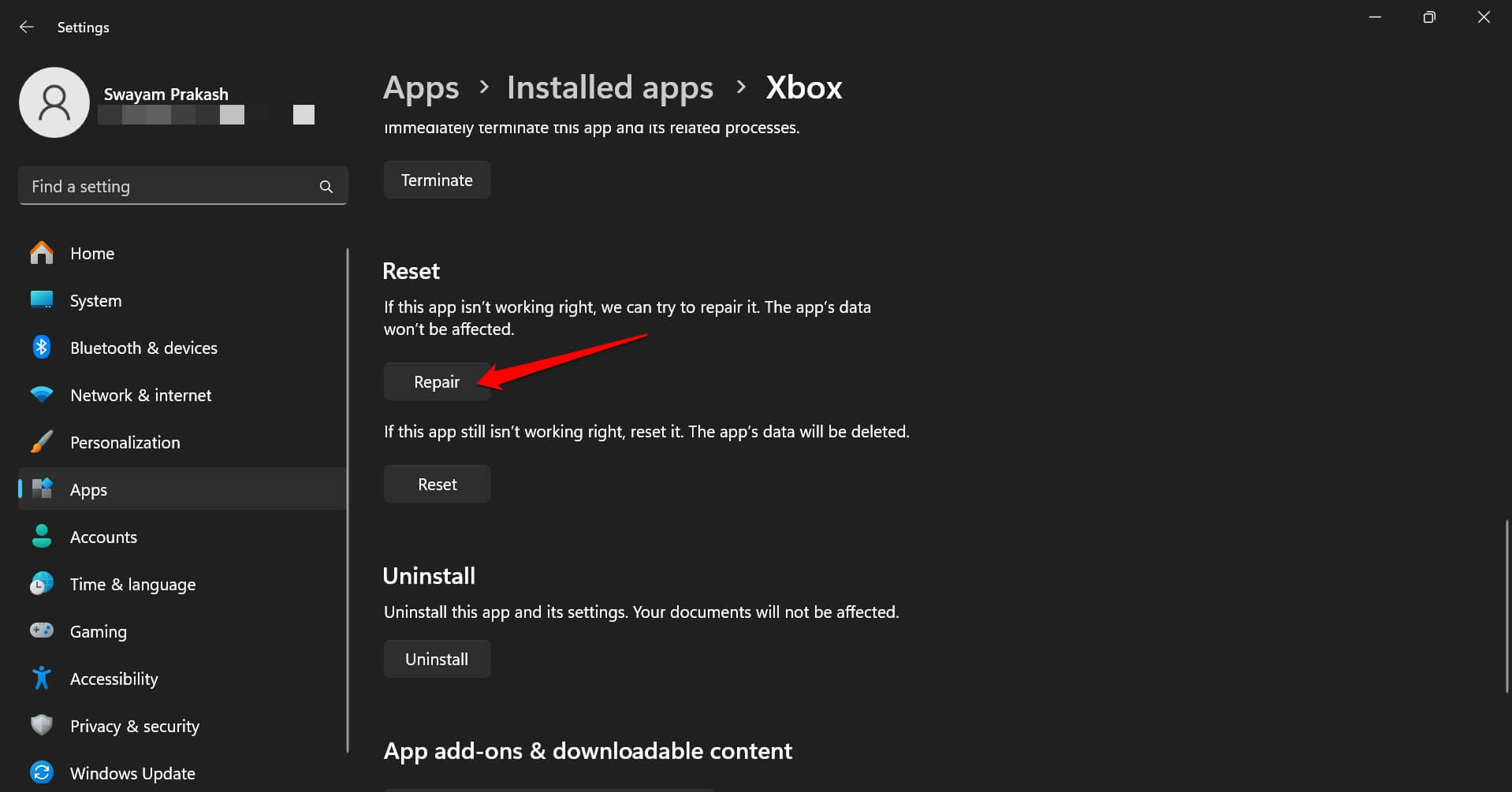
また、リセットボタンをクリックすることでアプリをリセットすることもできます。リセットするとアプリデータが削除されますが、修復を選択した場合はそうではありません。
Xboxでクラウドゲーミングの未来を受け入れよう
地域の限られた利用可能性はXboxクラウドゲーミングの存在感を減少させるかもしれませんが、高性能な構成を持たないPCでもリソース集約型ゲームをプレイするための素晴らしい手段です。
Xbox Game Pass Ultimateの対象国にいるが、クラウドゲーミングの使用に問題がある場合は、このガイドのトラブルシューティングのヒントに従って問題を解決してください。
WindowsでXboxアプリでクラウドゲーミングが機能しない問題の修正方法についての考えがあれば、下のコメントボックスに気軽に書き込んでください。また、動画チュートリアルのために私たちのDigitBin YouTubeチャンネルを購読してください。よろしく!
新しい投稿を受信箱で受け取る
スパムはありません。いつでも購読を解除できます。