ゲームエラー · 1 min read · Jan 13, 2026
COD ブラックオプス コールドウォー UI エラー 100002 を修正する方法
コール オブ デューティ ブラックオプス コールドウォーをプレイ中に、UI エラー 100002 に遭遇しましたか?
多くのユーザーが、武器の選択、メニューの閲覧、またはゲームを起動するたびに、UI エラー 100002 に遭遇したと報告しています。
このエラーポップアップを閉じても、ゲーム内で何度も再発します。
この記事では、コール オブ デューティ ゲームの UI エラー 100002 バグを修正するためのさまざまな方法を紹介します。
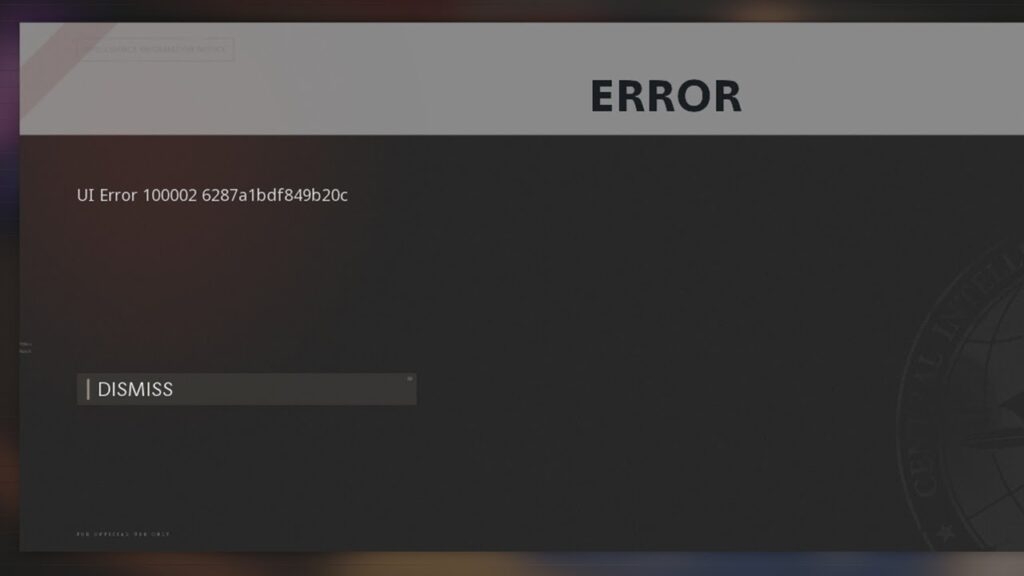
COD ブラックオプス コールドウォー UI エラー 100002 の考えられる原因
ゲームが古い: このエラーは、ゲームの重要なコンポーネントであるモジュールがゲームのサーバーと効果的に通信できないときに発生します。したがって、ゲームファイルを常に更新することをお勧めします。
キャッシュの問題: キャッシュファイルが破損している場合、UI エラー 100002 を引き起こす可能性があります。
ファームウェアの破損: コンソールのファームウェアが破損している場合、ゲームの重要なコンポーネントが読み込まれません。
COD ブラックオプス コールドウォー UI エラー 100002 を修正する方法
解決策 1: コンソール / PC を再起動する
前述のように、一時的なグリッチはコール オブ デューティ ゲームのエラーの一般的な理由の 1 つです。これを修正するには、PC またはコンソールを再起動する必要があります。
まず、ゲームを終了し、再度起動してエラーが解決されたかどうかを確認します。
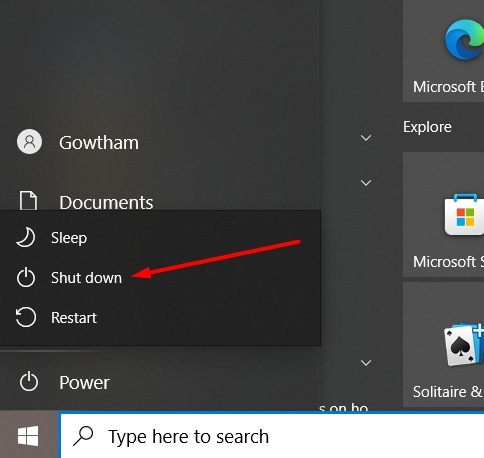
それでも修正されない場合は、Windows の検索バーに移動し、シャットダウンオプションをクリックしてシステムをシャットダウンします。
PC の電源を入れる前に、少なくとも 30 秒待ちます。
問題が解決されたかどうかを確認します。
コンソールを使用している場合は、以下の手順に従って再起動を実行できます。
コンソールの一時的なグリッチをクリアするために、電源サイクルを実行する必要があります。デバイスの電源を切り、プラグを抜くことで実行できます。
少なくとも 30 秒待ってから、コンソールを再起動します。
ゲームを起動し、エラーが解決されたかどうかを確認します。
解決策 2: コンソールのキャッシュをクリアする
PS4 または Xbox でこの問題が発生している場合は、キャッシュをクリアすることをお勧めします。キャッシュデータが破損していると、ゲームモジュールを読み込むことができません。コンソールでキャッシュをクリアする方法は次のとおりです。
エラーを修正するには、次の手順に従います。
コントローラーのXbox ボタンを押します。
表示されるメニューから「設定」をクリックします。
「コンソール設定」セクションから「ディスク & ブルーレイ」を選択します。
表示されたページの「ブルーレイ」の下にある「永続ストレージ」をクリックします。
「永続ストレージをクリア」を選択してキャッシュをクリアします。
Xbox コンソールを再起動し、ブラックオプスを起動したときにエラーが修正されているかどうかを確認します。
解決策 3: コンソールを工場出荷時の設定にリセットする
上記の解決策が機能しなかった場合は、コンソールの設定を工場出荷時の設定にリセットすることをお勧めします。これを行う方法は次のとおりです。
まず、Xbox ボタンをクリックしてガイドメニューを開きます。
次に、すべての設定をクリックし、設定オプションを選択します。ここからシステムタブに移動します。
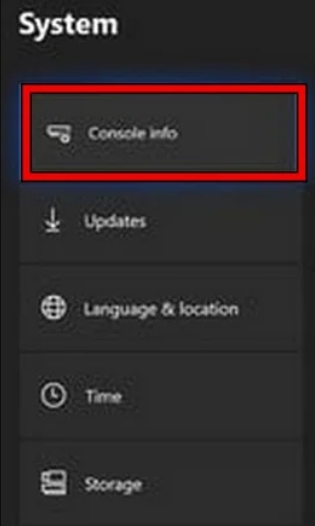
- メニューの左側にあるコンソールのリセットオプションを見つけてクリックします。
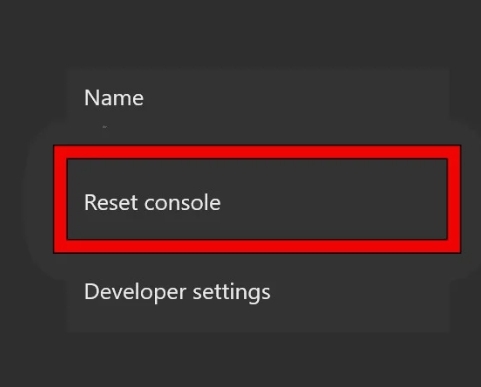
- コンソールをリセットオプションをクリックし、確認プロンプトが表示されたらリセットしてゲームとアプリを保持オプションをクリックします。
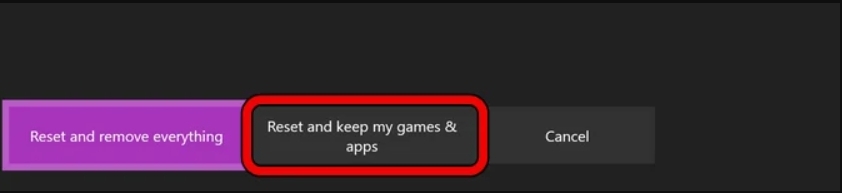
- リセットが完了したら、コンソールを再起動させます。ゲーム内の UI エラーが修正されたかどうかを確認します。
解決策 4: ゲームファイルを更新する
前述のように、ゲームが古い場合、コール オブ デューティ ゲームサーバーと通信できません。したがって、このエラーが頻繁に表示されることがあります。これを行う方法は次のとおりです。
まず、Battle.net ゲームランチャーを開き、ゲームセクションに移動します。
次に、コール オブ デューティ ブラックオプス ゲームタイトルを見つけてクリックします。
オプションを展開するには、それらをクリックします。ここで、更新を確認オプションを選択します。
ブラックオプスゲームに新しいアップデートがある場合は、それをクリックしてインストールを完了させます。
問題が解決されたかどうかを確認します。
解決策 5: ルーターの電源を入れ直す
上記の修正に加えて、ルーターの電源を入れ直すことも試すことができます(インターネット接続が不安定だと感じる場合)。これを行う方法は次のとおりです。
まず、ルーターの電源を切り、ケーブルを抜きます。
次に、少なくとも 5 分待ってから、電源コードをルーターに再接続します。
電源を入れ、ルーターが再起動したら、PC またはコンソールに接続し、問題が解決されたかどうかを確認します。
追加のヒント: 良いルーターに投資する
ゲーマーにとって、良いコンソール/PC と信頼できるインターネット接続は非常に重要です。この場合、良好なインターネット接続は UI エラー 100002 を排除する上で重要な役割を果たします。ゲームのレイテンシを減少させるためのいくつかの優れたルーターの推奨事項は次のとおりです。
Asus GT-AXE11000: このルーターは、非常に高速なインターネット速度を提供するように設計されており、オンライン体験をカスタマイズするための多くのオプションが付属しています。さらに、オンラインで安全を保つためのセキュリティソフトウェアが組み込まれており、ゲームパフォーマンスを向上させる特別な機能も備えています。
TP-Link Archer C5400X: このルーターは、優れたカスタマイズの可能性を持ち、低遅延または無遅延で優れたゲームパフォーマンスを提供します。2.4GHz バンドで最大 1Gbps、他の 2 つの 5G バンドで 2.167Gbps の速度を提供できる優れたトライバンド速度を持っています。
Netgear Nighthawk XR1000: これは、ゲーマー向けの良好な構成オプションを備えた Wi-Fi 6 ゲーミングルーターの 1 つです。オンラインブラウジングを安全に保つマルウェア保護も含まれています。中程度のパフォーマンスのルーターを探している場合、これは最適な選択です。
結論 – COD ブラックオプス コールドウォー UI エラー 100002
これらは、コール オブ デューティ ゲームの UI エラー 100002 を修正するための最良の方法のいくつかです。ただし、上記の方法に飛び込む前に、まず適切なインターネット接続があるかどうかを確認してください。それがこのエラーの根本原因である可能性もあります。
さらに読む:
Exitlag はゲームに安全で合法ですか?
目を離せない壁掛け PC の例
フォートナイトのルール番号 34 とその他について知っておくべきことすべて
新しい投稿を受信箱で受け取る
スパムはありません。いつでも購読を解除できます。