Macエラー · 1 min read · Nov 06, 2025
Macで‘Command Not Found brew’エラーを修正する方法

Macでbrewコマンドを実行し、「command not found: brew」エラーが発生した場合、原因は2つあります。1つはパスファイルの選択ミスまたはディレクトリがパス環境にリストされていないこと、もう1つは‘Brew’がMacにインストールされていないことです。
この記事では、brewコマンドエラーの解決策を提供します。以下をご覧ください。
なぜ‘brew: command not found?’が表示されるのか?
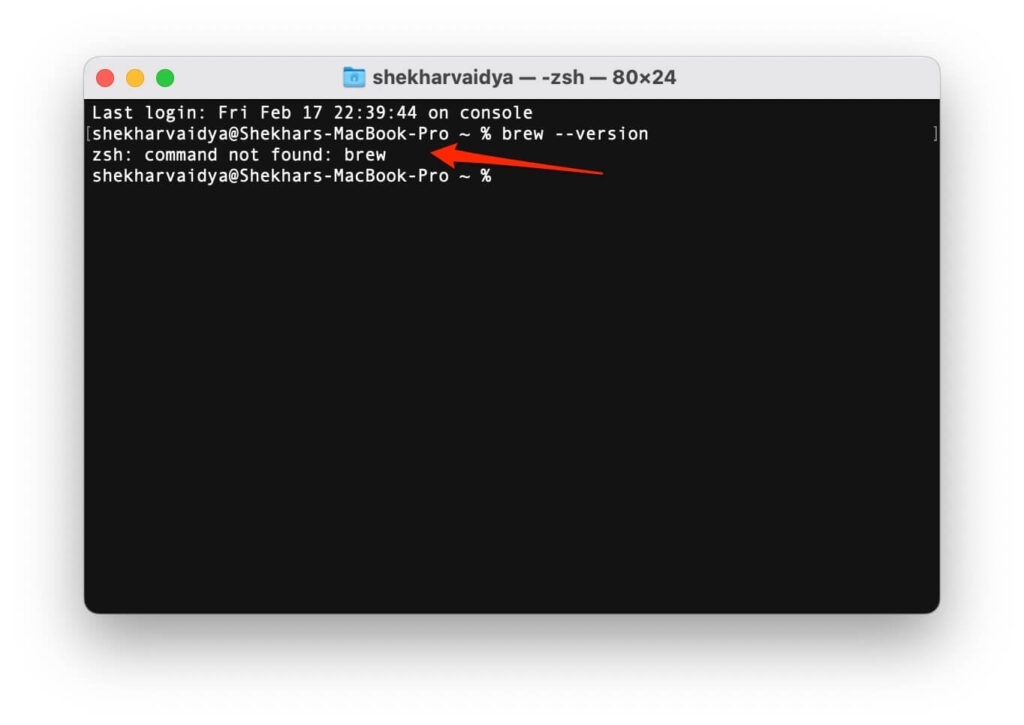
上記のように、Macで‘command not found brew’が表示される一般的な理由の1つは、実行可能なbrewディレクトリが‘PATH’環境に存在しないためです。
‘PATH’環境変数とは?
これらは、OSを操作するプロセスとユーザーの両方がアクセスできるシステム変数です。環境変数はシステム全体の値を保存し、‘PATH’はそのような変数の1つです。
‘PATH’には、プログラムの実行可能ファイルを検索するためのディレクトリのアドレスが含まれています。
‘Command Not Found brew Mac’エラーを修正する方法
修正に進む前に、以下の手順で実際の問題を確認してください。
方法0.1: ターミナルを再起動
最も簡単な解決策は、ターミナルを再起動して、修正されたかどうかを確認することです。
ターミナルを開き、以下のコマンドを実行します。
$ brew doctorBrewがインストールされていて、再起動が成功した場合、以下のような応答が得られます。そうでない場合は、zsh: command not found: brewというエラーが表示されます。
Your system is ready to brew方法0.2: PATHを確認
Brewがインストールされているがパスが設定されていない場合、この問題が発生することがあります。したがって、以下のコマンドを実行してパスを確認できます。
$ echo $PATHApple M1、M2、およびM3システムの場合、次のような結果が得られます。/opt/homebrew/bin, Apple Intelシステムの場合は、次のパスが得られます。/usr/local/bin
方法1: Homebrewを再インストール
Homebrewソフトウェアが期待通りに動作しない場合、最良の方法はソフトウェアをアンインストールし、再インストールすることです。
キャッシュを残さずに‘Homebrew’ソフトウェアを完全にアンインストールしたい場合は、Macのターミナルを開き、次のコマンドを入力してください。
/bin/bash -c "$(curl -fsSL https://raw.githubusercontent.com/Homebrew/install/HEAD/uninstall.sh)"これは、GitHubのHomebrew公式開発者によって提供されたコマンドです。
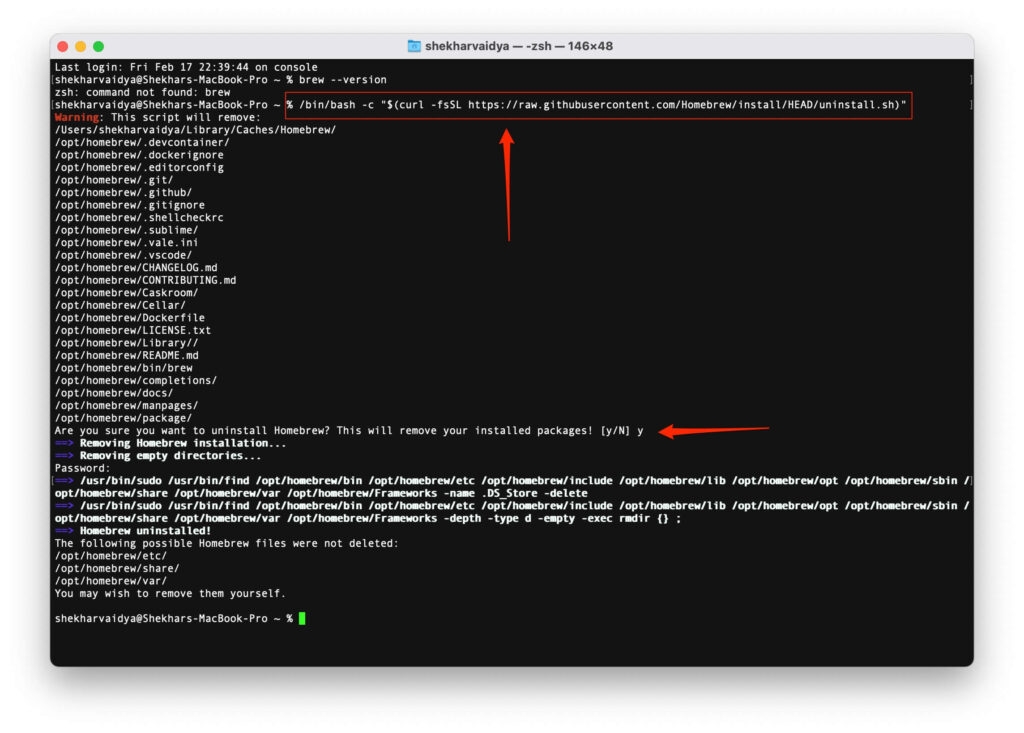
Homebrewソフトウェアを完全にアンインストールした後、システムを再起動します。
次に、以下のコードをmacOSターミナルにコピーして貼り付けてインストールします(インストールコマンドを確認するためにHomebrewのウェブサイトにアクセスしてください):
/bin/bash -c "$(curl -fsSL https://raw.githubusercontent.com/Homebrew/install/HEAD/install.sh)"Homebrewは‘Bash’プラットフォームで完全に書き直されているため、コマンドラインはrubyの代わりに/bin/bashに変更されています。
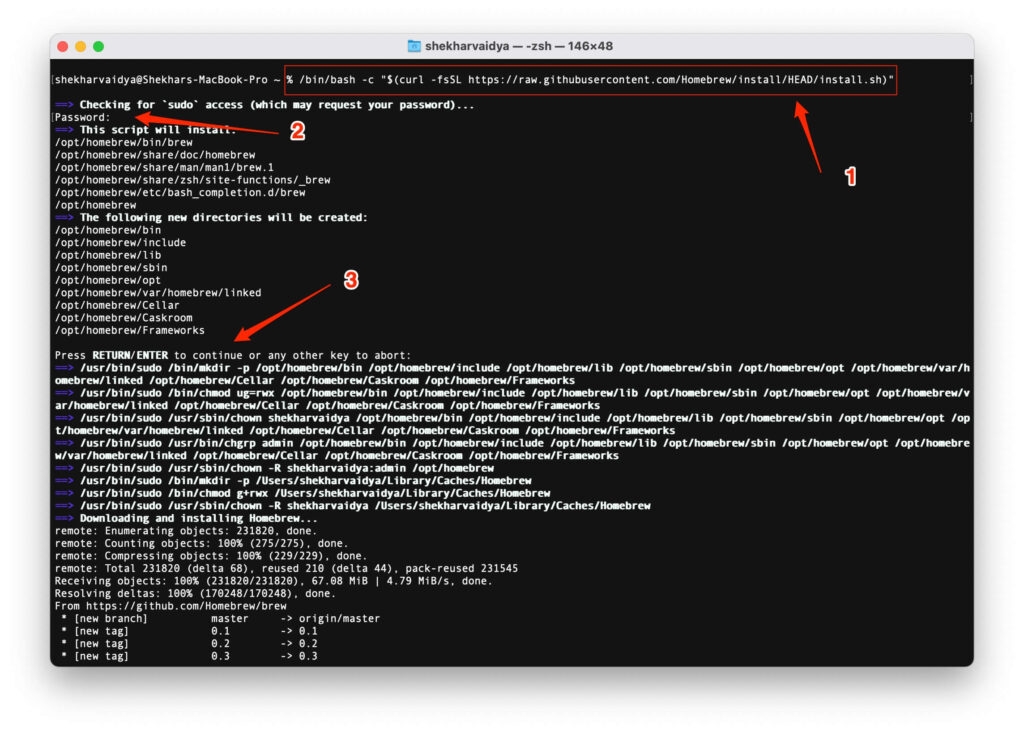
次に、以下のコマンドを実行してPATHを設定します。
echo 'PATH="/usr/local/bin:$PATH"' >> ~/.bash_profileM1デバイスにARMバージョンをインストール
M1チップ搭載のMacを使用している場合、デバイスは.zprofileという名前のzsh構成ファイルにbrewを追加するよう指示します。
パス/usr/local/homebrewの代わりに、Homebrewを/opt/Homebrewにインストールする必要があります。
M1デバイスでHomebrewのARMバージョンをインストールするには、以下のコードを使用してください。
/bin/bash -c "$(curl -fsSL https://raw.githubusercontent.com/Homebrew/install/HEAD/install.sh)"次に、ターミナルで以下の2つのコマンドを実行してHomebrewをPATHに追加します。
echo 'eval $(/opt/homebrew/bin/brew shellenv)' >> /Users/$yourdevicename/.zprofile
eval $(/opt/homebrew/bin/brew shellenv)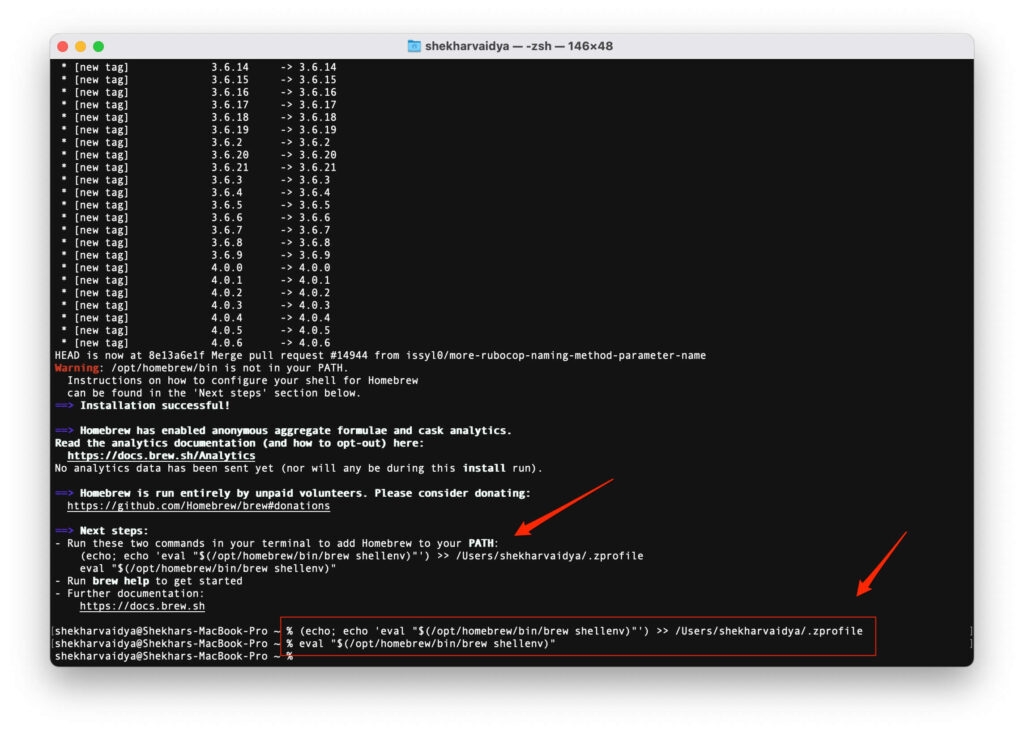
以下のコマンドを使用して.zshrcにbrewを追加することもできます。
echo 'export PATH="/opt/homebrew/bin:$PATH"' >> $HOME/.zshrc方法2: MacにXCodeをインストール
ほとんどのMacユーザーは、Xcodeがシステムにインストールされていない場合、Homebrewソフトウェアが動作しないと不満を言っています。したがって、システムにXcodeをインストールする必要があります。以下の手順に従ってください。
- まず、以下のコマンドを実行して、XCodeがすでにシステムにインストールされているかどうかを確認します。
/usr/bin/xcodebuild -version- XCodeがすでにMacにインストールされている場合、次のように正確なバージョンが表示されます。
Xcode 12.3 Build version 12C33- まだXcodeがインストールされていない場合は、以下のコマンドを使用してインストールします。
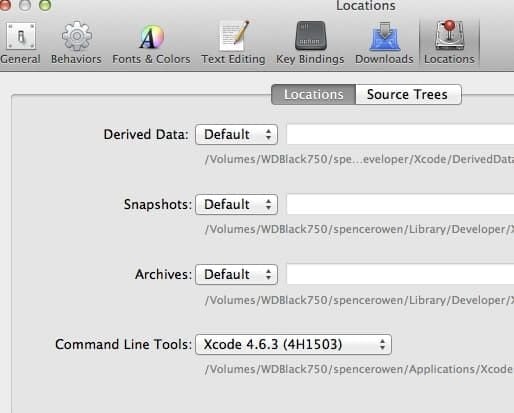
xcode-select --install- 次に、Xcodeを開き、Preferences → Locationに移動します。このオプションは「Command Line Tools」の下にあります。
- ターミナルを開いた後、以下のコマンドを実行します。
/bin/bash -c "$(curl -fsSL https://raw.githubusercontent.com/Homebrew/install/HEAD/install.sh)"M1ユーザーには、以下のコマンドの使用が推奨されます。
echo "export PATH=/opt/homebrew/bin:$PATH" >> ~/.zshrc結論
この記事が、Macでの‘command not found brew’エラーを修正するのに役立ったことを願っています。上記の方法がどれも機能しない場合は、HomebrewリポジトリのGitHubで問題を提起することをお勧めします。
さらに読む:
YouTubeで「Something went wrong」エラーを修正する方法
Google Chromeでerr_empty_responseエラーを修正する方法
Disney Plusエラーコード142を修正する方法
新しい投稿を受信箱で受け取る
スパムはありません。いつでも購読を解除できます。