Slackエラー · 1 min read · Dec 18, 2025
一般的なSlackエラーの修正方法
Slackは、チーム全体のための優れたプライベートチャットルームとディスカッションフォーラムを作成するためのIRC機能を提供するコラボレーティブビジネスコミュニケーションプラットフォームです。Slackは、ビジネスプロフェッショナルがコミュニケーションプロセス全体を容易にするための多くの機能で充実しています。
しかし、Slackは単なるソフトウェアであり、完璧なエラーのないソフトウェアを作成することはできないため、バグや問題が発生する可能性があります。適切に見ると、バグは開発者がソフトウェアに取り組む理由の一つです。仮にソフトウェアが完璧であれば、製作者や開発者はそれを変更したり修正したりするために大きな努力をしないでしょう。
さて、エラーについてですが、一般的なSlackエラーとそれぞれの解決策をカバーしようとしました。最も一般的な5つのSlackエラーを調査し、それらの解決策を示しました。
一般的なSlackエラーの修正
Slackコミュニケーションアプリまたはサイトの主要なエラーを修正するためのいくつかの解決策を以下に示します
1. Slack通話中の音声の問題
これは、Slackを使用しているときに人々が直面する一般的な問題の一つです。例えば、誰かとSlack通話をしているとしましょう。会話の数分後、通話の音声が途切れ始め、しばらくすると相手の声が聞こえなくなります。
まず、Slack通話の要件を理解しましょう。音声通話またはビデオ通話のいずれかです。Slackは、すべてのタイプの通話に必要な基本要件を提供しています。音声のみの通話には、適切なSlack音声通話を行うために、最低200 Kbpsのダウンロード速度と100 Kbpsのアップロード速度が必要です。同様に、2人でのビデオ通話には、最低600 Kbpsのダウンロードおよびアップロード速度が必要です。さらに、参加者の数を増やすと、さらに多くのダウンロードおよびアップロード速度が必要になります。
まず、Slack通話の基本要件を確認してください。基本要件を満たしている場合でも音声の問題が発生している場合は、以下の他の解決策に従ってください。ただし、基本的なSlack通話の要件を満たしていない場合は、インターネット接続をアップグレードする必要があります。
次に、使用しているアプリが最新バージョンに更新されているかどうかを確認してください。Slackアプリを最新バージョンに更新するには、該当するアプリストア(Windowsユーザーの場合はMicrosoft Storeなど)を開き、3つのドットをクリックして「ダウンロードと更新」をクリックします。Slackアプリの更新が保留中であれば、更新してください。
3つ目に、Slackのネイティブアプリで通話できない場合は、任意のウェブブラウザでSlackアカウントを開いて、そこから通話を試みてください。そこで問題が発生しない場合は、アプリに問題があります。アプリを再インストールしてみてください。新しくインストールされたアプリで問題が解決する可能性が高いです。
4つ目に、音声およびビデオ設定が正しく構成されているかどうかを確認してください。以前に正しく設定していた場合でも、PC/デバイスを新しい音声/ビデオデバイスに接続すると、自動的に変更されることがあります。これを行うには、アプリケーションの上部バーにある画像をクリックし、次に「環境設定」をクリックし、最後に音声とビデオをクリックします。
2. Slackサーバーエラー
これは非常に一般的なエラーではありませんが、多くのユーザーがこのエラーを報告しているため、取り上げています。このエラーには、発生元のサーバーから発生するため、適切な解決策はありません。似たようなエラーが表示されることがありますが、共通してエラーメッセージには同じヘッダー、つまり「サーバーエラー」が表示されます。
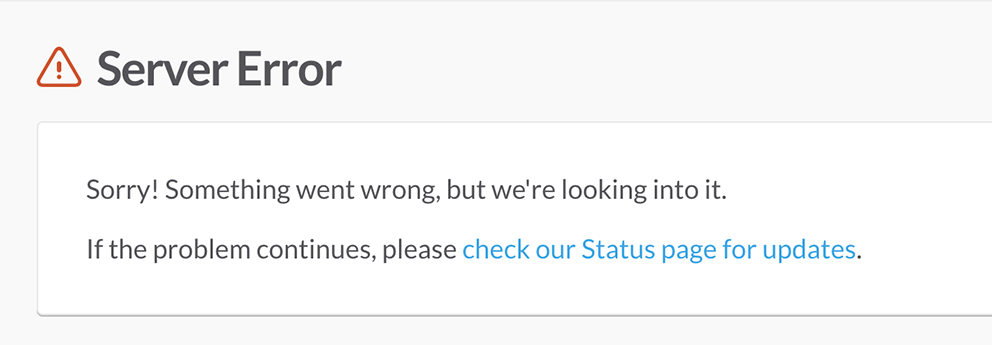
このエラーは、ウェブブラウザまたはネイティブアプリを介してSlackを開くことを妨げます。アプリを開こうとすると、システムは「申し訳ありません!何かがうまくいきませんでした。」というエラーポップアップを表示します。
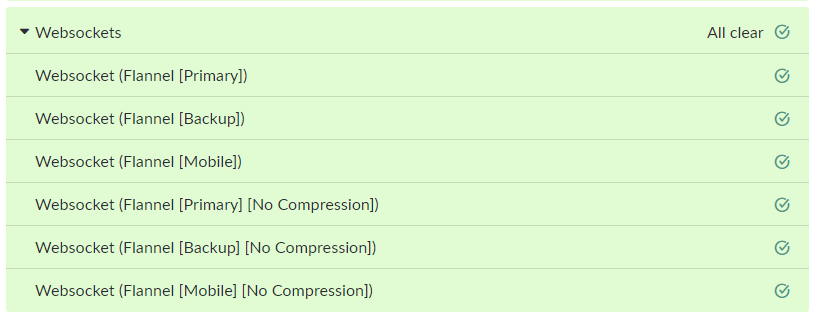
Slackが推奨する最初の解決策は、slack.com/help/testのページを訪れてSlackサーバーのシステムステータスを確認することです。このテストは、Slackサーバーと自分の接続の問題を特定しようとします。システムは、ブラウザ、ファイル、ウェブソケット、帯域幅など、さまざまなセグメントを介して問題とエラーをテストします。すべてが正常であれば、次のような結果が得られます。
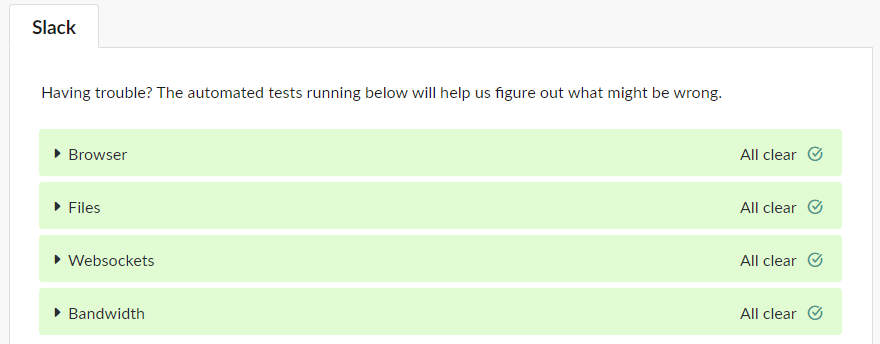
この結果が異なる場合は、このページを介して連絡し、結果について知らせる必要があります。
さらに、サードパーティのツールを使用して、Slackサーバーが稼働中かダウンしているかを確認できます。DownDetectorのようなウェブサイトは素晴らしい仕事をし、Slack専用のステータスページもあります。このページにアクセスしてSlackサーバーステータスを確認してください、downdetector.com/status/slack/。
3. リンクを開けない(外部)
Slackは、グループの人々がコミュニティに参加し、テキスト、画像/ビデオ、およびハイパーリンクを介して自分の考えや意見を共有できるコラボレーティブソフトウェアです。時々、ディスカッションフォーラムに投稿されたハイパーリンクが開かないことが観察されます。これは、作業がリンクの交換に完全に依存している場合、困惑する可能性があります。
まず、Slackを使用するためにウェブブラウザを使用している場合、最初に行うべきことは、古いバージョンを使用している場合はブラウザを更新することです。Slackは、バージョン66以上のGoogle Chrome、バージョン60以上のMozilla Firefox、バージョン41以上のMicrosoft Edgeを推奨しています。
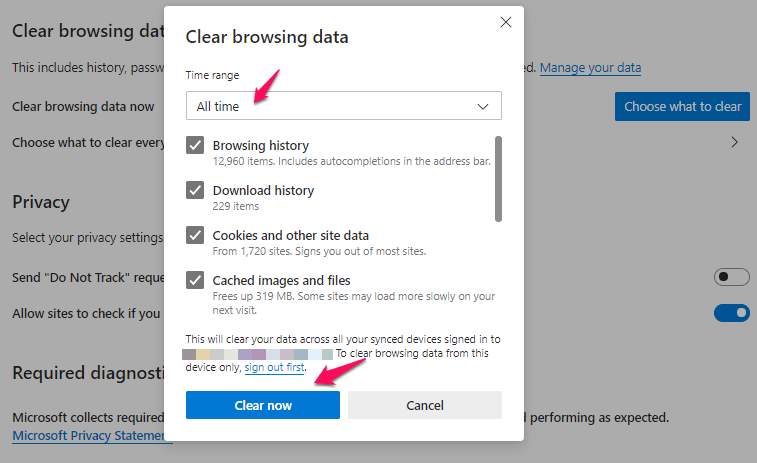
次に、ブラウザのキャッシュデータをクリアする必要があります。ブラウザが問題である場合、以前のデータを削除し、通常のプロセスを再初期化するのに役立ちます。ブラウザのキャッシュをクリアするには、URLバーの右上隅にあるメニューアイコンをクリックします。次に、「設定」をクリックし、設定が開いたら、詳細設定を探し、プライバシーセクションに移動して、閲覧データの消去オプションをクリックします。
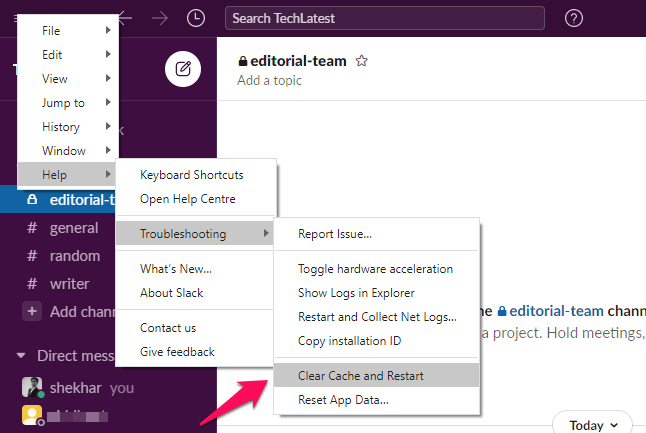
ネイティブソフトウェアを使用している場合は、アプリのキャッシュとデータをクリアすることで問題が解決する可能性があります。直接インストールされたソフトウェアを使用している場合は、アプリ自体からデータを消去できます。まず、ウィンドウの左上隅にある3本の線をクリックし、次にヘルプ -> トラブルシューティング -> キャッシュをクリアして再起動に進みます。これによりデータがクリアされ、自動的にアプリが再起動します。その後、アプリを正常に使用できます。
4. Slackを開く際の接続の問題
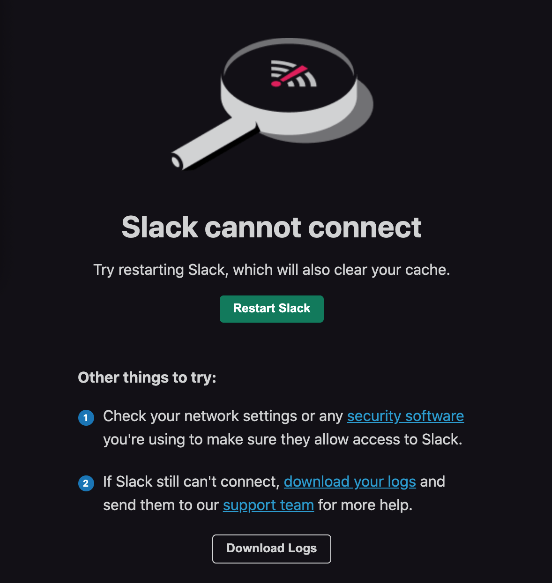
これは、Slackユーザーが直面している最も一般的な問題の一つです。Slackのウェブまたはネイティブアプリを開こうとすると、「Slackが接続できません」や「何らかの理由でSlackが読み込めませんでした」などのエラーポップアップが表示されます。エラーの数は多いですが、接続や接続の問題を解決するためのすべての可能な解決策を示そうとします。
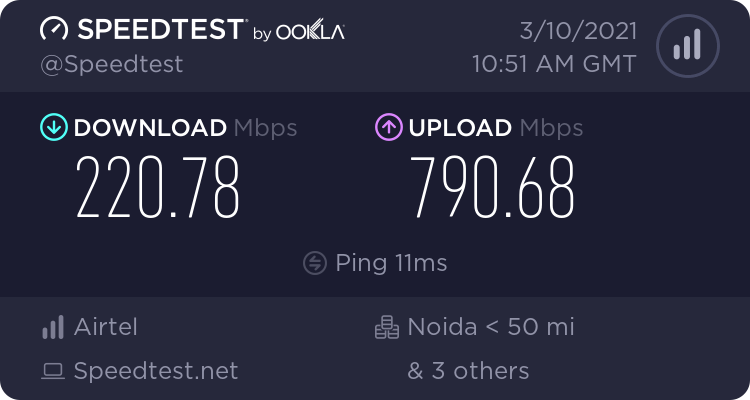
まず、インターネット接続が正常に機能しているかどうかを確認してください。接続を確認するために他のウェブサイトを開いてみるか、オンラインで利用可能な多くの速度テストツールのいずれかを試して、接続とその速度を確認できます。例えば、私たちはspeedtest.netというウェブサイトを使用して接続とその速度を確認しています。
次に、ネイティブアプリのキャッシュをクリアしようとします。直接インストールされたソフトウェアを使用している場合は、アプリ自体からデータを消去できます。まず、ウィンドウの左上隅にある3本の線をクリックし、次にヘルプを探し、トラブルシューティングというオプションを探し、最後にキャッシュをクリアして再起動オプションをクリックします。これによりデータがクリアされ、自動的にアプリが再起動します。その後、アプリを正常に使用できます。
3つ目に、Slackが正常に開かないまたは読み込まない原因となっている実際の問題を修正するために、Slackが推奨するシステムテストツールを使用します。このページにアクセスし、ページに記載されているすべてのテストを実行し、結果を確認して問題を修正してください。特にウェブソケットテストを確認し、そのセクションの下にあるテストが失敗しているかどうかを確認してください。失敗している場合は、ISPに連絡するか、Slackにその場合の対処法を尋ねてください。テストには、プライマリ、バックアップ、モバイルの3つの異なる個別テストと、それぞれの圧縮なしのテストが含まれます。接続は各テストに合格する必要があります。
4つ目に、この解決策では、特定のワークスペースの接続を維持するためにワークスペースのURLをホワイトリストに登録しようとします。これを行うには、以下の手順に従ってください。
- このSlack URLページにアクセスします。ここには、Slackが接続を維持するために使用するすべてのURLが含まれています。
- 次に、システムのhostsファイルをクロスチェックし、これらのURLがブラックリストに登録されていないか確認します。hostsファイルに存在する場合は、それらのURLをhostsファイルから削除します。hostsファイルを編集する方法がわからない場合は、以下のパスに従ってhostsファイルのディレクトリを開き、他のテキストファイルのように単純に編集します。
Windows 2003/XP/Vista/7/8およびWindows 10の場合、hostsファイルのパスはC:\WINDOWS\system32\drivers\etc\ です。
Apple Mac OS Xの場合、hostsファイルのパスは/private/etc/hostsです。 - hostsファイルからURLを削除した後、システムを再起動し、再度Slackを開いてみてください。
5つ目に、上記の解決策がどれも機能しなかった場合、最後に行うべきことは、ネットログを収集してSlackに送信することです。これを行うには、以下の手順に従ってください。
- まず、ウィンドウの左上隅にある3本の線をクリックします。
- 次に、トラブルシューティングを探し、「再起動してネットログを収集」オプションをクリックします。
- 再起動後、「ログが進行中です」というテキストが表示された新しいポップアップウィンドウが表示されます。同じ問題が発生したら、「ログを停止」ボタンをクリックします。
- すべてのログが含まれたzipファイルがダウンロードされます。
- このページを開き、その連絡フォームを介してそのzipファイルを送信します。
5. 特定のブラウザエラー
これは通常、古いウェブブラウザを使用している場合や、ブラウザがSlackの最低要件を満たしていない場合に発生します。
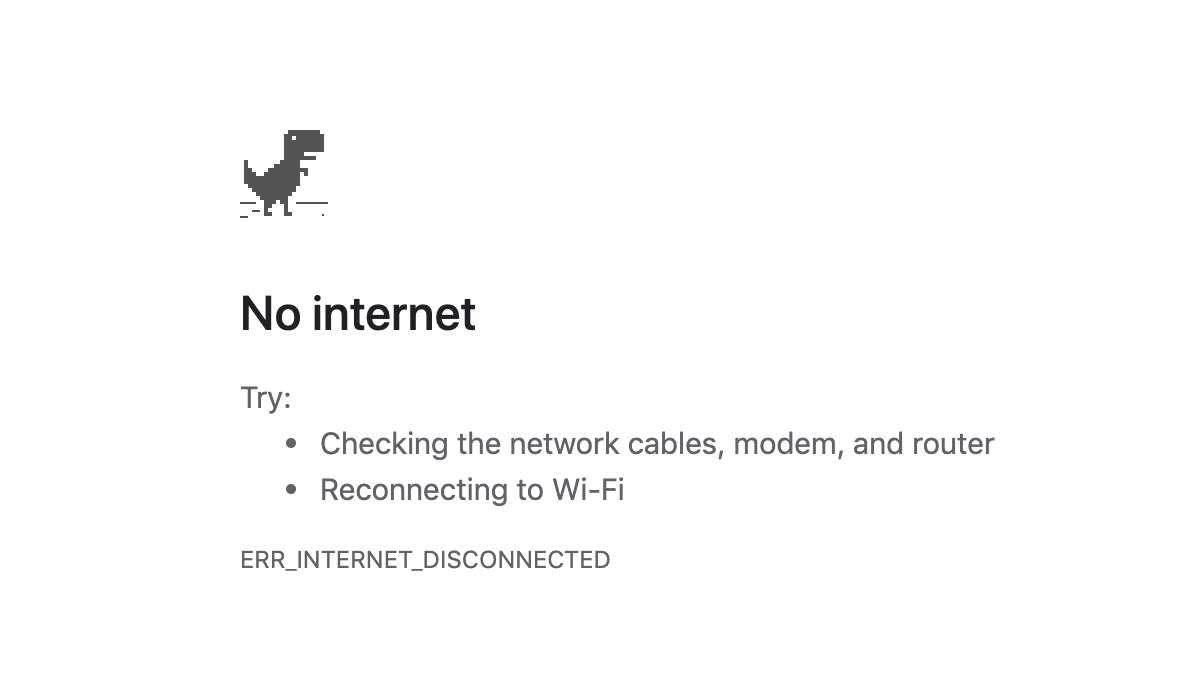
まず、ブラウザが最低要件を満たしているかどうかを確認します。このページにアクセスしてください。Slackは、ウェブブラウザを使用するための最低要件を提供しています。これらは、Slackを正常に実行するためのウェブブラウザの基本要件です。
| ブラウザ | 要件 |
|---|---|
| Google Chrome | バージョン66以上 |
| Mozilla Firefox | バージョン60以上 |
| Apple Safari | バージョン11.0以上 |
| Microsoft Edge | バージョン41以上 |
それよりも古いものを使用している場合は、今すぐブラウザを最新バージョンに更新するべきです。これらのバージョンは古く、さらに古いバージョンを使用している場合は、機能面でもセキュリティ面でも多くのものを見逃しています。
Google Chromeを更新するには、右上隅にある3つのドットをクリックします。そして、「設定」ラベルをクリックします。次に、「Chromeについて」セクションをクリックします。aboutページが開いたら、インターネット接続が強ければ、自動的にブラウザの更新が開始されます。
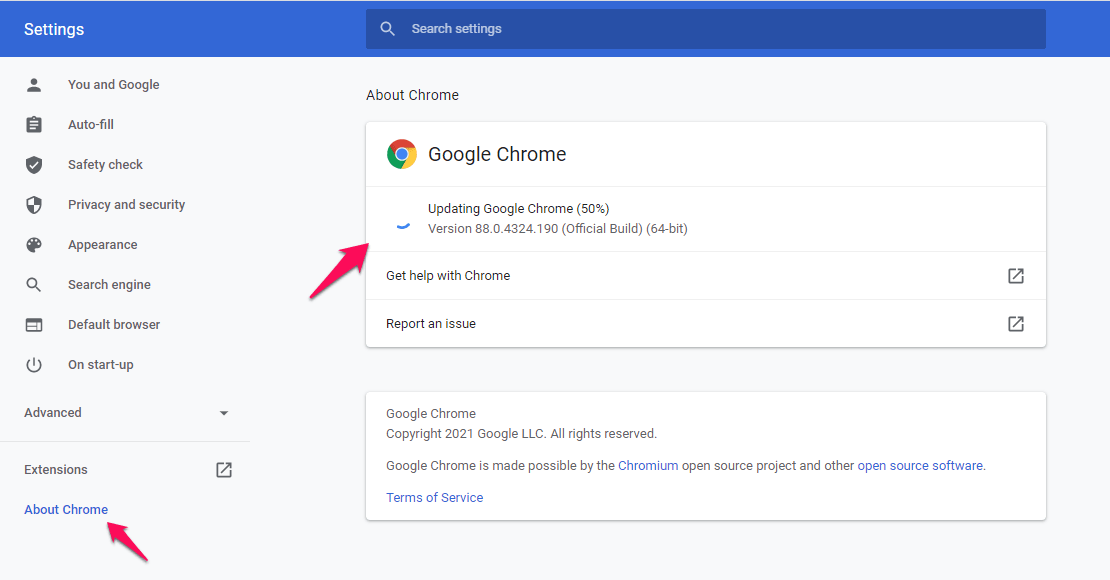
同様に、Microsoft EdgeとFirefox Mozillaも更新できます。ブラウザを更新し、ブラウザを再起動して再度Slackを開いてみてください。
Appleコンピュータを使用していてSafariブラウザを使用している場合は、Apple App Storeを使用してシステム(macOS)を更新してください。SafariブラウザはmacOSに付属しているため、ブラウザを更新するには、OS全体を更新する必要があります。
一般的なSlackエラーの修正方法についてのご意見があれば、下のコメントボックスにお気軽にお寄せください。また、動画チュートリアルのために私たちのDigitBin YouTubeチャンネルを購読してください。乾杯!
新しい投稿を受信箱で受け取る
スパムはありません。いつでも購読を解除できます。