トラブルシューティング · 1 min read · Dec 29, 2025
Windows 11で「圧縮(ZIP)フォルダーが無効です」エラーを修正する方法
Windows 11でZIPフォルダーにアクセスしようとすると「圧縮(ZIP)フォルダーが無効です」というエラーが表示されますか?このガイドでは、問題を修正するためのトラブルシューティングのヒントを整理しました。Windows OSの圧縮ファイルは、通常ZIPまたはRAR形式で見られるファイル形式です。ハードドライブや補助ストレージ上でのスペースを節約します。圧縮アルゴリズムを使用して、冗長データを削除することでファイルサイズが削減されます。
ZIPフォルダーが無効なエラーは、Windows OS、ファイルエクスプローラー、またはMS Visual C++パッケージのバグが原因で発生する可能性があります。「ZIPフォルダーが無効です」というエラーを引き起こしている破損したシステムファイルがPCに1つ以上存在する可能性があります。フォルダーに保存されているアイテムの種類に基づいて、圧縮フォルダーは最適化に関していくつかの調整が必要な場合があります。それがないと、フォルダーを開こうとしたときに無効と見なされることがあります。
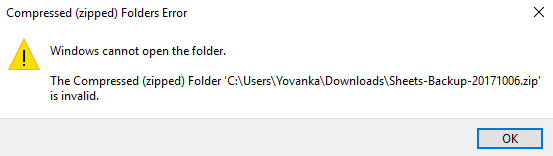
PCで「圧縮(ZIP)フォルダーが無効です」エラーを修正するための主な方法
ここでは、Windows PCで圧縮フォルダーにアクセスするのに役立つ簡単なトラブルシューティング方法を紹介します。
1. Windows OSの更新をインストールする
トラブルシューティングを開始するには、Windows OSのバグを管理します。システムを新しいビルドに更新します。システム更新を検索するには、
- Windows +Iを押してWindows設定を開きます。
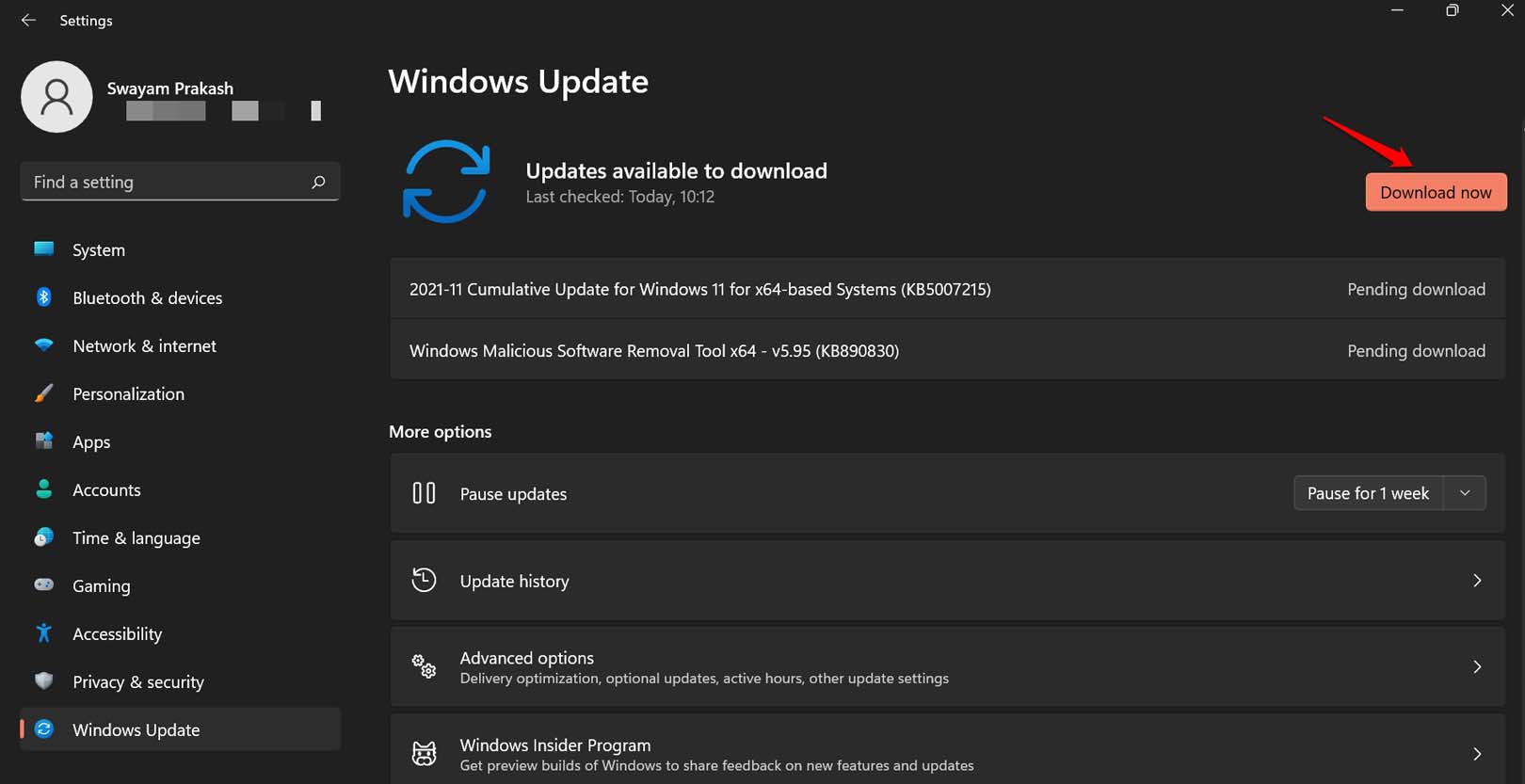
- 左側のパネルで、Windows Updateタブをクリックします。
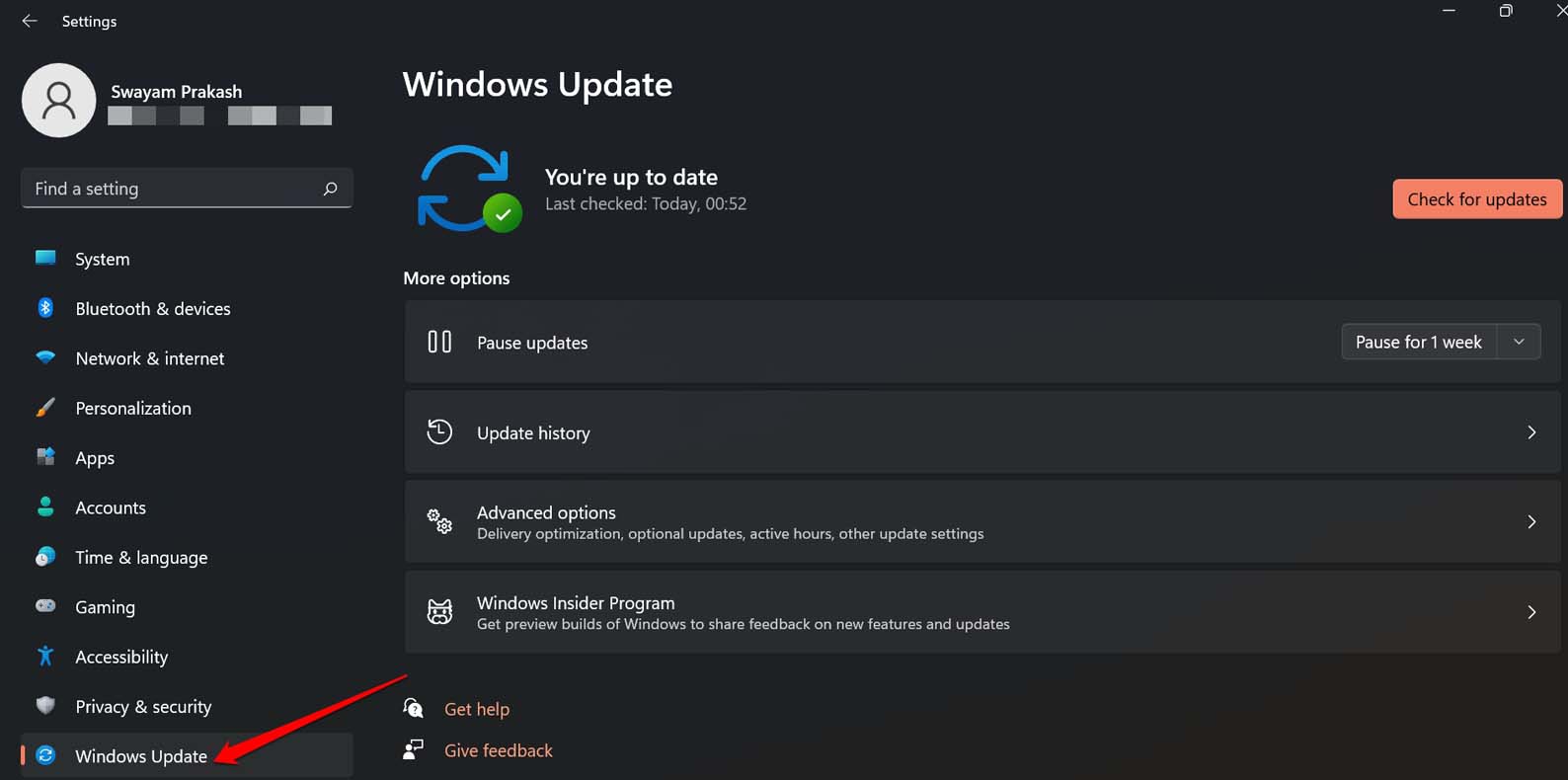
- 更新プログラムの確認をクリックします。
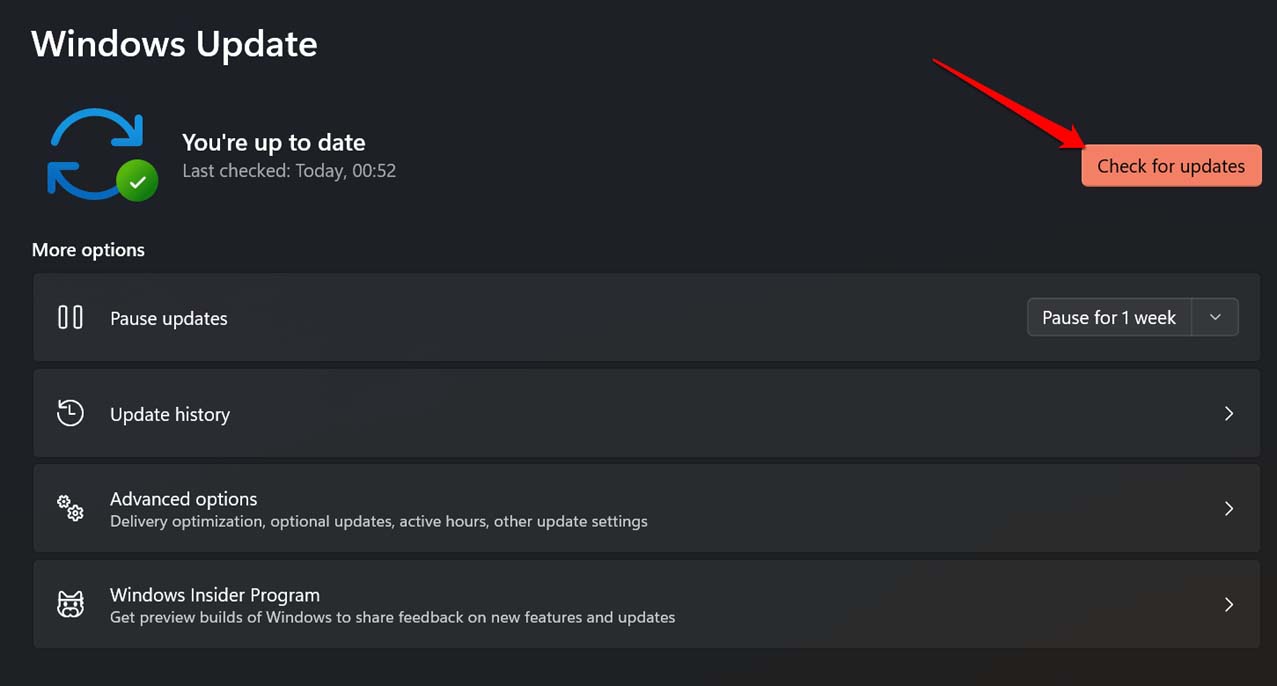
- 新しいシステム更新が見つかった場合は、今すぐダウンロードをクリックします。
2. ファイルエクスプローラーを閉じて再起動する
ファイルエクスプローラーにランダムな技術的問題がある可能性があります。ファイルエクスプローラーを再起動してから、PC上の圧縮フォルダーにアクセスする方が良いです。
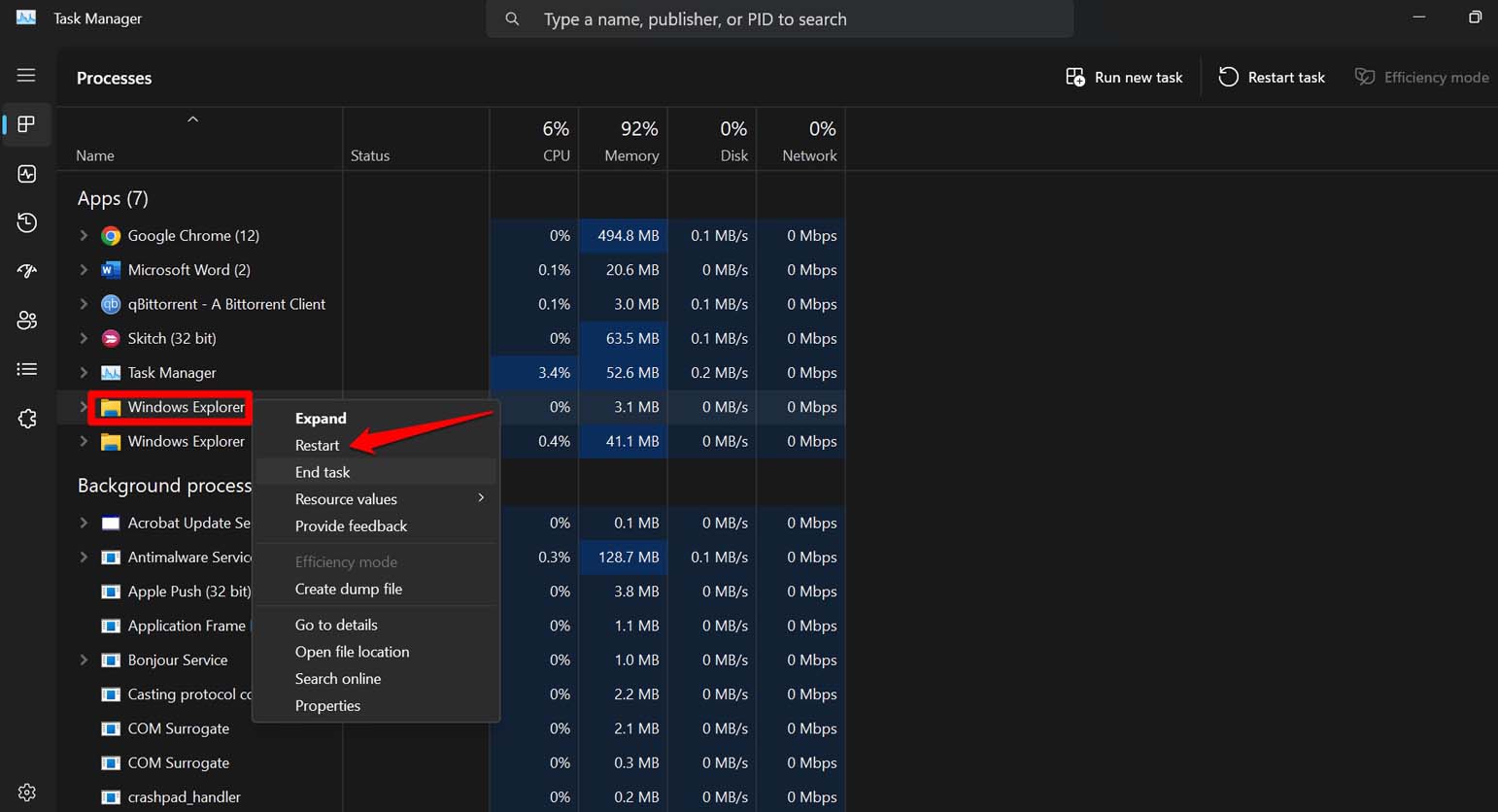
- Ctrl + Shift + Escapeのホットキーを押してタスクマネージャーを起動します。
- プロセスタブの下で、ファイルエクスプローラーを見つけ、右クリックして再起動オプションを選択します。
3. フォルダーの最適化設定を管理する
圧縮フォルダーを一般的なアイテム用に最適化する必要があります。これにより「圧縮フォルダーが無効です」エラーが修正されます。
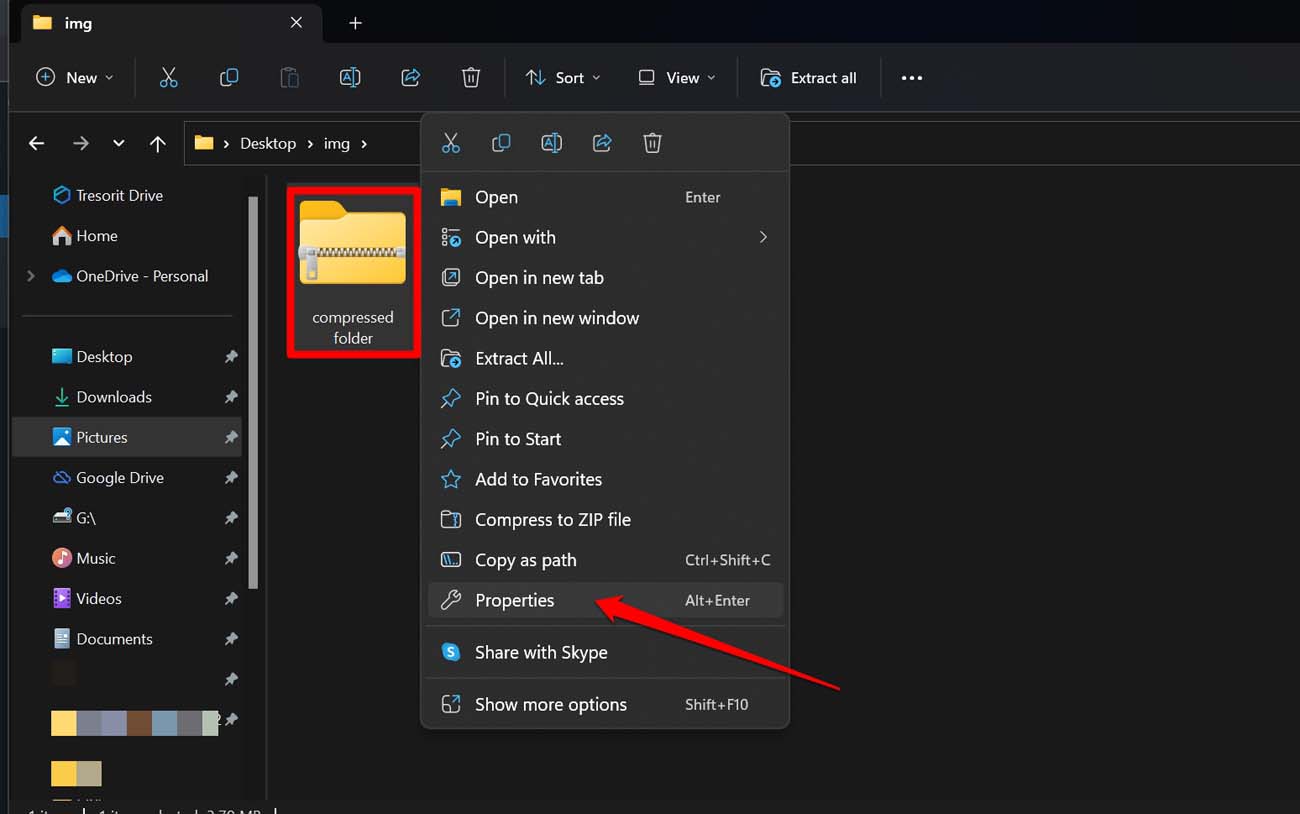
- 圧縮フォルダーを右クリックし、プロパティを選択します。
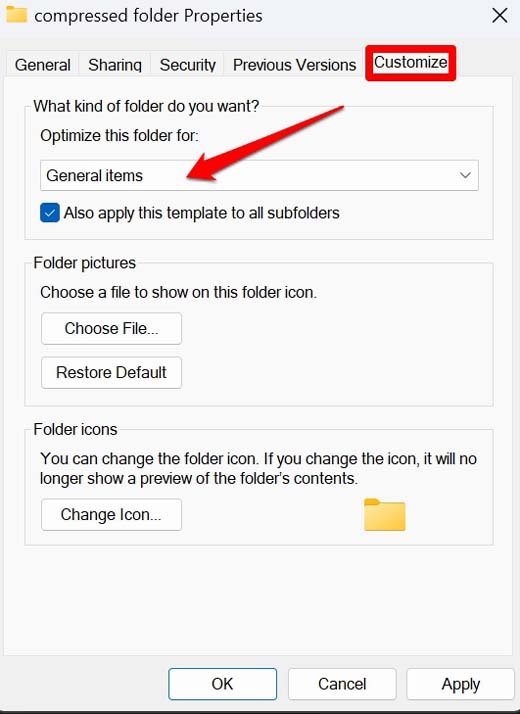
- カスタマイズタブをクリックします。
- 「このフォルダーを最適化する」の下のドロップダウンアイコンをクリックします。
- 一般的なアイテムに設定します。
- このテンプレートをすべてのサブフォルダーにも適用するのチェックボックスをクリックします。
- 適用 > OKをクリックして手順を閉じます。
- 圧縮フォルダーを開きます。
4. Microsoft Visual C++パッケージを修復する
Microsoft Visual C++パッケージに問題がある場合は、コントロールパネルにアクセスして修復できます。
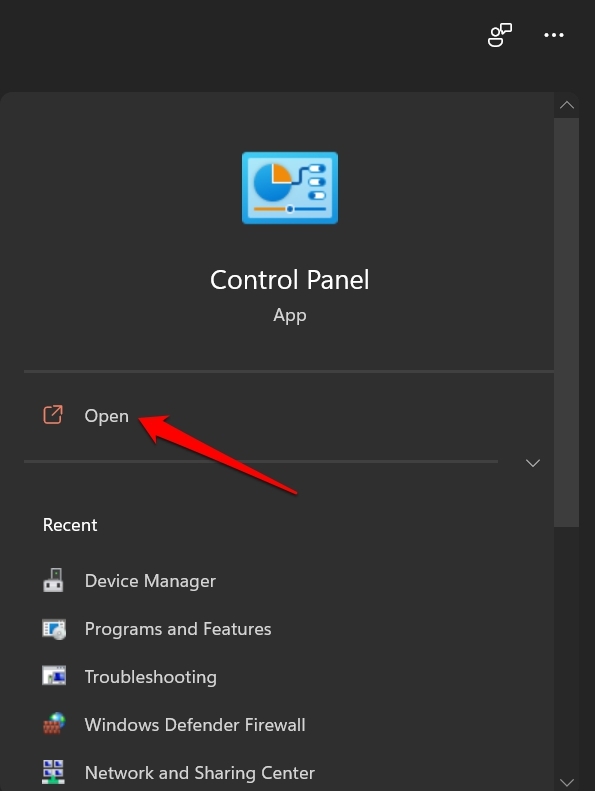
- コントロールパネルを起動します。
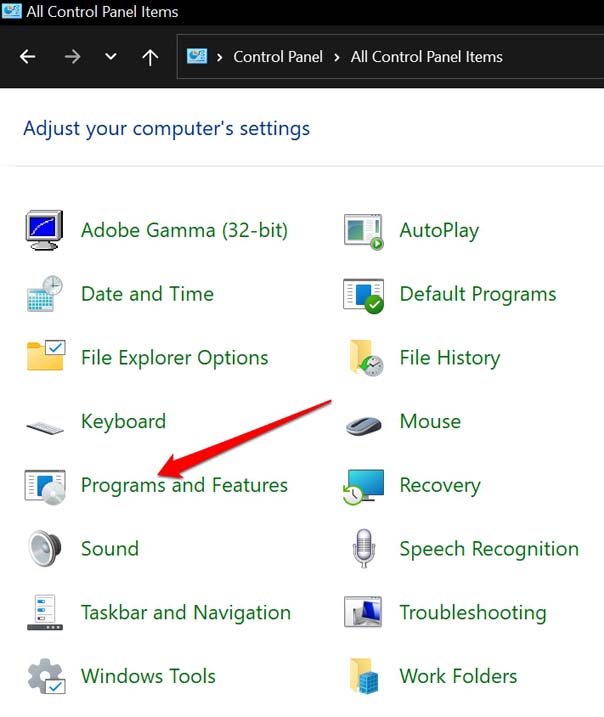
- プログラムと機能をクリックします。
- インストールされているプログラムのリストの中にVisual C++パッケージのリストが表示されます。
- Visual C++パッケージのいずれかを右クリックします。
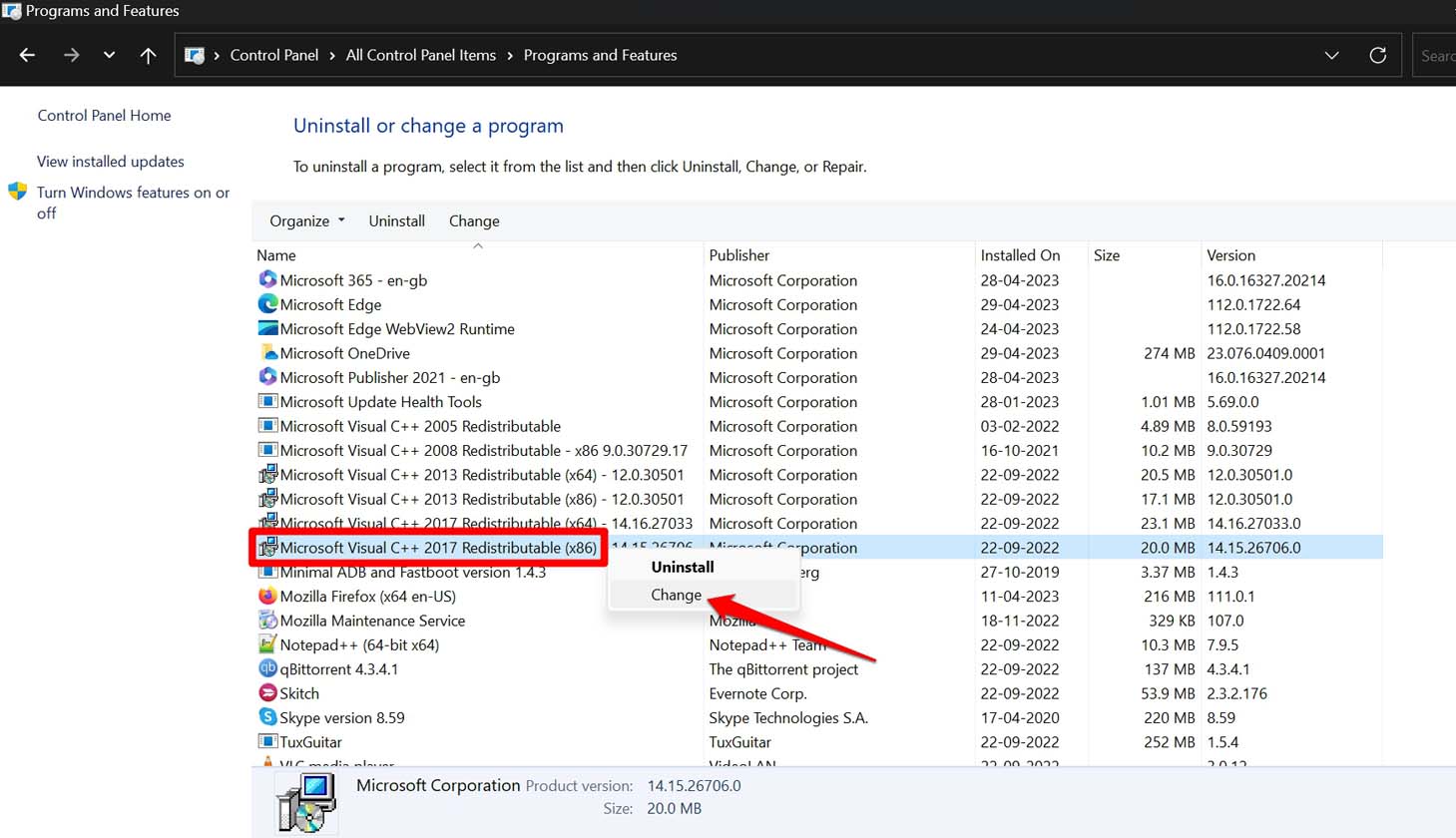
- 変更を選択し、ポップアップから修復オプションをクリックします。
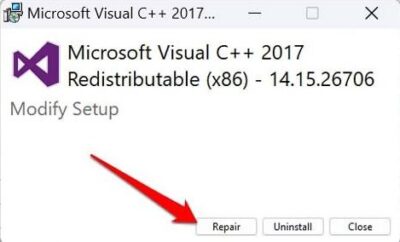
プロセスが完了したら、PCを再起動し、圧縮フォルダーを開いてみてください。Microsoft Visual C++パッケージがフォルダーの無効エラーを引き起こしていた場合、今度は開くはずです。
5. ファイルとフォルダーのトラブルシューティングツールを使用する
Microsoftからファイルとフォルダーのトラブルシューティングツールをダウンロードできます。Windows 11では、このツールはオペレーティングシステムにネイティブに付属していません。通常、Microsoftコミュニティフォーラムで見つけることができるツールへのリンクを直接提供しました。
- ファイルとフォルダーのトラブルシューティングツールをダウンロードします。
- PCのダウンロードフォルダーからダブルクリックしてツールを起動します。
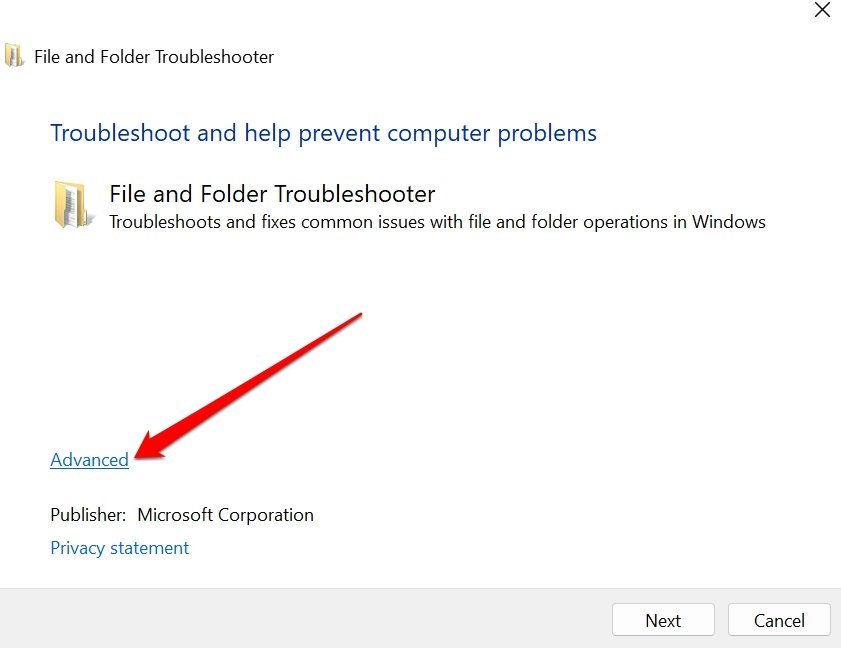
- 詳細をクリックします。
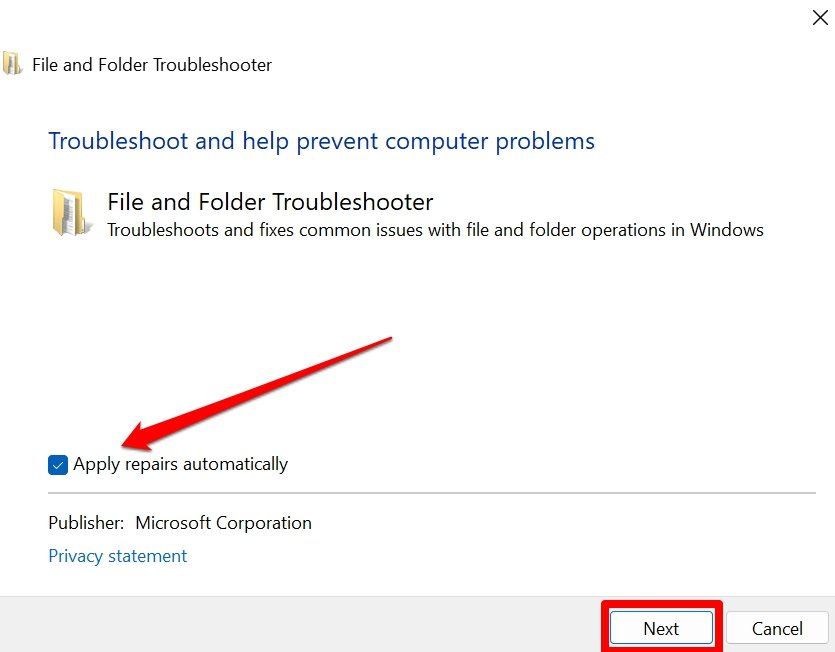
- 次に、自動的に修復を適用するのチェックボックスを選択し、次へをクリックして続行します。
ツールは、開けない圧縮フォルダーの問題を探し始め、それを修正します。
6. SFCおよびDISMスキャンを使用して破損したシステムファイルを検索する
このシステムスキャンは、破損したファイルを検出し、それらを取り除いてWindows PCのZIPフォルダーの問題を修正するのに役立ちます。
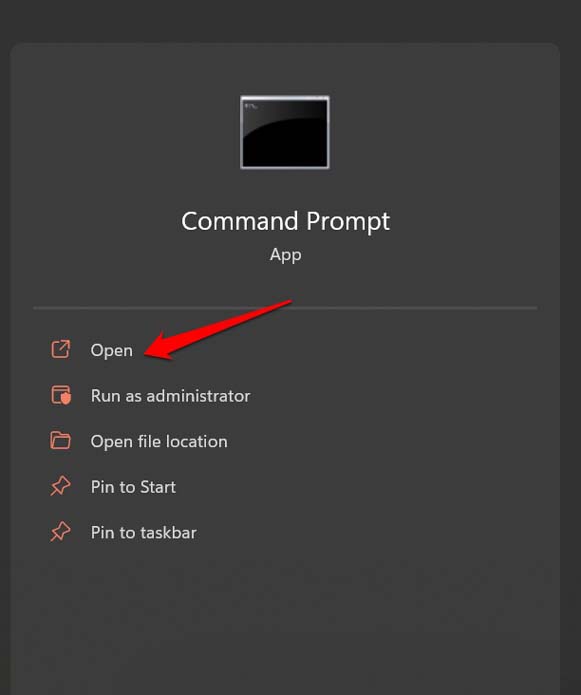
- PCでコマンドプロンプトを開きます。
- 次のコマンドを入力します
*sfc/scannow***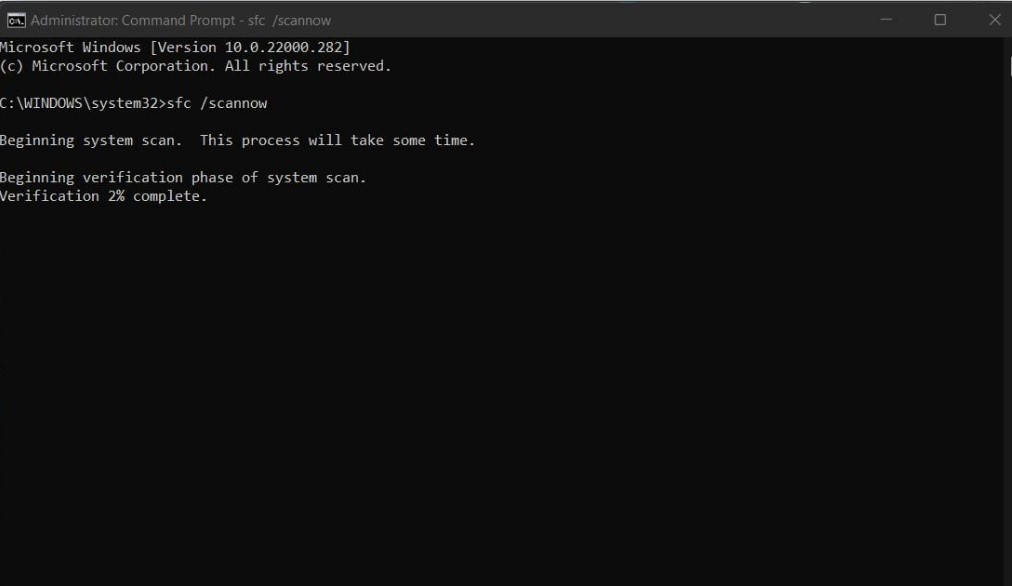
- エンターを押します。
- 次に、次のコマンドを1つずつ入力してDISMスキャンを開始します。
DISM.exe /Online /Cleanup-image /CheckHealth DISM.exe /Online /Cleanup-image /ScanHealth DISM.exe /Online /Cleanup-image /RestoreHealth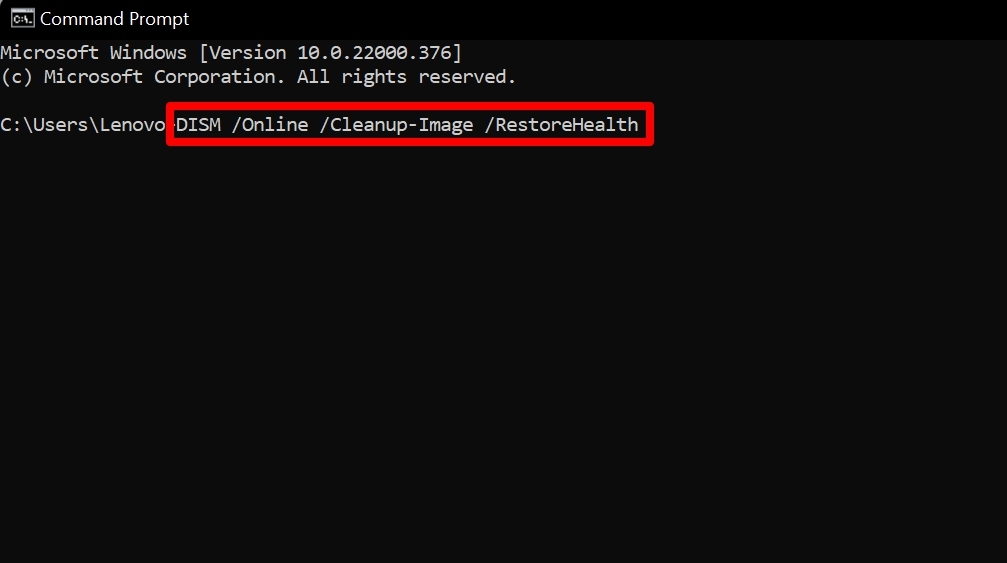
これらのコマンドが実行され、システムが可能性のある破損したシステムファイルを検索して修正している間、辛抱強く待つ必要があります。Windows PCに存在するファイルの量によって、プロセスが完了するまでに時間がかかる場合があります。
これらの修正を行った後、すべての圧縮フォルダーをコンピューターで開けることができると確信しています。もはやWindows 11で「ZIPファイルが無効です」エラーに悩まされることはありません。
「Windows 11で「圧縮(ZIP)フォルダーが無効です」エラーを修正する方法」についてのご意見があれば、下のコメントボックスにお気軽にお寄せください。また、動画チュートリアルのために私たちのDigitBin YouTubeチャンネルを購読してください。乾杯!
新しい投稿を受信箱で受け取る
スパムはありません。いつでも購読を解除できます。