エラー修正 · 1 min read · Sep 26, 2025
確認フォーム再送信 ERR_CACHE_MISS エラーの修正方法

確認フォーム再送信または ERR_CACHE_MISS は非常に一般的なエラーであり、非技術的なユーザーにとってはエラーかもしれませんが、技術者としてはエラーとは考えられません。むしろ、これはウェブブラウザの機能だと言いたいです。実際、Google Chrome の前方/後方モジュールは非常に弱く構築されているため、この問題はほぼ解決不可能です。
ほとんどの場合、この問題は Google Chrome でトリガーされ、時には他のブラウザでも発生します。この問題は多くのユーザーによって何度も報告されています。しかし、問題は絶え間なく続きます。確認フォーム再送信または ERR_CACHE_MISS エラーは、ウェブ上でデータを送信したり、Google Chrome を使用してサーバーに他のファイルをアップロードした直後に、後方ボタンやリフレッシュボタンを押すと一般的に表示されます。
確認フォーム再送信または ERR_CACHE_MISS エラーの修正方法
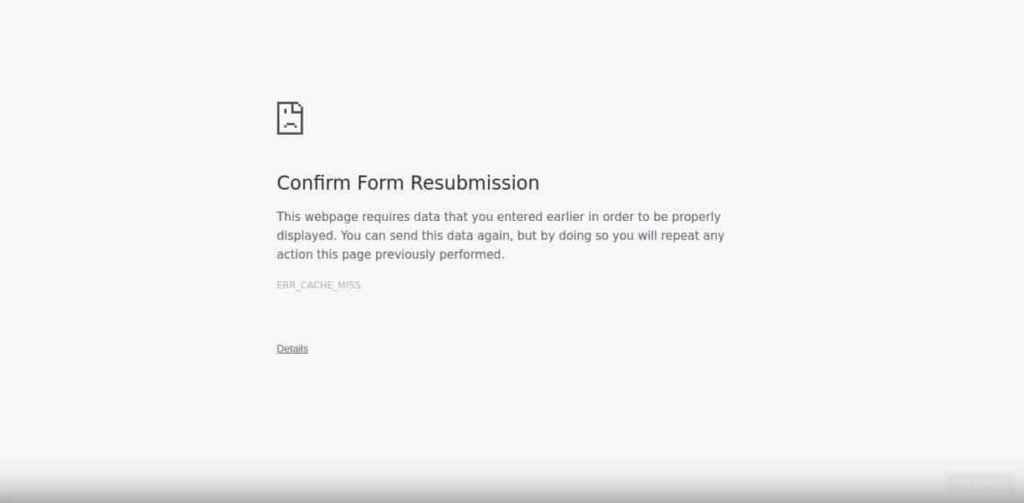
エラーメッセージ「確認フォーム再送信」または「ERR_CACHE_MISS」は、以下のように表示されるか、似たようなものです。
*確認フォーム再送信
このウェブページは、正しく表示するために以前に入力したデータを必要とします。データを再送信できますが、そうするとこのページが以前に実行したアクションを繰り返すことになります。
ERR_CACHE_MISS*
*確認フォーム再送信
あなたが探しているページは、あなたが入力した情報を使用しています。そのページに戻ると、あなたが行ったアクションが繰り返される可能性があります。続行しますか? 続行 キャンセル*
*サイトはキャッシュから読み込むことができません
このサイトの保存された(キャッシュされた)コピーにアクセスできませんでした。
ERR_CACHE_MISS*
理由
- インターネット接続
- フォーム送信中にページをリフレッシュする。
- フォーム送信中に後方ボタンを押す。
- 一部のバグや破損した拡張機能のため。
- セキュリティ上の理由。
- ブラウザがウェブサイトのキャッシュファイルに接続できない。
確認フォーム再送信エラーは重要です。なぜなら、ウェブページを通じてフォームやデータを送信する際に、私たちはユニークな詳細を入力するからです。フォームを送信し、フォーム送信中にリフレッシュボタンや戻るボタンを押すと、ウェブページはこのエラーを表示してデータベースへの重複エントリーを避けます。
また読む: Google Play 認証が必要なエラーの修正方法
始める前に
複雑な手順に進む前に、ERR_CACHE_MISS エラーを解決するための短いトリックをいくつか紹介します。ボタンを押していないと思っているときや、後方ボタンが誤って押された場合です。
- インターネット接続を確認してください。フォームを送信する際に、何もしていない、またはキーやボタンを押していないと思っているかもしれませんが、なぜエラーが発生したのか。したがって、インターネット接続が主な理由です。
- ページをリフレッシュしてみてください。さて、今、あなたはエラーがページをリフレッシュすることによって引き起こされたと思っているかもしれませんが、解決策も同じです。したがって、ページをリフレッシュすると、フォームに戻ることができ、フォームが正しく送信されていない場合やデータベースが更新されていない場合、ページをリフレッシュすることで再度フォームを記入するチャンスが得られます。サイトの左上隅にあるリフレッシュボタンをクリックするか、キーボードの F5 を押してリフレッシュします。
- ブラウザが正常に動作しているかどうかを確認してください。同じサイトを別のブラウザで開いてみてください。別のブラウザでウェブサイトが開く場合、問題はサイトやインターネットではなくブラウザにあります。問題が続く場合は、ブラウザをデフォルト設定にリセットしてください。ソフトウェアをアンインストールして再インストールしてみてください。
また読む: Google Play サービスが停止しましたエラーの修正方法
確認フォーム再送信または ERR_CACHE_MISS エラーを修正する
ここでは、確認フォーム再送信エラーを簡単に解決できるいくつかの修正をリストアップしました。さあ、始めましょう。
ブラウジングデータをクリアする
多くの場合、ERR_CACHE_MISS エラーはブラウジングデータに存在するキャッシュが原因で発生するため、ブラウジングデータをクリアする必要があります。これを行うには、以下の手順に従ってください。
- ウェブブラウザを開く。
- 画面の右上隅にあるメニューオプション(三つの縦の点)をクリックします。
- 次に、設定に移動します。
- 下にスクロールし、高度なボタンを見つけます。
- プライバシーとセキュリティオプションの下で、ブラウジングデータをクリアを選択します。
- 次の画面で、時間範囲を「すべての時間」に設定します。
- すべてのチェックボックスにチェックを入れます。
- その後、データをクリアをクリックします。
- システムを再起動し、問題が解決されたかどうかを確認します。
また読む: Windows で「オーディオ出力デバイスがインストールされていません」エラーを修正する方法
ブラウザ拡張機能を無効にする
ブラウザ拡張機能は追加機能を増やすのに役立ちますが、時には競合して確認フォーム再送信または ERR_CACHE_MISS エラーを生成することがあります。これを行うには、以下の手順に従ってください。
- ウェブブラウザを開く。
- 画面の右上隅にあるメニューオプション(三つの縦の点)をクリックします。
- 次に、その他のツールに移動します。
- 拡張機能を選択します。
- 使用していない拡張機能を削除し、他の疑わしいものを無効にします。
- すべてのインストールされた疑わしい拡張機能に対してこれを行います。
- システムを再起動し、問題が解決されたかどうかを確認します。
また読む: SoundCloud から曲をダウンロードする方法
ブラウザ設定をリセットする
ブラウザ設定の変更も確認フォーム再送信または ERR_CACHE_MISS エラーを生成する原因となります。これを行うには、以下の手順に従ってください。
- ウェブブラウザを開く。
- 画面の右上隅にあるメニューオプション(三つの縦の点)をクリックします。
- 次に、設定に移動します。
- 高度なボタンに移動します。
- 下にスクロールし、リセットとクリーンアップオプション > 設定を元のデフォルトに戻すを選択します。
- ポップアップダイアログボックスで、設定をリセットをクリックします。
- システムを再起動し、問題が解決されたかどうかを確認します。
また読む: メディアインストールを使用して Windows 10 PC を復元する方法
ネットワーク設定をリセットする
時には、変更されたネットワーク設定が確認フォーム再送信または ERR_CACHE_MISS エラーを生成することがあります。これを行うには、以下の手順に従ってください。
- コンピュータでコマンドプロンプトを開きます。
- コマンドプロンプトに ipconfig/release と入力し、Enter を押します。
- 次に、コマンドプロンプトに ipconfig/all と入力し、Enter を押します。
- 次に、コマンドプロンプトに ipconfig/flushdns と入力し、Enter を押します。
- 次に、コマンドプロンプトに ipconfig/renew と入力し、Enter を押します。
- 次に、コマンドプロンプトに netsh Winsock reset と入力し、Enter を押します。
- すべてのコマンドが正常に実行された場合、ネットワークがリセットされます。
- システムを再起動し、問題が解決されたかどうかを確認します。
また読む: macOS Big Sur ベータを今すぐダウンロードしてインストールする方法
POST メソッドを置き換える
POST メソッドを GET メソッドに置き換えることで、確認フォーム再送信または ERR_CACHE_MISS エラーを解決できます。POST メソッドは、フォームのデータをブラウザに投稿するために使用されます。これを行うには、以下の手順に従ってください。
フォームから POST を削除し、GET に置き換えるだけです。以下はその例です。
最初に、フォームの URL は次のようになります。
*** *「post」を「get」に置き換えます。以下のようになります。
**また読む: Windows 10 を工場出荷時設定にリセットする方法
Google Chrome プロパティを使用する
- デスクトップウィンドウから Chrome ショートカットに移動します。
- プロパティを選択します。
- 次の画面で、ショートカットの下にある「ターゲット」というフィールドに移動します。
- ターゲットの最後に – disable-prompt-on-repost を追加します。
- これは最初のターゲットでした。
*"C:\Program Files (x86)\Google\Chrome\Application\chrome.exe*"- 最後に – disable-prompt-on-repost を追加します。
- 次のようになります。
*"C:\Program Files (x86)\Google\Chrome\Application\chrome.exe"-disable-prompt-on-repost*- これで、ウィンドウにデフォルト設定のショートカットと変更された設定のショートカットの2つが表示されます。
- システムを再起動した後、最近のものを選択してください。
また読む: Android または iOS の画面を TV にミラーリングする方法
ヘッダーから「no-store」を削除する
この方法では、ウェブページのソースコードを開き、次のコードを見つける必要があります。
header('Cache-Control: no-store, no-cache, must-revalidate, max-age=0');ここから「no-store」を削除します。コードは次のようになります。
header('Cache-Control: no-cache, must-revalidate, max-age=0');その後、コードを保存し、ページをリフレッシュします。今、フォームにデータを入力して送信します。確認フォーム再送信または ERR_CACHE_MISS エラーが消えたかどうかを確認します。
また読む: Windows 10 で「USB デバイスが認識されません」エラーを修正する方法
AJAX サブミットボタンを使用する
AJAX jQuery を使用して、フォーム送信後にページが再読み込みされないようにすることもできます。これにより、確認フォーム再送信または ERR_CACHE_MISS エラーが表示されなくなります。これを行うには、以下の手順に従ってください。
ウェブページのコードに次の関数を追加する必要があります。
$.ajax({
type: “POST”,
URL: “bin/validation.php”
data: dataString,
success: function(){
// 送信時に行いたいことを書く
}
});
return false;
このコードでは、ajax 関数が URL プロパティに従って PHP ファイルの形式で入力されたデータを処理します。データが正常に検証され、送信されると、関数は false を返し、ページは再読み込みされません。
これらは、確認フォーム再送信エラーやポップアップメッセージを解決するために使用できるいくつかの方法でした。Google Chrome で同様の問題に直面していて、その解決策が見つからない場合は、Google サポートに問題を記入してください。上記の記事に記載されていない提案や方法がある場合は、コメントセクションでお知らせください。
また読む: Windows 10 のマイクの問題を修正する方法
新しい投稿を受信箱で受け取る
スパムはありません。いつでも購読を解除できます。