Steamエラー · 1 min read · Dec 18, 2025
Steamでのコンテンツファイルロックエラーを修正する方法は?
このガイドでは、Steamでの「コンテンツファイルロックエラー」を修正するためのトラブルシューティングのヒントを見ていきます。この問題が発生すると、Steamでダウンロードしたゲームを更新できなくなります。
主に、Steamのダウンロードキャッシュに不要なデータが存在するため、「Steamでの更新中にエラーが発生しました、コンテンツファイルロックエラー」が発生する可能性があります。Steamのダウンロードフォルダーにバグがあると、ダウンロードしたゲームファイルのアップグレードを停止させることがあります。
コンテンツファイルロックエラーの一般的な原因
特定のゲームを更新しようとして「Steamでの更新中にエラーが発生しました、コンテンツファイルロックエラー」に遭遇した場合、そのゲームにバグやその他の技術的な問題がある可能性があります。Windowsソケットに問題があると、Steamがインターネットに接続できなくなります。Steamでダウンロードしたゲームを更新するには、デバイスをインターネットに接続する必要があります。
使用しているSteamアプリのバージョンにエラーがある可能性があります。しばしば、PCにインストールされたサードパーティのアンチウイルスが、Steamを含むアプリの更新ダウンロードを妨げ、マルウェアの脅威と見なすことがあります。
Steamでのコンテンツファイルロックエラーを修正するための主な方法
Steamライブラリ内のゲームを更新するために、この「Steamでの更新中にエラーが発生しました」エラーのトラブルシューティングを始めましょう。
1. PCのサードパーティアンチウイルスを無効にする
まず、PCにインストールされているサードパーティのアンチウイルスを一時的に無効にします。これらはダウンロード可能なコンポーネントをマルウェアと見なすことがあります。そのため、一時的に無効にしている間に、Steamでゲームを更新してみてください。
- アンチウイルスアプリを起動します。
- 設定内に、アプリを一時的に無効にするオプションがあるはずです。それをクリックします。
保護を一時的に無効にする設定は、アンチウイルスによって異なる場合があります。Steamライブラリ内のゲームの更新ダウンロードが完了したら、必ずアンチウイルスを再度有効にしてください。
2. Winsockをリセットする
Steamのネットワーク接続を修正して、リポジトリ内のゲームを更新するために、Windows Winsockプログラムをリセットします。Windowsターミナルから実行できます。
- Windows + Xを押して、パワーユーザーメニューを呼び出します。
- メニューからターミナル(管理者)をクリックします。
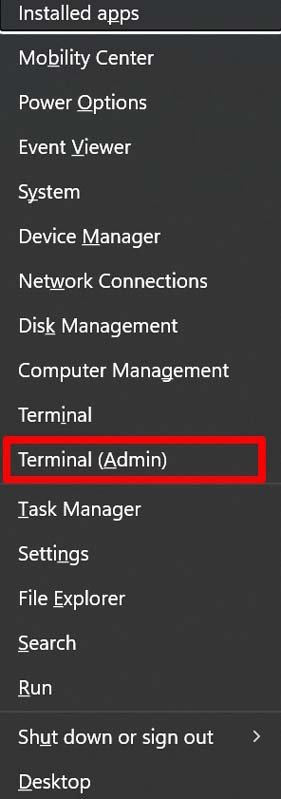
- 次に、ユーザーアカウント制御(UAC)ではいをクリックします。
- 次に、以下のコマンドを入力します。
netsh winsock reset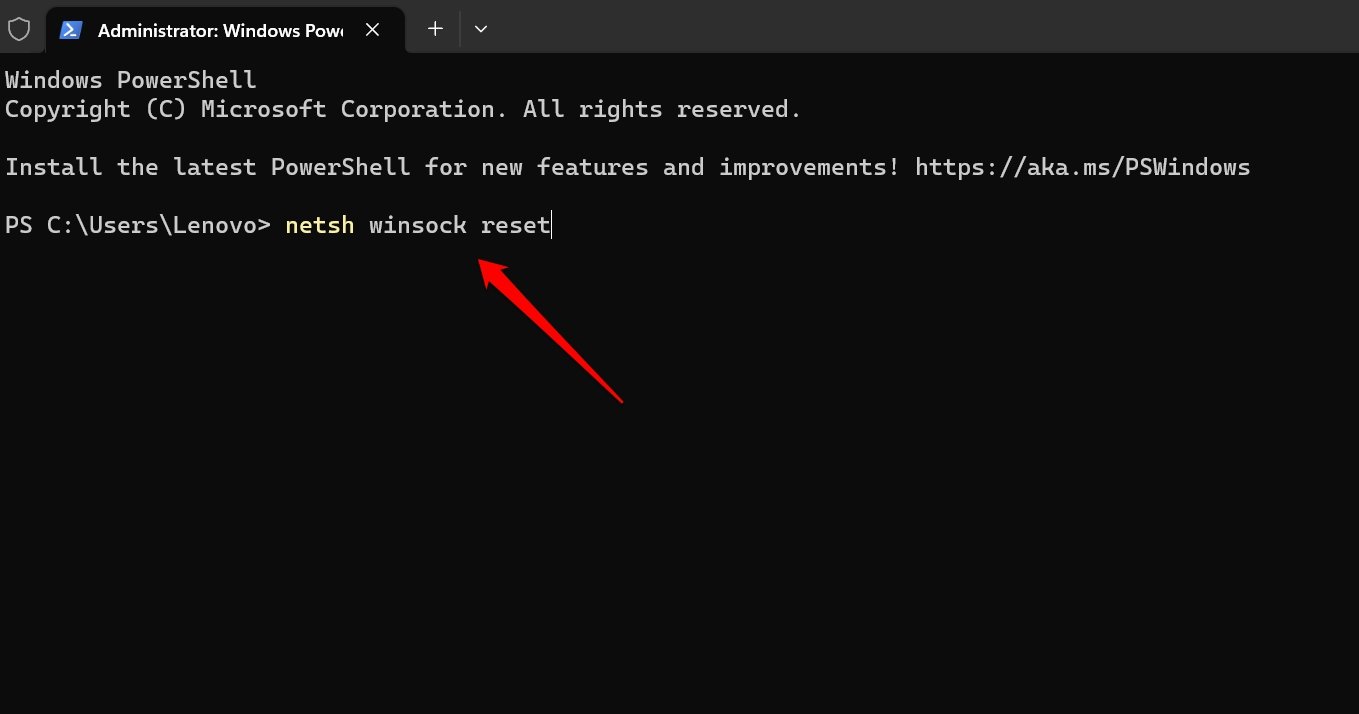
- Enterキーを押します。
- プロセスを完了するために、コンピュータを再起動し、Steamを開きます。
これで、Steamでゲームを更新し、問題なくプレイできるようになります。
3. Steamを管理者として起動する
管理者でないPCでSteamにアクセスしようとしている場合、Steamでゲームを更新できないことがあります。PCが属するネットワークの管理者に連絡して、Steamでゲームを更新してもらうことができます。そうでない場合、管理者アクセスがある場合は、Steamを管理者として起動します。
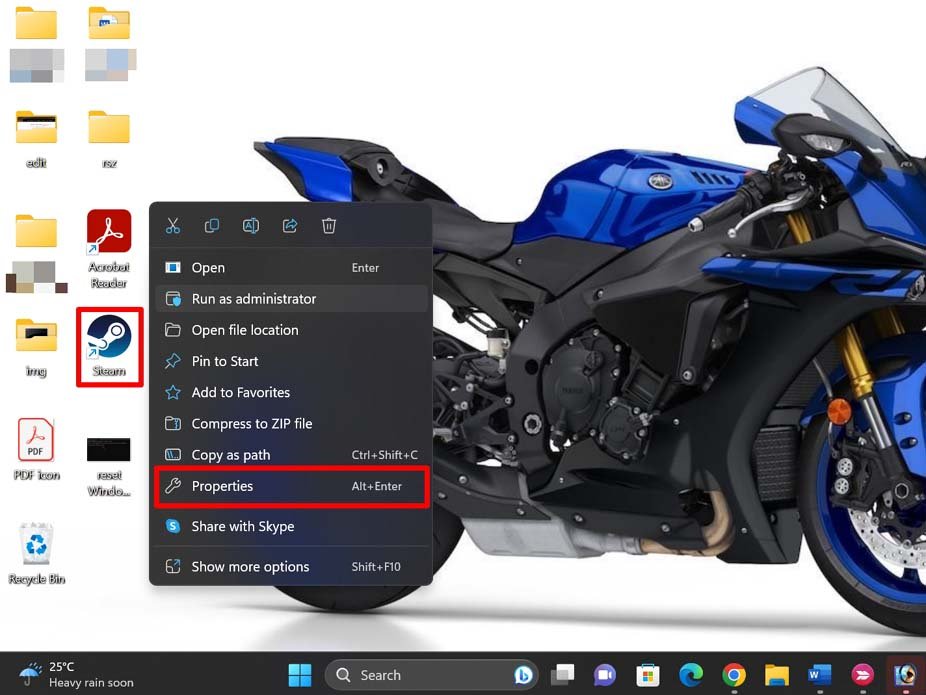
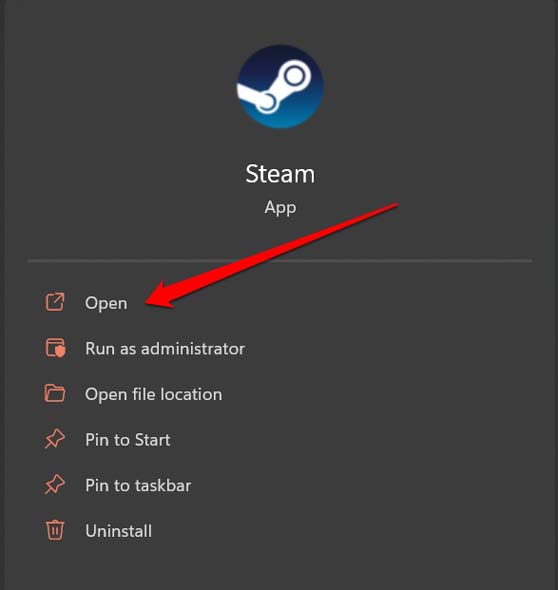
- PCデスクトップのSteamアイコンを右クリックします。
- メニューから管理者として実行を選択します。
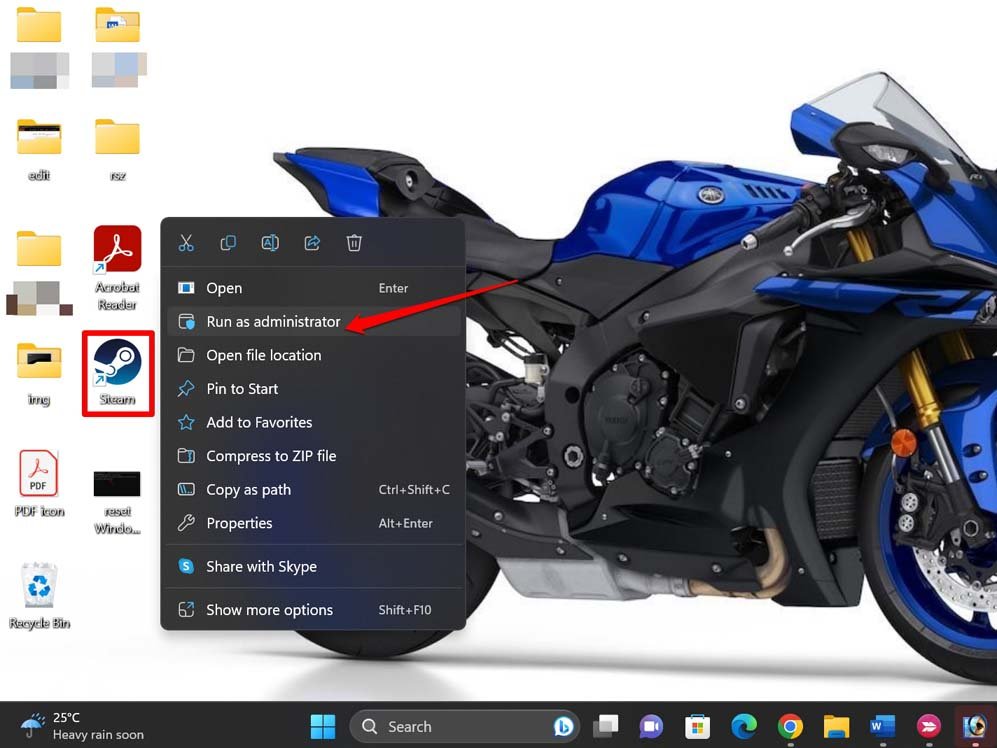
- UACプロンプトではいをクリックして確認します。
次に、Steamを常に管理者として起動するオプションを有効にすることもできます。その手順は以下の通りです。
- Steamアイコンを右クリックします。
- メニューからプロパティをクリックします。
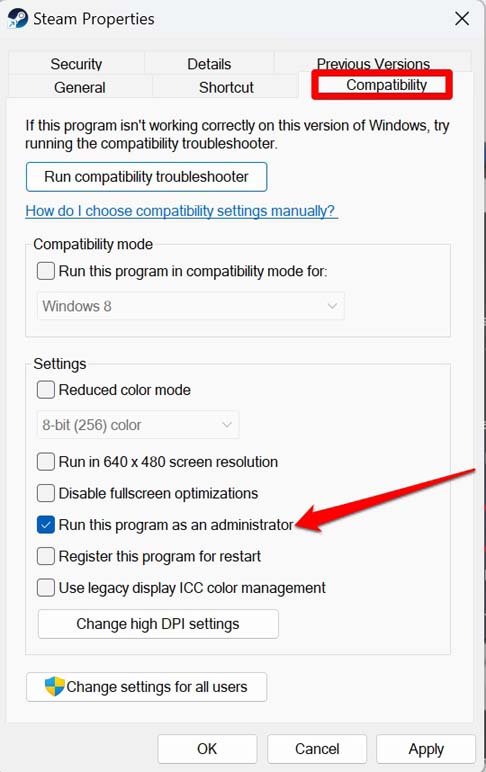
- 互換性タブに移動し、クリックします。
- このプログラムを管理者として実行オプションまでスクロールし、その横のチェックボックスをクリックして機能を有効にします。
- 変更を確認するために適用をクリックします。
4. Steamで問題のあるゲームの整合性を確認する
Steamでのコンテンツファイルロックエラーが特定のダウンロードしたゲームに発生していると思われる場合、そのゲームに問題がないか確認します。技術的には、Steamがそれを行います。以下の手順に従ってください。
- Steamアプリを起動し、次にライブラリをクリックしてゲームにアクセスします。
- 右クリックして、コンテンツファイルロックエラーを表示している該当ゲームを選択します。
- メニューからプロパティを選択します。
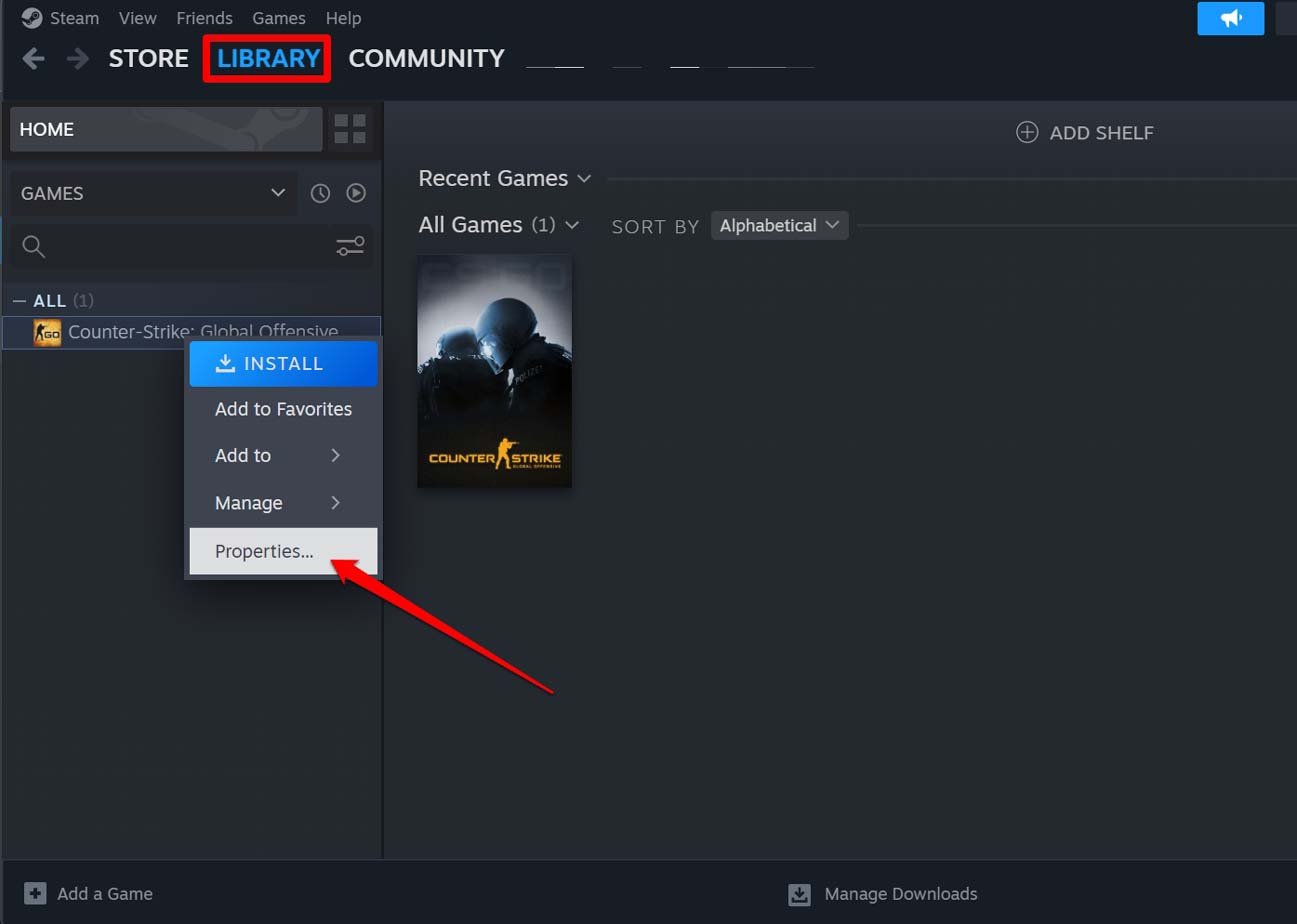
- ゲームプロパティの左側のパネルで、ローカルファイルをクリックします。
- 次に、ゲームファイルの整合性を確認をクリックします。
Steamがゲームのエラーをチェックし、修正します。それが完了したら、ゲームを再起動してプレイを開始します。これで、ゲームの更新時にエラーメッセージが表示されることはありません。
5. Steamダウンロードフォルダーのコンテンツを削除する
Steamアプリのダウンロードフォルダーを手動で削除する手順は以下の通りです。
- Windows + Eをクリックしてファイルエクスプローラーを開きます。
- このPCの下にあるCドライブをクリックします。
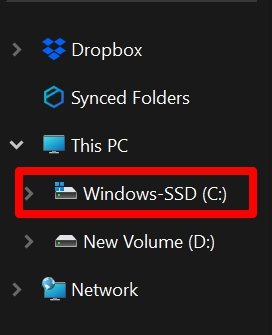
- Program Files(X86) > Steam > steamapps > downloadingに移動します。
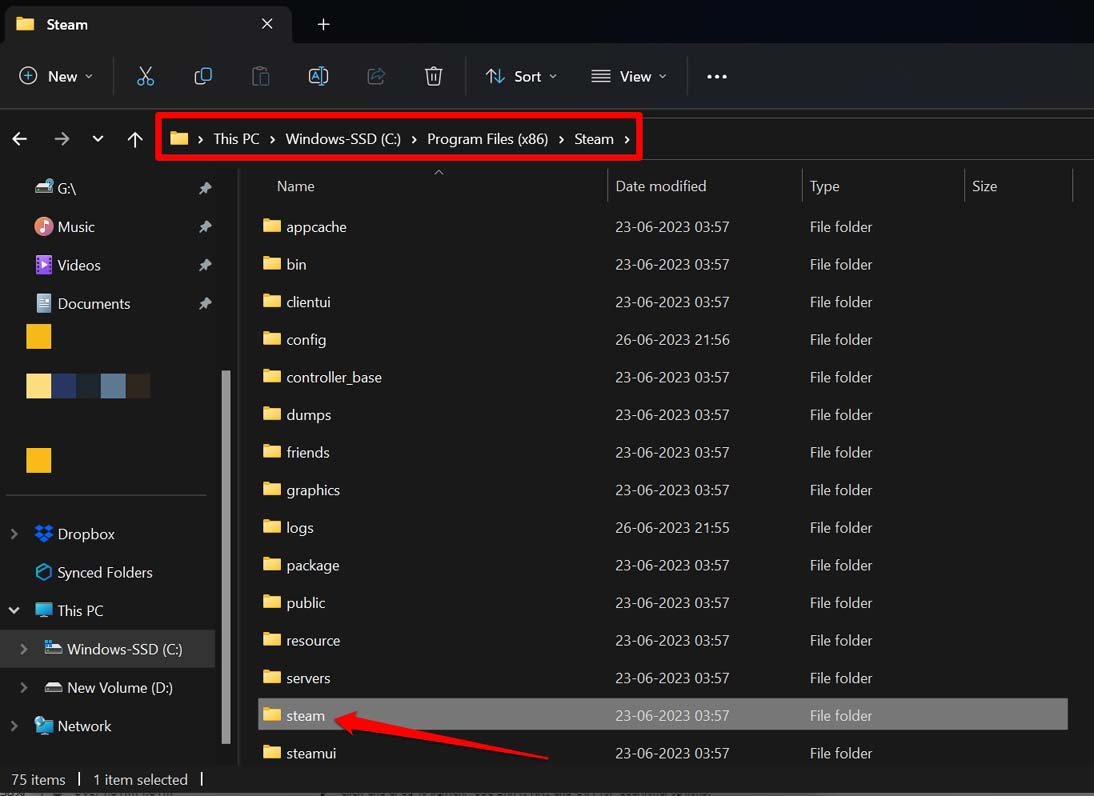
- 「downloading」フォルダー内のすべてのファイルを選択し、Shift + Deleteを押して永久に削除します。
- その後、Steamを起動し、ゲームを更新してみてください。
6. Steamダウンロードキャッシュをクリアする
Steamのダウンロードキャッシュをクリアする手順は以下の通りです。キャッシュをクリアすると、リフレッシュされ、不要なファイルが削除されます。
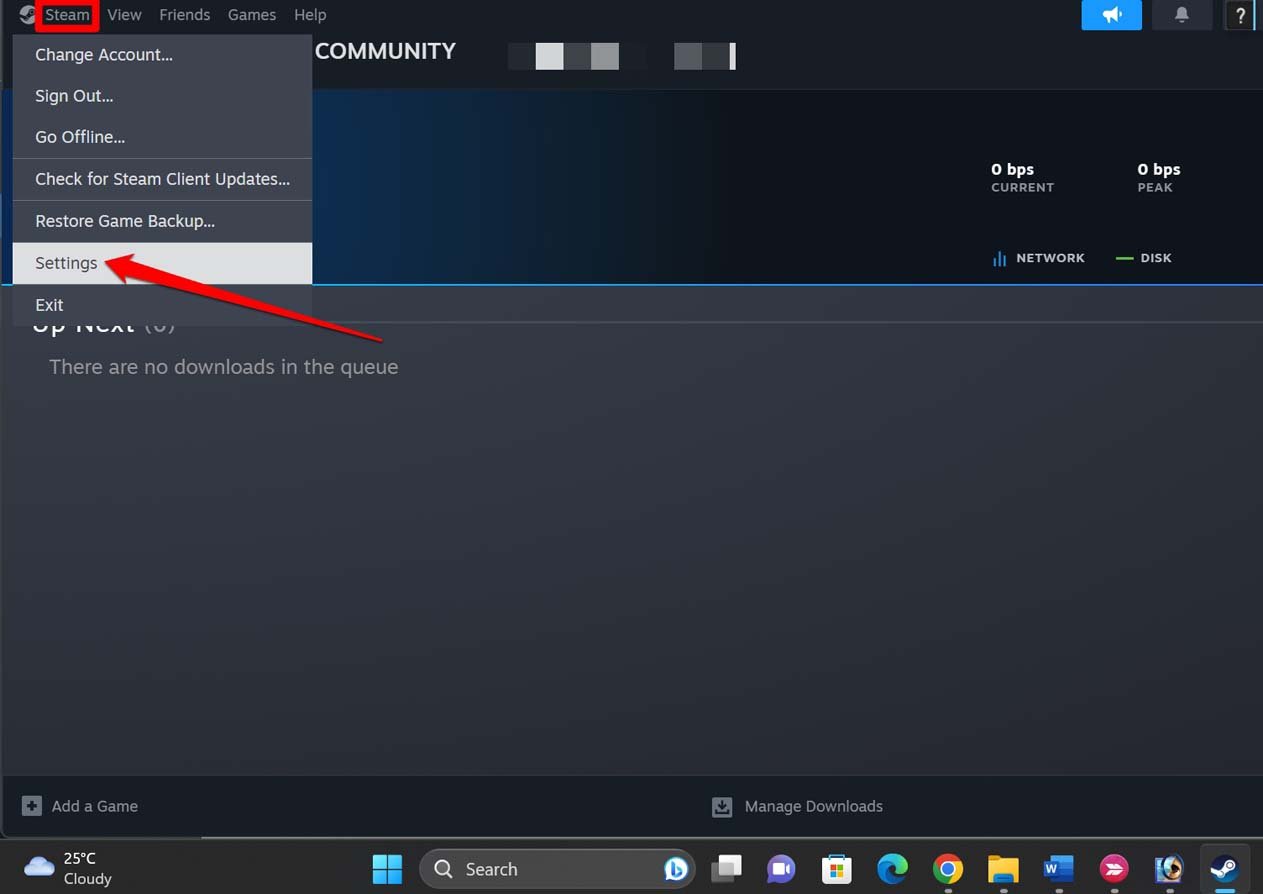
- PCでSteamを起動します。
- メニューバーでSteamをクリックし、メニューから設定を選択します。
- 設定ダイアログボックス内で、ダウンロードタブをクリックし、ダウンロードキャッシュをクリアの横にあるキャッシュをクリアボタンをクリックします。
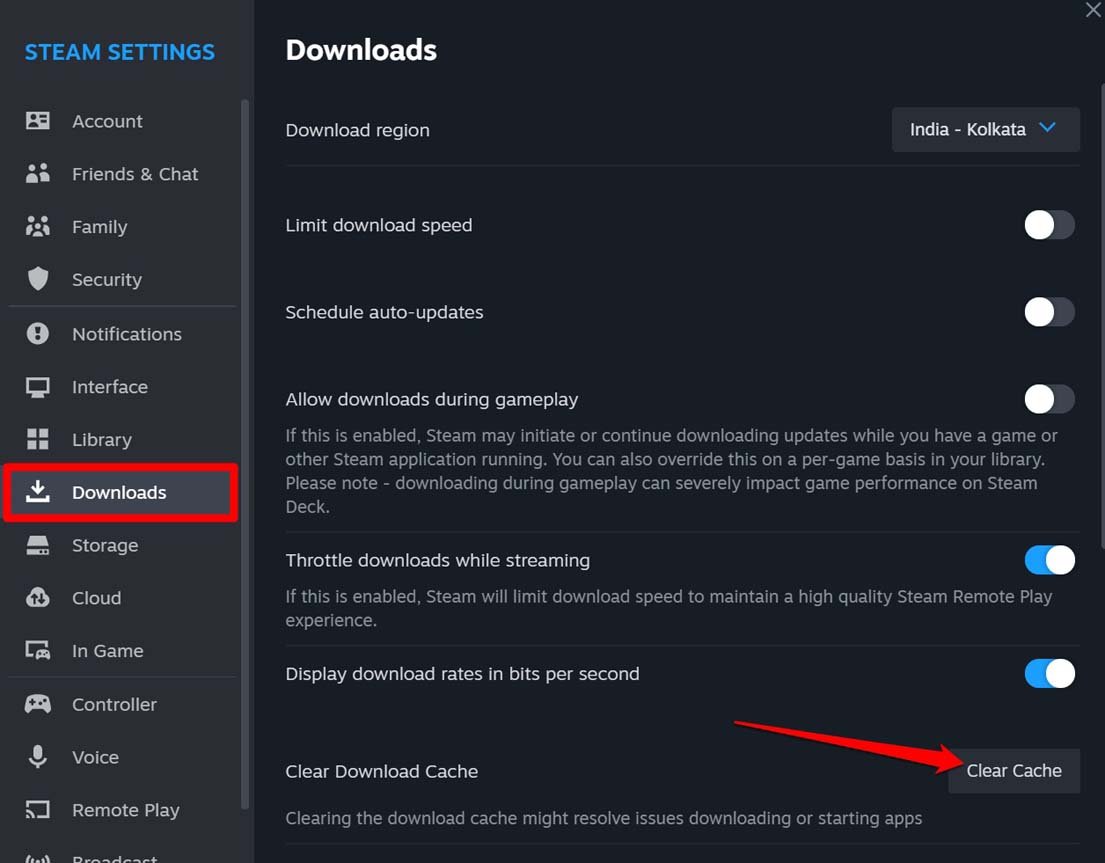
- 確認ダイアログボックスでOKをクリックします。
Steamでゲームをスムーズに更新する
Steamのダウンロードフォルダーにゲームがあるのに、新機能を楽しむために更新できないと非常に失望することがあります。このガイドのヒントとコツが、Steamでの「コンテンツファイルロックエラー」を修正するのに役立つことを願っています。それによって、ゲームを更新し、楽しんでプレイできるようになります。
Steamでのコンテンツファイルロックエラーを修正する方法についてのご意見があれば、下のコメントボックスにお気軽にお寄せください。また、動画チュートリアルのために私たちのDigitBin YouTubeチャンネルを購読してください。よろしく!
新しい投稿を受信箱で受け取る
スパムはありません。いつでも購読を解除できます。