ゲームサポート · 1 min read · Nov 17, 2025
コンテンツ警告ボイスチャットエラーの修正方法
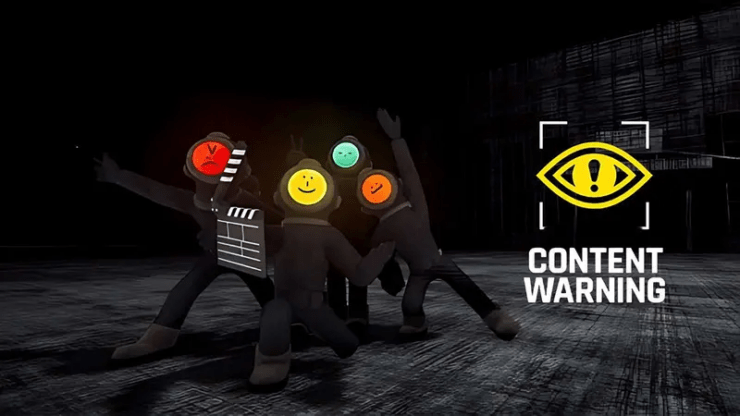
コンテンツ警告は、収入を得て人気を得るためにリリースされた人気の協力ホラーゲームです。これを実現するには、ホラーの瞬間をキャッチしてSpookTubeにアップロードする必要があります。ゲームセッション中にボイスチャットを通じて友達とコミュニケーションを取る必要があります。
コンテンツ警告のプレイヤーであれば、ボイスチャットがどれほど重要かを知っているかもしれません。多くのユーザーが、ボイスチャットにアクセスできなかったり、ゲームセッションで機能しなかったと主張しています。もしあなたがその一人なら、悩まないでください。このガイドでは、コンテンツ警告のボイスチャットが機能しない問題を修正するための可能な解決策を示します。
コンテンツ警告ボイスチャットが機能しない理由
多くのユーザーが、パーティーメンバーが地上に戻るとボイスチャットが途切れると主張しています。いくつかのユーザーは、最新のパッチアップデートをインストールした後にボイスチャットの問題が発生したと主張しています。解決策に入る前に、考えられる理由を見てみましょう。
- ソフトウェアの競合やグリッチ
- 不正確なオーディオ入力デバイス
- 古いオーディオドライバー
- ゲーム内のオーディオ設定の誤設定
- Windowsの互換性の問題
- Windows PCの音量レベルが低い
- 古いゲームパッチバージョン
- 壊れたまたは欠落したゲームファイル
- マイクの権限の問題
コンテンツ警告ボイスチャットが機能しない問題を修正するための主な方法
コンテンツ警告のボイスチャットが機能しない問題を修正するための効果的な解決策を以下に示します。
1. 正しいオーディオ入力を設定する
ボイスチャットが機能しないのは、コンテンツ警告で不正確なオーディオ入力が選択されているためかもしれません。この問題を解決するには、正しいオーディオ入力を設定する必要があります。
コンテンツ警告で正しいオーディオ入力を設定するための手順は以下の通りです:
- コンテンツ警告ゲームで、設定オプションをクリックし、オーディオタブに移動します。
- マイクセクションを展開し、正しいオーディオ入力を選択します。
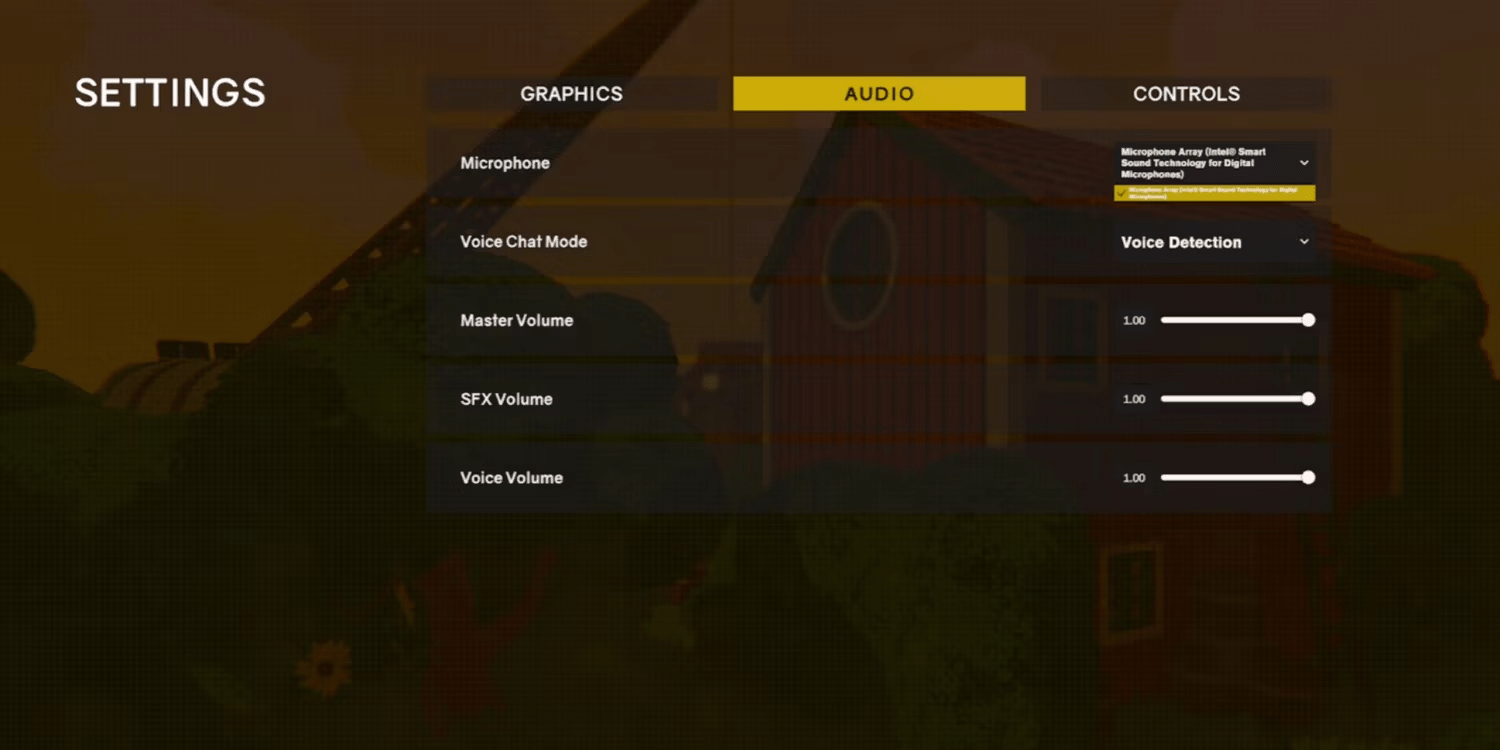
これにより、オーディオタブで正しいマイクが選択され、ゲームを再起動して問題が解決されたかどうかを確認します。
2. ボイスチャットモードを確認して調整する
正しいオーディオ入力を選択しても効果がない場合は、コンテンツ警告でボイスチャットモードを確認して調整する必要があります。ボイスチャットモードを調整する方法は以下の通りです:
- コンテンツ警告ゲームで、オプションを選択し、オーディオに移動します。
- ボイスチャットモードを展開し、音声検出に設定します。音声検出が機能しない場合は、プッシュ・トゥ・トークオプションを選択します。
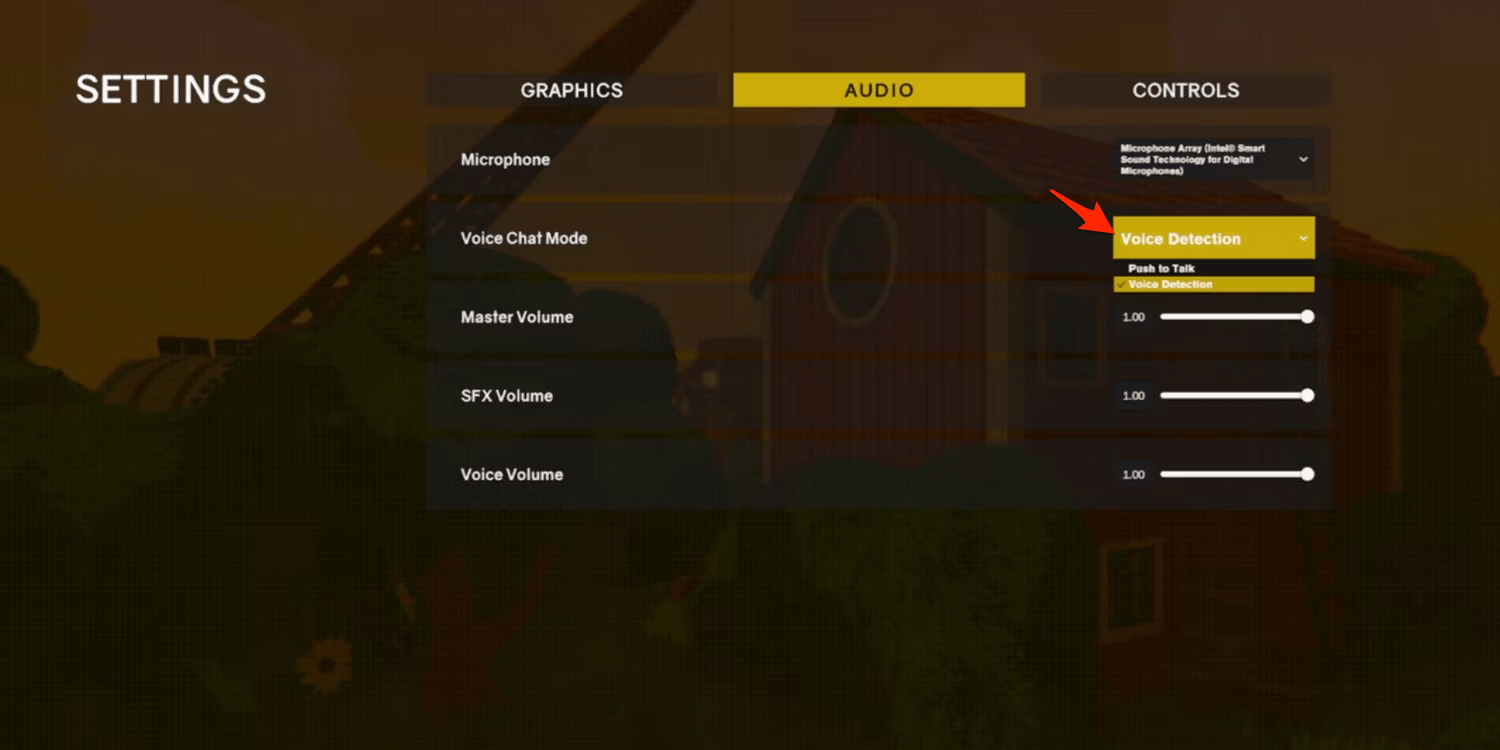
- マスターボリュームとボイスボリュームスライダーが高いレベルに設定されていることを確認してください。
3. Windowsのサウンド設定を確認する
マイクや他のオーディオ接続デバイスのボリュームが増加するように、設定アプリからシステム音を増やす必要があります。以下の手順に従ってください。
- キーボードでWindows + Iキーを同時に押してWindows設定を起動します。
- システムをクリックし、右側でサウンドを選択します。
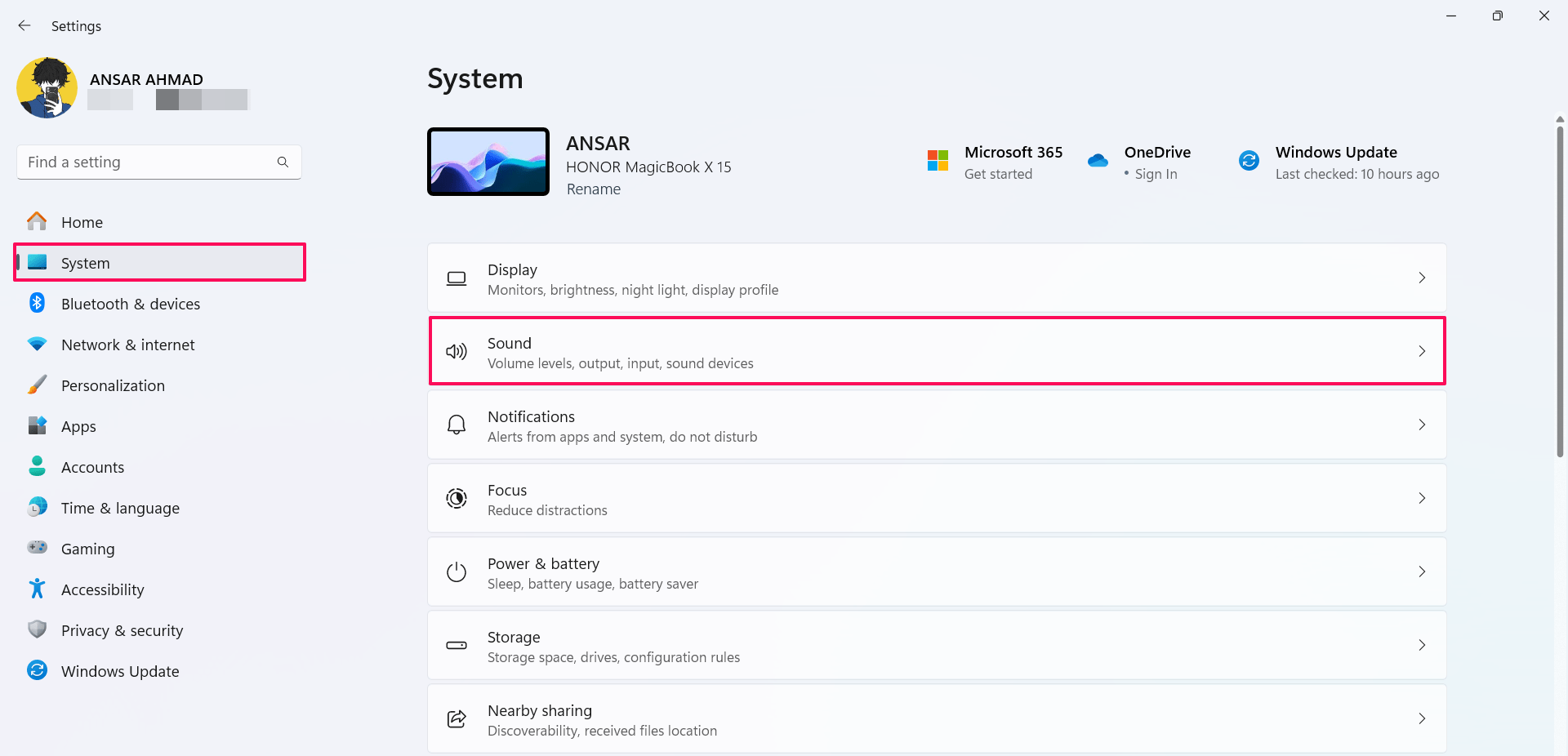
- 下にスクロールしてボリュームミキサーをクリックします。
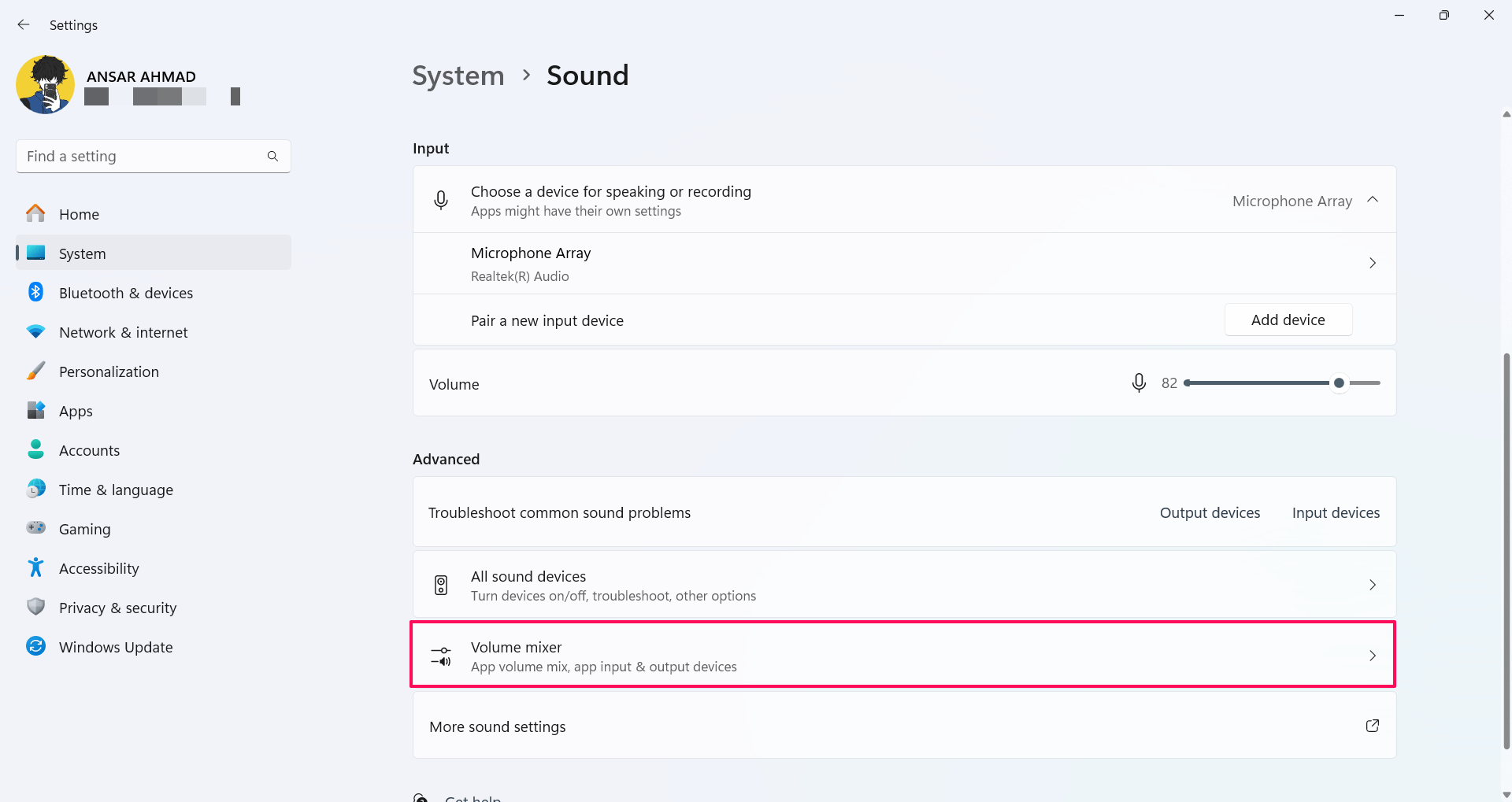
- ここで、出力および入力デバイスが表示されます。
- 正しいサウンド入力を選択し、マイク/ヘッドフォンのためにボリュームミキサースライダーを高いレベルに増やします。
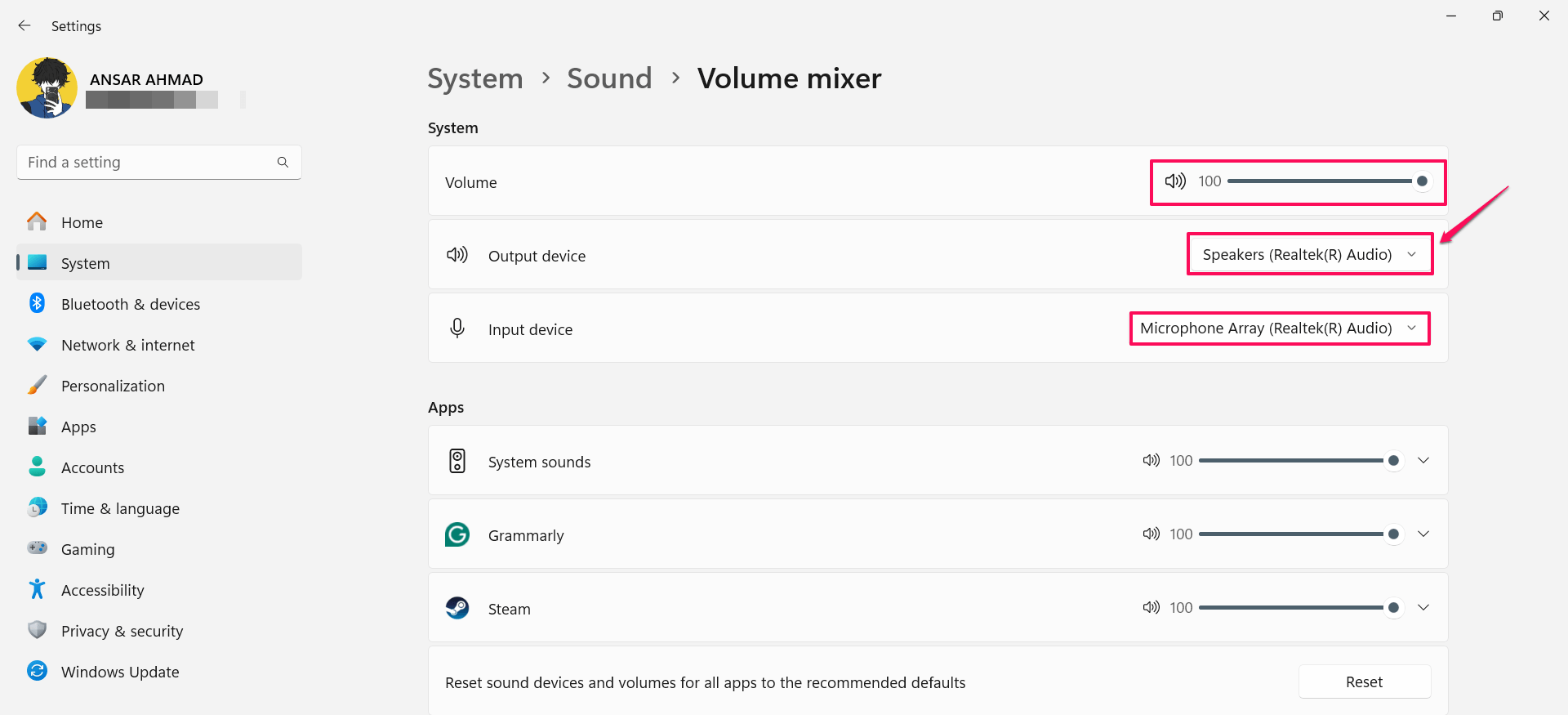
- 戻ってコンテンツ警告ゲームを起動し、問題が解決されたかどうかを確認します。
4. PCを再起動する
特定の時期には、ソフトウェアの競合や一時的なグリッチがコンテンツ警告ゲームに干渉し、ゲームのボイスチャットが機能しない原因となることがあります。このような場合は、コンピュータを再起動してソフトウェアの競合やグリッチを取り除くのが最善です。以下の手順に従ってください。
- タスクバーのWindowsアイコンを押してスタートメニューを起動します。
- 電源アイコンをクリックし、再起動を選択します。
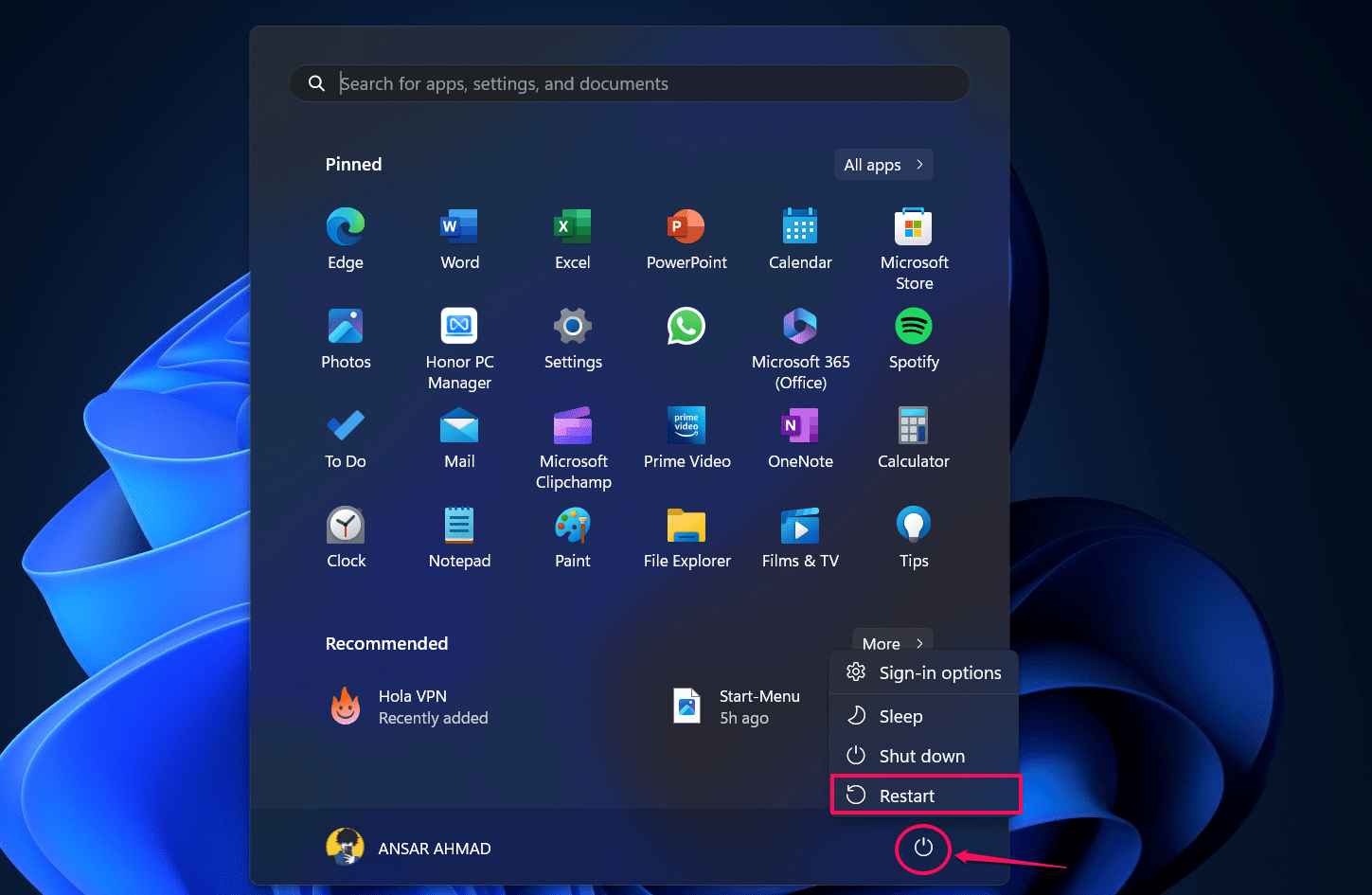
- コンピュータを再起動した後、ボイスチャットが機能しているかどうかを確認します。
5. ゲームファイルの整合性を確認する
場合によっては、壊れたまたは欠落したゲームファイルのためにコンテンツ警告でボイスチャットが機能しないことがあります。したがって、ゲームファイルの整合性を確認することをお勧めします。これにより、ボイスチャットの問題が解決されます。
- PCでSteamクライアントを起動し、ライブラリに移動します。
- コンテンツ警告ゲームを見つけて右クリックします。
- 設定に移動し、プロパティを選択します。
- 左側のローカルファイルをクリックし、「ゲームファイルの整合性を確認」を選択します。
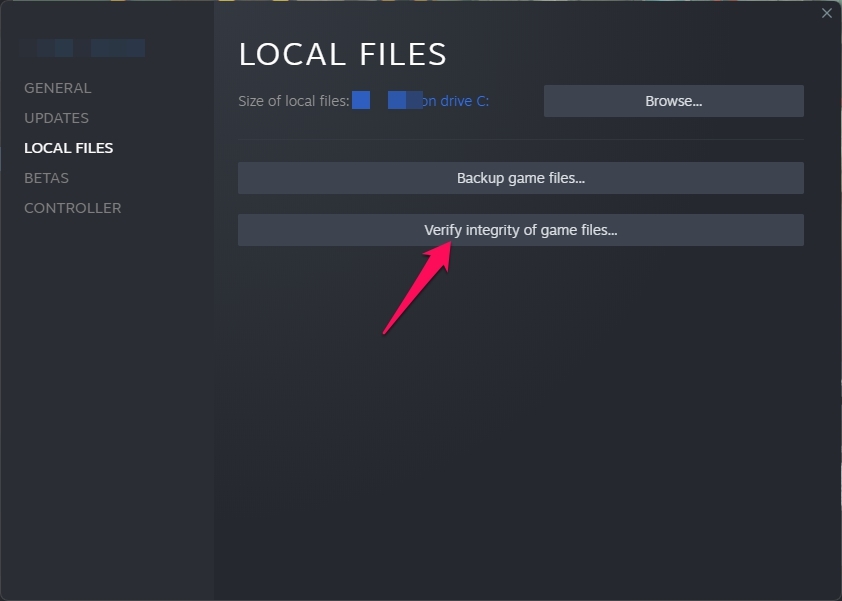
- プロセスが完了するまで待ちます。
- 完了したら、ゲームを起動してボイスチャットが機能しているかどうかを確認します。
6. 競合ソフトウェアプログラムを無効にする
バックグラウンドで実行されているサードパーティプログラムがある場合、それがサウンドカードに干渉する可能性があります。したがって、ゲームを開始する前にサードパーティプログラムや競合アプリを無効にするのが良いでしょう。
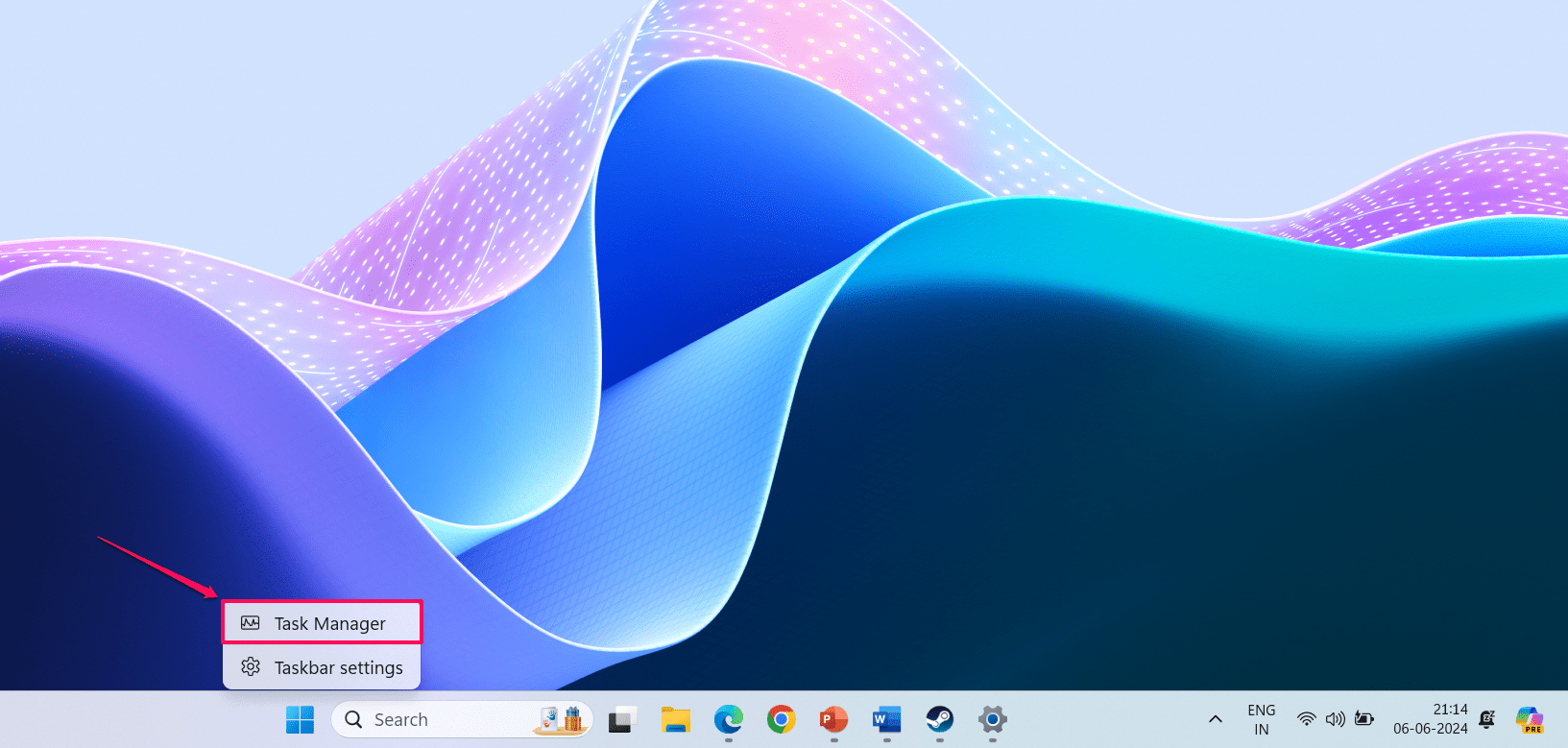
- Windowsデスクトップで、タスクバーを右クリックし、タスクマネージャーを選択します。
- タスクマネージャーウィンドウで、左側のサイドバーからプロセスをクリックします。
- 背景から無効にしたい有害なプログラムや疑わしいアプリケーションを見つけて選択します。
- プログラムを選択したら、タスクの終了ボタンをクリックしてプログラムを閉じます。
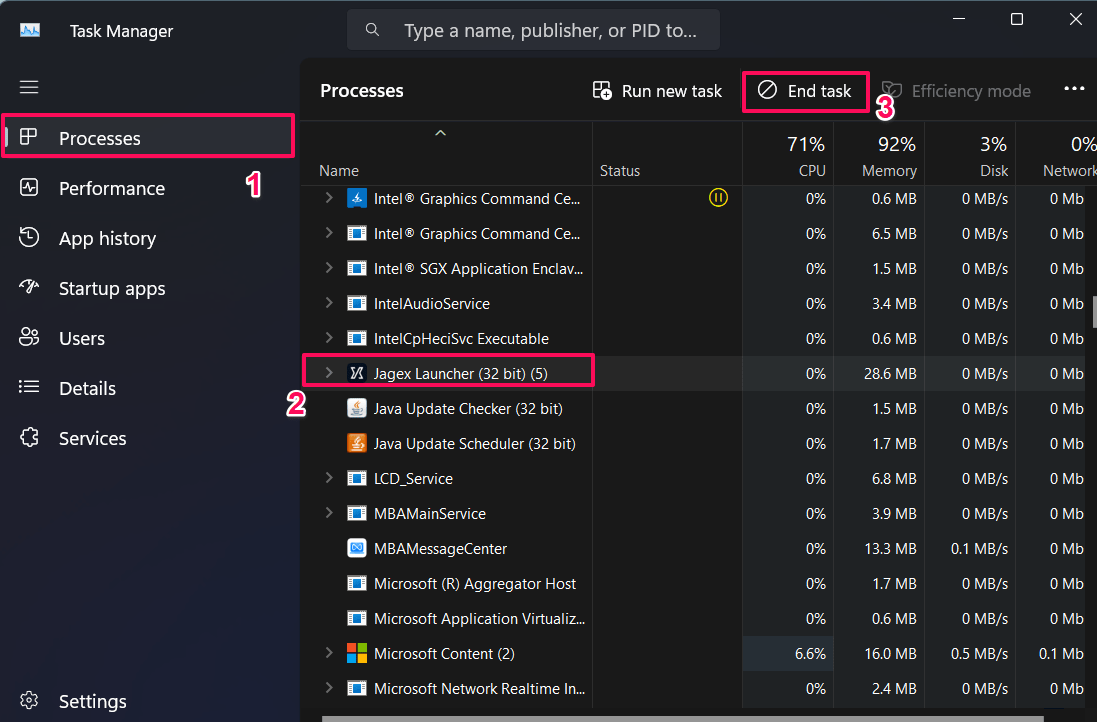
競合プログラムを無効にした後、コンテンツ警告ゲームを実行し、ボイスチャットが機能しているかどうかを確認します。問題が解決しない場合は、次の方法に従ってください。
7. サウンドカードドライバーを更新する
システムに古いまたは欠落したサウンドカードドライバーがある場合、コンテンツ警告ゲームのボイスチャットにさまざまな問題を引き起こす可能性があります。この問題を修正するには、サウンドカードドライバーを最新バージョンに更新する必要があります。
Windows 11でサウンドカードドライバーを更新する手順は以下の通りです:
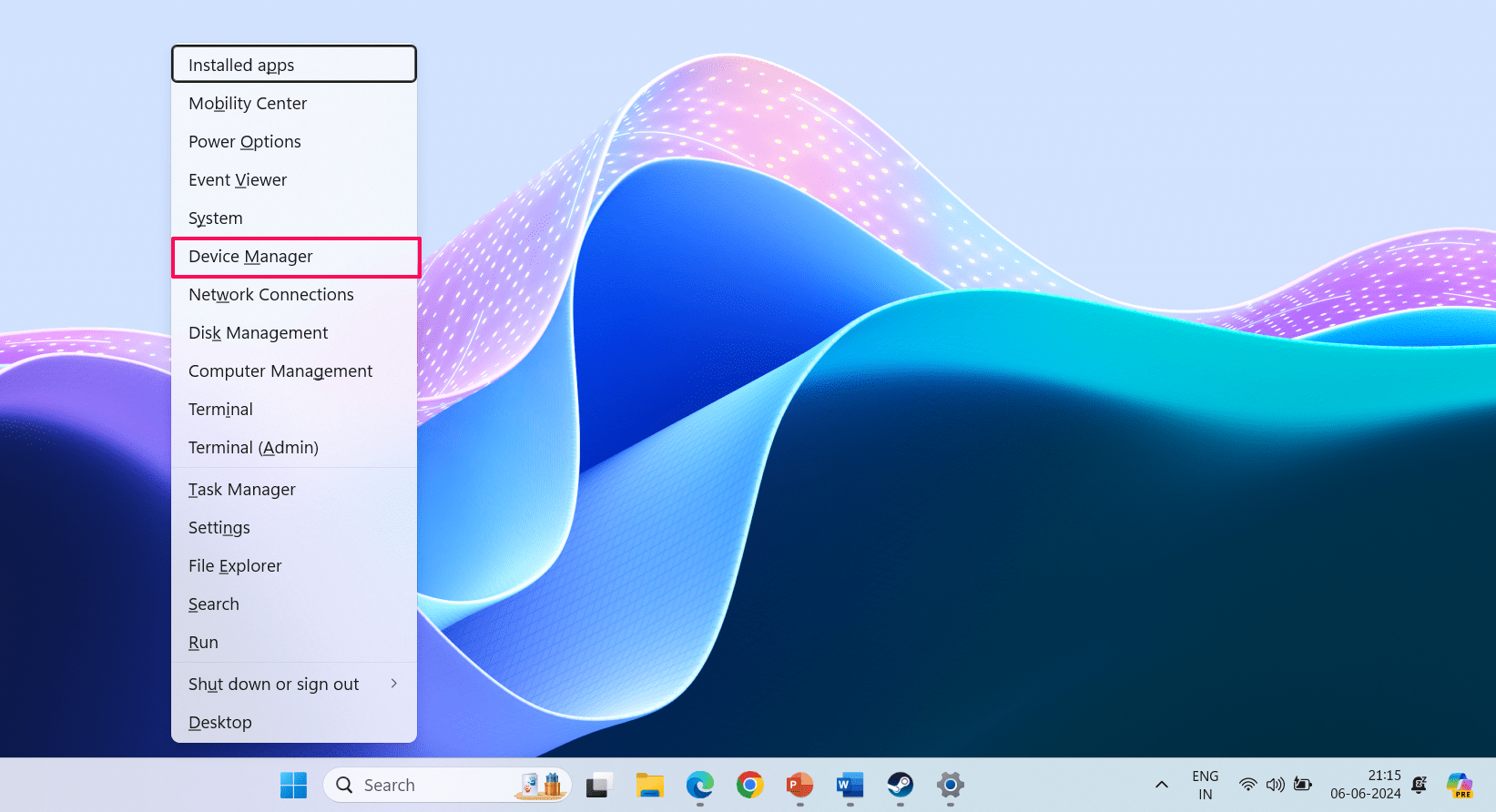
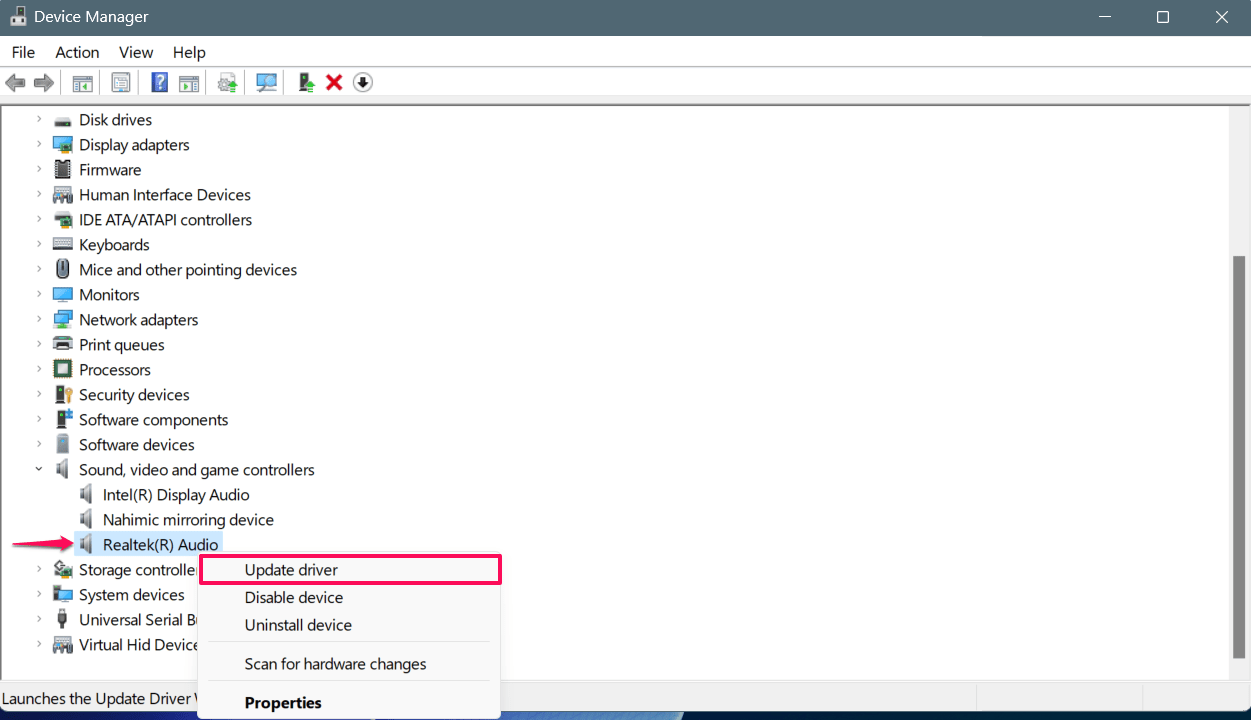
- キーボードでWindows + Xキーを同時に押し、メニューから「デバイスマネージャー」を選択します。
- 矢印をクリックしてサウンド、ビデオ、およびゲームコントローラーを展開します。
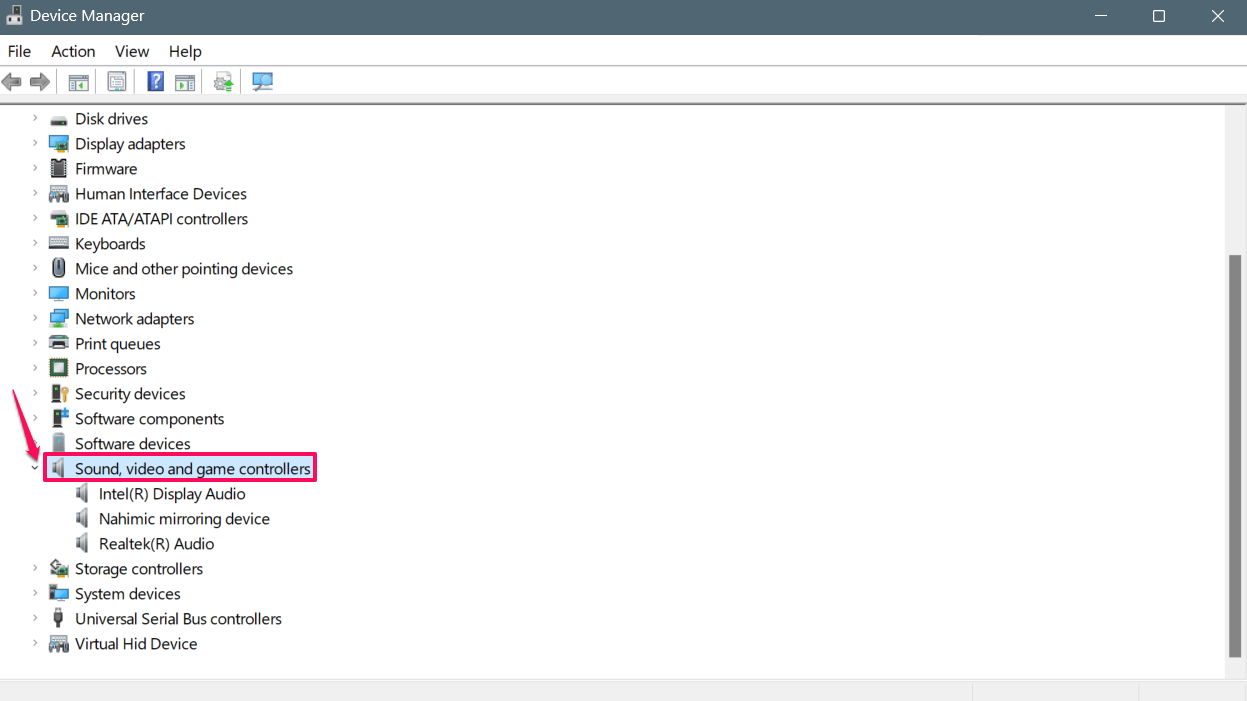
- アクティブなサウンドカードデバイスを右クリックし、「ドライバーを更新」を選択します。
- 次のウィンドウで、「自動的にドライバーを検索」を選択します。
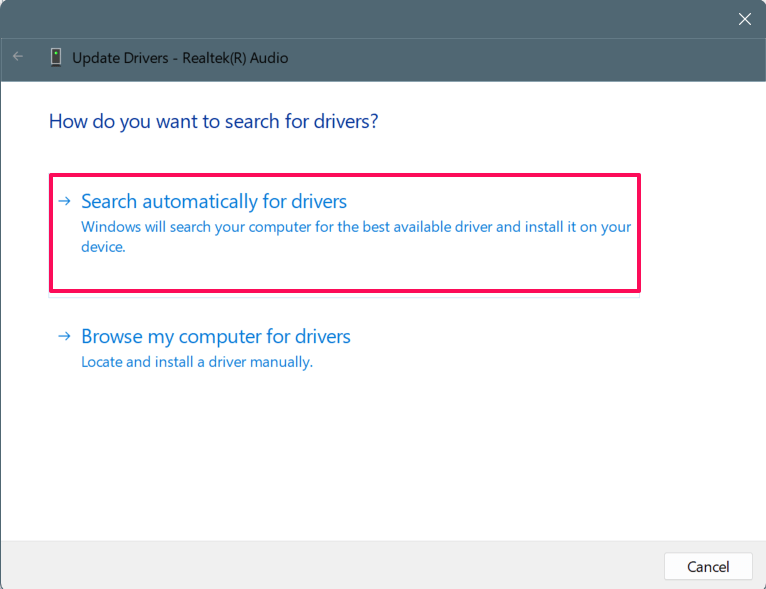
- サウンドカードドライバーの更新が利用可能な場合は、画面の指示に従ってインストールします。
- 更新が完了したら、変更を適用するためにコンピュータを再起動します。
注意:オーディオ入力および出力アダプターも、上記と同じ手順で更新できます。
8. コンテンツ警告をアンインストールして再インストールする
上記の回避策が機能しない場合は、システムからコンテンツ警告ゲームをアンインストールして再インストールする必要があります。インストールに問題があるか、ファイルが欠落または壊れている可能性があります。
- コンピュータでSteamクライアントを起動し、ライブラリに移動します。
- コンテンツ警告ゲームを見つけて右クリックします。
- アンインストールを選択し、アクションを確認するために削除をクリックします。
- プロセスが完了するまでしばらく待ちます。
- ゲームをアンインストールしたら、Steamクライアントを終了し、コンピュータを再起動します。
- ゲームを再インストールするには、Steamクライアントを起動し、コンテンツ警告を検索します。
- ここで、コンテンツ警告ゲームを再度ダウンロードしてインストールできます。
結論
以上です。これが、Windows PCでコンテンツ警告のボイスチャットエラーを迅速に解決する方法です。ただし、ボイスチャットはゲームプレイにおいて重要な役割を果たします。特に、チームメイトとタスクを完了して人気と富を得たい場合は特に重要です。
ボイスチャットが機能しない場合は心配しないでください。上記の解決策に従うことで、問題を簡単に解決できます。このガイドが役立ったことを願っています。
コンテンツ警告ボイスチャットエラーの修正方法についてのご意見があれば、下のコメントボックスにお気軽にお寄せください。また、動画チュートリアルのために私たちのDigitBin YouTubeチャンネルに登録してください。よろしく!
新しい投稿を受信箱で受け取る
スパムはありません。いつでも購読を解除できます。