「Windows 11」 · 1 min read · Sep 25, 2025
Windows 11でコピーとペーストが機能しない場合の修正方法
コピーとペーストのコマンドは、Windows PCの最も基本的なコマンドです。これは、オペレーティングシステムの誕生以来存在しています。しかし、いくつかの未知の理由により、多くのユーザーがWindows 11 PCでコピーとペーストが機能しないと報告しています。この問題の主な原因の一つは、サードパーティのウイルス対策プログラムです。
もしあなたも同じ問題に直面しているなら、もう心配しないでください。このガイドでは、Windows 11でコピーとペーストが機能しない問題を修正する方法について説明します。それでは、早速本題に入りましょう。
Windows 11でコピーとペーストが機能しない問題を修正する最良の方法
Windows 11でコピーとペーストが機能しない問題の背後には、複数の理由が考えられます。サードパーティのウイルス対策プログラム、破損したWindows、一時的なバグやグリッチなどです。しかし、幸いなことに、この問題を解決するのは非常に簡単です。それでは、どのように行うか見ていきましょう。
方法1: 最新のWindowsアップデートをダウンロードする
Windows 11 PCでコピーとペーストコマンドが機能しないことがわかったら、最初に行うべきことは、利用可能なアップデートがあるかどうかを確認することです。現在直面している問題は、主に一時的なバグやグリッチによって引き起こされています。それを解決する最良の方法は、最新のWindowsアップデートをダウンロードすることです。以下の手順に従ってください。
- Windows + I ショートカットキーを押して、設定メニューを開きます。
- 画面の左パネルにある「Windows Update」オプションをクリックします。
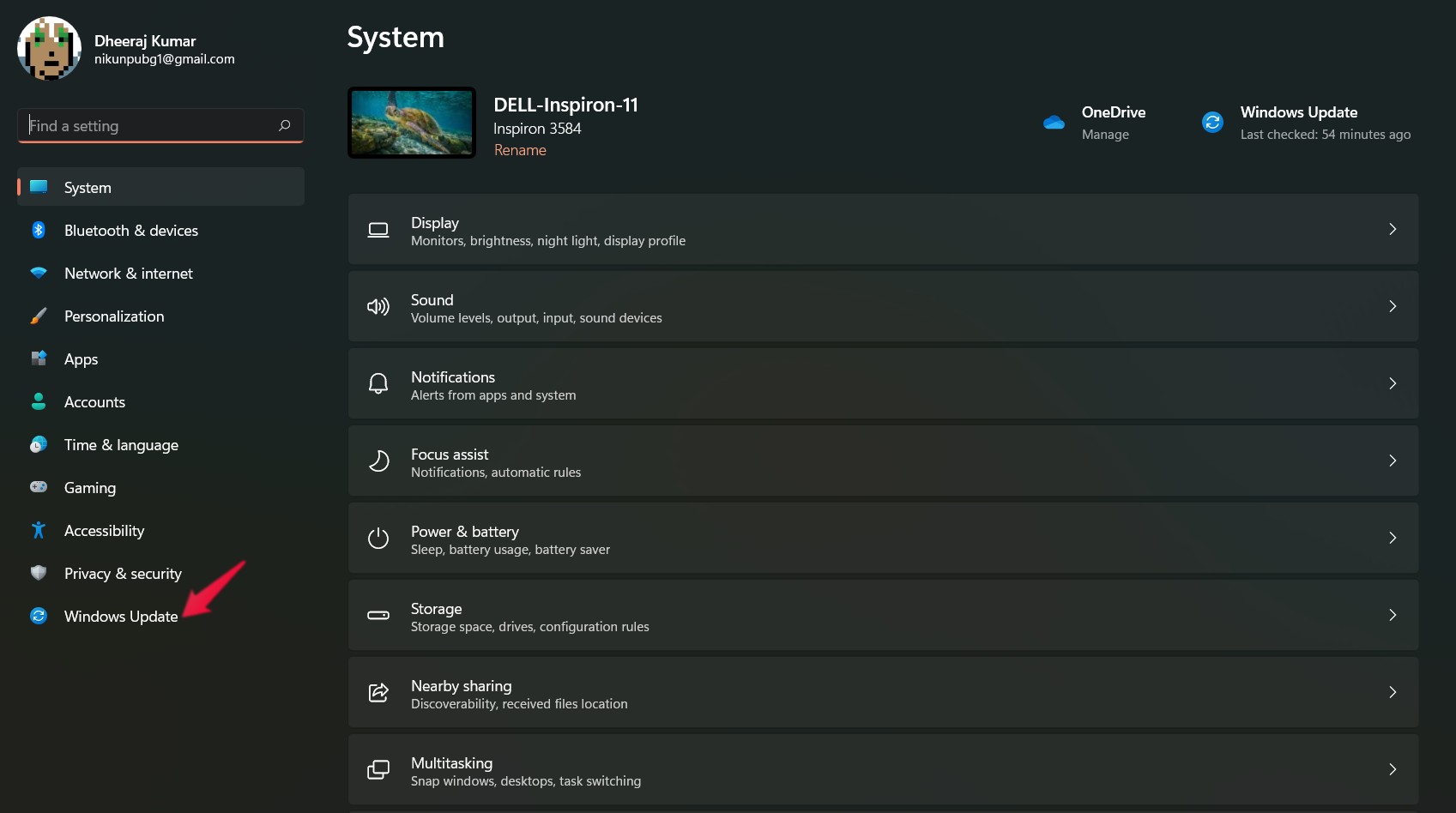
- 「アップデートの確認」オプションをクリックします。
Windowsは、利用可能なアップデートを確認します。見つかった場合は、ダウンロードして問題を修正します。
方法2: “CHKDSK”スキャンを実行する
“CHKDSK”スキャンは、破損したファイルを取り除くための最良の方法の一つです。スキャンを実行するために必要な手順は以下の通りです。
- Windows + E ショートカットキーを押して、Windows 11 PCで「ファイルエクスプローラー」を開きます。
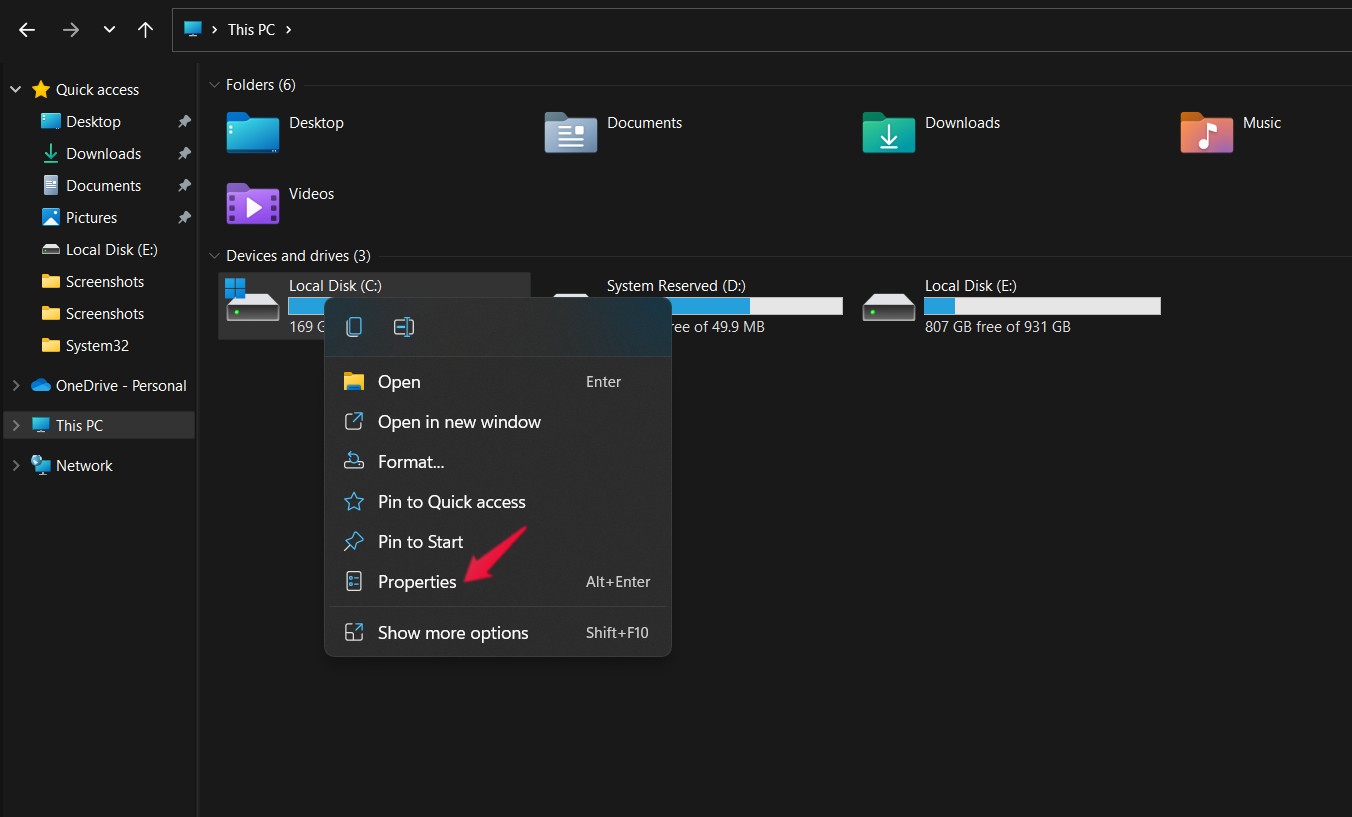
- Windowsがインストールされているドライブを右クリックし、「プロパティ」を選択します。
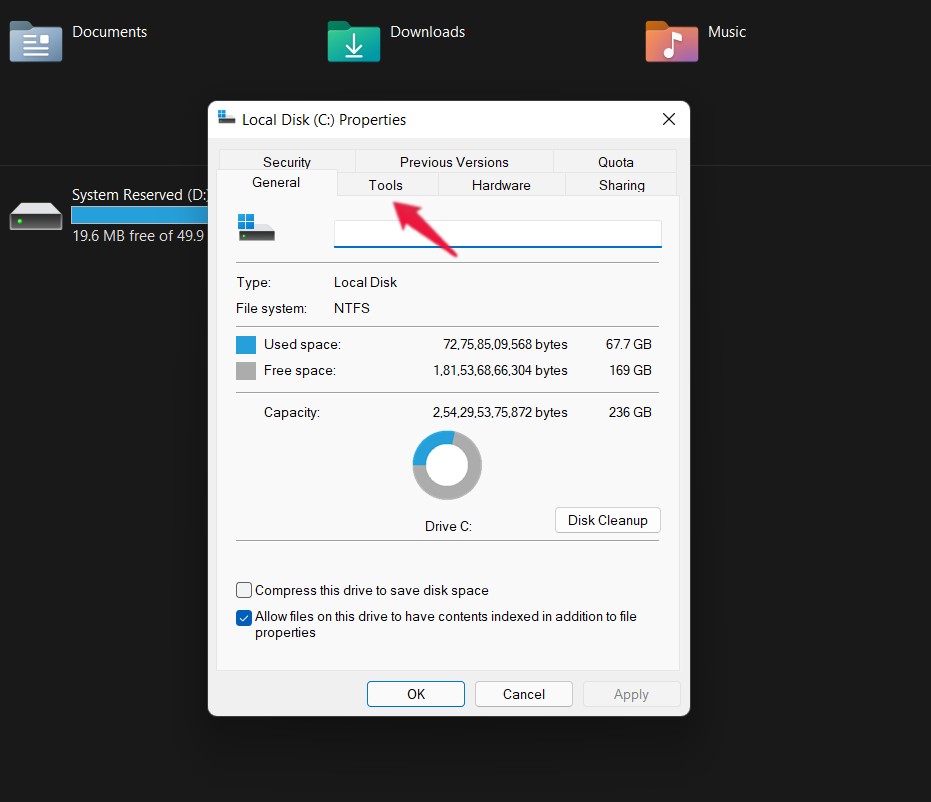
- プロパティウィンドウで、「ツール」オプションをクリックします。
- 最後に、「チェック」をクリックします。
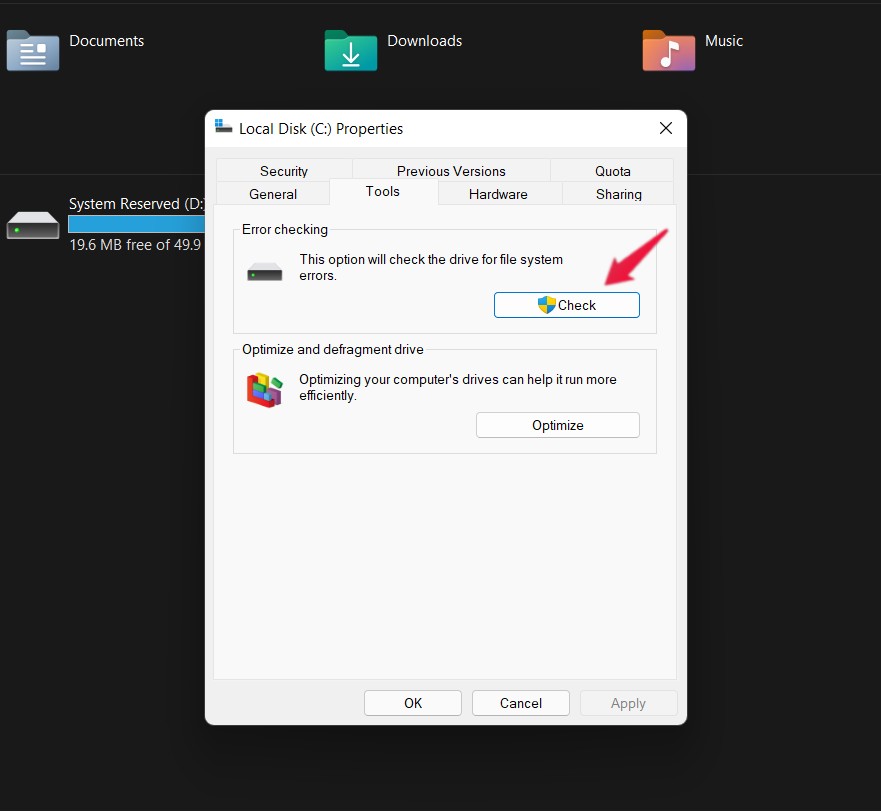
これでWindowsは、そのドライブのファイルシステムエラーをチェックします。見つかった場合は、自動的にそれらを削除します。プロセスが完了したら、問題が解決されたかどうかを確認してください。
方法3: rdpclip.exeを再起動する
リモートデスクトップ接続で上記の問題が発生している場合は、「rdpclip.exe」を再起動してみてください。そのための手順は以下の通りです。
- Ctrl + Shift + Esc ショートカットキーを押して、システムのタスクマネージャーを開きます。
- 「詳細」セクションに移動します。ここには、バックグラウンドで実行されているさまざまなシステムファイルのデータが含まれています。
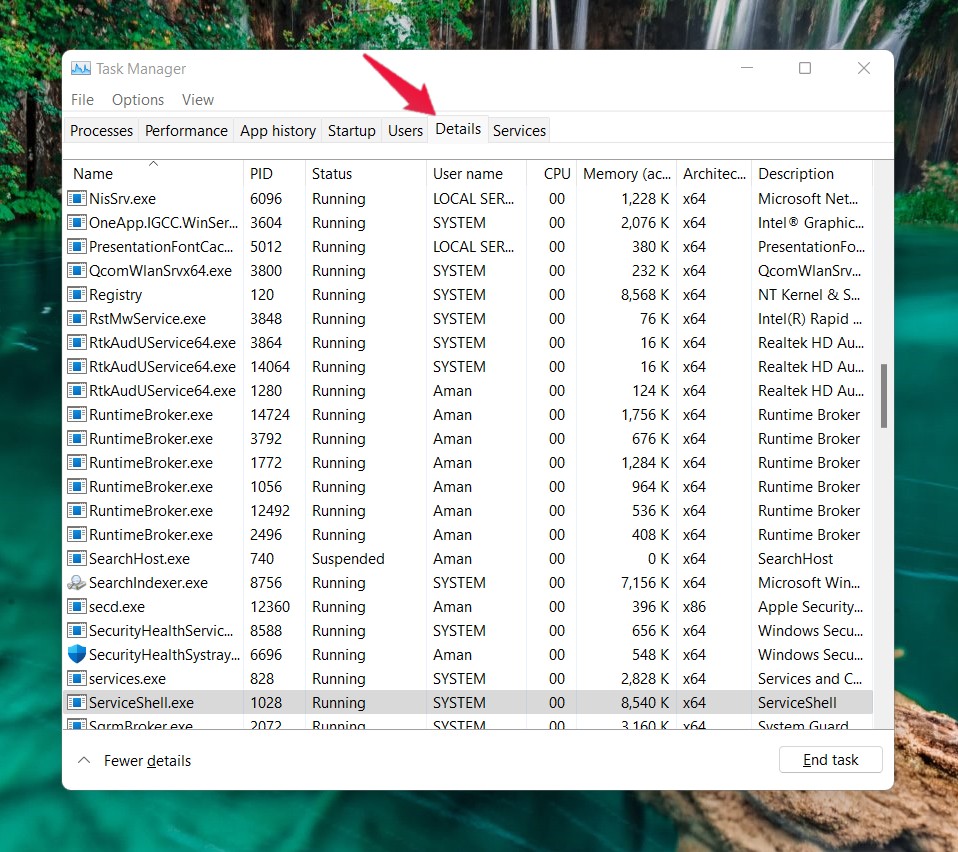
- 「rdpclip.exe」を見つけて右クリックし、タスクを選択します。
次に、Windowsがインストールされているドライブにある「system32」フォルダーに移動します。検索バーに「rdpclip.exe」と入力し、Enterキーを押してプログラムを実行します。
これで完了です。Windows 11でコピーとペーストが機能しない問題が解決されたかどうかを確認してください。
方法4: Windowsエクスプローラーを再起動する
現在直面している問題は、一時的なWindowsエクスプローラーのクリックによるものかもしれません。しかし、幸いなことに、単純な再起動で解決できます。以下の手順に従って、PCでWindowsエクスプローラーを再起動してください。
- システムのタスクマネージャーを開きます。
- 「プロセス」セクションの下で、Windowsエクスプローラーを右クリックし、「再起動」オプションを選択します。
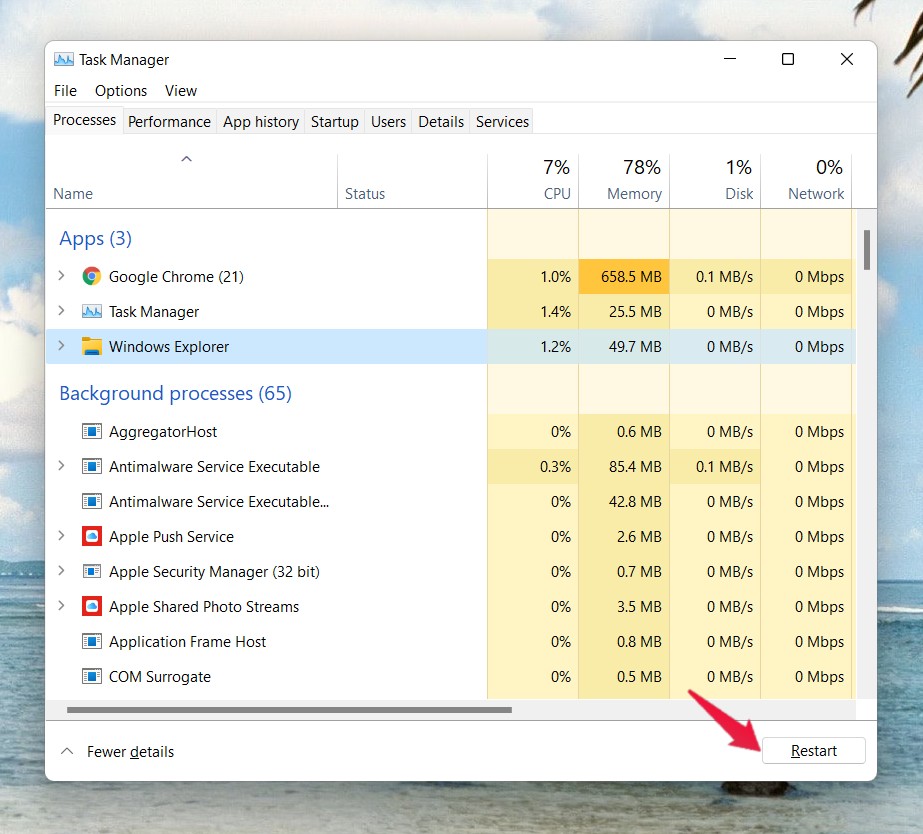
Windows 11は、Windowsエクスプローラーを再起動するのに数秒かかります。完了したら、コピーとペーストコマンドが機能しているかどうかを確認してください。
方法5: アプリケーションを更新する
可能性は低いですが、コピーとペーストコマンドが機能しない問題がアプリケーション特有である場合、つまり特定のアプリケーションでのみ問題が発生している場合は、コピーとペーストに問題はないことを示しています。実際には、その特定のアプリケーションに何らかの問題が発生しており、それが問題を引き起こしています。その場合の最良の解決策は、その特定のアプリケーションを更新することです。
更新後、問題が解決されたかどうかを確認してください。解決されない場合は、次の対策に進んでください。
方法6: Windowsクリップボードキャッシュを削除する
Windows PCでコピーしたすべてのものは、Windowsクリップボードメモリに保存されます。しかし、もしあなたが定期的にコピーとペーストを行うユーザーであれば、Windowsが多くのクリップボードキャッシュを保存している可能性が非常に高く、これが現在の問題を直接引き起こしています。
したがって、問題を解決するためには、Windowsクリップボードキャッシュメモリを削除する必要があります。そのための手順は以下の通りです。
- Windowsキーを押して、Windows 11のスタートメニューを開きます。
- 検索バーに「コマンドプロンプト」と入力し、画面の右パネルにある「管理者として実行」オプションをクリックします。
- コマンドプロンプトウィンドウで、以下のコマンドを入力し、Enterキーを押します。
echo off | clip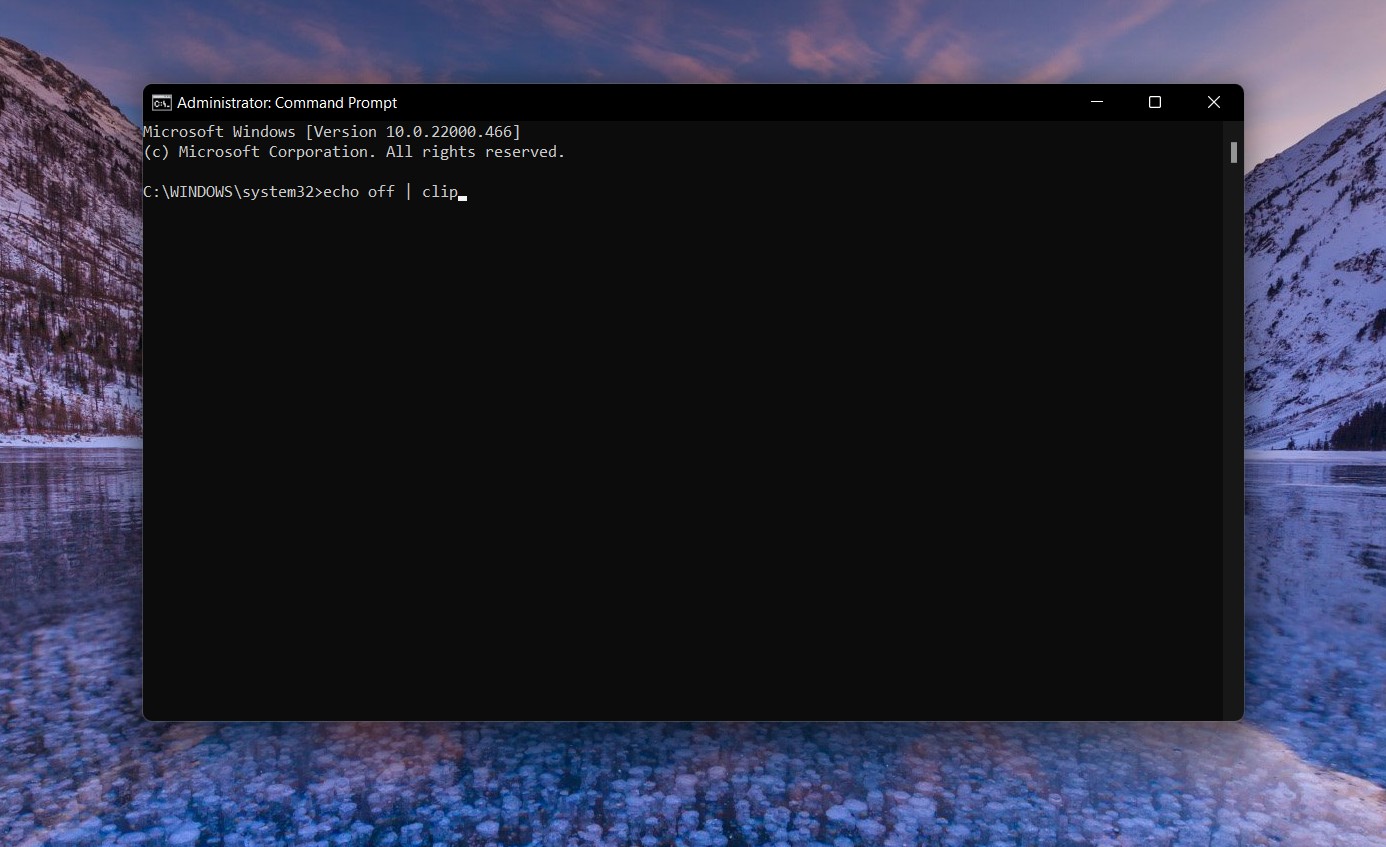
コマンドプロンプトは、コマンドを実行するのに数秒かかります。このコマンドは、すべてのWindowsクリップボードキャッシュをクリアします。実行プロセスが完了したら、問題が解決されたかどうかを確認してください。
方法7: キーボードのトラブルシューティング
トラブルシューティングは、現在直面している問題を解決するためのもう一つの効果的な方法です。Windows 11のキーボードをトラブルシューティングするために必要な手順は以下の通りです。
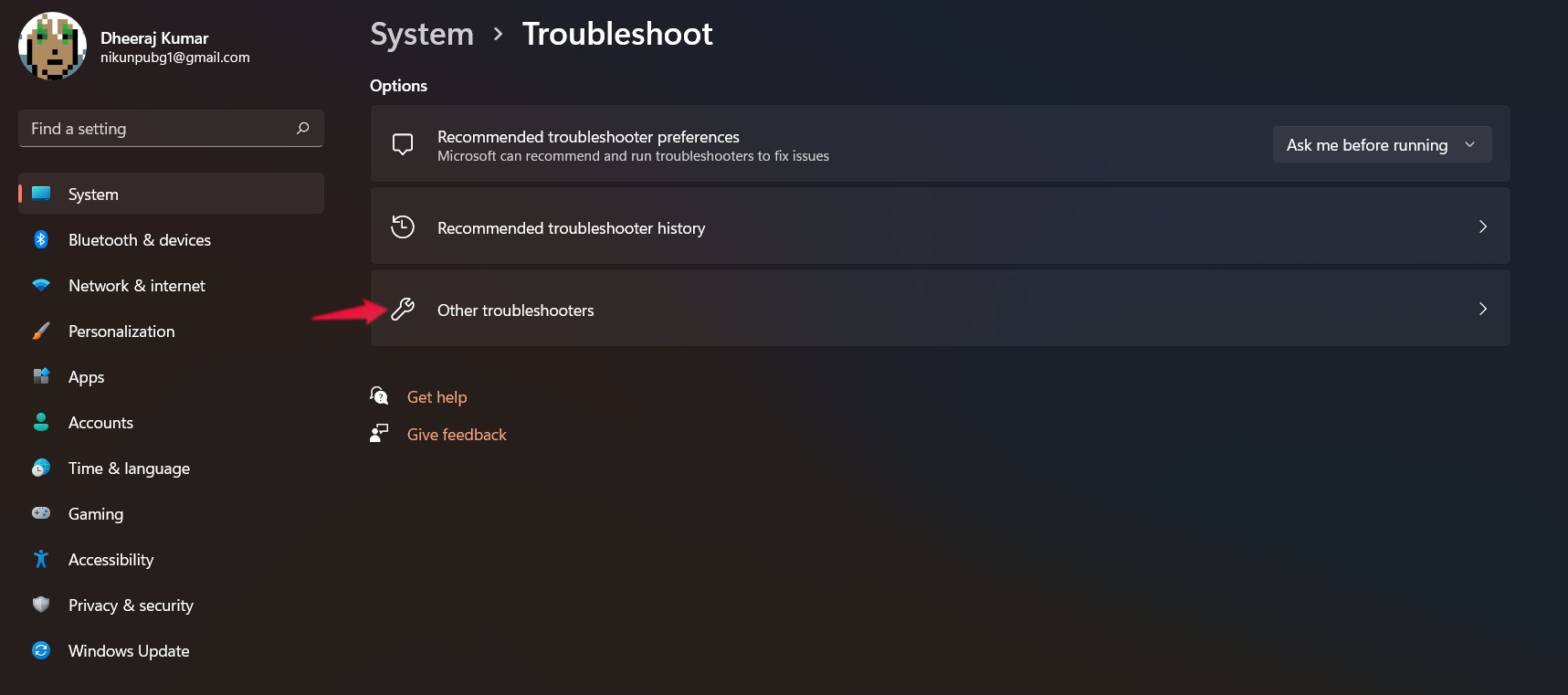
- Windows + I ショートカットキーを押して、Windows 11の設定に移動します。
- 「トラブルシュート」オプションをクリックし、「その他のトラブルシューティング」をタップします。
- キーボードの隣にある「実行」オプションをクリックします。
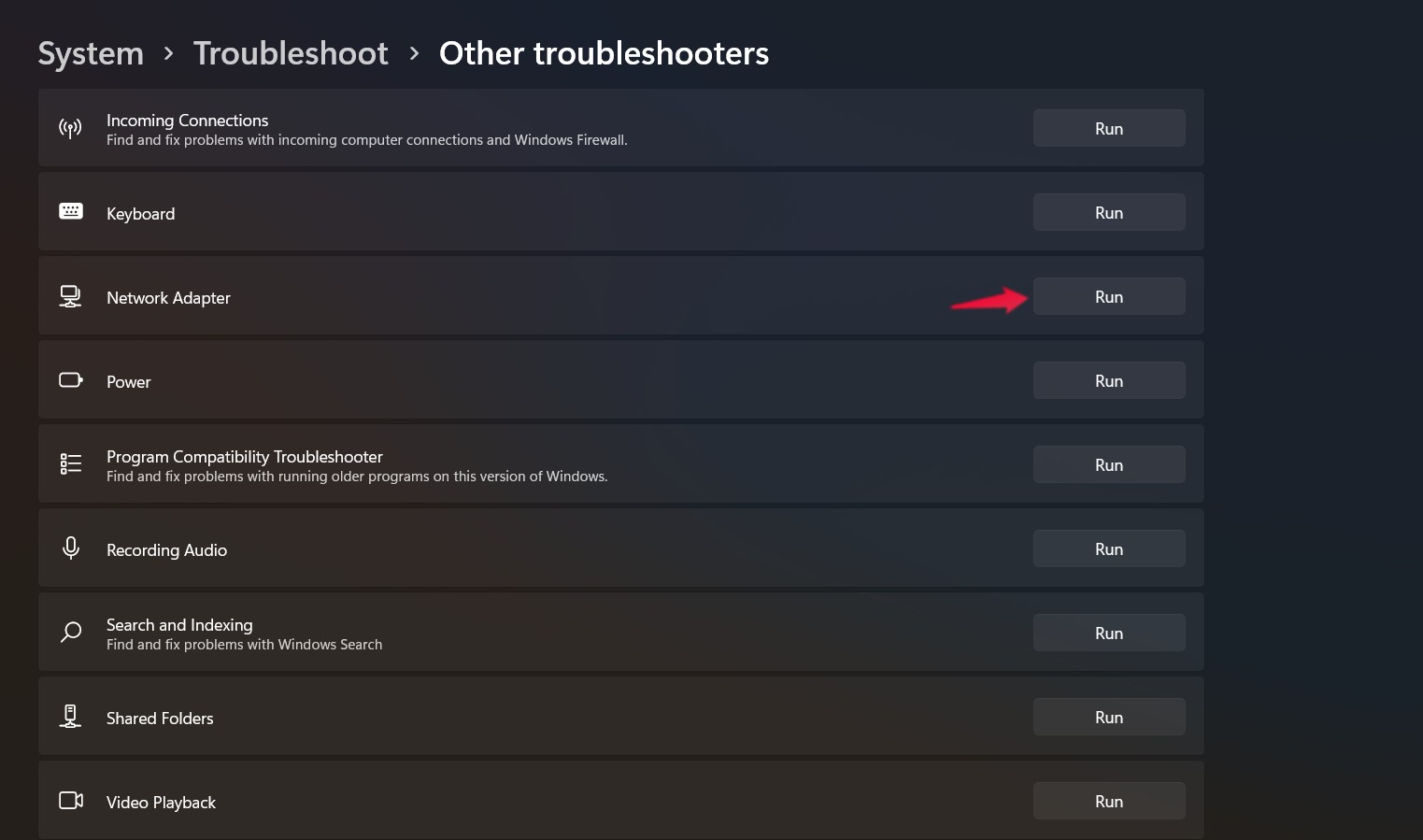
これで、Windows 11は問題を引き起こしている項目を探すトラブルシューティングプログラムを実行します。見つかった場合は、自動的にそれらを終了して問題を修正します。
方法8: サードパーティのコピー・ペーストマネージャーをアンインストールする
サードパーティのアプリケーションをすべての小さなWindowsタスクのために保持する習慣がある場合、いつか大きなWindows関連の問題に直面することになるでしょう。この場合、コピーとペーストのような単純なタスクのためにサードパーティのアプリケーションを使用している場合、問題に直面する可能性が非常に高いです。たとえば、TeraCopyやUltracopierなどのファイル転送ユーティリティも問題を引き起こす可能性があります。
したがって、問題を修正するためには、そのようなアプリケーションをすべてアンインストールする必要があります。そのための手順は以下の通りです。
- 新しいWindows 11 PCでコントロールパネルを開きます。
- 「プログラムのアンインストール」をクリックします。
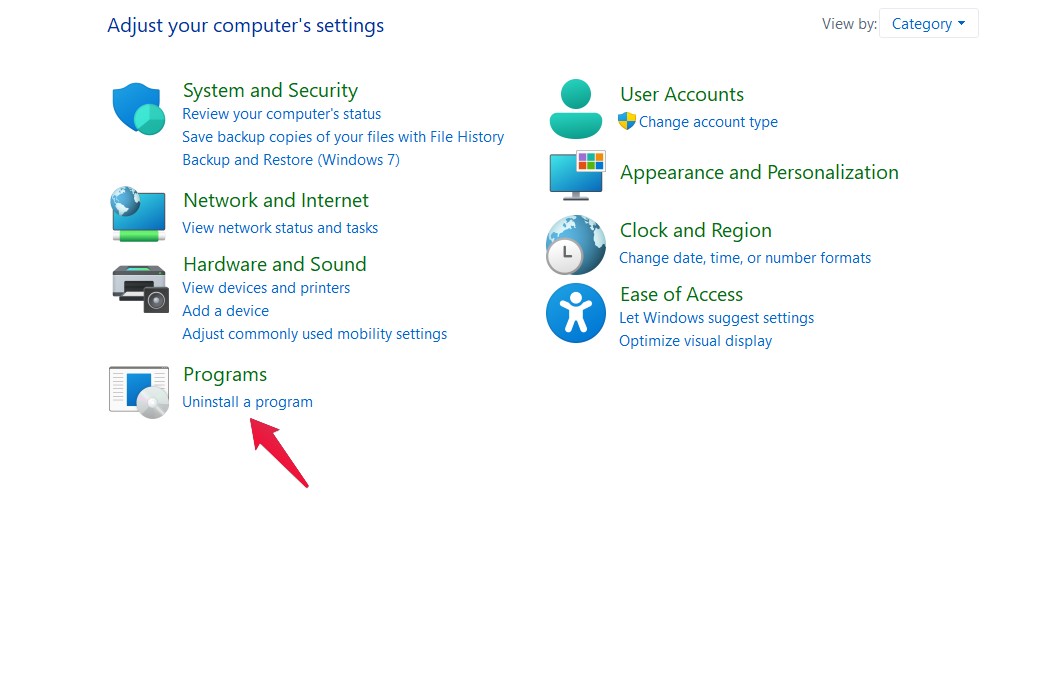
- インストールされているサードパーティのファイル転送ユーティリティを右クリックし、アンインストールオプションを選択します。
これで完了です。アンインストールプロセスが完了すると、コピーとペーストボタンに関する問題が解決されていることがわかります。
最後の言葉
これが、Windows 11でコピーとペーストが機能しない問題を修正する方法についてのすべてです。何か困難があれば、コメントでお気軽にお問い合わせください。また、状況に役立つと思われる他の対策を共有していただいても構いません。
Windows 11でコピーとペーストが機能しない場合の修正方法についてのご意見があれば、下のコメントボックスにお気軽にお寄せください。また、DigitBinのYouTubeチャンネルに登録して、ビデオチュートリアルをご覧ください。よろしく!
新しい投稿を受信箱で受け取る
スパムはありません。いつでも購読を解除できます。