トラブルシューティング · 1 min read · Nov 18, 2025
Windows 11でコピーとペーストが機能しない問題の修正方法
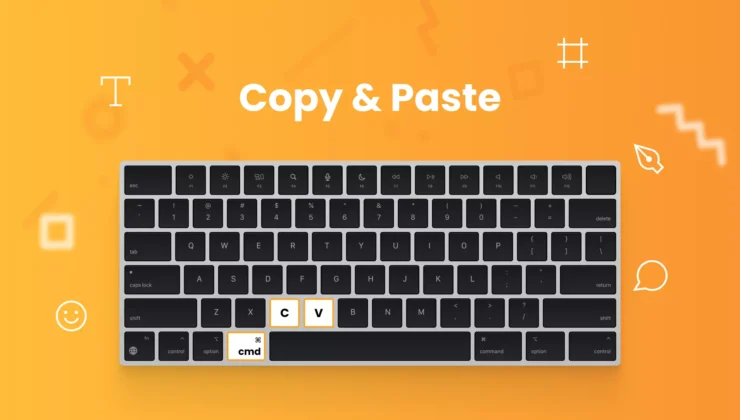
あなたのコンピュータでは、ほぼ毎日コピー&ペースト機能を使用しています。キーボードショートカットのCtrl + CとCtrl + Vは、作業をはるかに簡単にします。作業に集中しているときに、必要な情報をコピー&ペーストしようとすると、その機能が動作しないことに驚くことでしょう。
時には、テキストをコピーできないこともあり、他の時には、コピーアクションを実行できても、ペーストコマンドが機能しないこともあります。
注意してください。サイトからコンテンツをコピーしようとしてできない場合、そのコンテンツは著作権で保護されている可能性があります。このガイドでは、一般的なコピー&ペーストのケースについて説明します。これは、ある文書ファイルから別の文書ファイルへのコピーや、GDocsやWikipediaから別のテキストファイルへのペーストを含むことがあります。
コピーとペーストが機能しない理由
PCや使用しているファイルにマルウェアが感染していると、データのコピーやペーストができなくなることがあります。何かをコピーすると、それは一時的にクリップボードに保存されます。クリップボード上の既存のデータが破損している場合、クリップボードの履歴が更新されるまで、コピー&ペースト機能が機能しないことがあります。
Windows Explorerのランダムなグリッチが、コピーとペーストを妨げることもあります。Windows 11に破損したシステムファイルが存在する場合も、コピー&ペースト機能を利用できなくなることがあります。
リモートにあるPC間でデータをコピー&ペーストしていましたか?リモートデスクトップクリップボード機能を管理するプロセスがあります。このプロセスが応答しなくなった場合、リモート接続されたコンピュータからデータをコピーまたはペーストすることはできません。
コピーとペーストが機能しない問題を修正するための主な方法
これらのトラブルシューティングのヒントに従って、コンピュータでデータのコピーとペーストを再開してください。
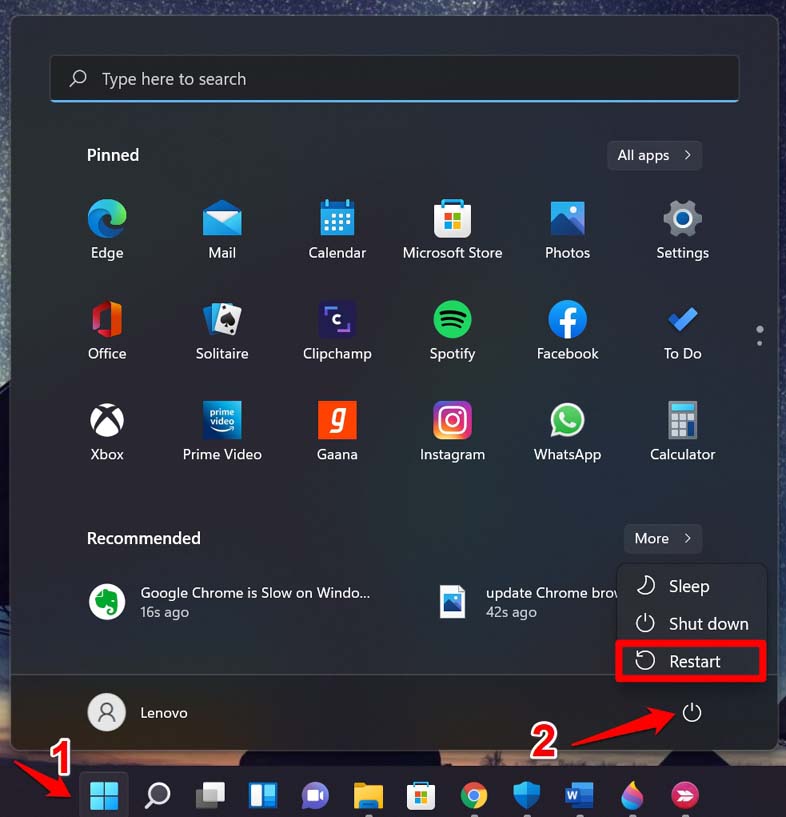
1. コンピュータを再起動する
PCで作業しているときに、オペレーティングシステムにバグがランダムに現れることがあります。コピー&ペースト機能のエラーが突然現れたと感じた場合、コンピュータを再起動することで修正できます。PCを再起動して、コピー&ペースト機能が再び機能するか確認してください。
- Windowsキーを押します。
- 検索コンソールの電源アイコンをクリックします。
- メニューから再起動を選択します。
2. 問題のあるファイル/アプリを閉じて再オープンする
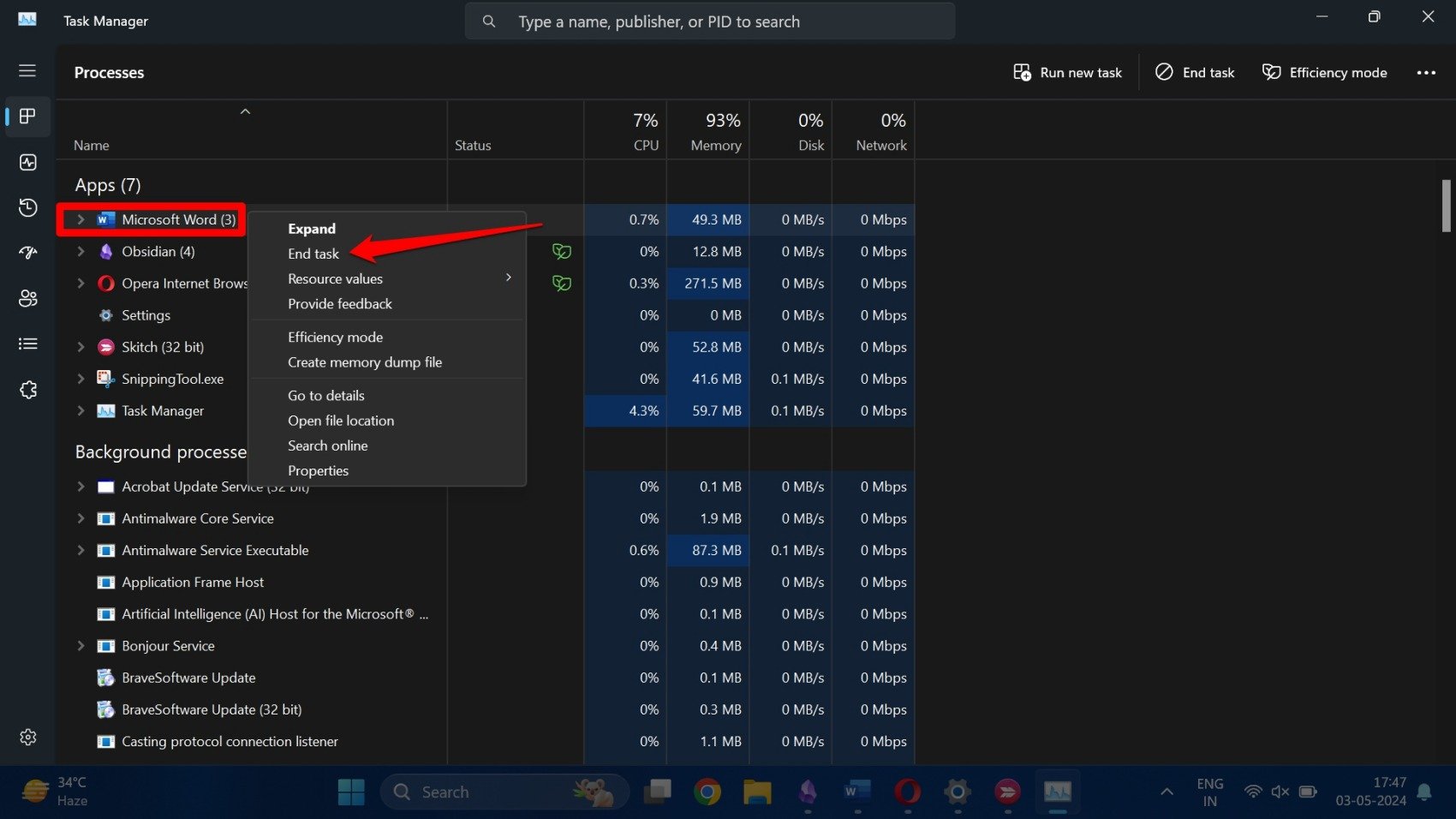
2つのファイル間でコピーやペーストができない場合、MS Wordで開いているファイルを閉じて再度開いてみてください。あるいは、タスクマネージャーからアプリを閉じることもできます。
次に、インターネットからテキストをコピーしている場合(GDocsやブログなど)、ブラウザタブで開いているが、希望のテキストファイルにペーストできない場合は、関係するすべてのアプリを閉じて再起動してください。
- Ctrl + Shift + Escを押してタスクマネージャーにアクセスします。
- 閉じたいプログラムまでスクロールし、右クリックしてメニューからタスクの終了を選択します。
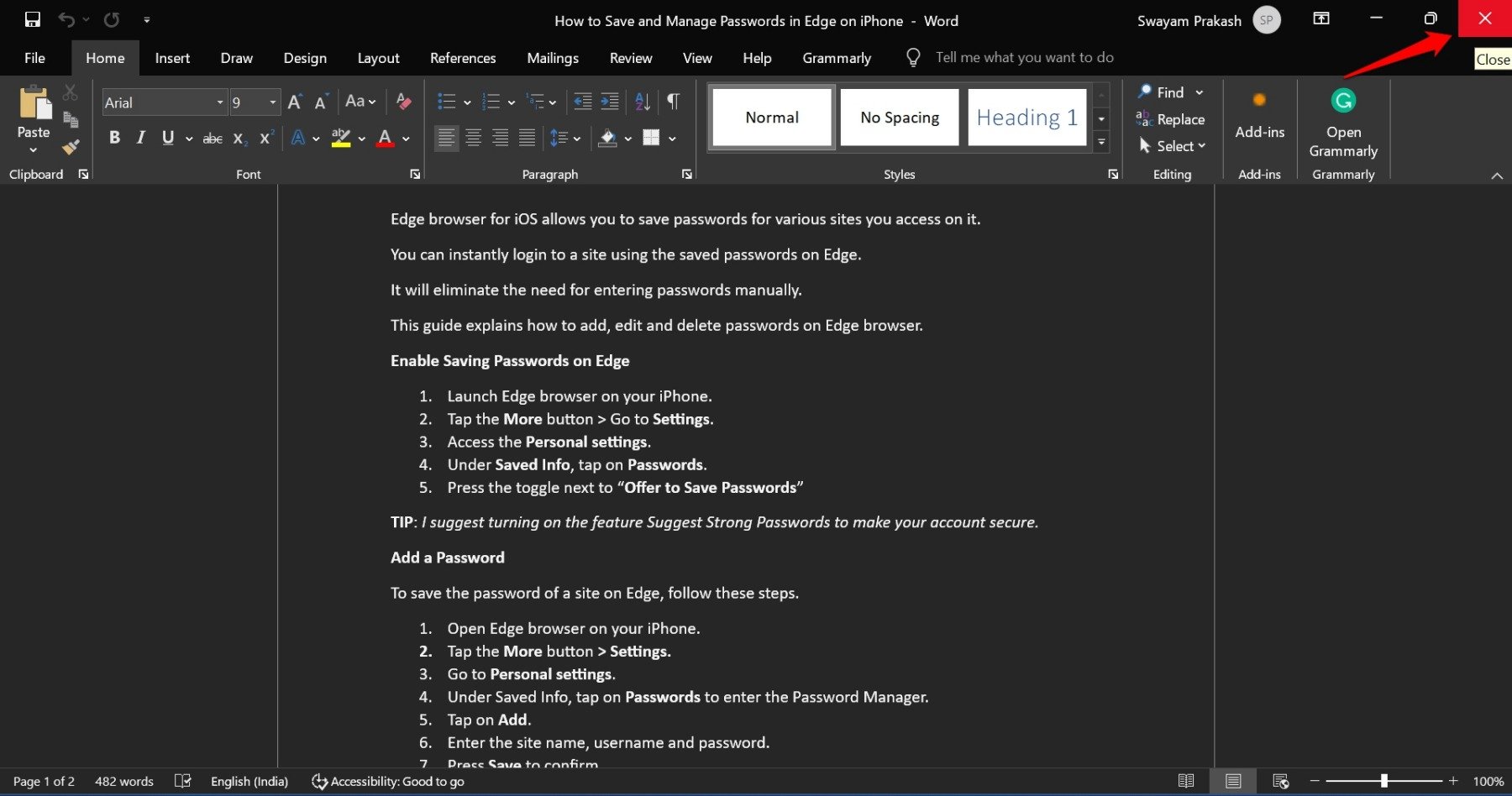
個々のファイルを閉じるには、右上隅のXボタンを押します。通常、アプリを閉じると、その上で開いているファイルも閉じられます。
3. Windowsクリップボードの履歴をクリアする
Windows 11でクリップボードの履歴をクリアして、冗長で破損したデータを削除します。これは、コピー&ペースト機能を再び機能させるための効果的なトラブルシューティングのヒントです。
PCでクリップボードの履歴をクリアする方法は2つあります。
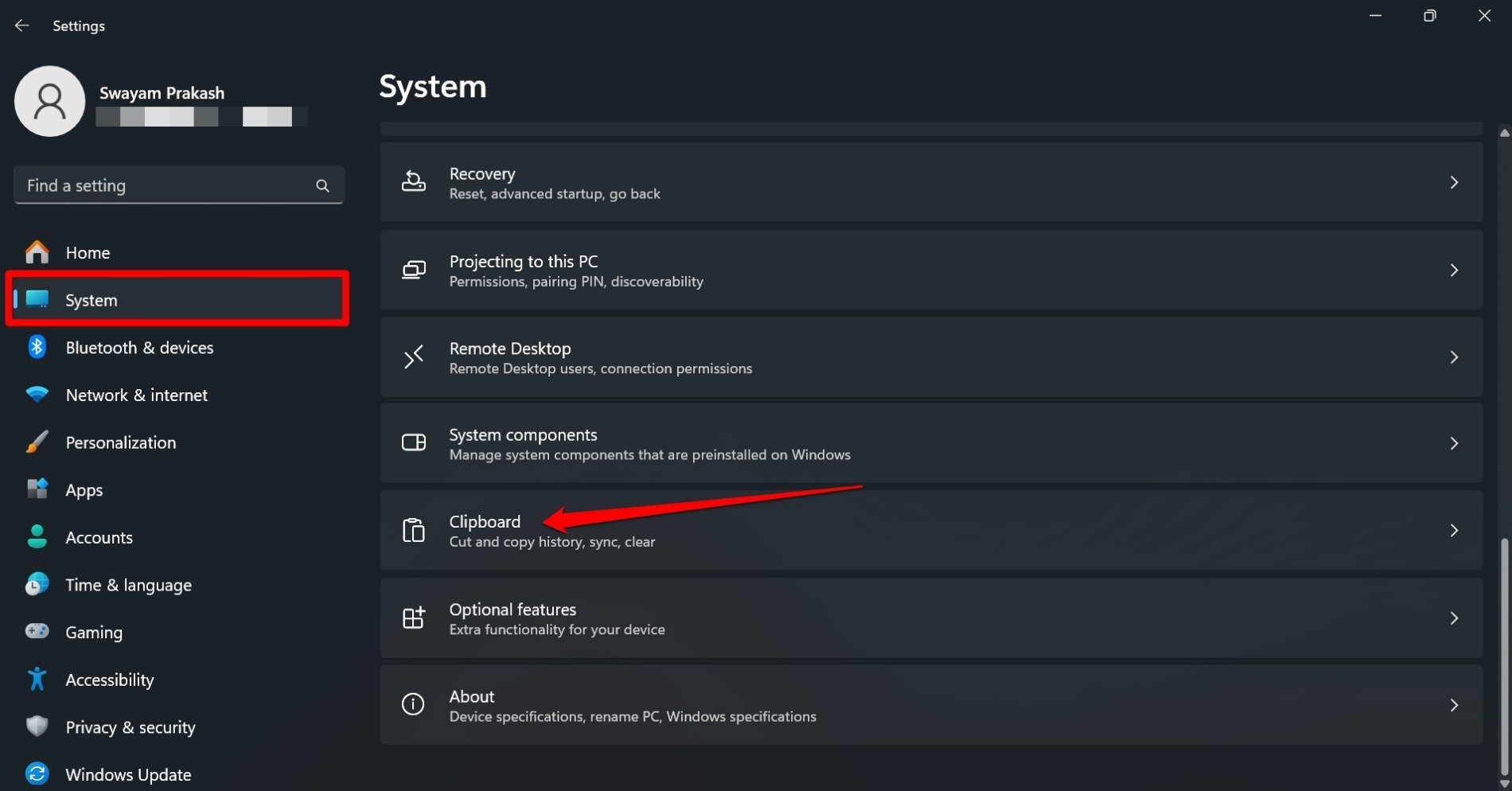
- Windows + Iのホットキーを押して設定にアクセスします。
- システム > クリップボードに移動します。
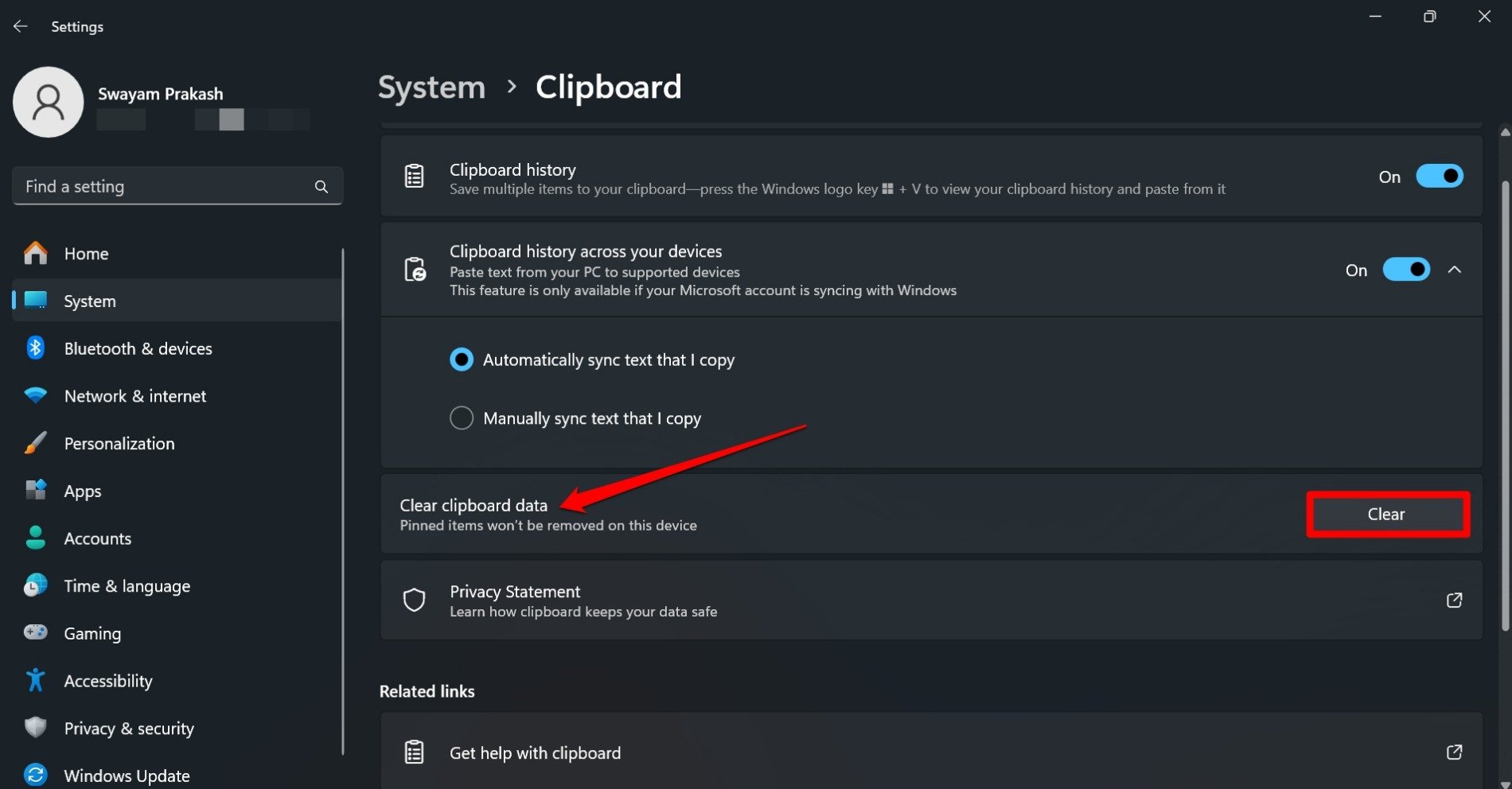
- クリップボードデータをクリアまでスクロールし、クリアボタンをクリックします。
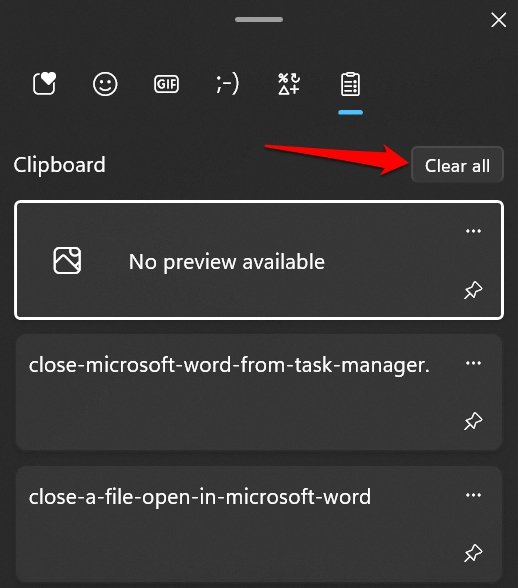
もう一つの方法は、Windows + Vキーを押してクリップボードを即座に表示することです。表示されたら、すべてクリアボタンをクリックします。
4. Windows Explorerを再起動する
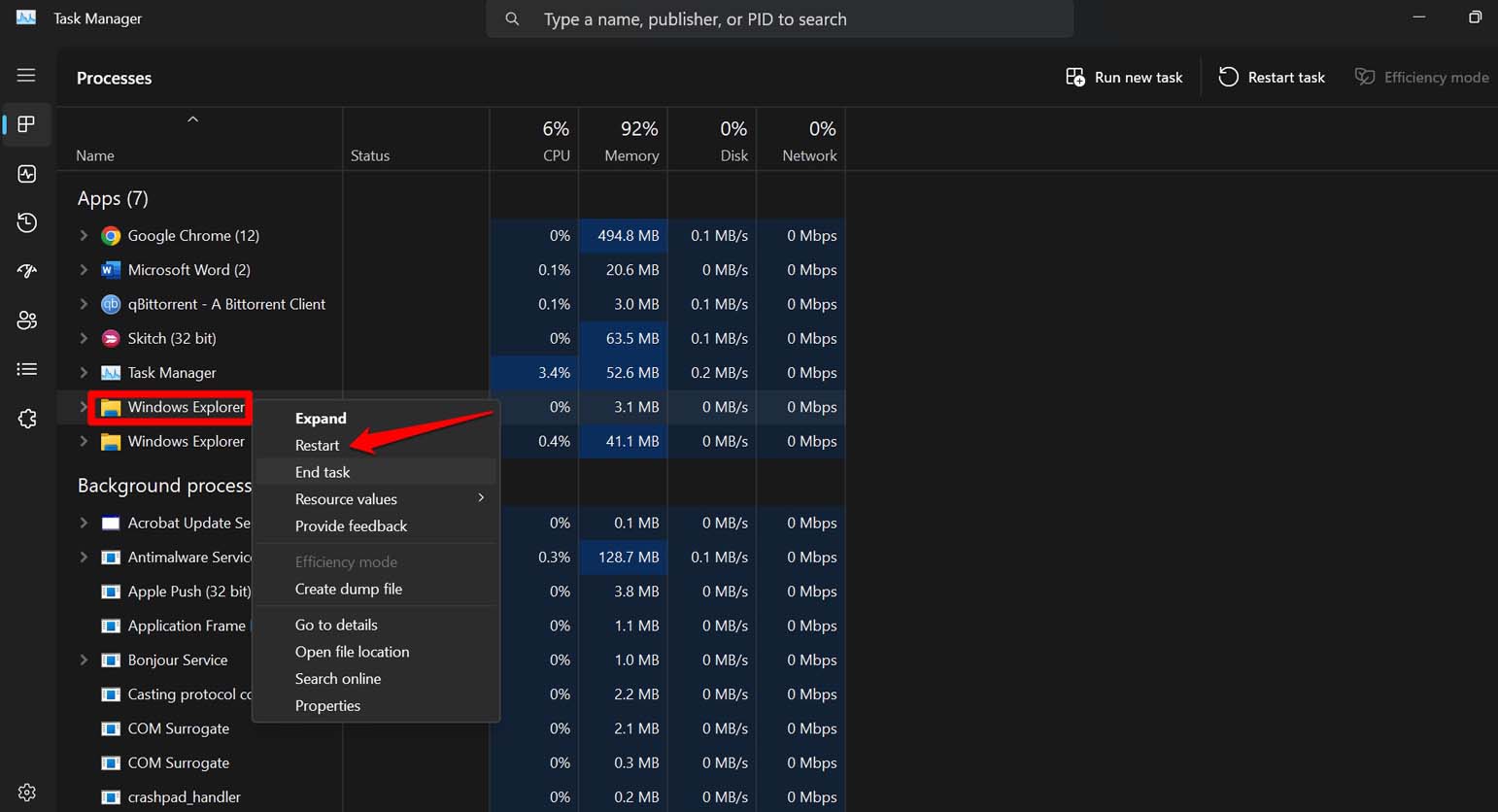
PCを再起動してもコピー&ペースト機能が修正されなかった場合は、Windows Explorerを再起動してみてください。
- Ctrl + Shift + Escを押してタスクマネージャーを開きます。
- アプリ内で、Windows Explorerまでスクロールします。
- Windows Explorerを右クリックし、再起動を選択します。
5. タスクマネージャーで「rdpclip」プロセスを閉じる
rdpclip.exeは、リモートで接続されたコンピュータ間でデータのコピーとペーストを処理するプロセスです。rdpclip.exeが応答しなくなると、PC間でデータをコピーまたはペーストすることはできません。
理想的な修正は、rdpclip.exeプロセスを閉じて再起動することです。手順は以下の通りです。
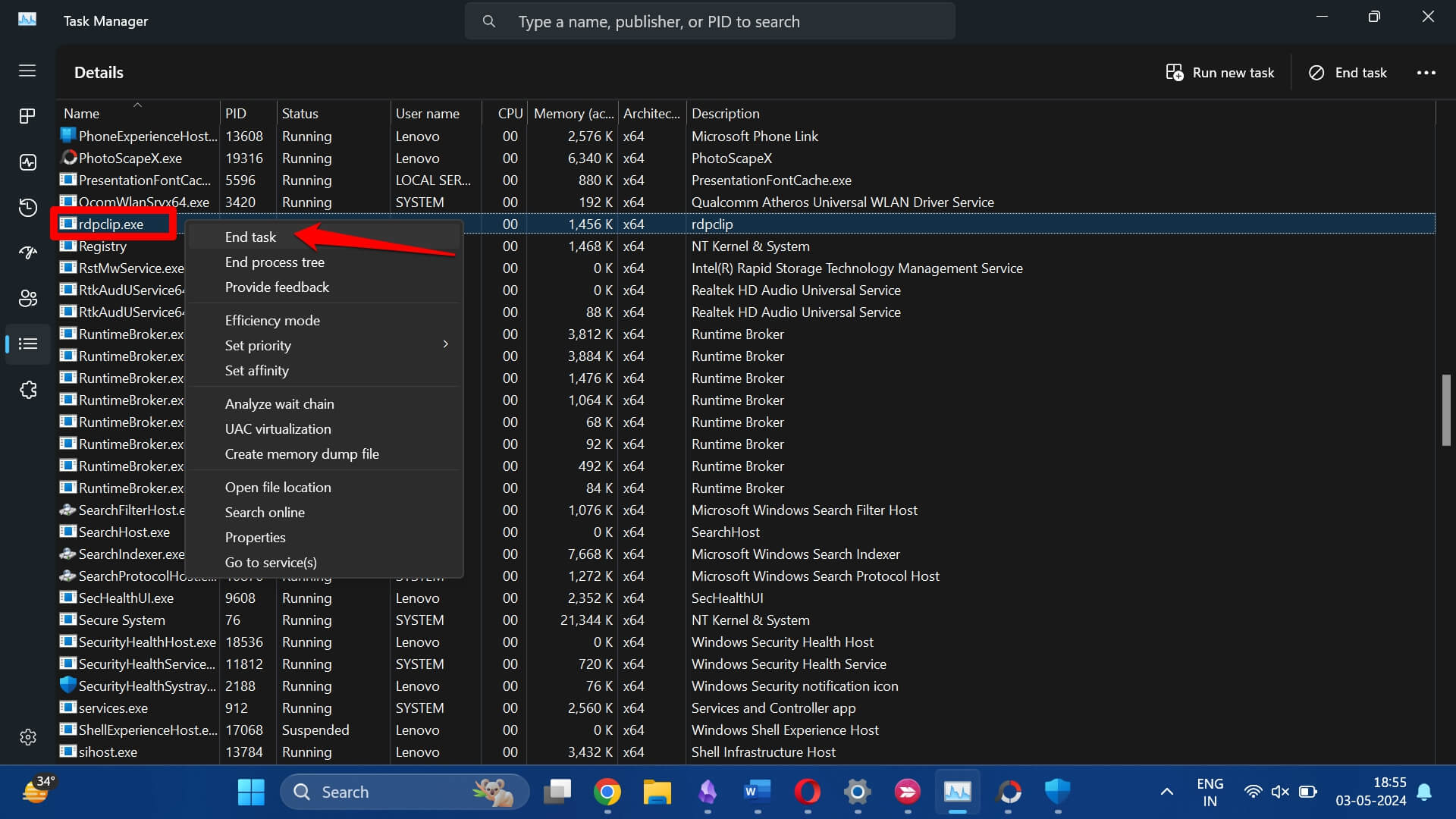
- Ctrl + Shift + Escを押してタスクマネージャーにアクセスします。
- 詳細に移動します。
- “rdpclip.exe”を右クリックし、タスクの終了を選択します。
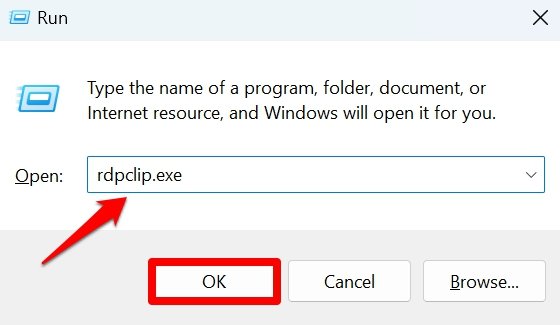
- Windows + Rを押して実行ボックスを起動します。
- rdpclip.exeと入力し、Enterを押してプロセスを再起動します。
これで、ファイルにアクセスし、リモートでデータをコピー&ペーストしてみてください。
6. 破損したシステムファイルをスキャンする
SFCおよびDISMスキャンを利用して、Windowsコンピュータ上の破損したシステムファイルを特定し修正します。
SFCスキャンを使用するには、
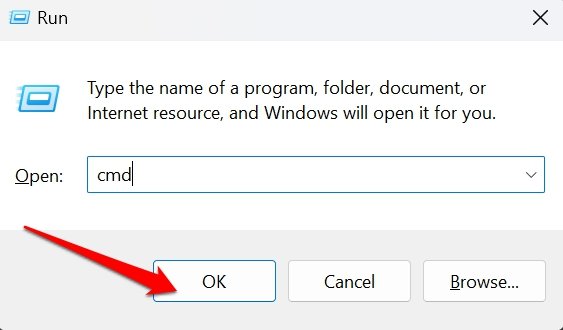
- Windows + Rを押して実行ボックスを起動します。
- cmdと入力し、Enterを押してコマンドプロンプトを起動します。
- このコマンドを入力し、Enterを押します
*sfc/scannow*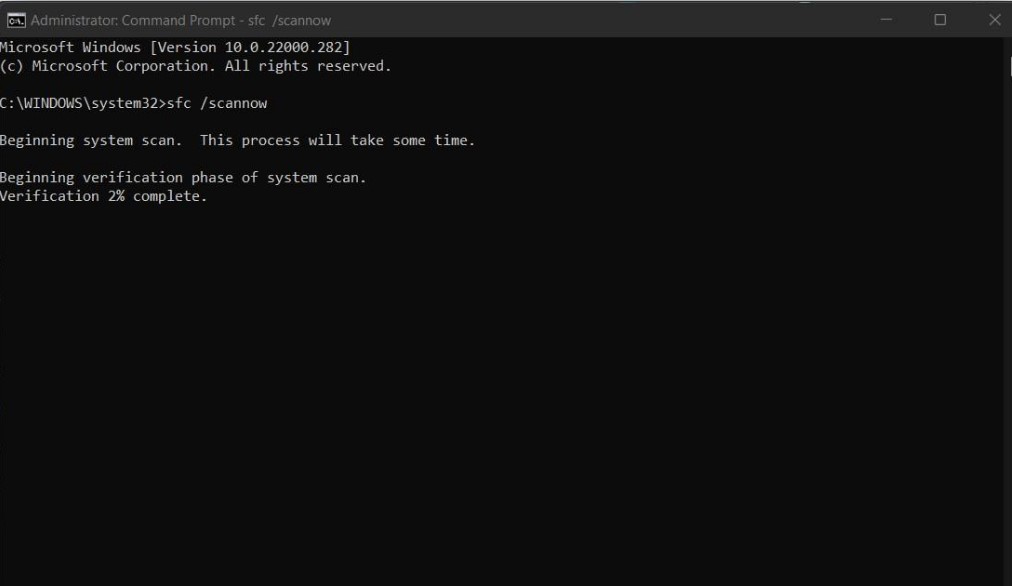
DISMスキャンを使用するには、
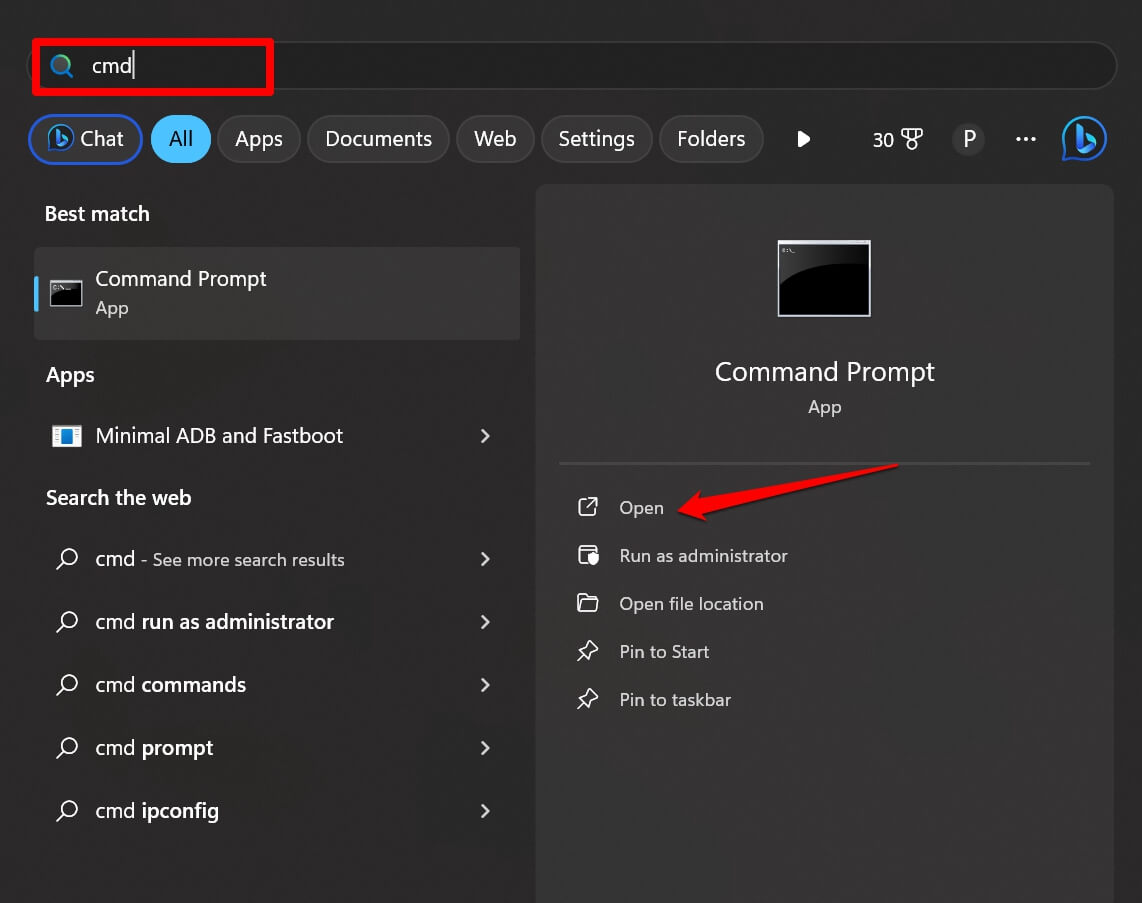
- Windowsキーを押して検索を表示します。
- cmdと入力し、コマンドプロンプトを起動するオプションが表示されたら開くをクリックします。
- 次のコマンドを1つずつ入力し、Enterを押します。
*DISM/Online/Cleanup-Image/CheckHealth* *DISM/Online/Cleanup-Image/ScanHealth* *DISM/Online/Cleanup-Image/RestoreHealth*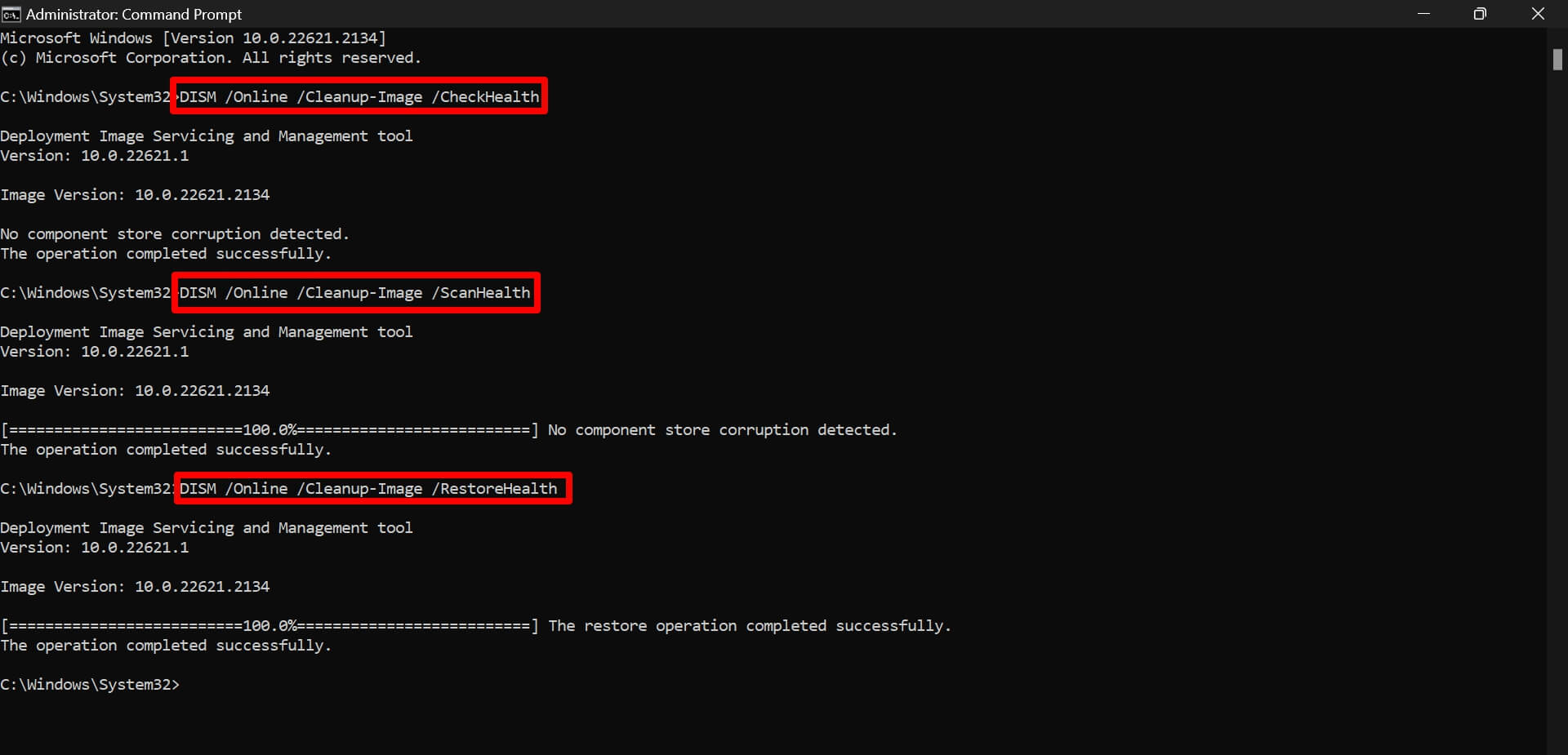
7. マルウェアの完全スキャンを実行する
マルウェアスキャンを実施することで、PC上に感染したファイルがあるかどうかを確認できます。これらのファイルにマルウェアが存在すると、いくつかのグリッチが発生し、コピー&ペースト機能を使用できなくなることがあります。
Windows Defenderは、Windows 11上で疑わしいおよび感染の可能性があるファイルの使用を防ぐのに十分な効率がありますが、手動でマルウェアスキャンを実行することで、PC上のウイルス管理に対するセキュリティを強化できます。
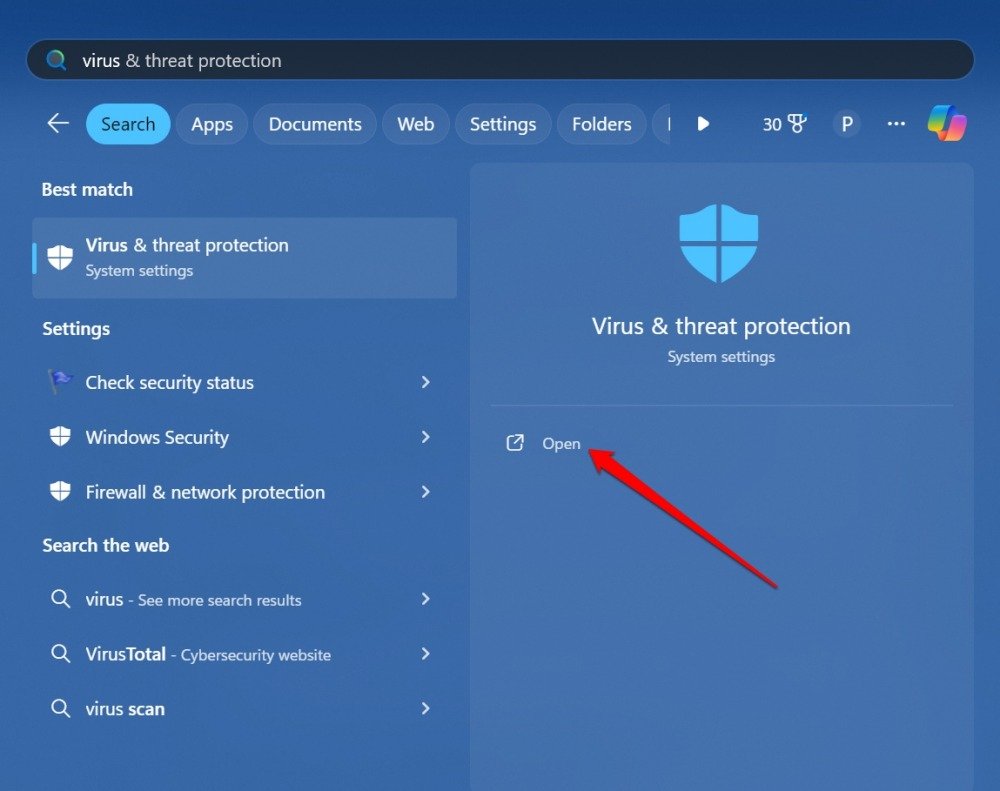
- Windowsキーを押して検索を表示します。
- ウイルスと脅威の保護と入力します。関連する結果が表示されたら、開くをクリックします。
- スキャンオプションをクリックします。
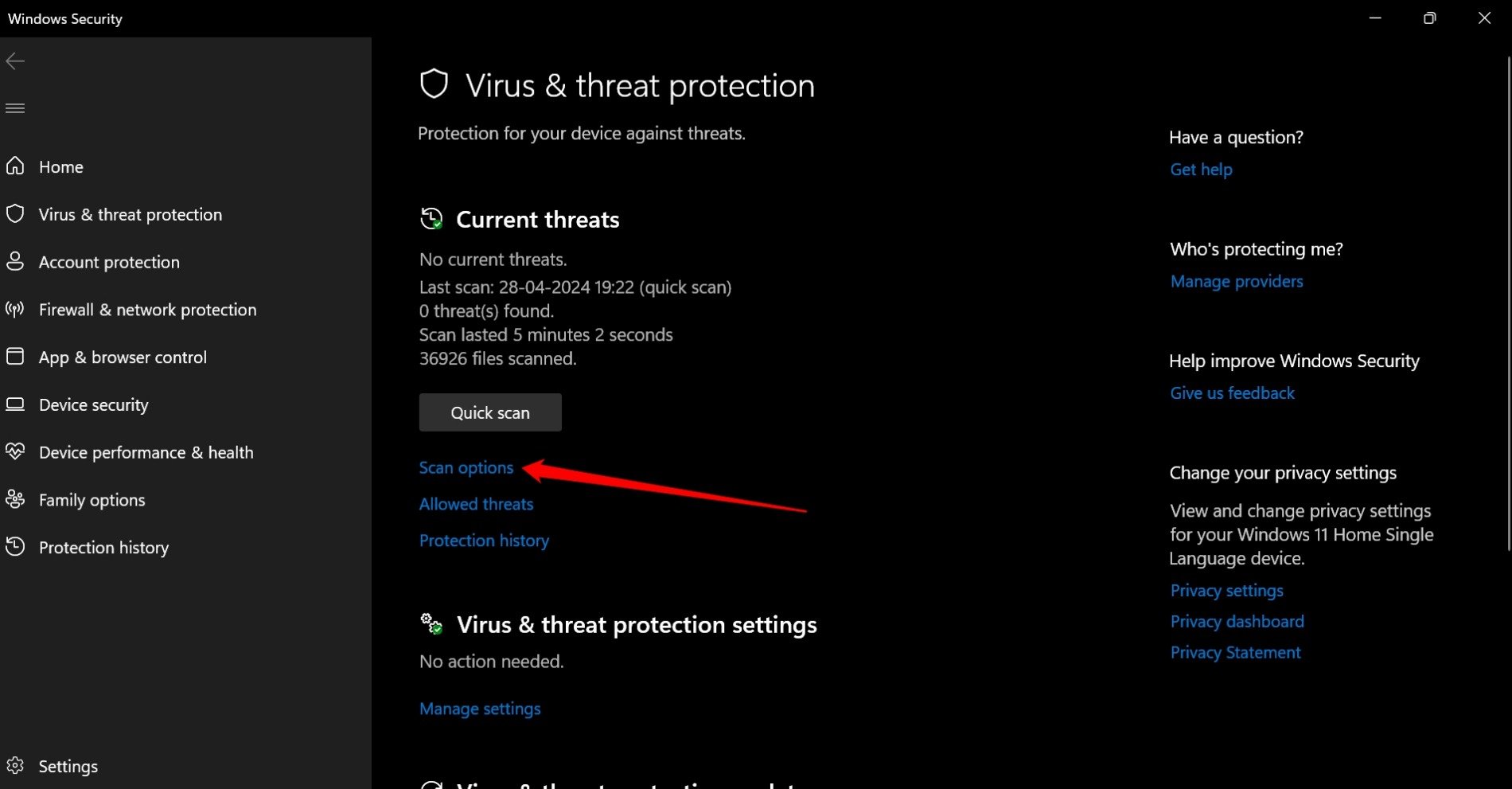
- フルスキャンを選択し、今すぐスキャンをクリックします。
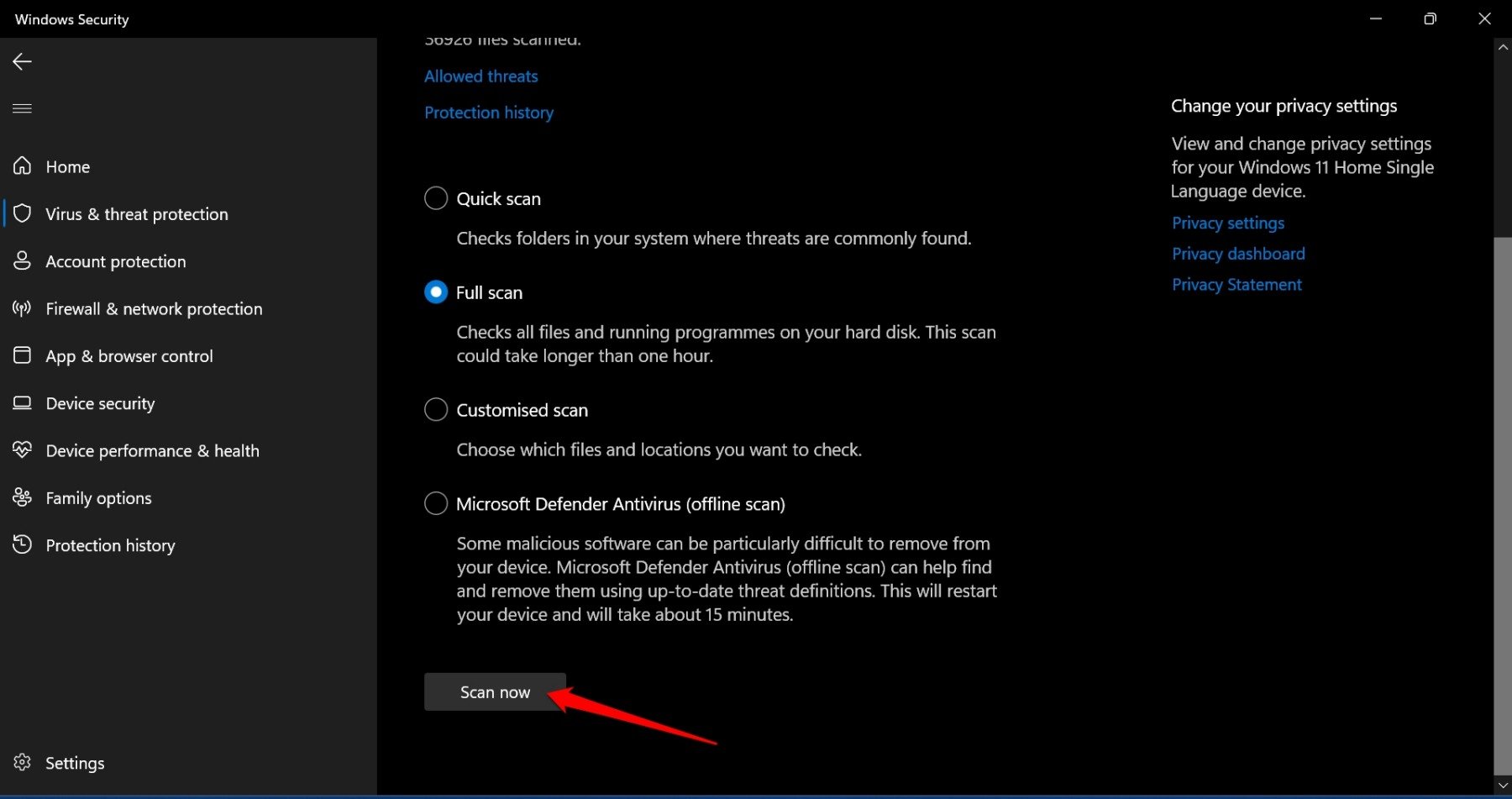
PCを完全にスキャンするには時間がかかる場合があります。マルウェアが見つかった場合は、Windows Defenderの指示に従って削除してください。
8. Windowsアップデートをインストールする
Windows OSにバグがあり、テキストのコピーやペーストに問題が生じている可能性があります。Windows設定内で新しいWindows 11のバージョンアップデートを検索し、インストールしてください。
- Windows + Iを押して設定に移動します。
- Windows Updateをクリックします。
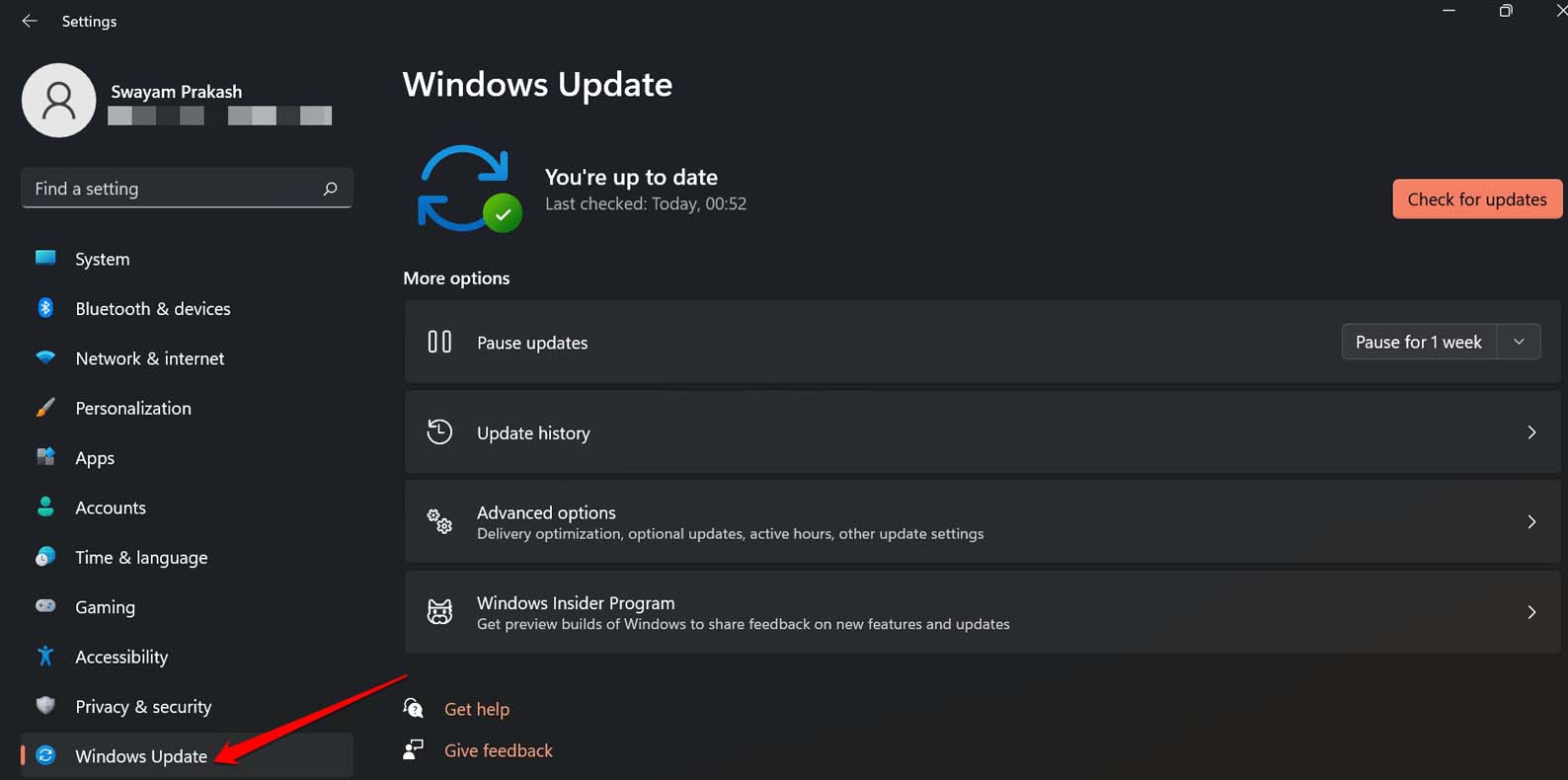
- 新しいソフトウェアビルドが利用可能な場合は、ダウンロードとインストールをクリックします。
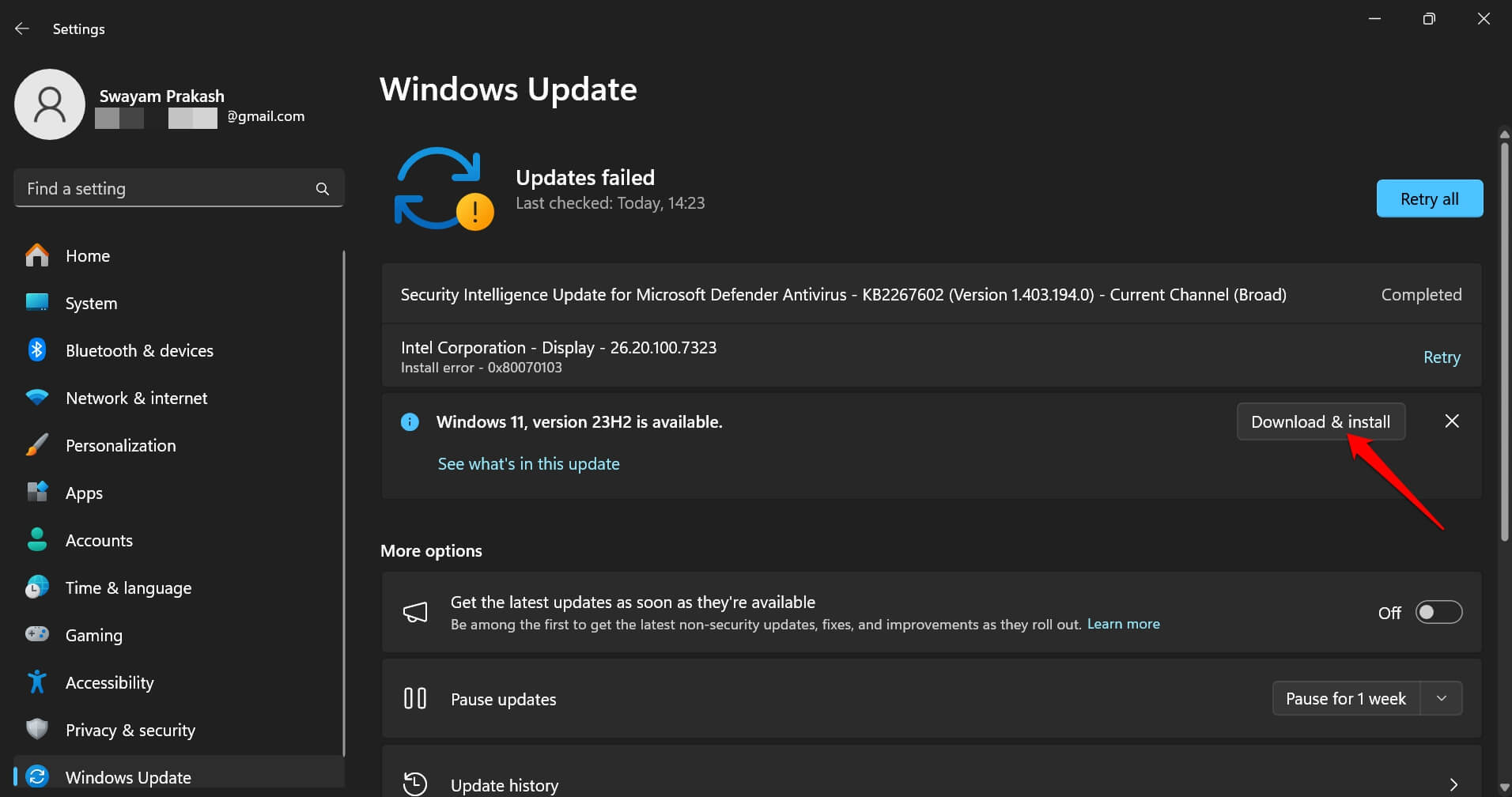
新しいWindowsビルドがインストールされた後、コピー&ペースト機能を使用してみてください。以前のWindowsビルドのバグが修正されているため、コピーとペーストが正常に機能するはずです。
結論
これらのトラブルシューティングのヒントを適用した後、コピーとペースト機能は復元され、Windows 11 PCで機能するはずです。コピー&ペーストを使用することで、テキストファイルを簡単に編集したり、デバイス内のアプリ間で他のファイルを移動したりできます。したがって、コピー&ペースト機能の問題を修正して、引き続きその利点を活用してください。
Windows 11でコピーとペーストが機能しない問題の修正方法についてのご意見があれば、下のコメントボックスにお気軽にお寄せください。また、動画チュートリアルのために私たちのDigitBin YouTubeチャンネルを購読してください。よろしく!
新しい投稿を受信箱で受け取る
スパムはありません。いつでも購読を解除できます。