Macトラブルシューティング · 1 min read · Nov 09, 2025
Macでコピー&ペーストが機能しない場合の修正方法

コピー&ペーストは、テキスト、画像、ファイル、またはその他のデジタルコンテンツを1つの場所から別の場所に複製する一般的なコンピュータ操作です。これは通常、キーボードショートカットやコンテキストメニューオプションを使用して行われます。これは、PCで日常のタスクを実行するために最も使用され、便利なコンピュータ操作の1つです。
コピー&ペーストの基本的な概要は次のとおりです:
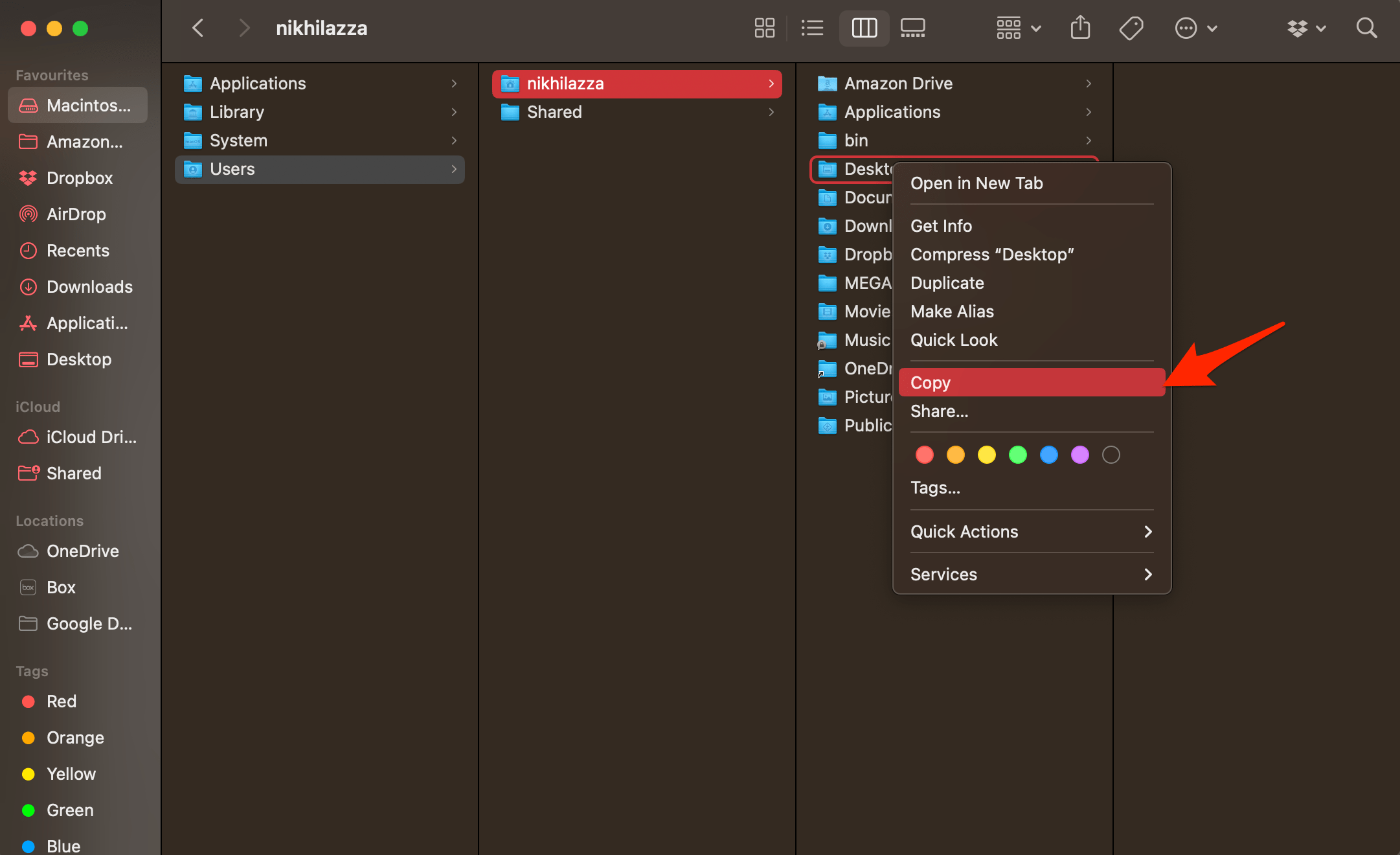
- コピー: 何かをコピーするには、複製したいコンテンツを選択し、MacではキーボードのCommand + Cを使用するか、右クリックしてコンテキストメニューから「コピー」オプションを選択します。
- ペースト: コピーしたコンテンツをペーストしたい場所に移動し、MacではキーボードショートカットCommand + Vを使用するか、右クリックしてコンテキストメニューから「ペースト」オプションを選択します。
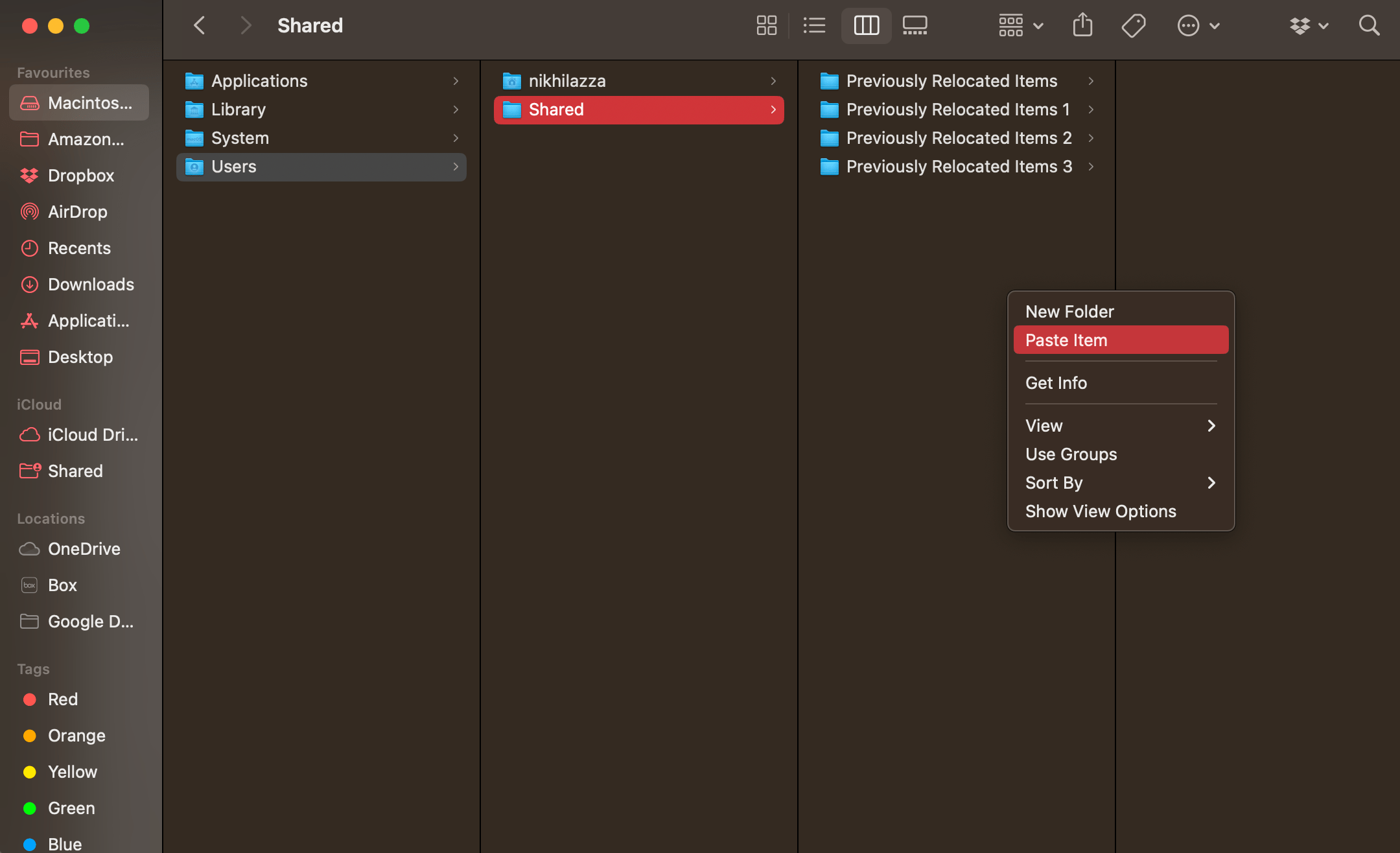
Macのクリップボードのコピー&ペーストがMacBook PCで反応しない場合、コピー&ペーストが機能しない問題を修正するための簡単なガイドがあります。
1. Pasteboardを強制終了する
PboardはPasteboard Serverの略です。Pboardは、カット、コピー、ペーストなどの一時情報を保存するMacのクリップボードです。Pasteboardは、Macでデータをコピー&ペーストする際に重要な役割を果たすバックグラウンドのRAMプロセスです。Pboardサーバーの不具合により、コピー&ペーストが意図した通りに機能しない場合がありますが、単純な強制終了でPasteboard Serverの問題を修正できます。
注意: pboardを終了すると、サーバーメモリから最近コピーしたコンテンツが削除されます。pboardサーバーが正常に動作するようになったときに再度簡単にコピーできるように、コピーするコンテンツにまだアクセスできることを確認してください。
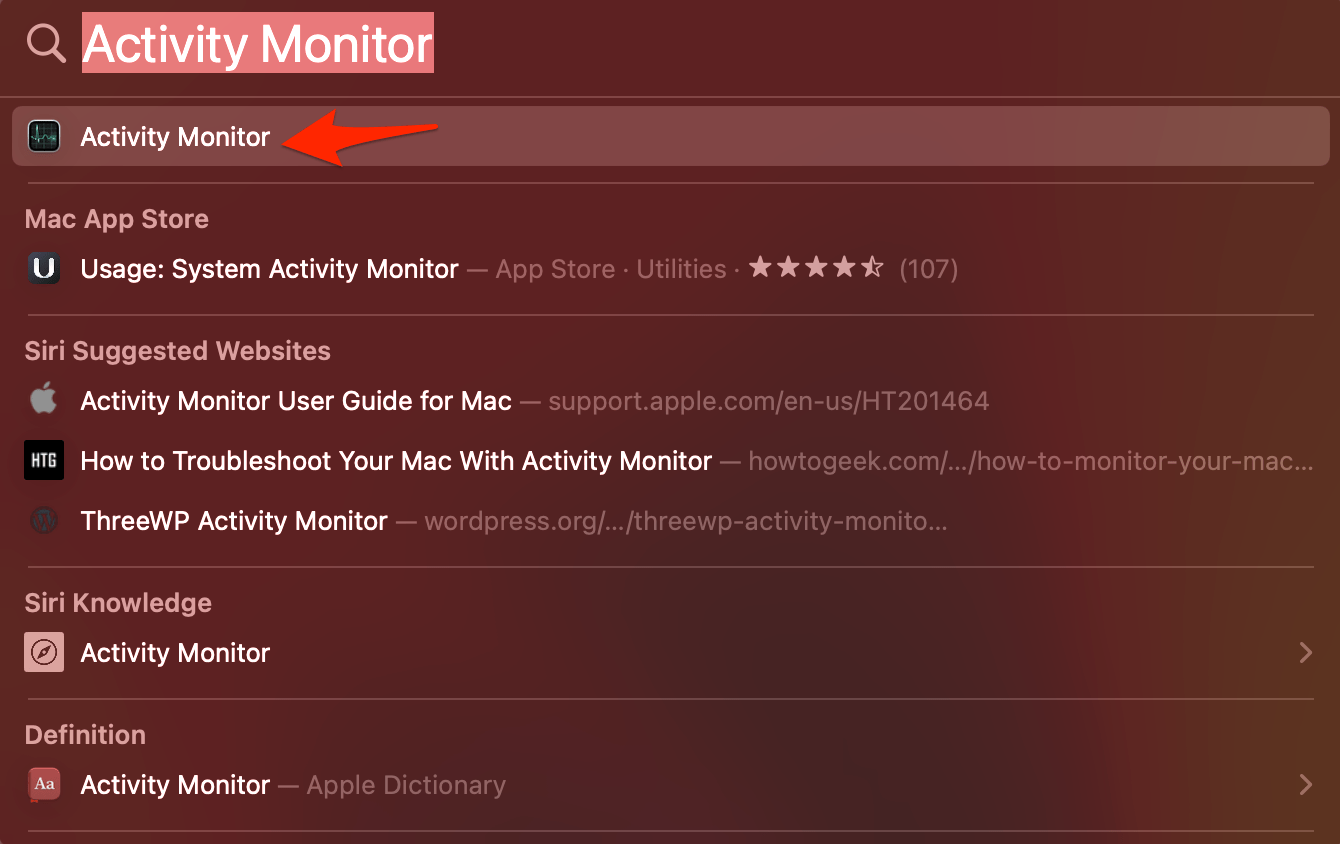
- Command+SpacebarでSpotlightを開きます。
- アクティビティモニターを検索して開きます。
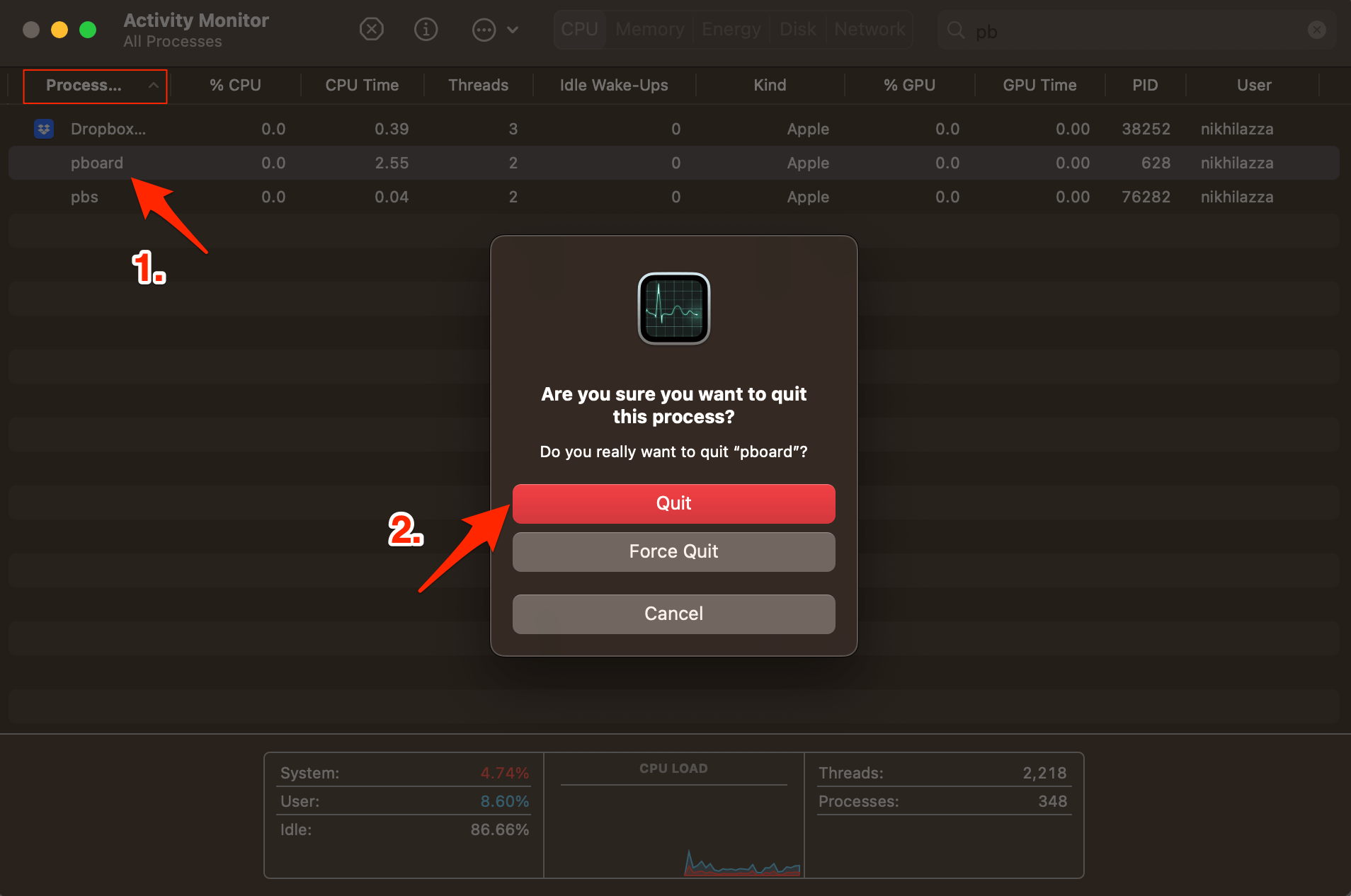
- ここでPboardを検索します。
- Pboardプロセスを終了または強制終了します。
2. macOSを更新する
OSを更新すると、システムがよりスムーズに機能するために必要な修正やソフトウェアの更新が行われます。Macでコピー&ペースト機能が動作しない場合、OSの更新が不具合を修正し、システムを最新の状態に保つことができます。
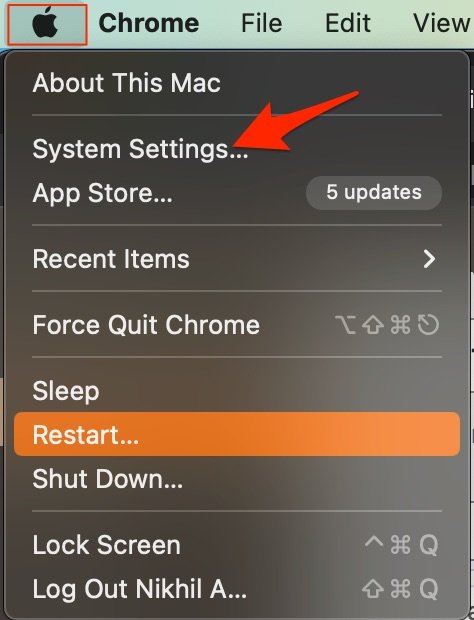
- Macのシステム設定をクリックします。
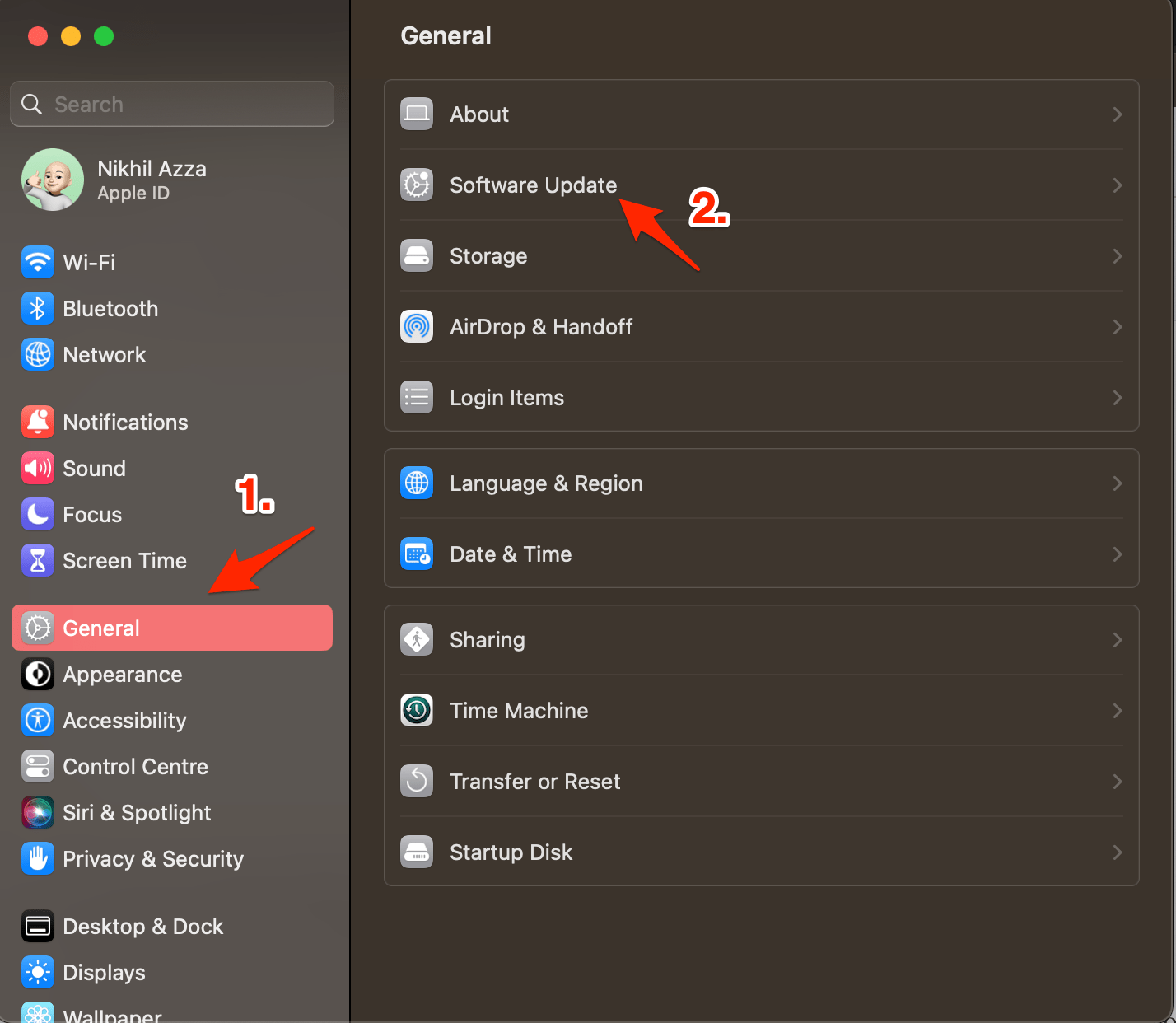
- 一般をクリックし、次にソフトウェアアップデートをクリックします。
- アップデートが利用可能な場合は、ソフトウェアを最新バージョンに更新します。
3. MacBookをリセットする
Macをリセットすることは、コンピュータを元の工場出荷時設定に戻すことを意味します。これにより、オペレーティングシステム、アプリケーション、設定、ユーザーファイルを含むハードドライブ上のすべてのデータが消去されます。重要なデータのバックアップを取ってください。クリップボードのコピー&ペーストに問題がある場合、リセットすることでPboardサーバーの問題が確実に修正されます。なぜなら、Macはすべてのサードパーティアプリを失い、デフォルトにリセットされるからです。
- Macの設定を開きます。
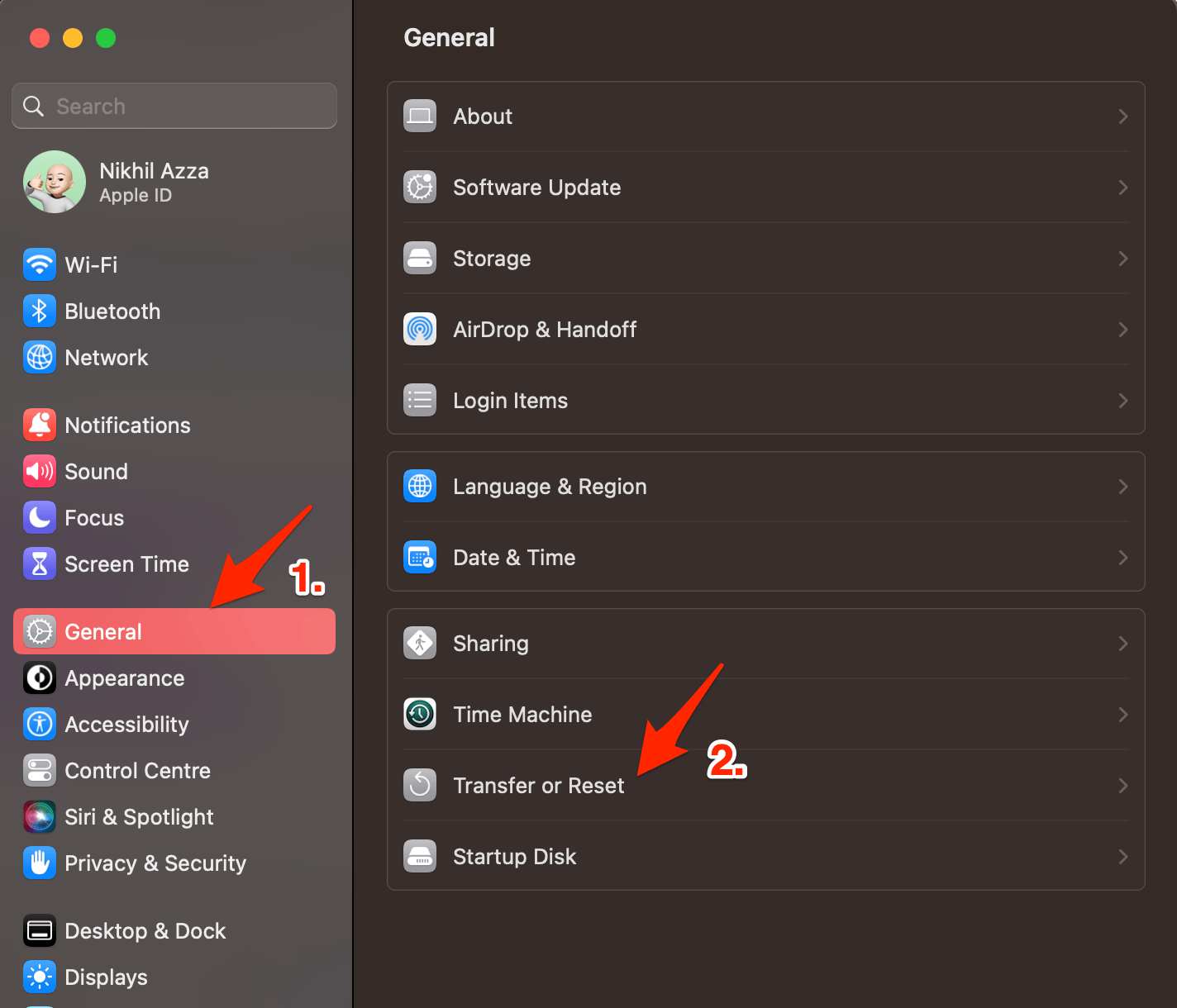
- 一般をクリックします。
- ここで転送またはリセットを探します。
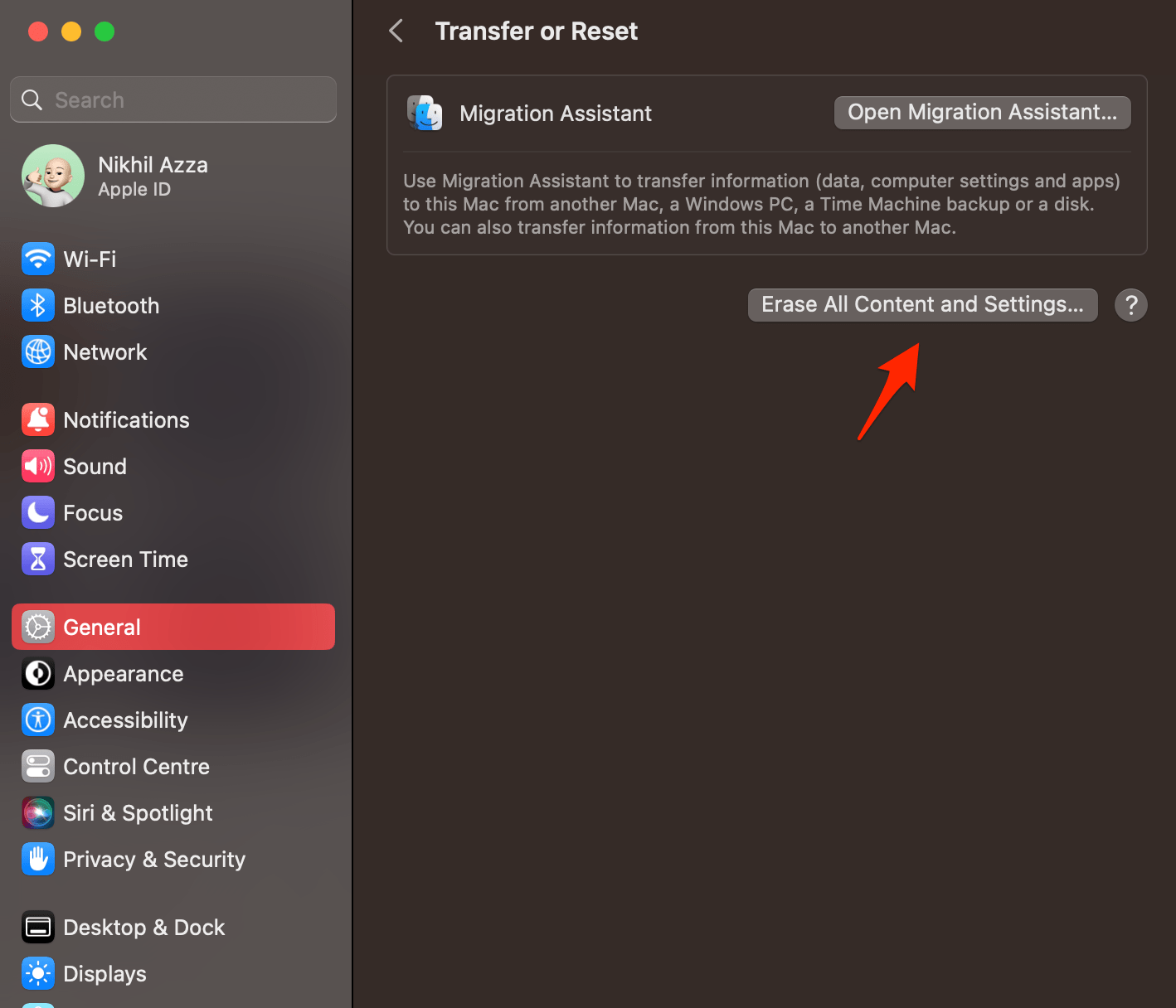
- 次に、すべてのデータと設定を消去をクリックします。
- Macは復元に少し時間がかかり、初期状態に戻ります。
サードパーティのクリップボードを使用する
コピー&ペーストバッファを管理するために、サードパーティのクリップボードマネージャーアプリを試すことができます。デフォルトのシステムクリップボードは、アプリがpboardサーバーと競合している場合に機能しないことがあります。コピー&ペーストの問題を修正するのに役立つ多くの機能を持つクリップボードマネージャーアプリがあります。
Macでコピー&ペーストが機能しない場合の修正方法についてのご意見があれば、下のコメントボックスにお気軽にお寄せください。また、動画チュートリアルのために私たちのDigitBin YouTubeチャンネルを購読してください。乾杯!
新しい投稿を受信箱で受け取る
スパムはありません。いつでも購読を解除できます。