ファイル修正 · 1 min read · Dec 03, 2025
Windows 11で破損したファイルを修正する方法は?
アプリのクラッシュやWindowsコンピュータのシャットダウンのような問題に直面していますか?作業中に突然PCが再起動することもあります。これは、Windowsコンピュータに破損したファイルが存在するために発生することがあります。このガイドでは、Windows 11で破損したファイルを修正するための簡単なトラブルシューティング方法をいくつか説明します。
破損したファイルは、アプリケーションのインストールを妨げることもあります。これは、公式でないソースからアプリケーションを取得した場合に通常発生します。アプリケーションをダウンロードしているソースが、そのアプリがコンピュータにスムーズにインストールされて実行されるために必要なすべてのファイルを含んでいる保証はありません。したがって、インストールを試みると、特定のファイルが欠けているためにインストールが妨げられることがあります。
アプリケーションが何とかインストールされても、ファイルが欠けているか破損していると表示されて実行されません。次のセクションでは、ファイルが破損する理由について詳しく学びます。
ファイルはどのように破損するのか?
ファイルを破損させるいくつかの要因があります。たとえば、ソフトウェアの更新をインストールしたり、Windows OSをインストールしたりしているとします。インストールが途中で中断されると、PCがクラッシュしたり、インターネットが途切れたりすると、ファイルが破損する可能性があります。
完全にPCに影響を与えるわけではありませんが、後でコンピュータがランダムに再起動することに気付くでしょう。特定のアプリは、アンインストールして再インストールするまでクラッシュします。
公式でないプラットフォームからゲームや他のアプリのインストールファイルをコピーまたはダウンロードした場合、アプリをインストールできなくなることがあります。ソース自体がアプリのインストールに必要な破損または変更されたファイルをアップロードしているからです。特定のファイルが失われたり変更されたりすると、アプリはインストールまたは実行されません。
ファイルが破損する別の理由は、ファイルのコピー処理を中断することに起因します。ファイルをコピーしている最中にPCがクラッシュすると、ファイルが破損する可能性があります。これは常に発生するわけではありませんが、Windowsに破損したファイルが存在する可能性のある理由として常に考慮されます。
Windows 11で破損したファイルを修正する最良の方法
Windows 11 PCで破損したファイルを修正するためのトラブルシューティングのヒントは以下の通りです
1. 破損したファイルをスキャンして修正する
コマンドプロンプトを使用してSfcコマンドを実行し、破損したファイルを検索して修正できます。何もする必要はありません。このツールは、呼び出すとすべてを処理します。
- コマンドプロンプトを開きます [ 管理者アクセスが望ましい ]
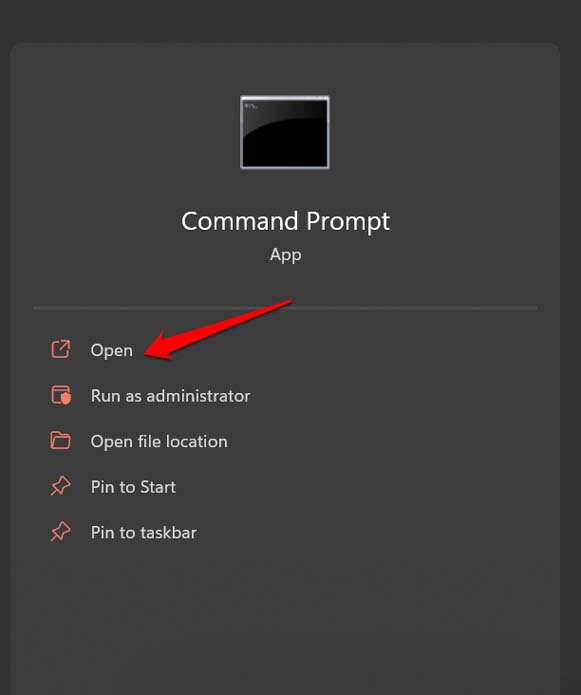
- コマンドsfc /scannowを入力し、Enterを押します。
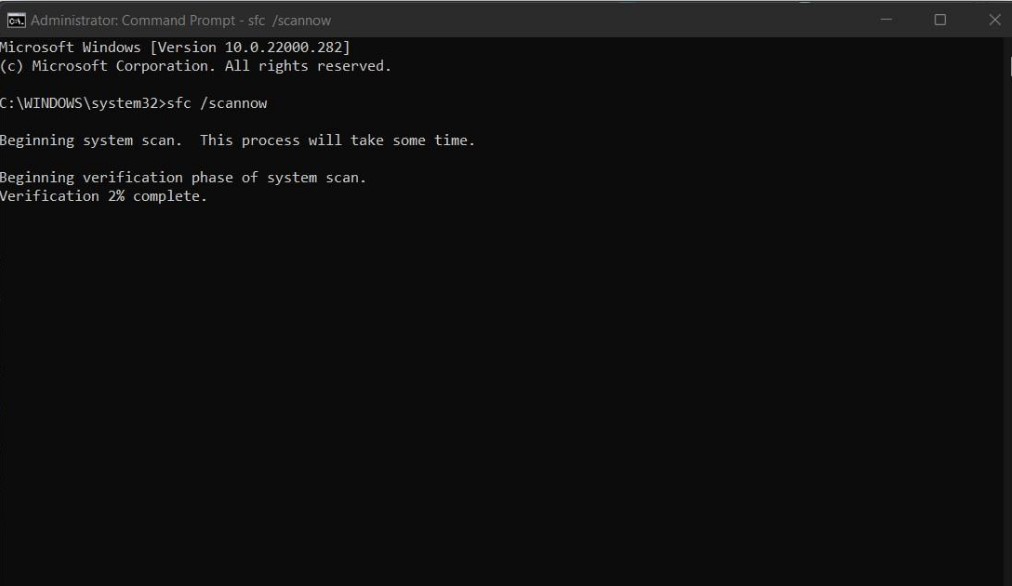
- コンピュータにインストールされているファイルやアプリの数に応じて、スキャンと修正のプロセスには時間がかかります。進行中のプロセスを中断しないようにしてください。
2. DISMコマンドを使用して破損したファイルを置き換える
DISMは、展開イメージサービスと管理を意味します。これはコマンドラインツールであり、コマンドプロンプトを通じて実行できます。
これにより、さまざまなWindowsサービスに関連する破損したイメージファイルを検索します。その後、Microsoftサーバーから最新のイメージとファイルをダウンロードし、破損したものを置き換えます。
コマンドプロンプトを開きます。
コマンドを入力します、
DISM /Online /Cleanup-Image /RestoreHealthEnterを押します。
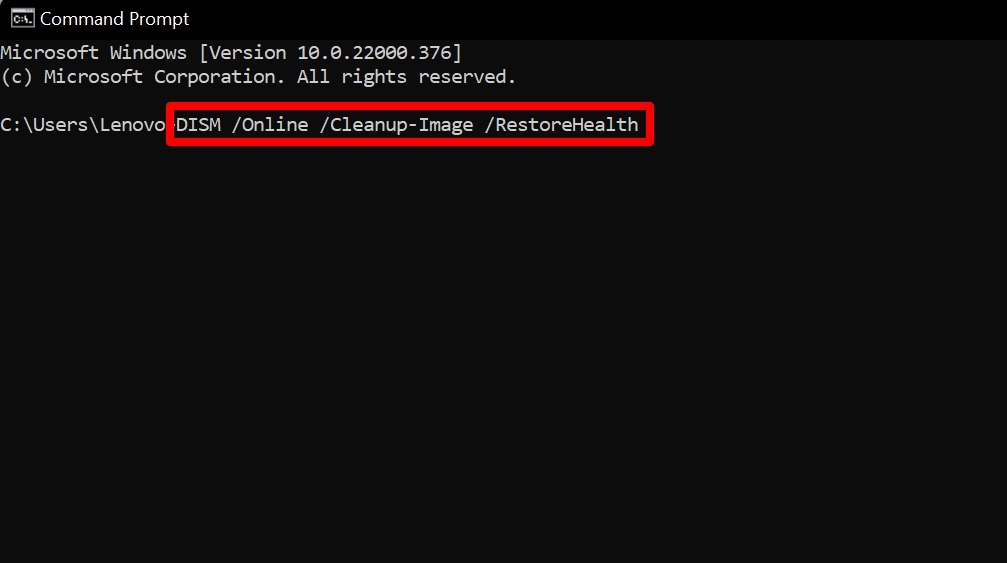
プロセスを中断せずに完了させてください。タイミングは、PCにあるファイルの量によって異なります。
コンピュータを再起動します。これにより、Windows PCの破損したファイルが修正されるはずです。
3. 破損したファイルを手動で置き換える
これは、PCにインストールされている特定のアプリやゲームに主に適用されますが、破損したファイルが存在するために実行されません。詳しく説明します。
PCにゲームをインストールしたと仮定します。今、あなたはチートコードをインストールするためにゲームファイルのいくつかを変更しました。しかし、それを正しく実行しなかったため、.exeファイルや類似のファイルなどのゲームファイルが破損しました。今、ゲームは実行されません。
編集したファイルを元のファイルと単純に置き換えることができます。この元のファイルはどこで入手するのか?それは、インターネット上のさまざまなゲームフォーラムで見つけることができます。
私はかつてこのような問題に直面し、ゲームのいくつかのファイルを破損させてしまいました。チートコードを挿入するために編集中に破損したファイルをインターネットで探しました。
ゲームフォーラムでそれらを見つけました。通常、そのようなファイルに関する投稿をする人は、MegaリンクやMediafireリンクを作成します。したがって、そのようなファイルは安全にダウンロードして使用できます。
- 必要なファイルをダウンロードします。
- クラッシュしているアプリがインストールされているディレクトリを開きます。
- 編集中に変更した破損したファイルを削除します。
- 以前にダウンロードしたファイルをアプリのディレクトリにコピーして貼り付けます。
- すべてのアプリケーションを閉じて、コンピュータを再起動します。
注意: ファイルをダウンロードする際は自己責任で行ってください。フォーラムを適切に確認し、他のユーザーが同様の破損ファイルの問題に対してそのファイルが役立ったかどうかを確認してください。それからダウンロードを進めてください。
4. コンピュータをセーフモードで再起動する
コンピュータをセーフモードで実行して、破損したファイルの存在によるクラッシュ問題や他の不具合がまだ発生しているかどうかを確認できます。PCをセーフモードで実行している間に、再度SFCスキャンを実行することもできます。
- Windows + Rを押します。
- 実行ボックスが表示されたら、msconfigと入力し、Enterを押します。
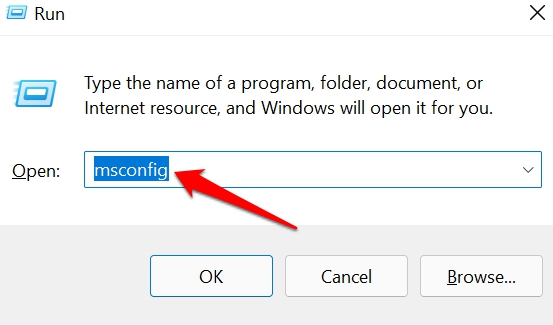
- システム構成ダイアログボックスが開きます。
- ブートオプションセクションに移動します。
- セーフブートオプションを選択します。
- 次に、適用をクリックし、OKをクリックします。
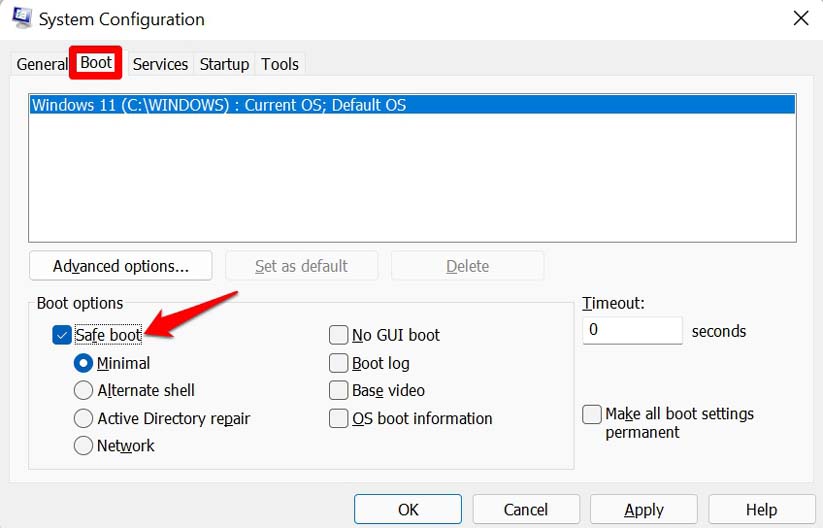
- すべてを閉じてコンピュータを再起動します。
- コンピュータが再起動したら、コマンドプロンプトを開きます。
- コマンドを実行します、
sfc /scannow - ツールが破損したファイルを探して修正するのを待ちます。
すべてが解決したら、上記の手順で示したようにシステム構成にアクセスします。次に、セーフブートオプションを無効にするためにチェックボックスのチェックを外します。再度PCを再起動すると、通常の再起動になります。
5. システムの復元機能を使用する
クラッシュ問題や破損したファイルがWindows 11の使用を困難にしている場合は、システムを過去の状態に復元して、すべてがスムーズに動作していた時点に戻すことができます。はい、その状態に戻すために、以下の手順に従ってください。
Windowsキーを押して検索コンソールを表示します。
システムの復元と入力します。
復元ポイントの作成オプションが表示されます。
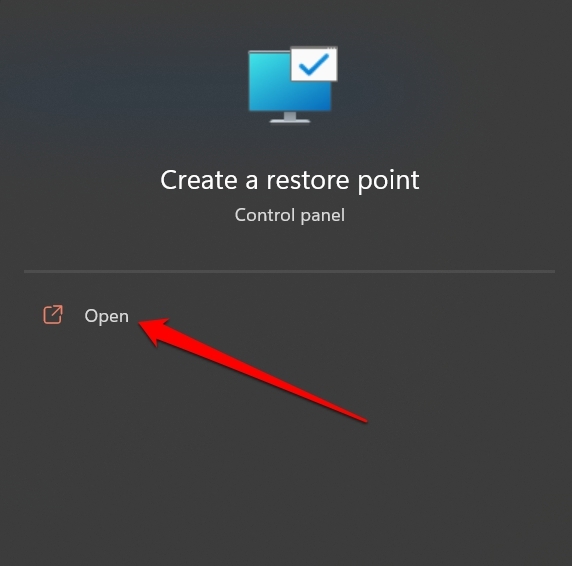
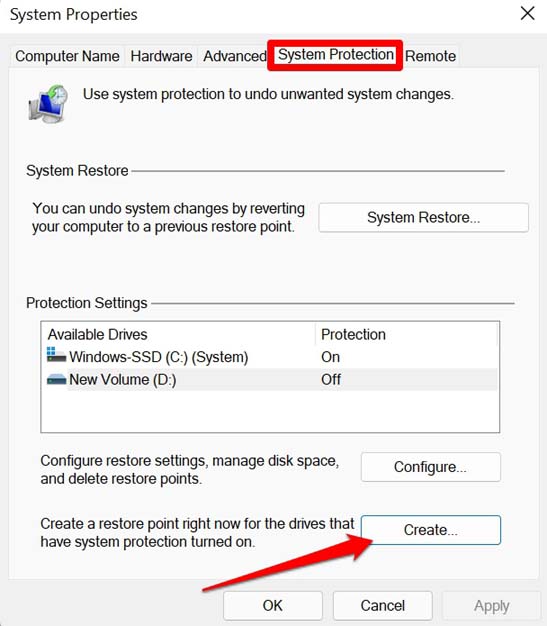
開くをクリックしてシステムのプロパティ設定を表示します。
システムの保護タブをクリックします。
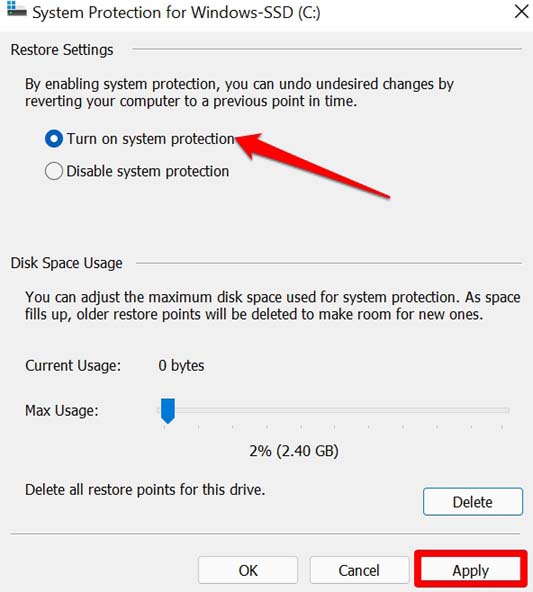
次に、システムの復元ボタンがグレー表示されている場合、 利用可能なドライブの下にあるドライブ名をクリックし、構成をクリックします。
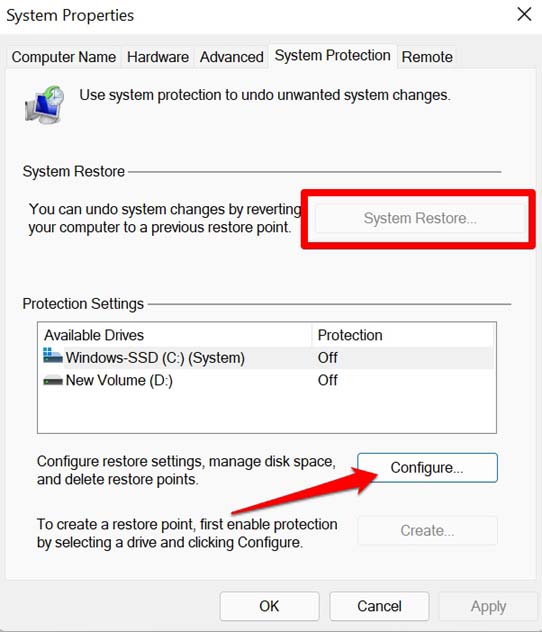
別のダイアログボックスが開きます。
システムの保護を有効にするオプションをクリックします。これは、PCに存在するすべてのドライブまたはデータがある主要なドライブに対して選択的に行うことができます。
適用をクリックし、次にOKをクリックします。これで、システムの復元オプションが表示されるようになります。
復元ポイントが以前に作成されている場合は、システムの復元をクリックします。
この設定に初めて訪問する場合は、復元ポイントを作成ボタンをクリックします。
特定の復元ポイントのために説明を入力します。
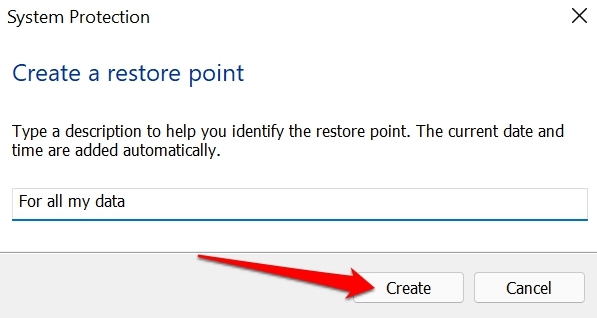
これで、復元ポイントの作成が開始されます。進行状況バーが表示されます。
復元ポイントが正常に作成されましたというポップアップが表示されます。
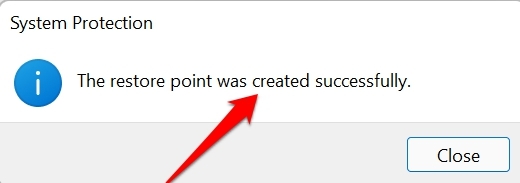
復元ポイントが作成されたら、ステップ10で説明したようにシステムの復元を実行できます。
作成した復元ポイントまたは[ 以前に作成したもの ]を選択します。
その後、PCは[ 復元ポイント、つまり ]の同じ時点に戻ります。
その期間中に破損したファイルがPCに存在しなかったことを願っています。そうすれば、PCとインストールされたアプリをスムーズに使用できるでしょう。
これらのトラブルシューティングのヒントに従って、Windows 11コンピュータの破損したファイルを修正してください。
Windows 11で破損したファイルを修正する方法についてのご意見があれば、下のコメントボックスにお気軽にお寄せください。また、動画チュートリアルのために私たちのDigitBin YouTubeチャンネルを購読してください。乾杯!
新しい投稿を受信箱で受け取る
スパムはありません。いつでも購読を解除できます。