トラブルシューティング · 1 min read · Nov 27, 2025
Windows 11で破損したごみ箱エラーを修正する方法

Windows 11でごみ箱が破損しているというエラーが表示されますか?このエラーは、ごみ箱にアクセスしたり、削除されたコンテンツを空にしようとしたときに表示されます。削除されたファイルを復元したり、ごみ箱を空にすることができません。
ごみ箱のこの問題は、ハードディスク内のデータが破損することによって発生する可能性があります。マルウェアに感染したファイルをハードドライブに保存すると、「ごみ箱が破損しています」という通知が表示されることも観察されています。
1つ以上のシステムファイルが破損すると、「ごみ箱が破損しています」を含む他のエラーを引き起こす可能性があります。Windows OSビルドのバグがシステムコンポーネントにこのようなエラーを引き起こすことがあります。このガイドでは、破損したごみ箱エラーを修正するためのトラブルシューティングのヒントをまとめました。
Windowsで破損したごみ箱を修正するための主な方法
これらのトラブルシューティング方法を確認し、「ごみ箱が破損しています」という問題を修正するために実行してください。ごみ箱にアクセスして、そこにあるファイルを復元または完全に削除できるようにします。
1. コンピュータを再起動する
基本的なトラブルシューティングから始めます。「ごみ箱が破損しています」というエラーがランダムに表示される場合は、コンピュータを再起動してください。
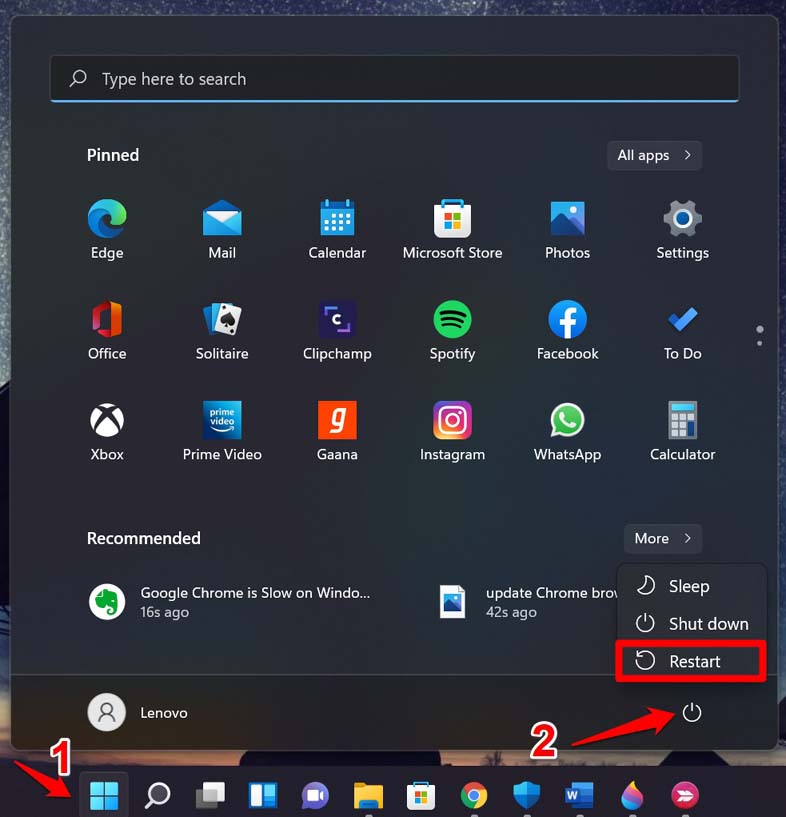
- Windowsキーを押します。
- 検索コンソールで電源アイコンをクリックします。
- 再起動を選択します。
2. CHKDSKコマンドを使用して破損したファイルシステムを修正する
CHKDSKは、ハードディスク内をチェックし、ファイルシステムのエラーを特定するためのWindows OSに組み込まれたツールです。また、破損したファイルシステムも修正します。CHKDSKユーティリティの使用方法は以下の通りです。
- 実行ボックスを使用してコマンドプロンプトを起動します(Windows + Rを押してcmdと入力)。
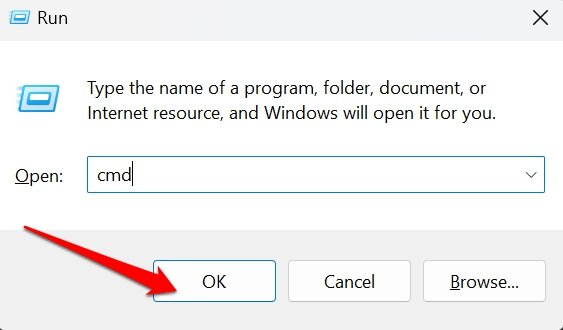
- 次のコマンドを入力します。
chkdsk C: /r /scan /perf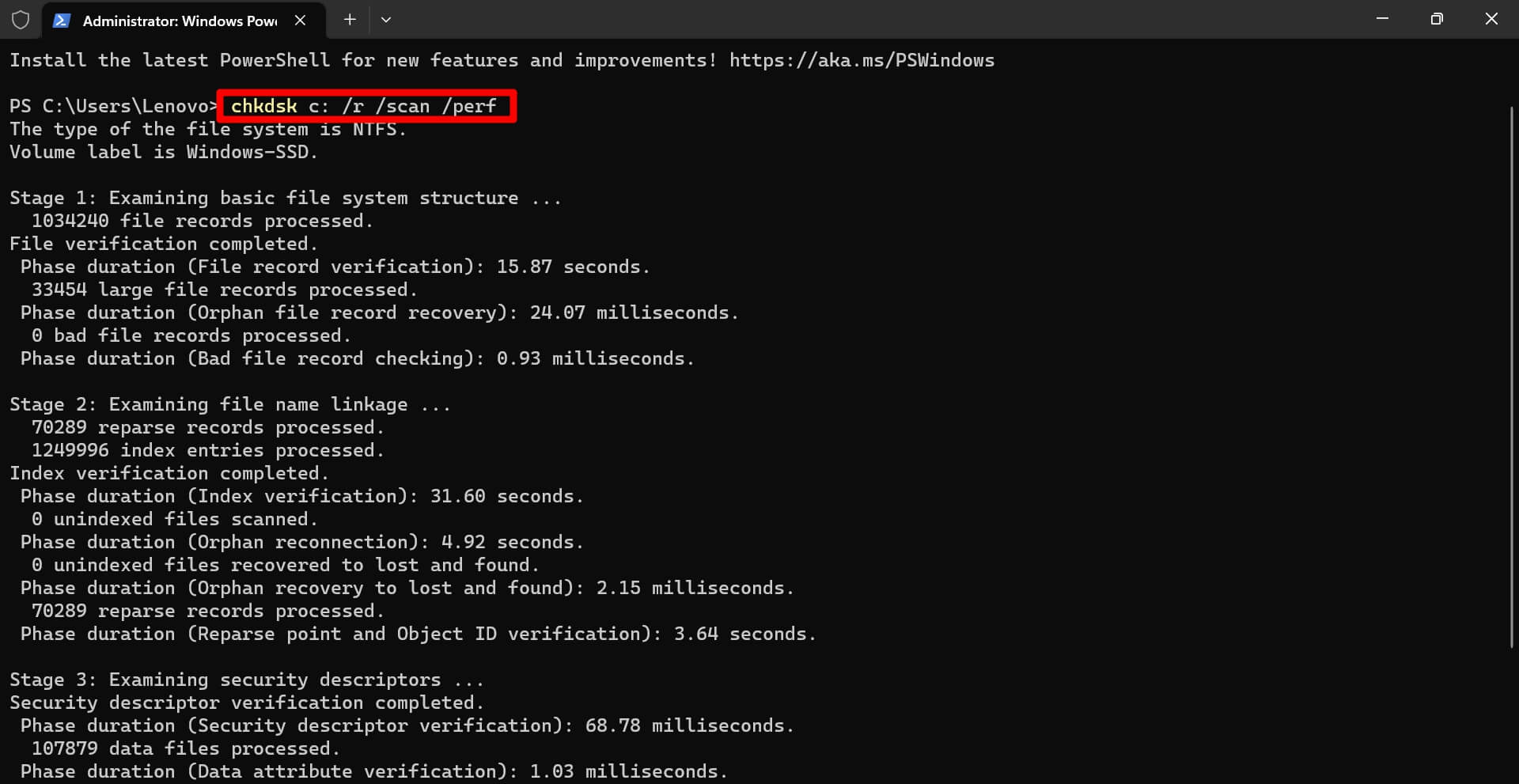
- ツールが破損したファイルシステムをチェックして修正している間は、プロセスを中断しないでください。
- プロセスが終了したら、PCを再起動します。
- ごみ箱にアクセスします。
注意: ステップ2では、C:は通常ごみ箱が存在するドライブ名です。ハードドライブのパーティション設定によっては、PCで異なる場合があります。
3. 破損したシステムファイルを修正する
コマンドプロンプトを使用して、破損したシステムファイルをスキャンし、置き換えることができます。
- Windowsキーを押します。
- 検索コンソールにcmdと入力し、検索結果が表示されたら開くをクリックします。
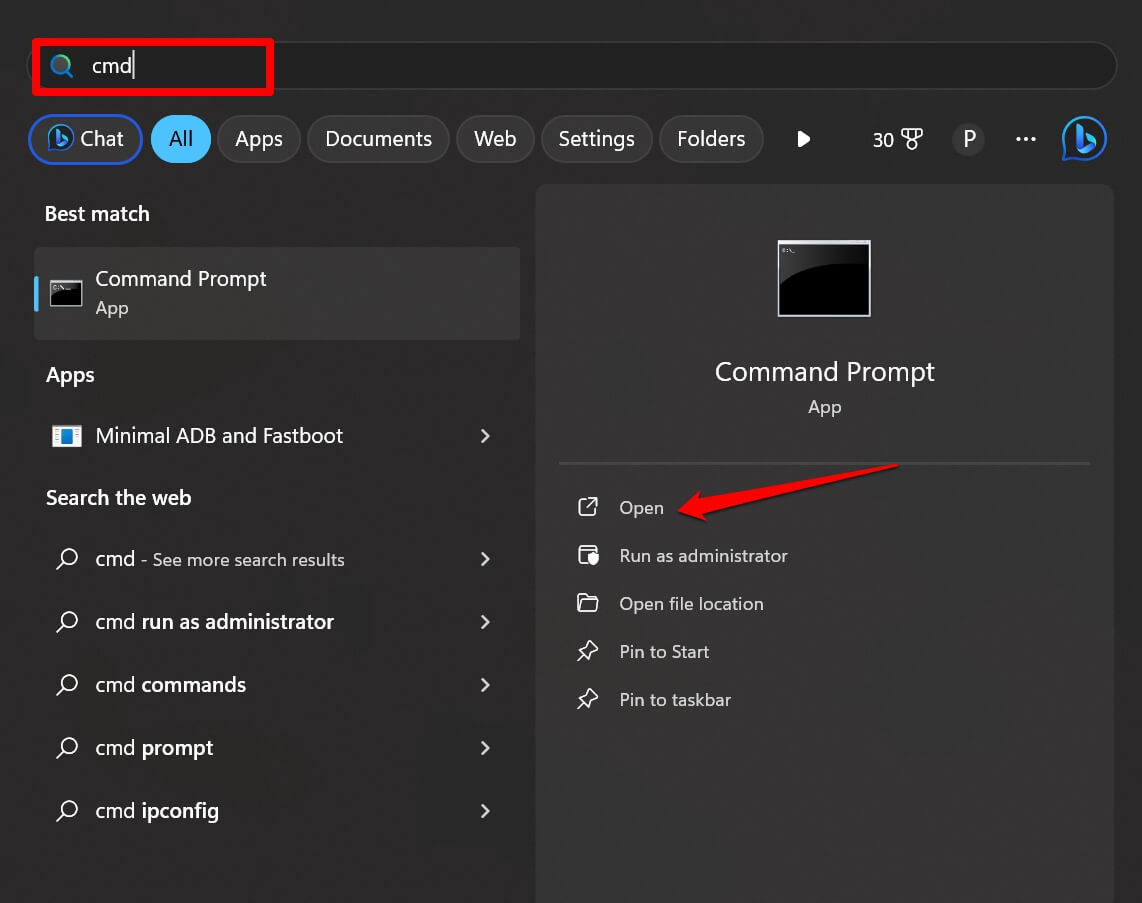
- コマンドを入力します。
*sfc/scannow*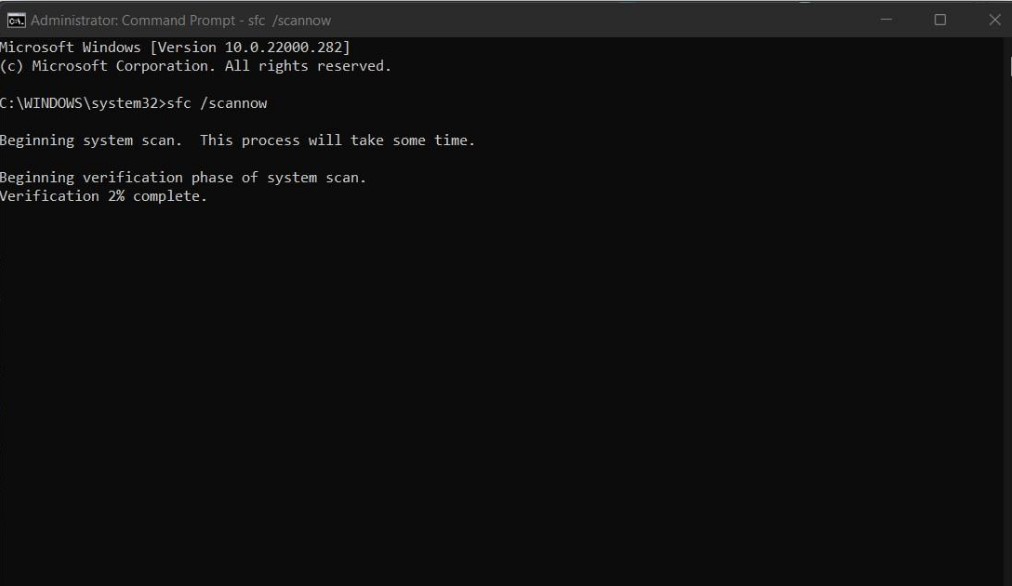
- エンターキーを押します。
破損したシステムファイルのスキャンと修正が完了したら、コマンドプロンプトを終了し、PCを再起動します。ごみ箱を起動し、そこからファイルを削除してみてください。
4. ごみ箱をリセットする
CHKDSKツールを使用してエラーが見つからなかった場合は、ごみ箱をリセットしてエラーを修正します。
Windows + Rを押して実行ボックスを表示します。
cmdと入力し、エンターを押します。
ごみ箱をリセットするためにこのコマンドを入力します。
rd /s /q C:\$Recycle.bin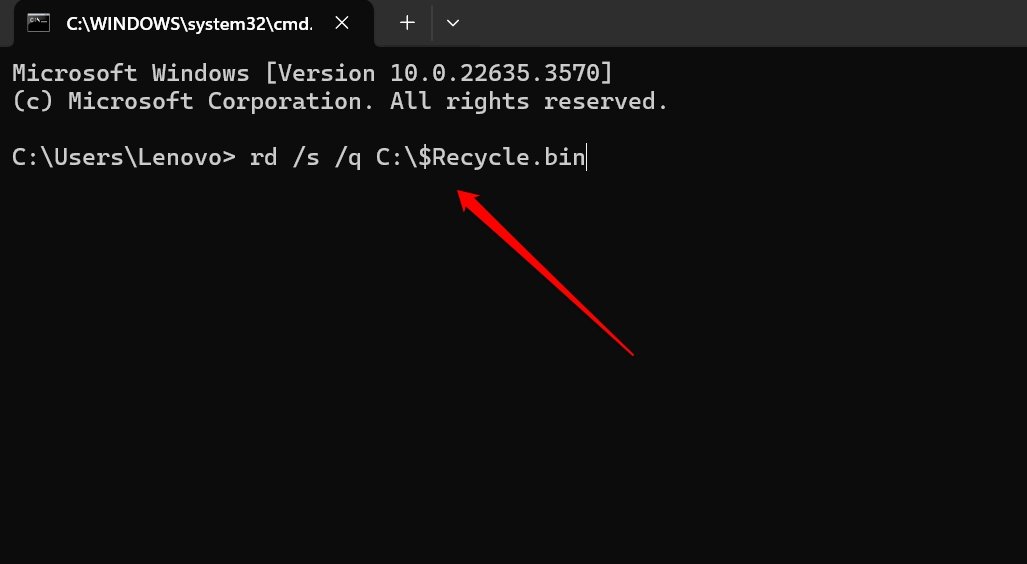
コマンドを実行するためにエンターキーを押します。
コマンドプロンプトを終了します。
コンピュータを再起動します。
今、ごみ箱内の削除されたファイルにアクセスしてみてください。
5. Windows 11でごみ箱を再有効化する
ファイルエクスプローラーからごみ箱内の隠しファイルにアクセスし、それらを完全に削除できます。その後、Windowsの個人設定からPCでごみ箱を再有効化します。以下は完全な手順です。
- Windows + Eを押してファイルエクスプローラーにアクセスします。
- 3点メニューアイコンをクリックし、オプションを選択します。
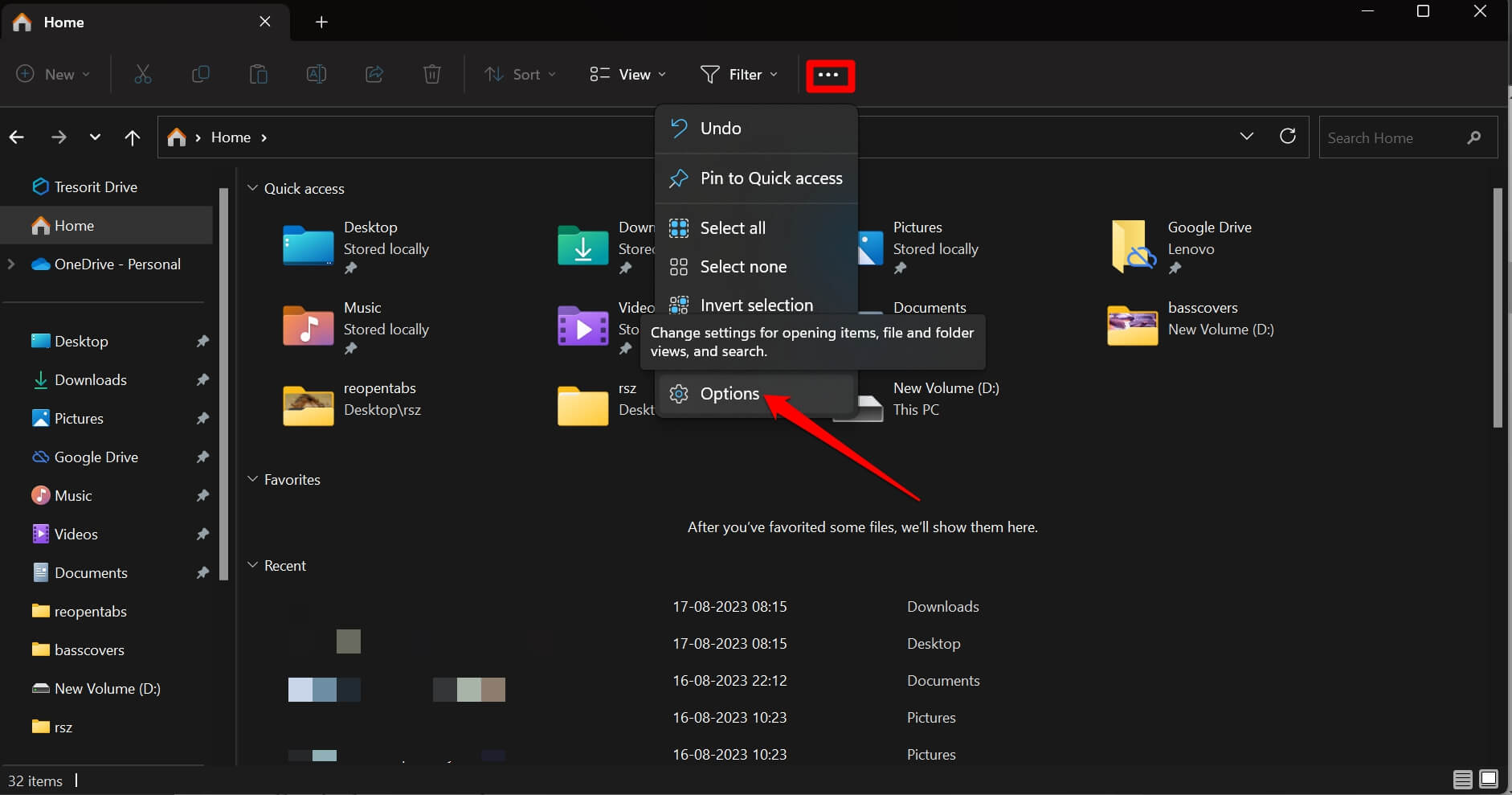
- フォルダーオプションダイアログボックスで、表示を選択します。
- 隠しファイル、フォルダー、およびドライブを表示するの横にあるラジオボタンをクリックします。
- 適用 > OKを押します。
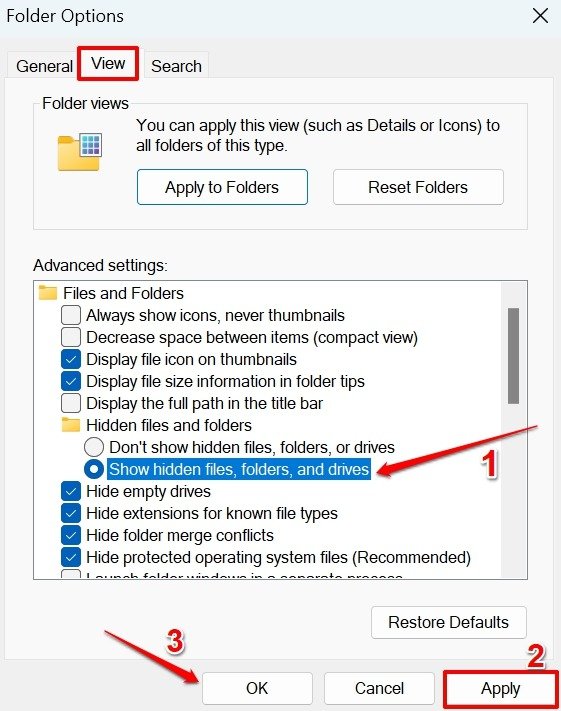
ごみ箱内の隠しファイルやフォルダーにアクセスするには、
- ファイルエクスプローラーのアドレスバーにパスを入力します。
C:\$Recycle.Bin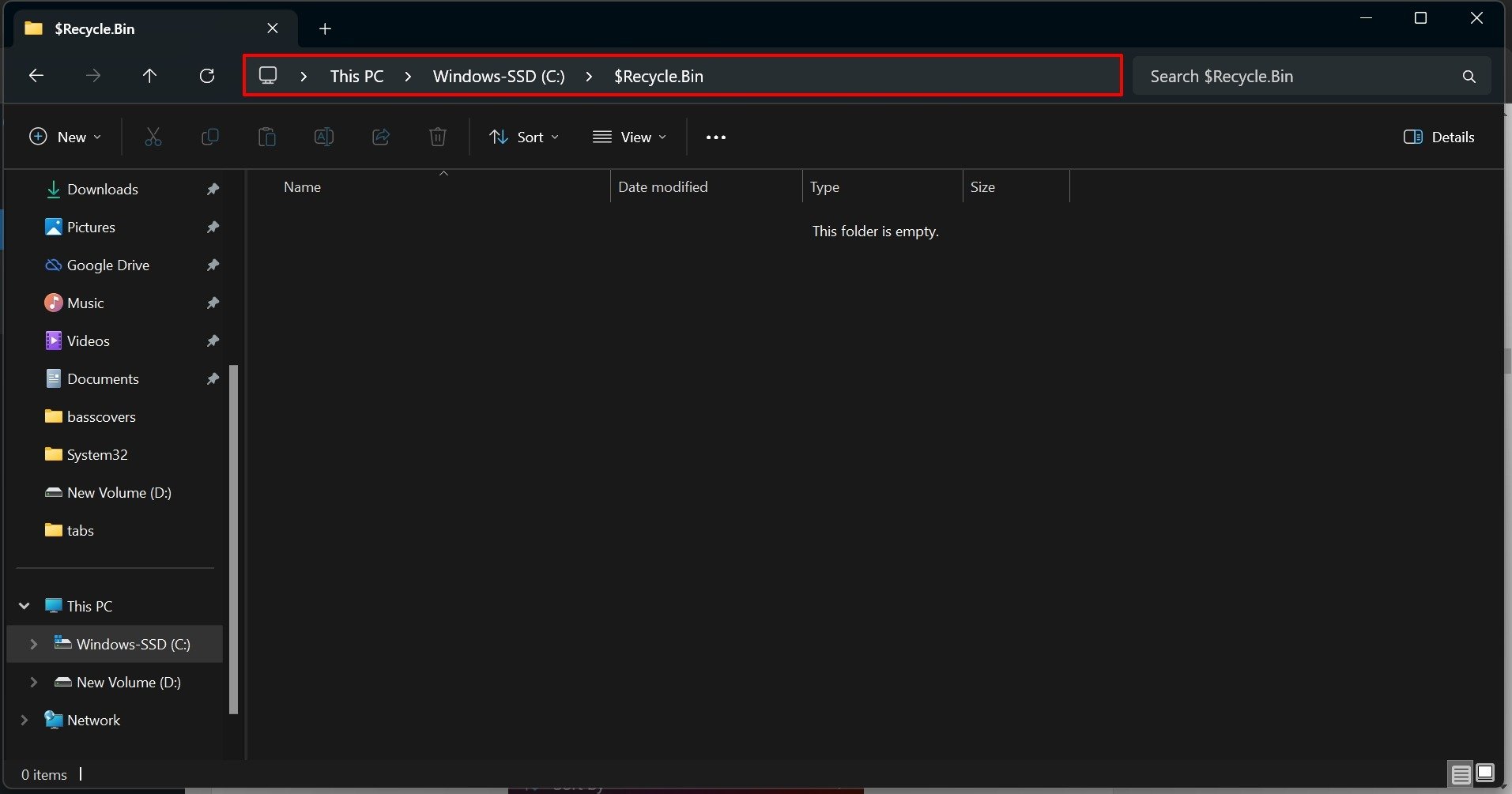
- 隠しファイルやフォルダーが表示された場合は、すべて選択して削除します。
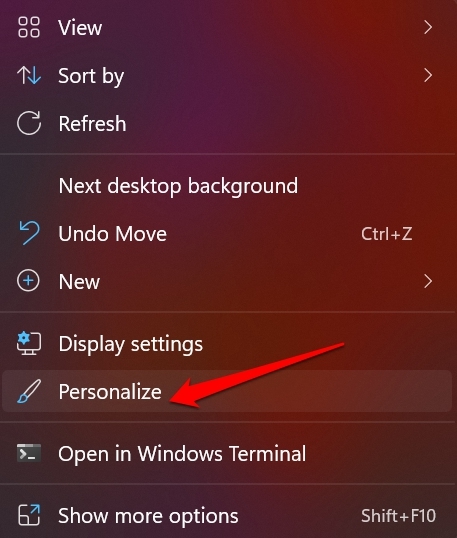
デスクトップでごみ箱を再有効化する手順は以下の通りです。
- デスクトップを右クリックし、個人設定を選択します。
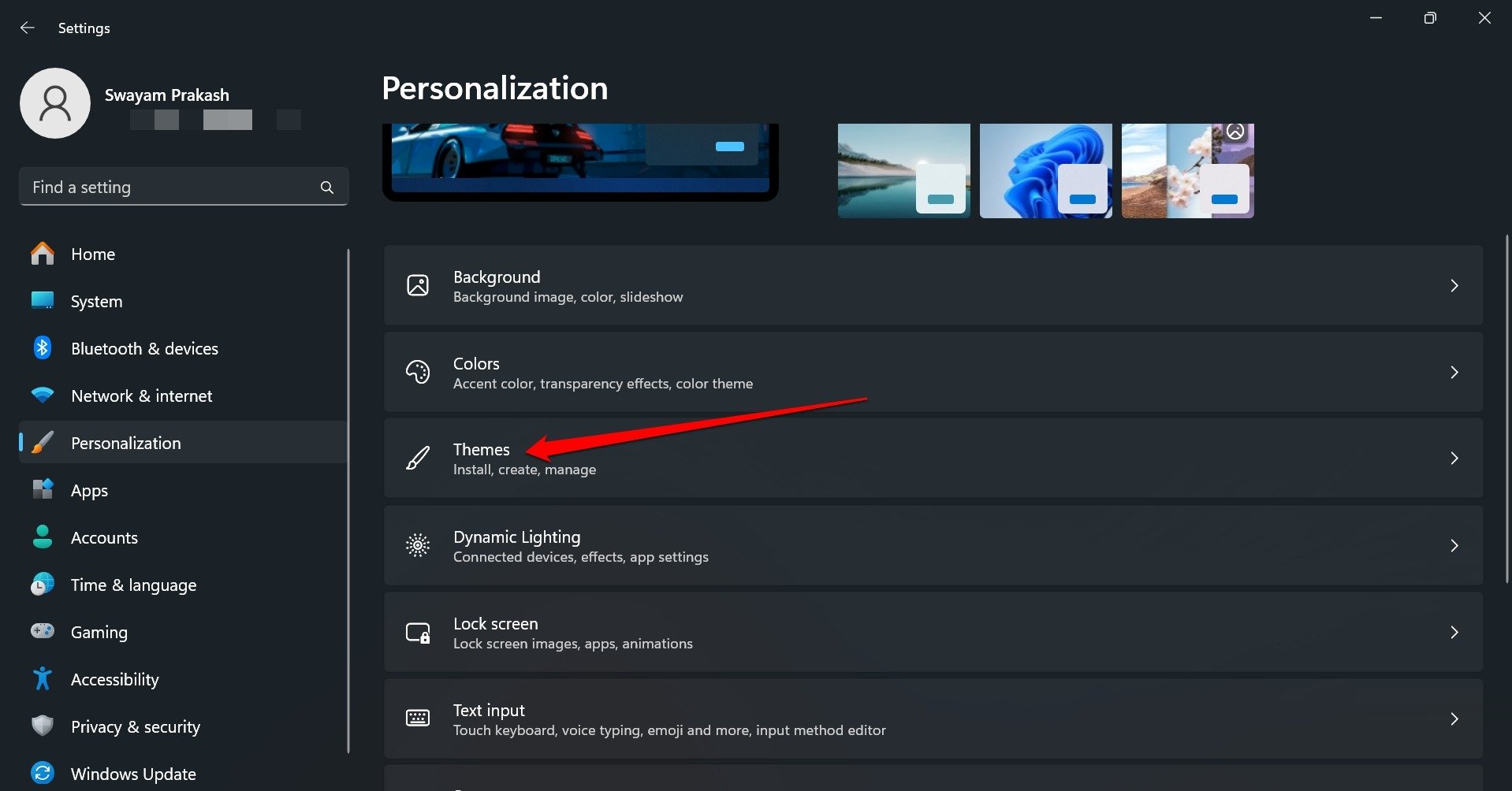
- テーマに移動します。
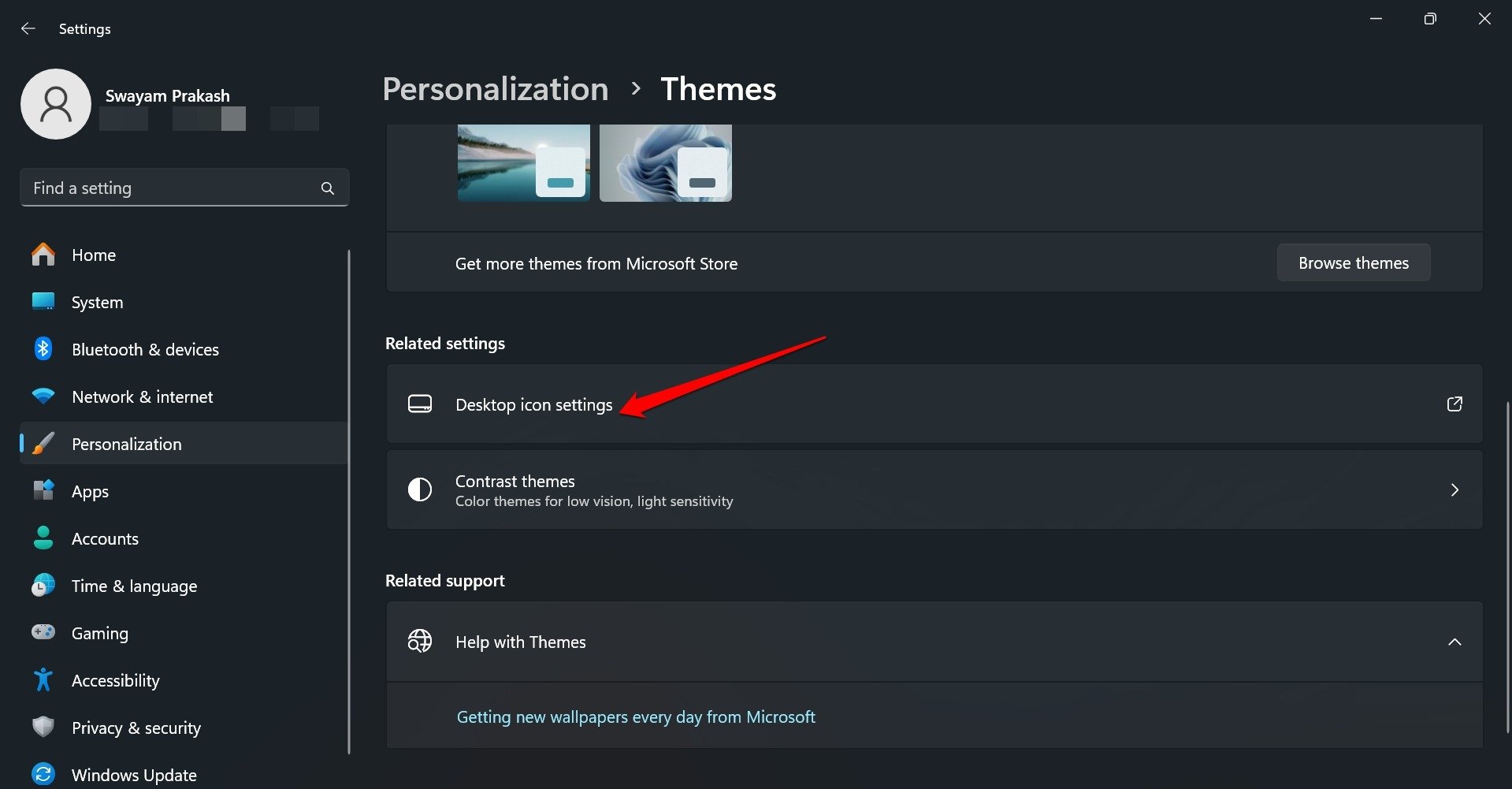
- デスクトップアイコン設定をクリックします。
- デスクトップアイコンタブの下で、ごみ箱の横にあるチェックボックスをクリックして有効にします。
- 適用 > OKをクリックして変更を保存します。
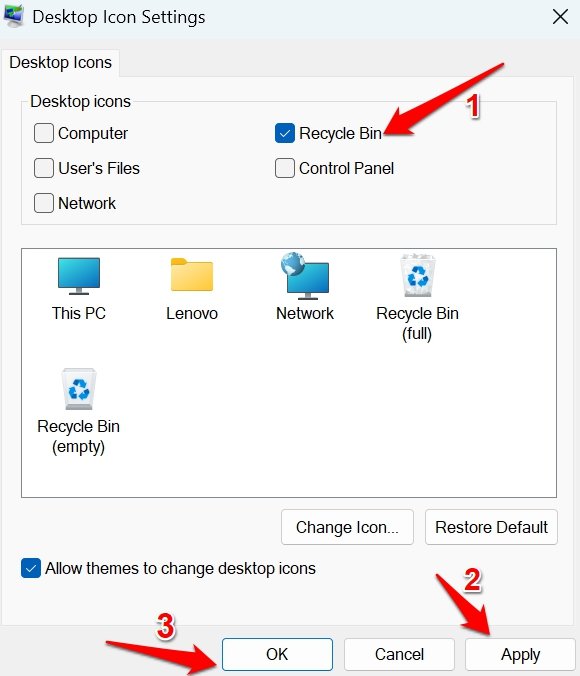
- これで、ごみ箱アイコンをダブルクリックしてその内容にアクセスできます。
6. マルウェアスキャンを実行する
PCのハードドライブ上の可能性のあるマルウェアの脅威を排除するために、Windows Defenderサービスを呼び出します。
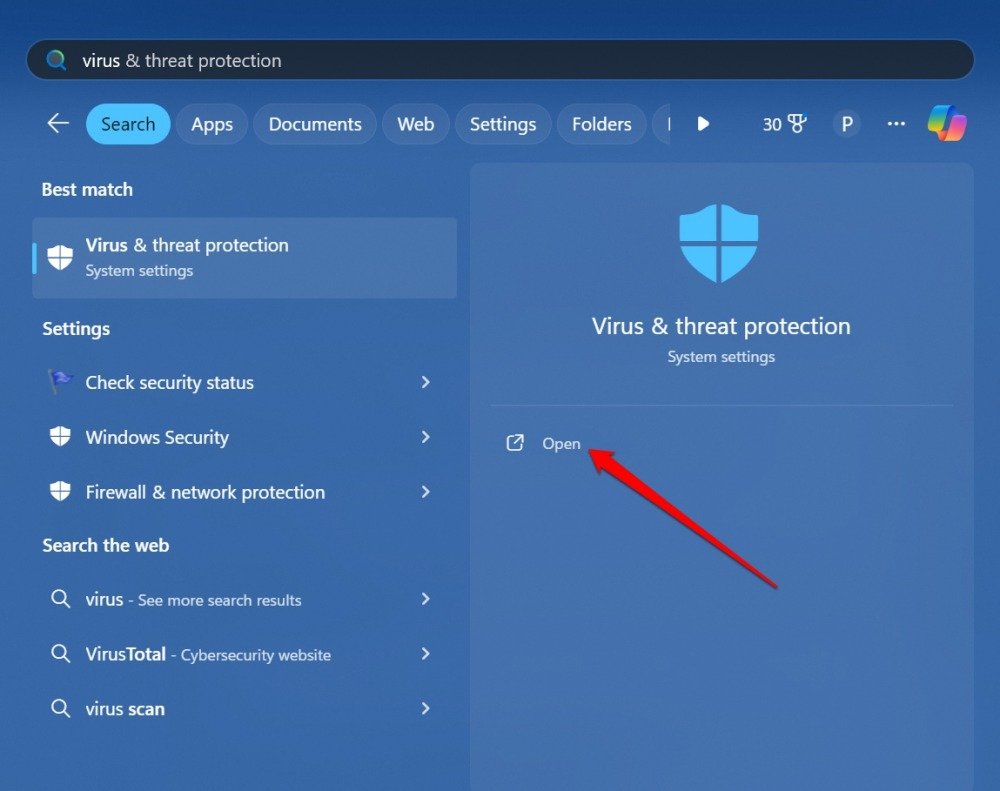
- ホットキーWindows + Sを押して検索を表示します。
- ウイルスと脅威の保護と入力し、開くをクリックします。
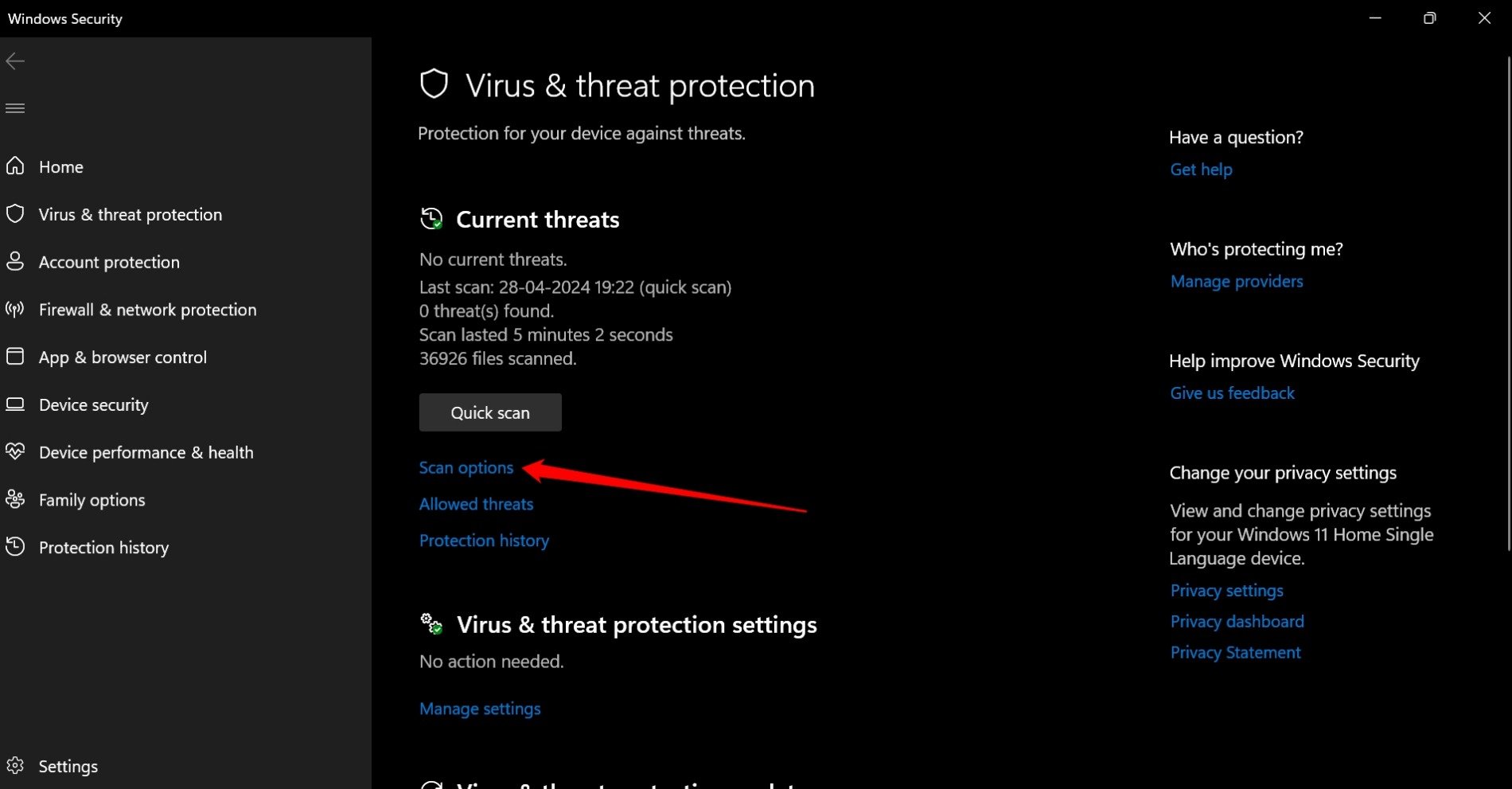
- スキャンオプションに移動します。
- フルスキャンを選択し、今すぐスキャンを押します。
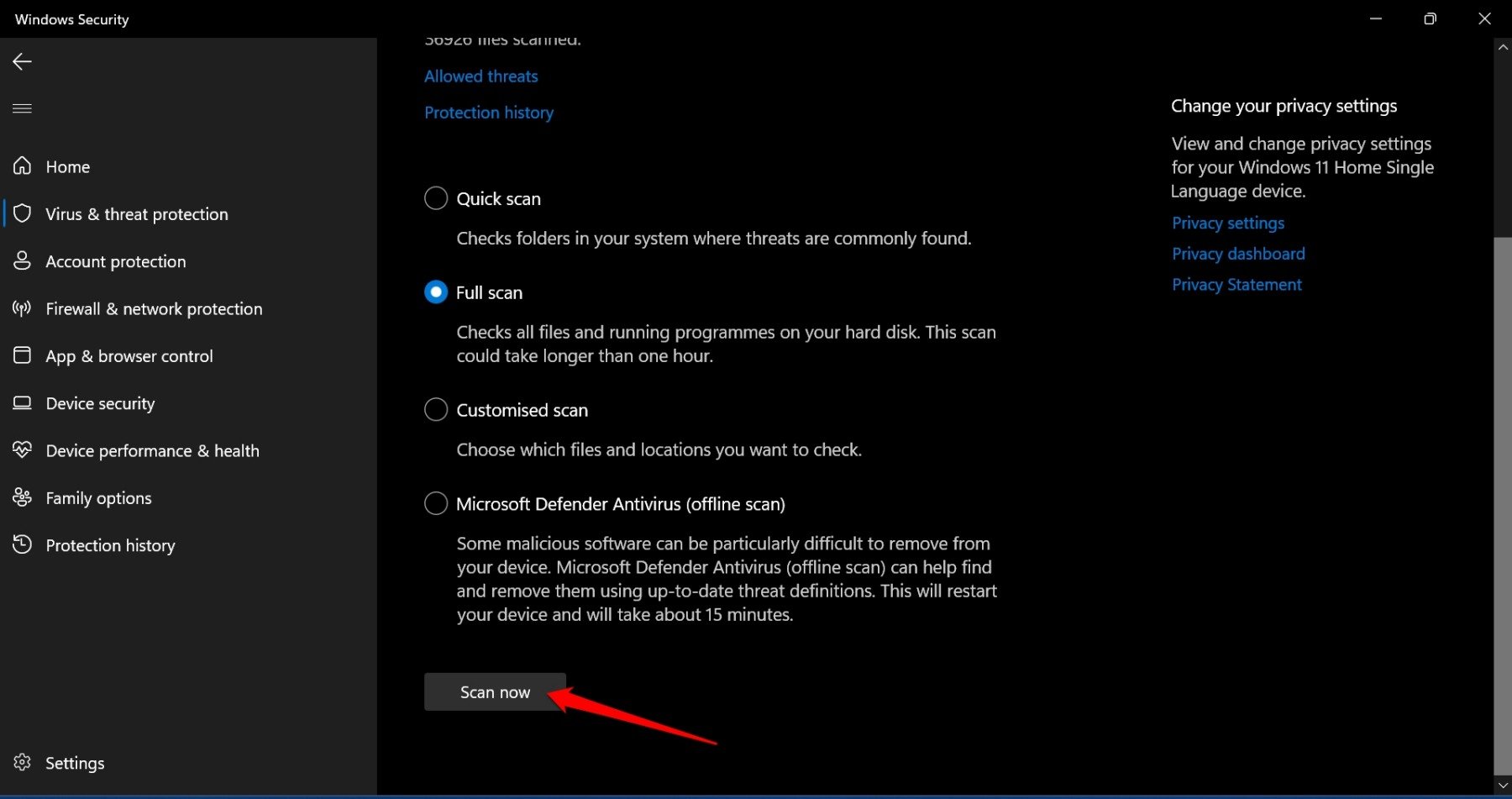
PC上のファイルの量によって、マルウェアスキャンが完了するまでに時間がかかる場合があります。感染したファイルやフォルダーが見つかった場合は、Windows Defenderの指示に従ってアイテムを削除してください。
PC上のマルウェアを削除した後は、ごみ箱を起動してその中のファイルにアクセスできるようになるはずです。
7. Windowsアップデートをインストールする
他のトラブルシューティングのヒントを実行しても「ごみ箱が破損しています」というエラーが修正されない場合、問題はWindows OSにある可能性があります。
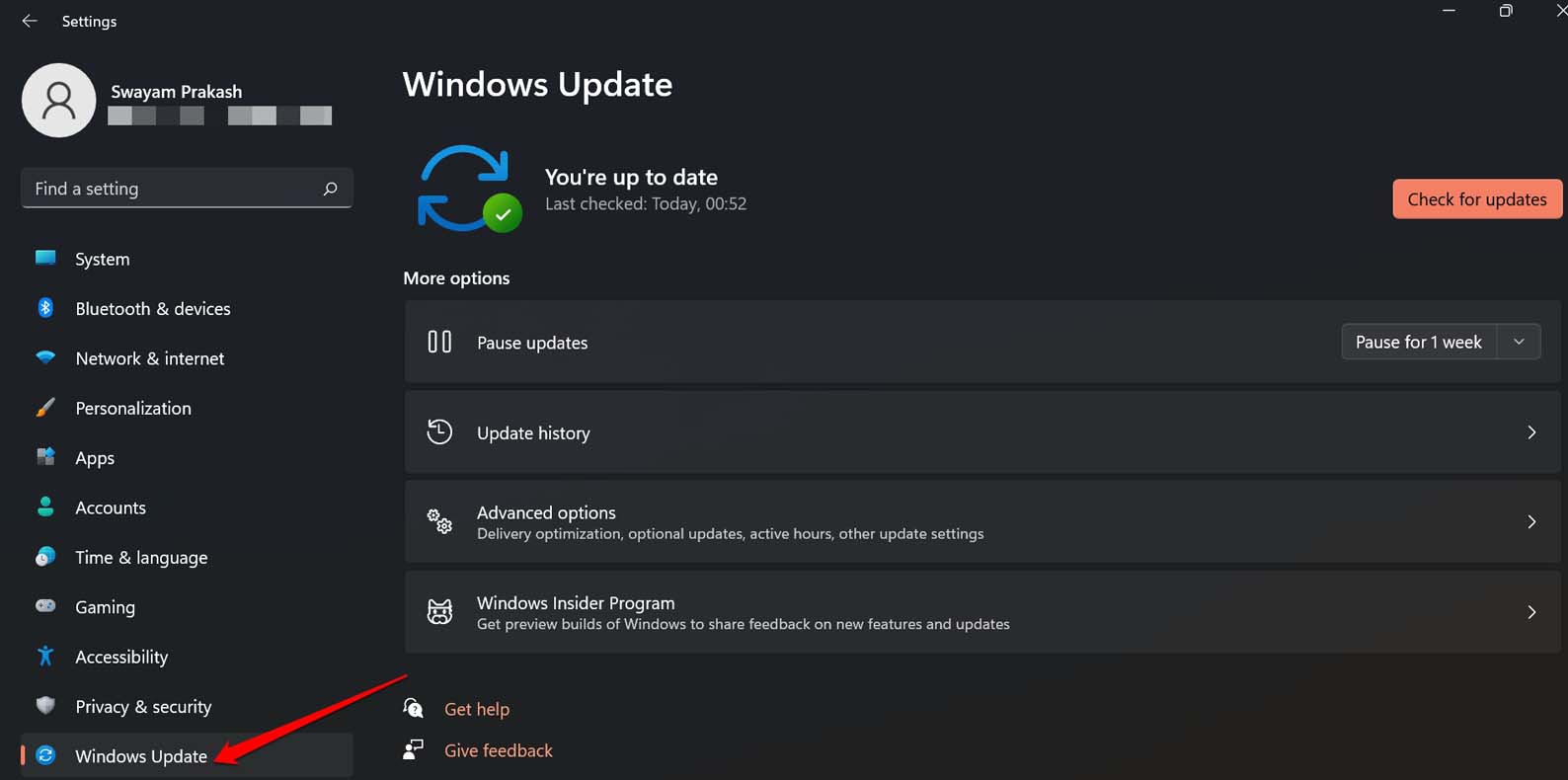
利用可能な新しいWindows 11アップデートを確認し、インストールします。
Windows + Iを押して設定を開きます。
Windows Updateをクリックします。
新しいWindowsシステムビルドが利用可能な場合は、すべてダウンロードしてインストールをクリックします。
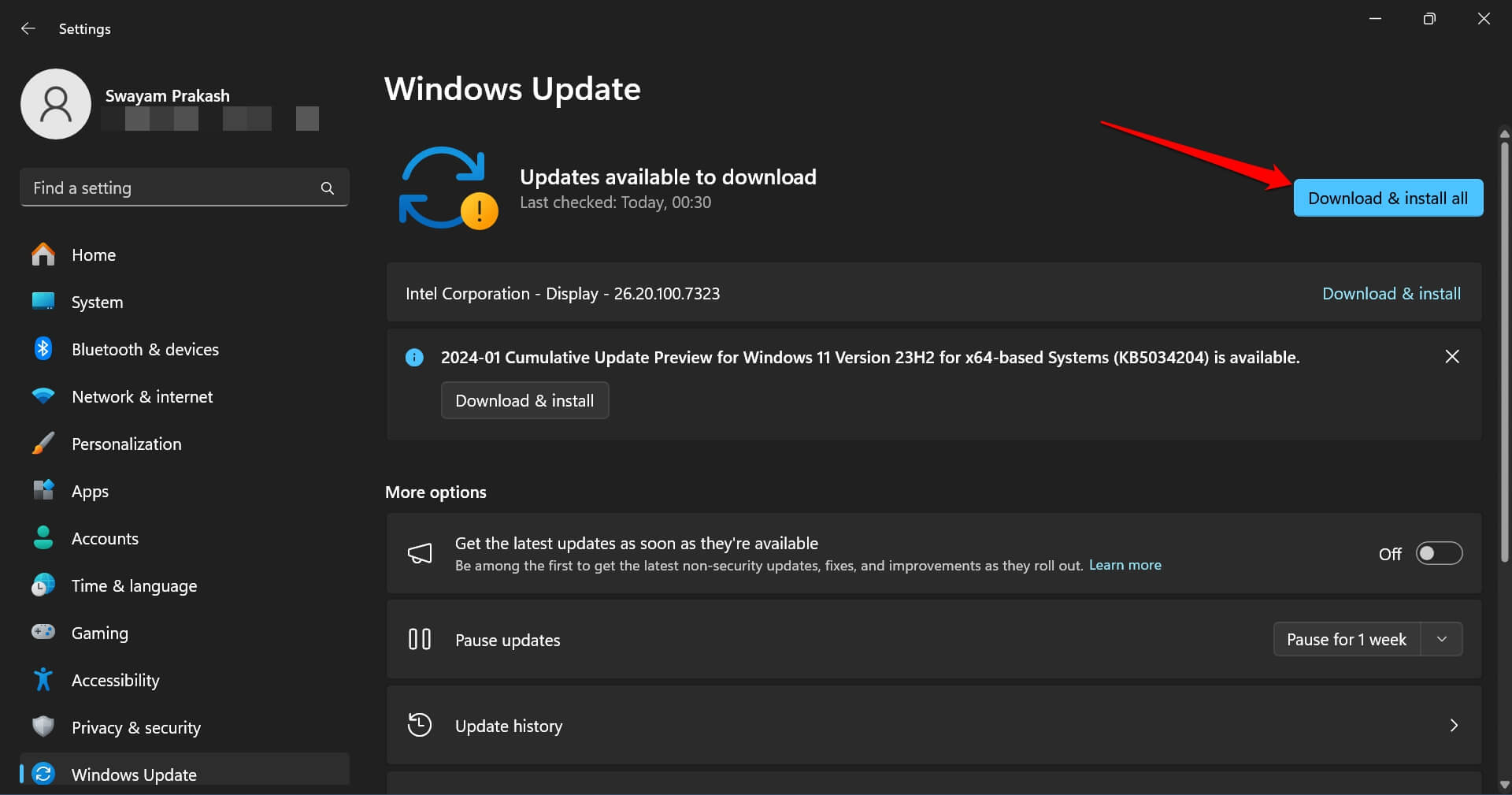
ソフトウェアアップデートをインストールした後、PCを再起動します。
ごみ箱にアクセスします。
8. システムを復元する
他のトラブルシューティング方法を使用して「ごみ箱が破損しています」というエラーを修正できない場合は、システムを以前のタイムラインに復元して、ごみ箱が正常に機能していた時点に戻すことができます。
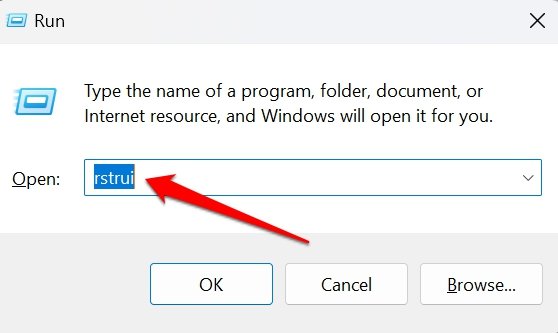
- Windows + Rを押して実行ボックスを起動します。
- rstruiと入力し、エンターを押します。
- 復元ポイントを選択し、次へをクリックします。
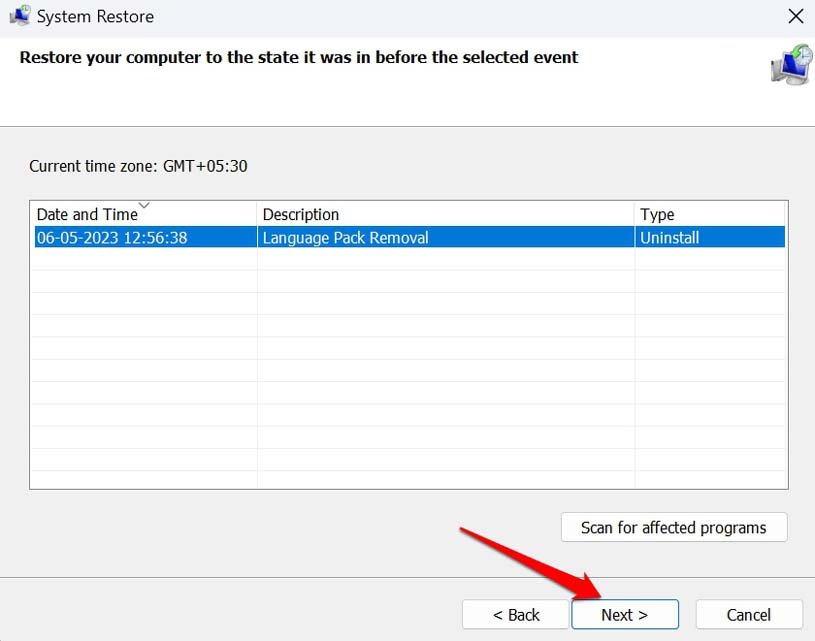
- 完了をクリックしてシステムを古いタイムラインに戻します。
結論
ごみ箱はWindows OSの重要なシステムコンポーネントです。ごみ箱に関連するエラーを修正することは、そこに存在する削除されたファイルへのアクセスを可能にするために必要です。このガイドで共有されたトラブルシューティングのヒントは、問題を解決するはずです。
「Windows 11で破損したごみ箱エラーを修正する方法」についてのご意見があれば、下のコメントボックスにお気軽にお寄せください。また、私たちのDigitBin YouTubeチャンネルに登録して、ビデオチュートリアルをご覧ください。よろしく!
新しい投稿を受信箱で受け取る
スパムはありません。いつでも購読を解除できます。