USB修復 · 1 min read · Dec 01, 2025
壊れたUSBドライブまたはSDカードを修正する方法は?
USBフラッシュドライブは、時折データが壊れることがあります。私は多くの壊れた外部ストレージデバイスを持っており、その中には修正が簡単なものもありました。私がその事実を受け入れるのが簡単だったとは言えませんが、壊れたストレージドライブを機能的な状態に戻すためには十分な努力をしなければなりません。
壊れたUSBスティックは修正できるのか?
壊れたドライブは希望を持たせる状況に置かれますが、いつ諦めるべきかを知っておく必要があります。これがこのチュートリアルの目的です。チュートリアルに示されたすべての解決策を試し、壊れたUSBスティック、フラッシュドライブ、SDカード、SSD、HDDなどを修正してください。
ファイルシステムが壊れると、オペレーティングシステムがそれを認識しにくくなります。私はWindows、Android、Linuxソフトウェアで壊れたストレージデバイスを修正する方法を示します。
1回の検索で、フラッシュドライブを修正するための数百のサードパーティツールが提供されるはずですが、それについては触れません。いくつかのツールはストレージデバイスを復活させることを約束しますが、何らかの条件があったり、有料サブスクリプションにオプトインするよう求められたりします。ほとんどのサードパーティのストレージドライブツールは、実際には機能しません。
ストレージドライブに保存されたデータは100%失われるため、高度な回復ツールを使用して内容をバックアップすることが安全です。
私たちはストレージデバイスの損傷に対して責任を負いません。なぜなら、私はその現在の状態や、寿命の間にどのような衝撃を受けたのかを知りませんから。
Windows 11で壊れたUSBフラッシュドライブを修正する
Windows 11はMicrosoftの新しいエディションで、USBドライブをフォーマットするための従来の方法を使用できます。
壊れたストレージドライブを修理するためにWindowsターミナルを使用するのはどうでしょうか?ペンドライブをWindows PCに接続します。
注意: このチュートリアルはコマンドプロンプトでも問題なく動作し、Windows 7/8/10などの以前のバージョンでも使用できます。
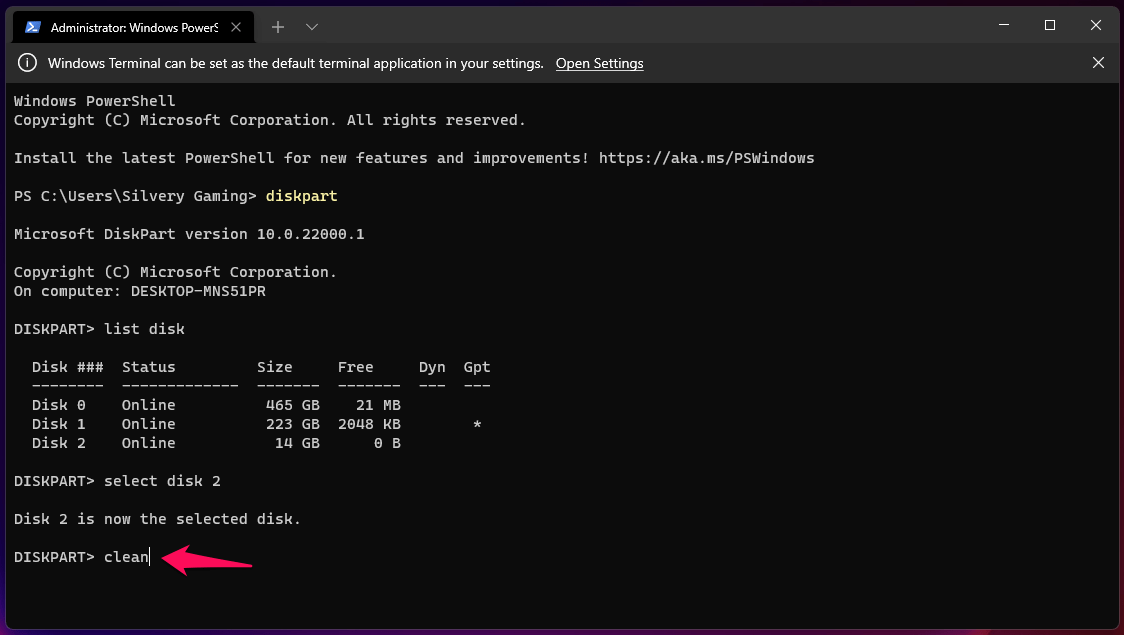
- Windowsキー + X を押し、「 Windowsターミナル(管理者) 」を選択します。
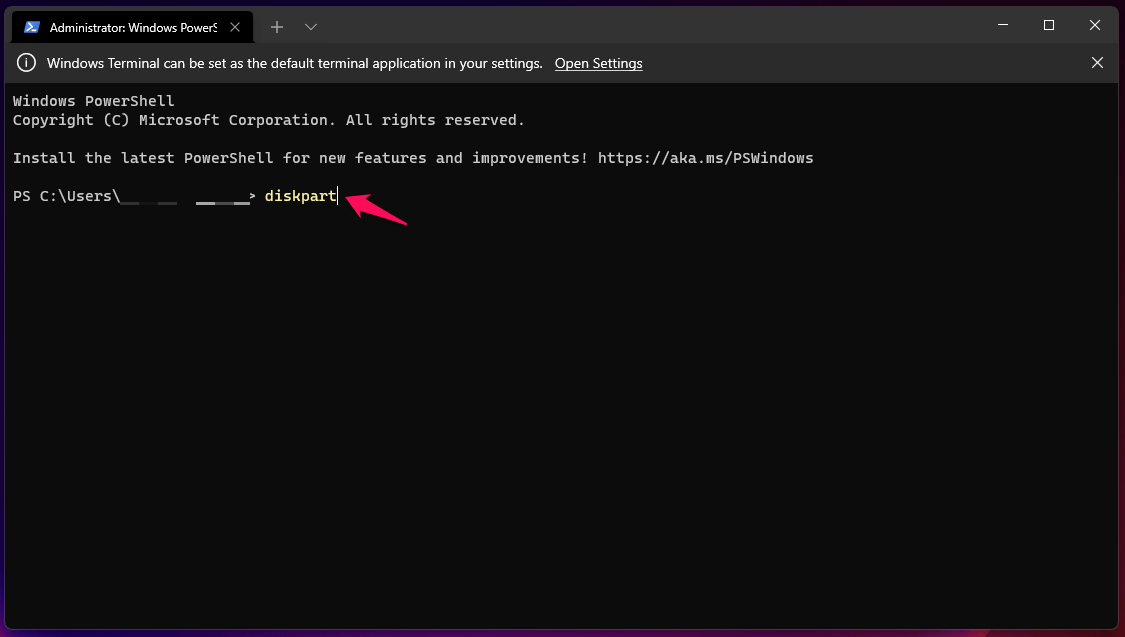
- 「 Diskpart 」と入力し、Enterを押します。
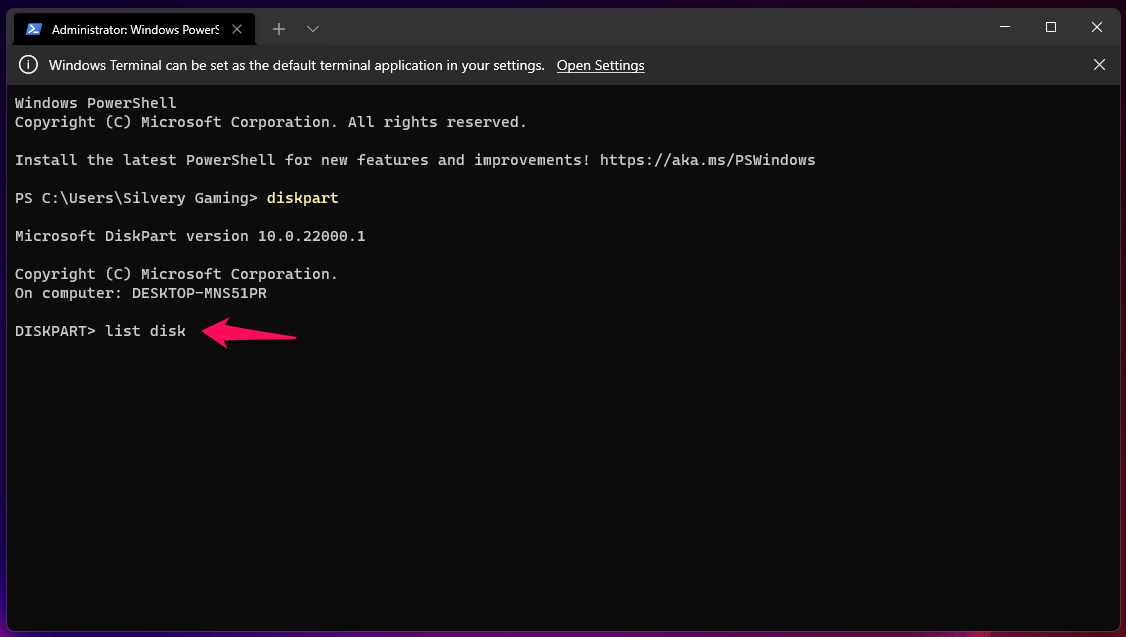
- 「 list disk 」と入力し、Enterを押します。
- 「 select disk no. 」と入力し、Enterを押します。
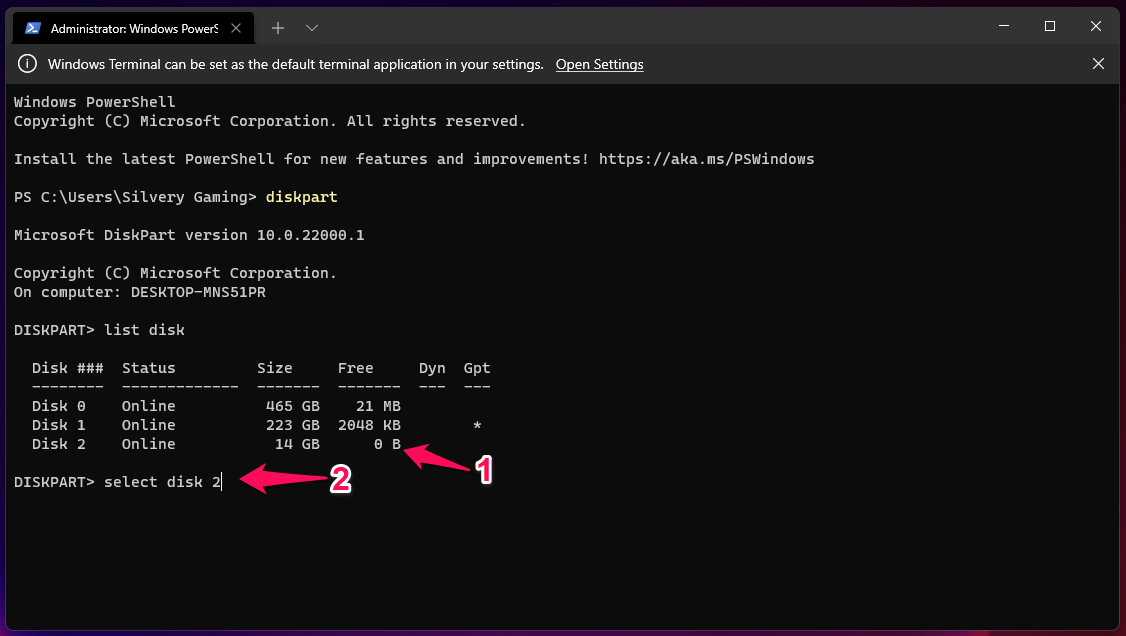 注意: ディスクのストレージ容量を選択し、どれを選ぶか決めます。私は14GBのUSBがあるDisk 2を選択しました。
 - 「 clean 」と入力し、Enterキーを押します。
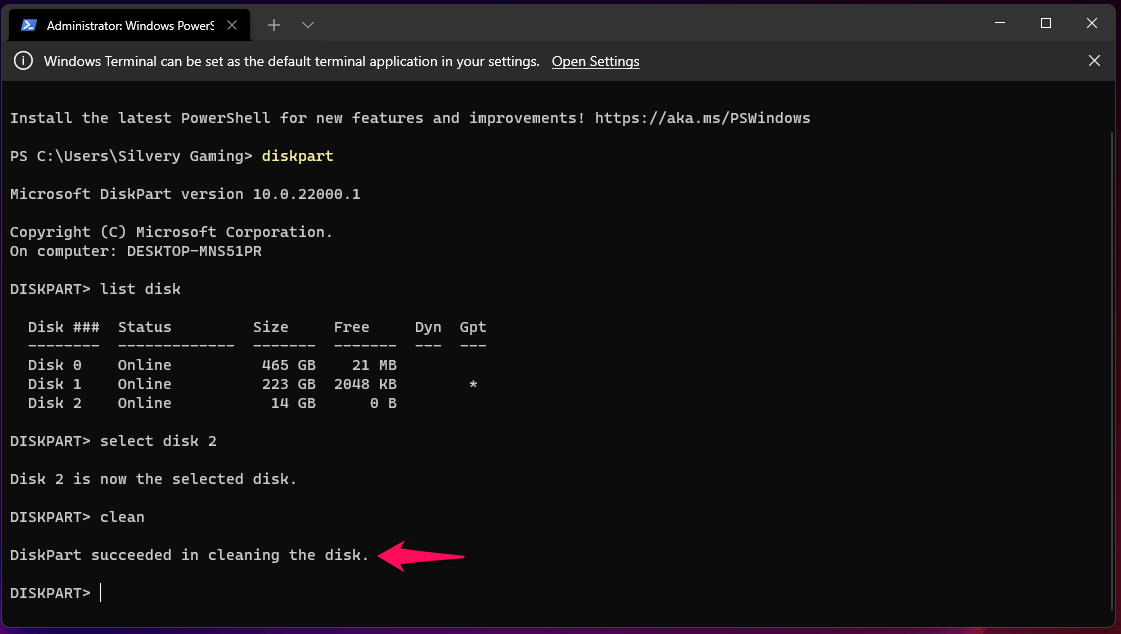
- DiskPartがフラッシュドライブをクリーンにしました。別の方法でパーティションを作成するためにWindowsターミナルを終了します。
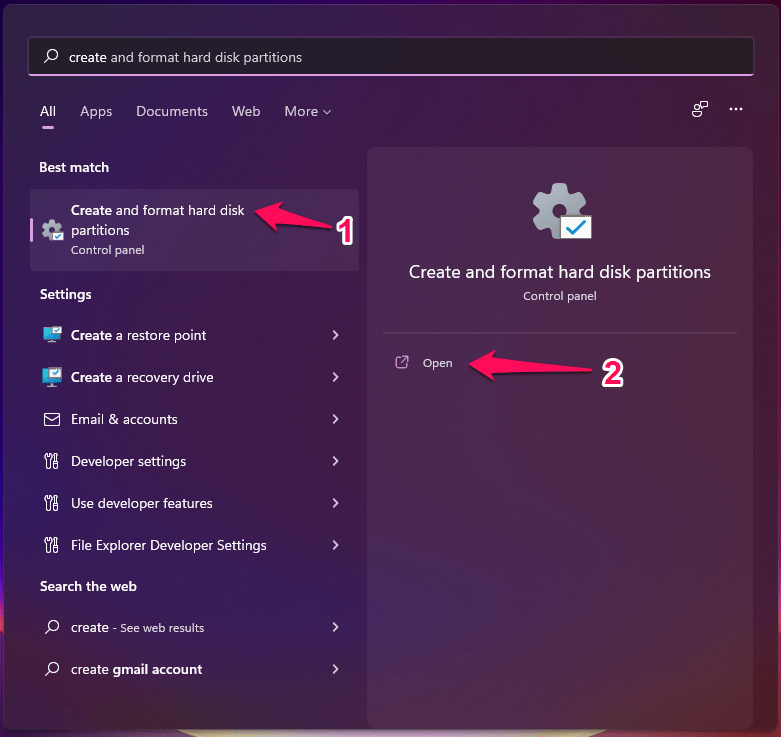
- Windowsキーを押して「 ディスク管理 」を開きます。
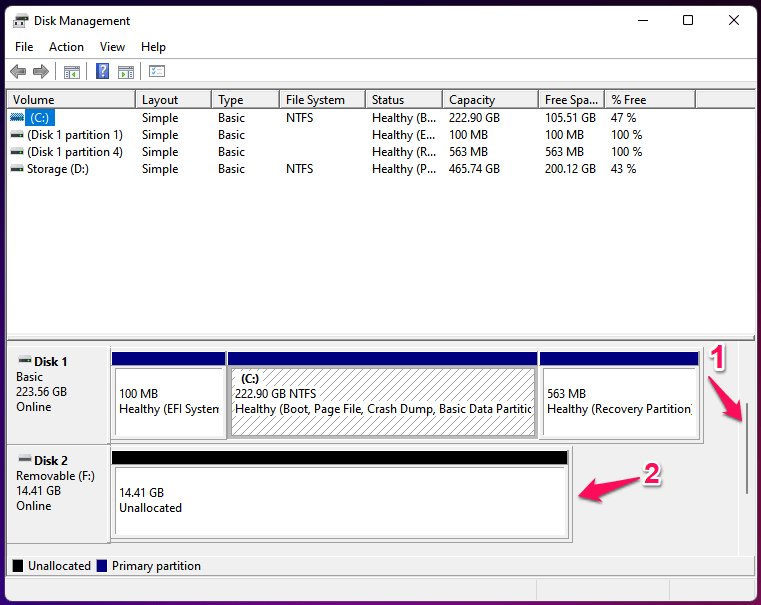
- ストレージデバイスを見つけます。
- マウスの右クリックをして「 新しいシンプルボリューム 」オプションを選択します。
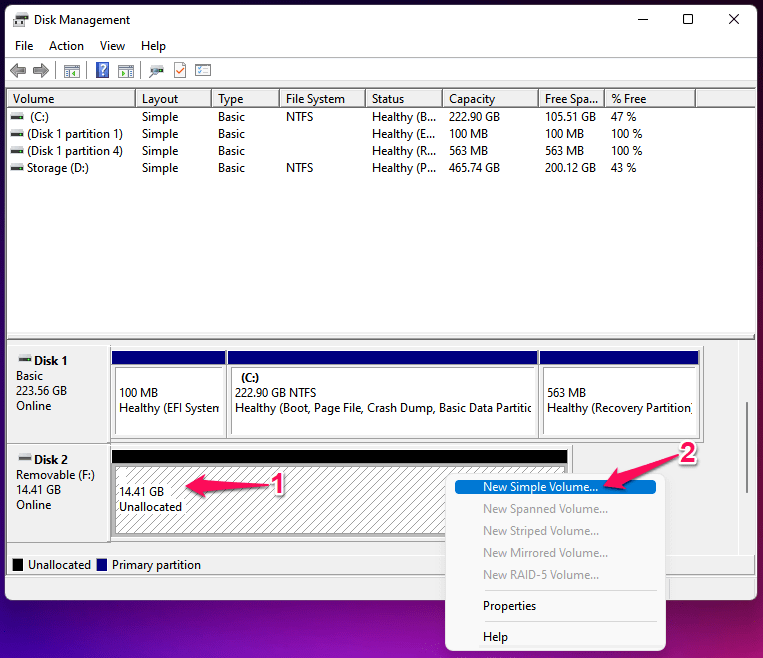
- 「 次へ 」をクリックします。
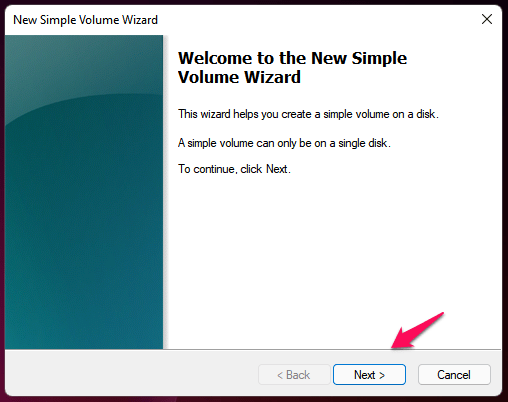
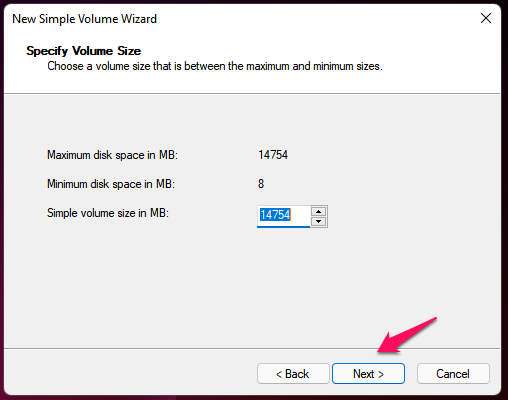
- 「 次へ 」をクリックします。
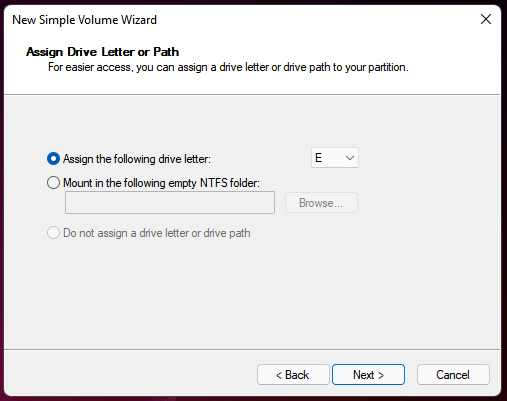
- ドライブレターを割り当ててから「 次へ 」をクリックします。
- ファイルシステムをFAT32に選択し、「 次へ 」をクリックします。
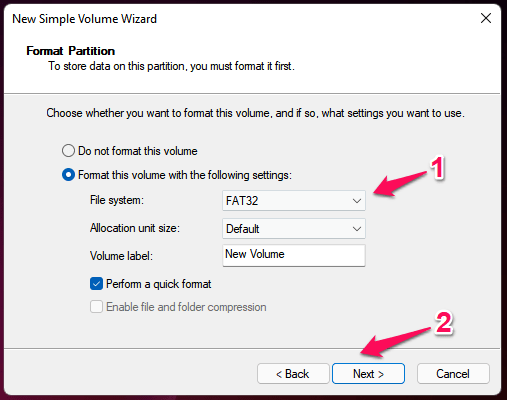
- 「 完了 」をクリックします。
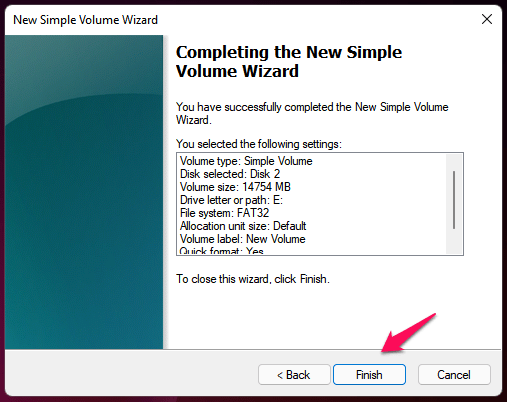
- これで、ファイルエクスプローラーで新しいボリュームを見つけます。
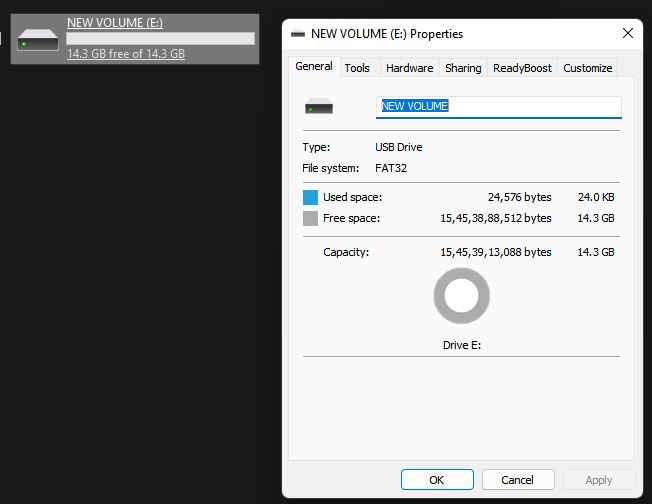
私は他の人とは異なる方向に進み、新しいパーティションを作成するためのコマンドを避けました。いくつかのコマンドを記憶し、残りのプロセスを理解することで、非技術的なユーザーにとっては簡単になります。Windowsターミナルは11版でのみ利用可能で、コマンドプロンプトでも同じチュートリアルを適用できます。
Androidデバイスで壊れたUSBフラッシュドライブを修正する
私はUSBスティックを限界まで押し上げ、ブータブルLinuxオペレーティングシステムを作成します。一度、私はひどく失敗し、Windowsが拒否する応答しないフラッシュドライブになってしまいました。どうにかして、Androidシステムが壊れたフラッシュドライブのファイルシステムを修正しました。
注意: OTGケーブルを使ってAndroidとフラッシュドライブの接続を作成します。
- 「 設定 」アプリを開きます。
- ネットワークセクションにある「 その他の接続 」をタップします。
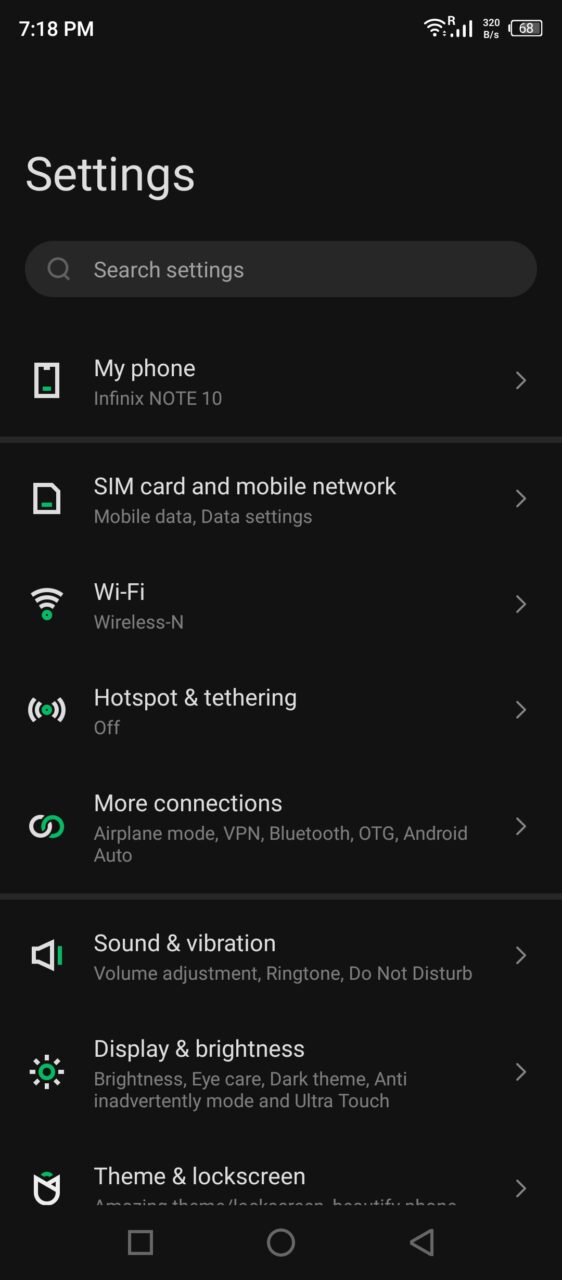
- 「 OTG 」をタップして続行します。
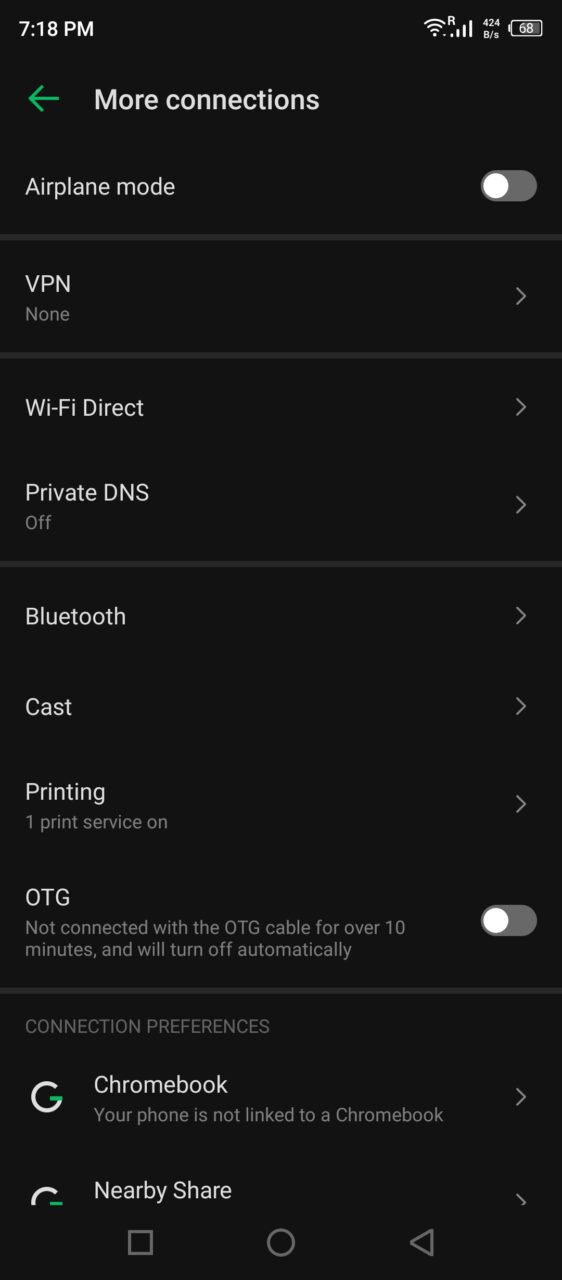
- フラッシュドライブを接続すると、OTG機能が即座に認識します。
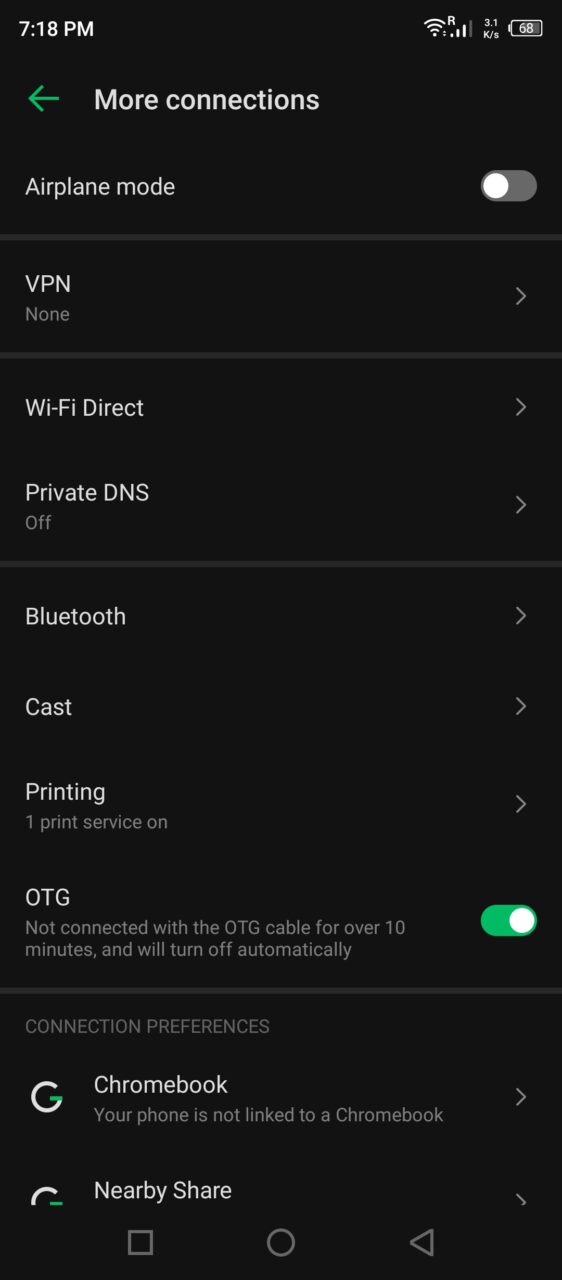 注意: デモ用に16GBのフラッシュドライブを選択しました。
 - 戻って「 ストレージ 」を設定から選択します。
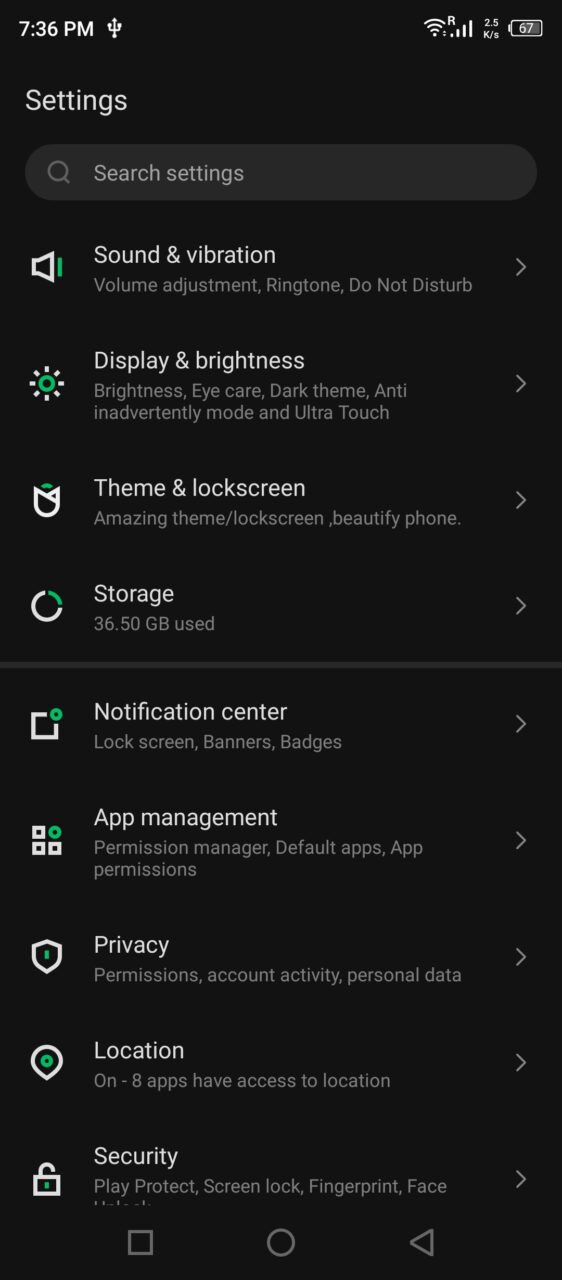
- USBフラッシュドライブを見つけ、三点設定をタップして詳細を表示します。
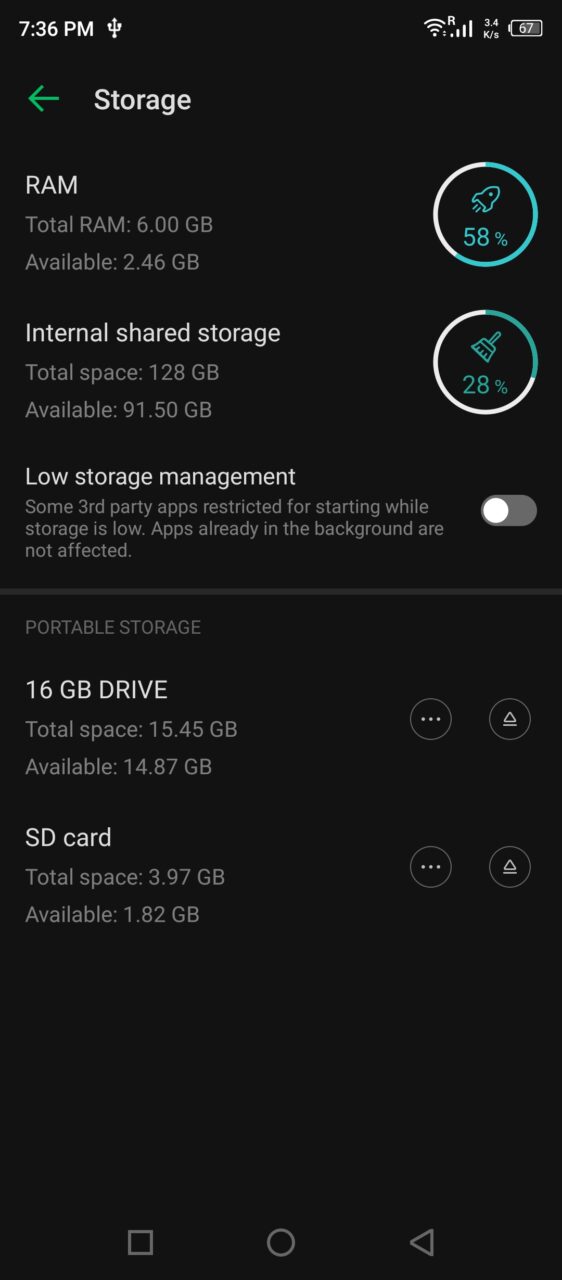
- 「 フォーマット 」オプションをタップします。
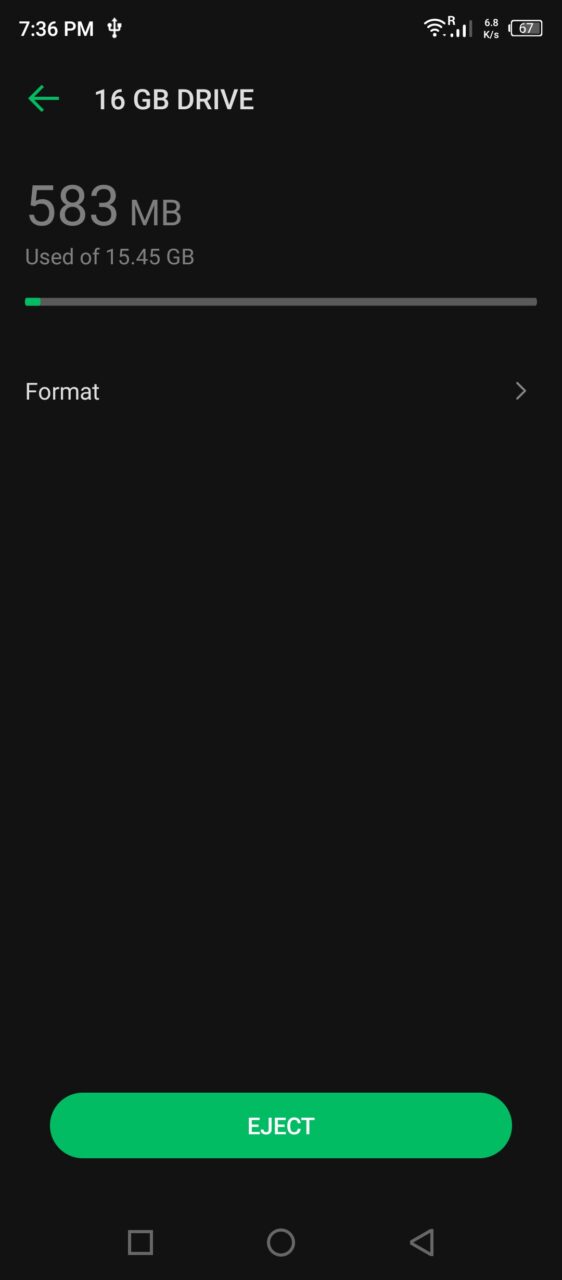
- 「 消去してフォーマット 」をタップしてプロセスを開始します。
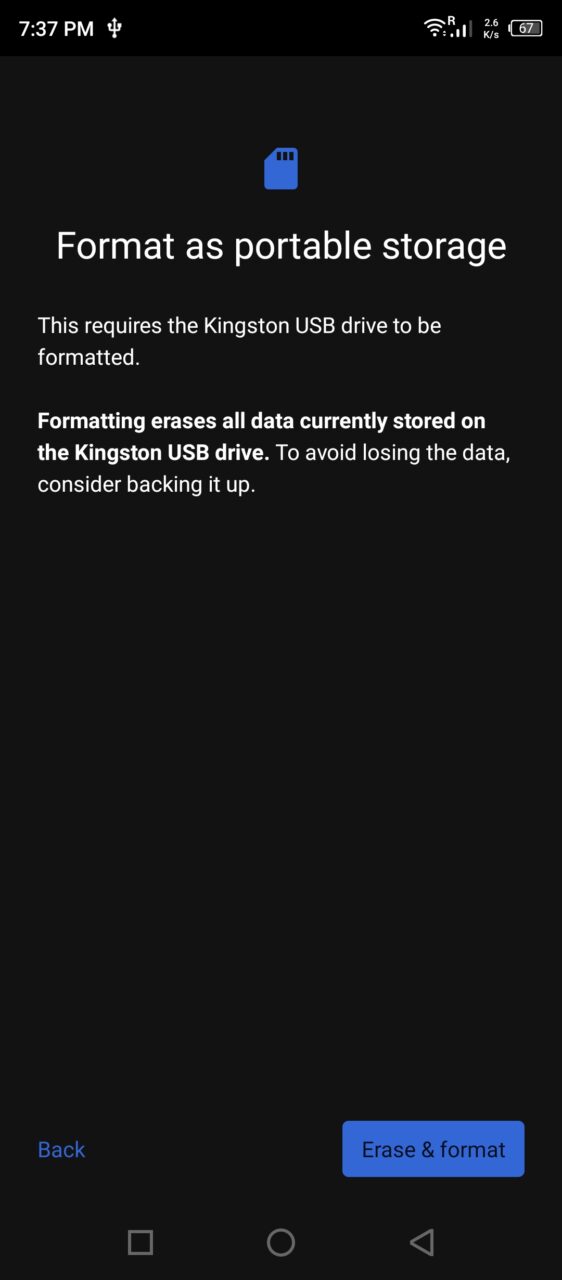
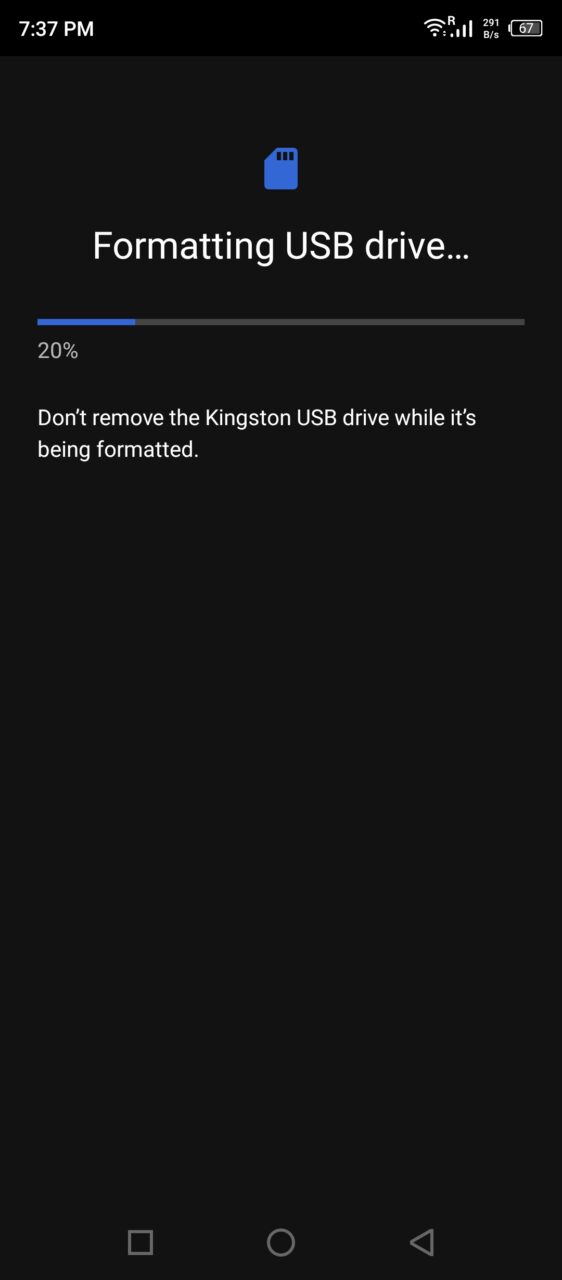
- Androidの高度なシステムにストレージドライブを修理させます。
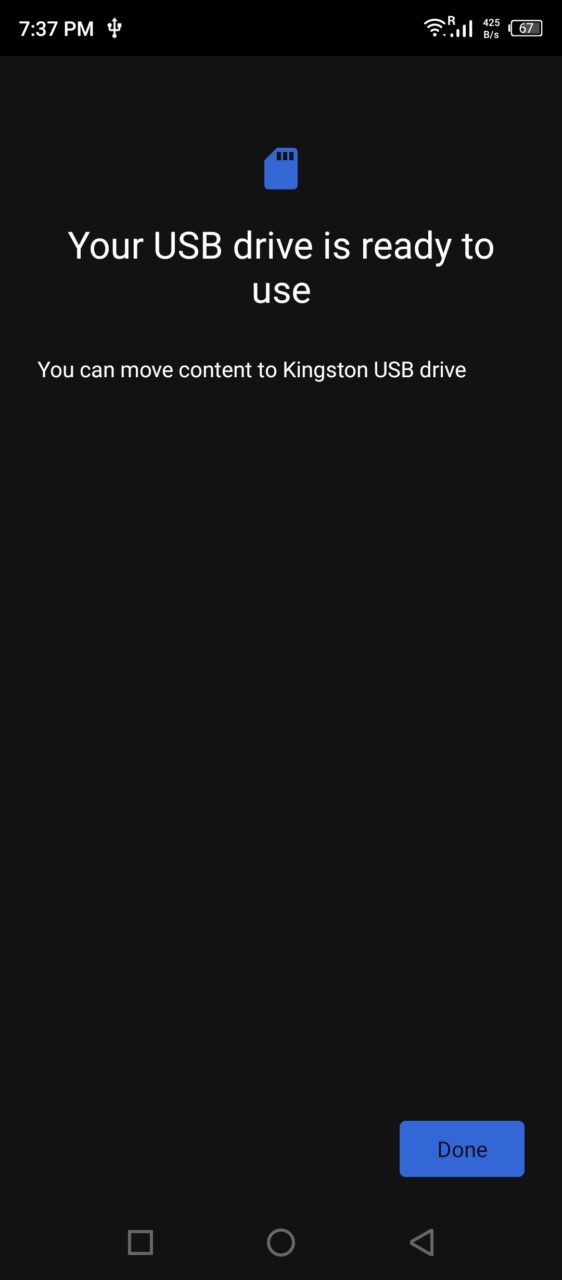
- USBフラッシュドライブまたはストレージデバイスが正常に修理されました。
- ファイルマネージャーで内容を表示しました。
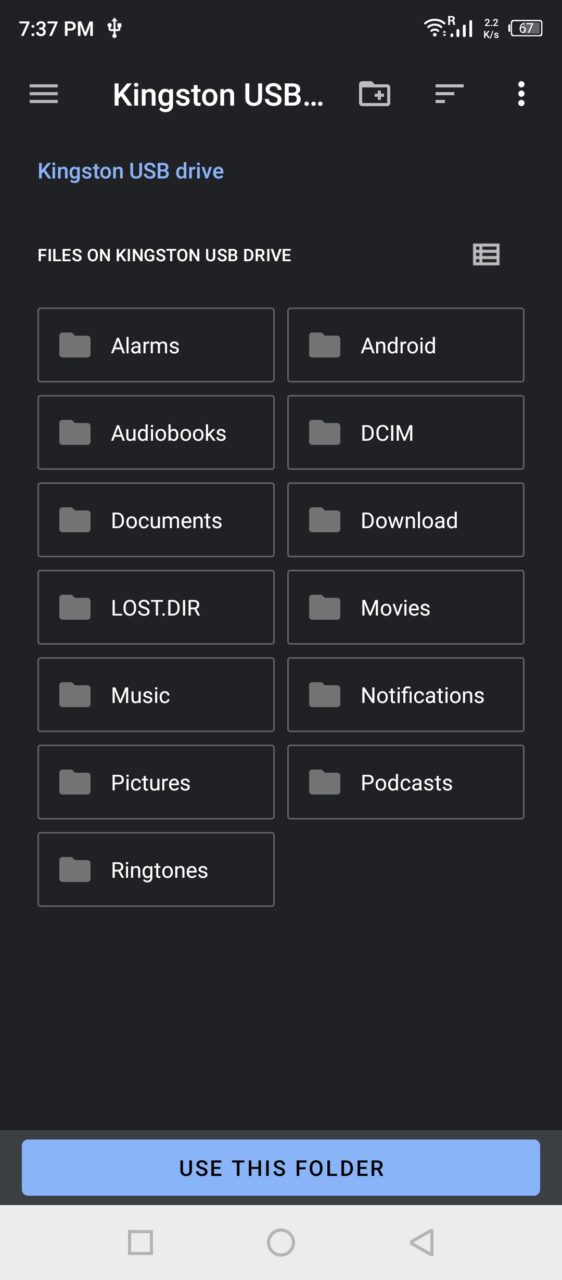
フォーマットされたドライブに事前に作成されたランダムなフォルダーについて心配しないでください。なぜなら、Androidシステムがそれらを作成したからです。あなたのAndroidデバイスはファイルシステムを修理し、機能するために必要なコンテンツを追加しました。ユーザーインターフェースはメーカーによって異なる場合がありますが、指示は変わりません。Android設定でストレージを見つけ、ストレージデバイスを選択し、フォーマットします。
Linuxで壊れたUSBフラッシュドライブを修正する
私はオープンソースプロジェクトが大好きで、Linuxオペレーティングシステムを尊敬しています。USBフラッシュドライブや任意のストレージデバイスをLinuxマシンでフォーマットする方法を示します。
Gnome Disksをインストールするためのコマンド:
sudo apt-get update -y
sudo apt-get install -y gnome-disk-utility
今、Linux OSメニューでアプリを見つけます。
- メニューからGNOME「 ディスク 」を開きます。
- ドライブを選択します。
注意: デモ用にSSDを選択しました。
- メニューの上部にある三点設定をクリックし、リストから「 ディスクをフォーマット 」を選択します。
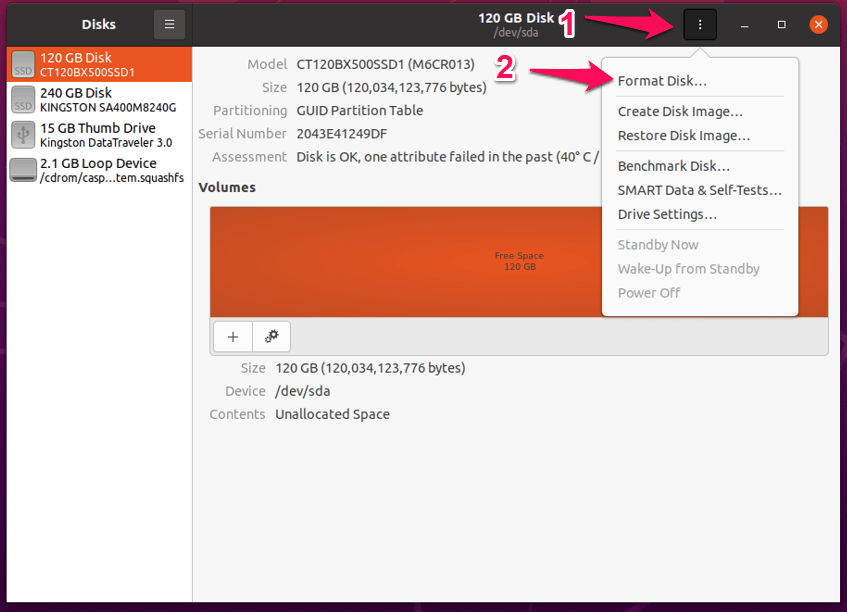
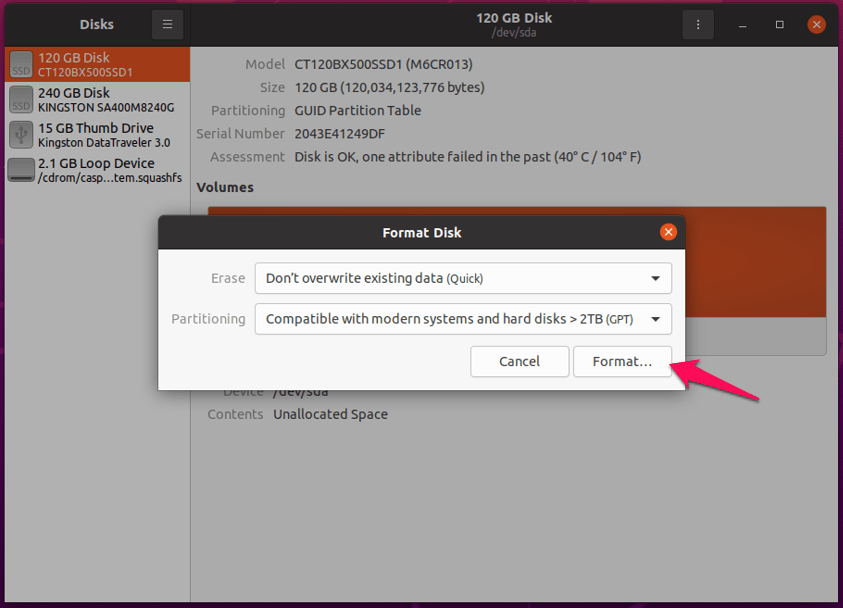
- 「 フォーマット 」をクリックし、オプションをいじらないでください。知識を持っていない限り。
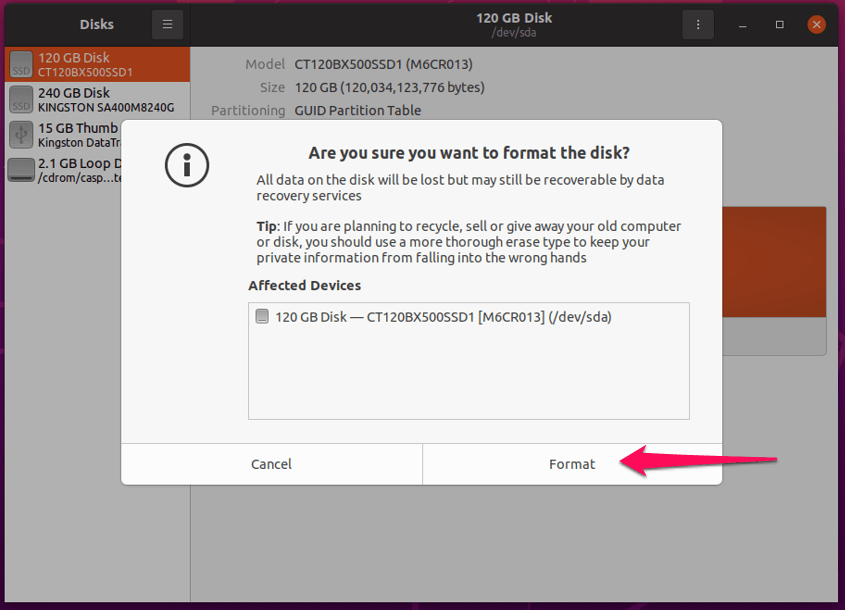
- ドライブを確認し、「フォーマット」をクリックして続行します。
- +アイコンをクリックします。
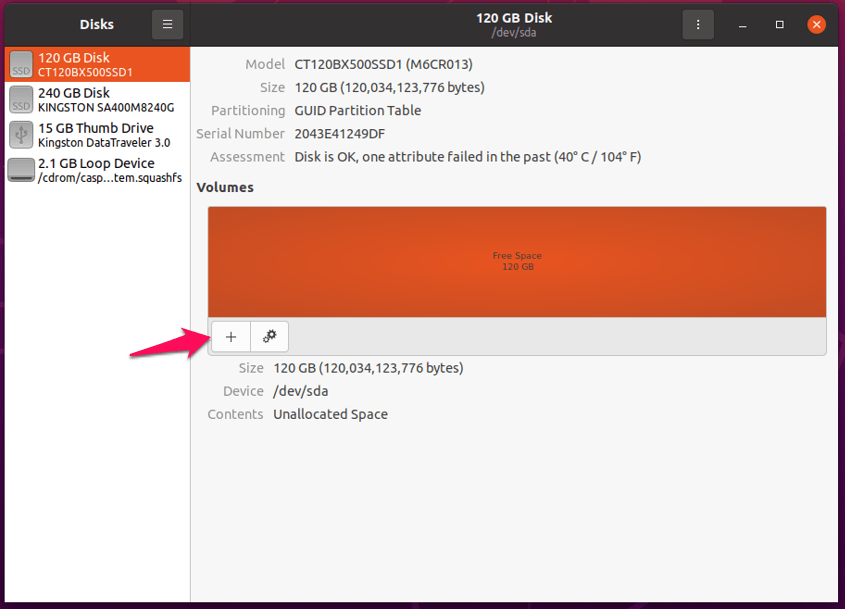
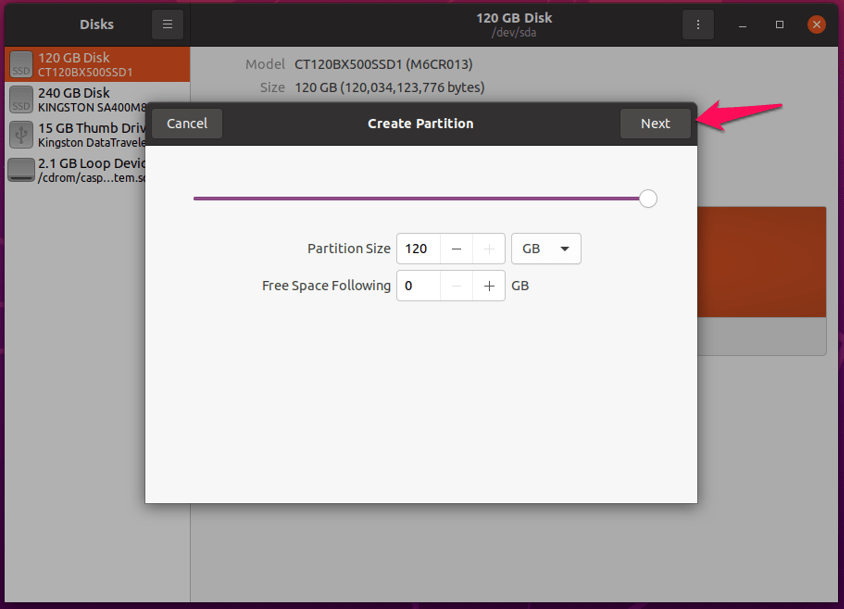
- 「 次へ 」をクリックして続行し、オプションを知らないままいじらないでください。
- オプションをカスタマイズし、「 作成 」をクリックします。
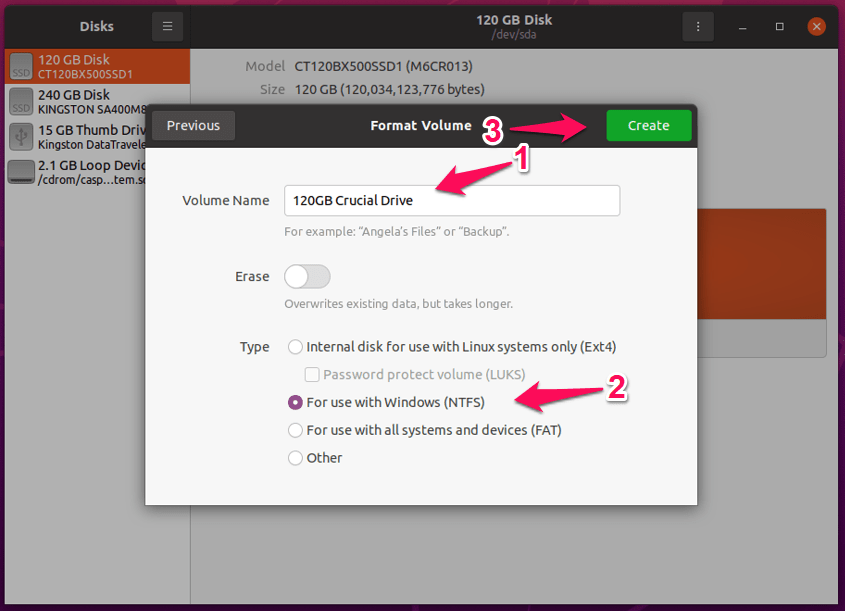 A. ボリュームに名前を付ける
B. FAT、NTFSなどのファイルシステムを選択します。私はWindowsとLinux OSでサポートされているNTFSを選択しました。 - ストレージデバイスが致命的なエラーから回復しました。
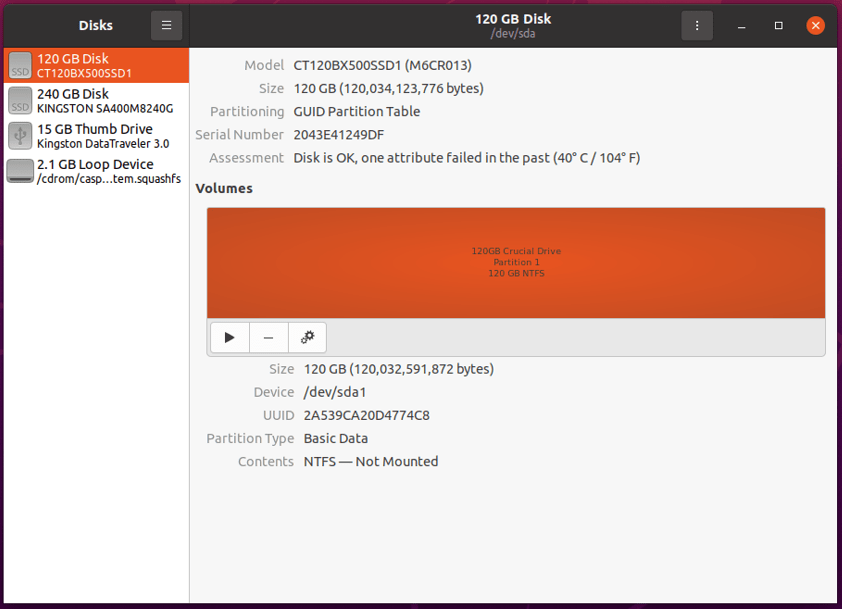
ドライブのファイルシステムの整合性を確認するために、文書、ファイル、写真をコピー&ペーストしてみてください。もちろん、プロセス中に保存されたデータは失われるので、高度な回復ツールを使用してバックアップを作成してください。
結論
私はWindows 11、Android 11、Linux(Gnome Disks)で壊れたUSBフラッシュドライブを修正する3つの方法を示しました。ここにはストレージドライブのパラメーターはなく、USBフラッシュドライブをSDカード、SSD、ミニSDカード、リムーバブルドライブなどに置き換えることができます。
ただし、AndroidデバイスでSSDをオンにするには電源が必要です。壊れたフラッシュドライブを修正するのに役立った解決策を下のコメントセクションで教えてください。
壊れたUSBドライブまたはSDカードを修正する方法についての考えがあれば、下のコメントボックスに気軽に書き込んでください。また、動画チュートリアルのために私たちのDigitBin YouTubeチャンネルを購読してください。乾杯!
新しい投稿を受信箱で受け取る
スパムはありません。いつでも購読を解除できます。