トラブルシューティング · 1 min read · Oct 08, 2025
iPhoneのMicrosoft Outlookでダークモードが機能しない場合の修正方法
iPhoneのMicrosoft Outlookでダークモードが機能しないですか?心配する代わりに、このガイドで取り上げたトラブルシューティングのヒントに従って問題を解決できます。Microsoft Outlookでダークモードが機能しない一般的な原因は、OutlookアプリのバグやiOSのバージョンです。
次に、Outlookアプリでダークテーマが有効になっていない可能性があります。アプリのテーマをシステム(つまりiPhone)のテーマに合わせようとしていますか?デバイステーマがダークモードに設定されていない場合、Outlookアプリにはテーマが適用されません。また、新しいシステムアップデートをインストールした後、ユーザーはこのようなランダムなバグに直面することがあります。それも理由の一つかもしれません。
iOSのMicrosoft Outlookでダークモードが機能しない場合の修正方法
Outlookアプリのダークモードの問題を修正するのは、特別な技術ではありません。アプリとデバイスの両方で手動でダークテーマを適用できます。iPhoneを最新のiOSバージョンに更新することも、バグを修正するのに役立ちます。これらのトラブルシューティングのヒントを詳しく見てみましょう。
1. iPhoneを再起動する
トラブルシューティングを始めるには、iPhoneを再起動します。これはランダムなバグを解決するための簡単な修正です。
- iPhoneの電源ボタンを押します。
- 画面に「 電源を切る 」オプションが表示されます。
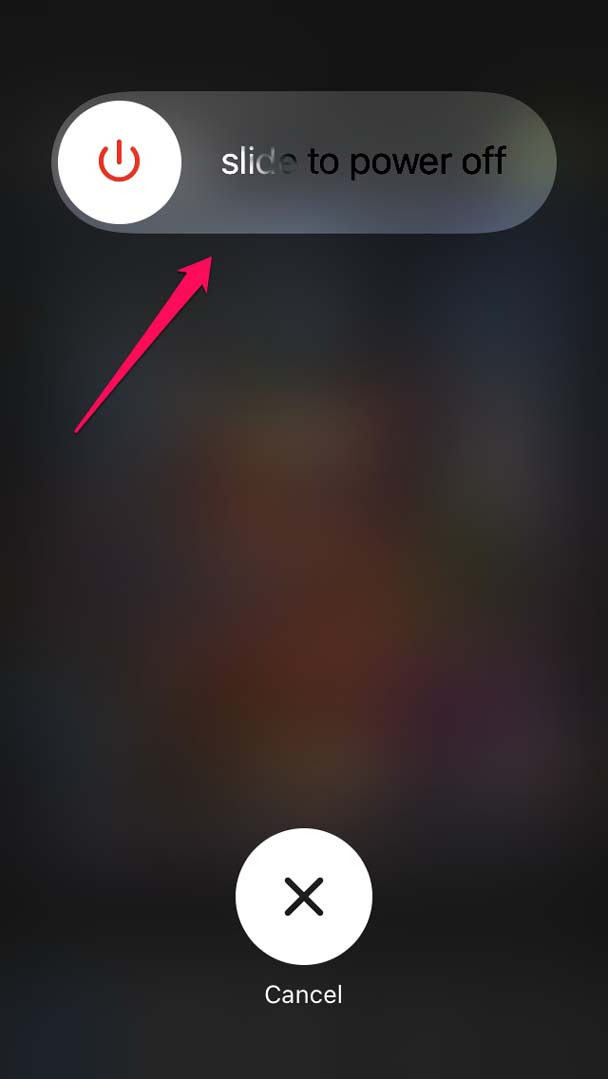
- スライダーをドラッグすると、iPhoneがオフになります。
- 数秒後、再度電源ボタンを押してiPhoneをオンにします。
- さて、Outlookアプリを起動して、ダークモードが有効になっているかどうかを確認します。
Outlookアプリのダークモードがまだ機能していない場合は、以下に示す他のトラブルシューティングのヒントを試してください。
2. iPhoneでダークテーマを適用する
iOSの「ディスプレイと明るさ」設定からiPhoneのダークテーマを有効にできます。
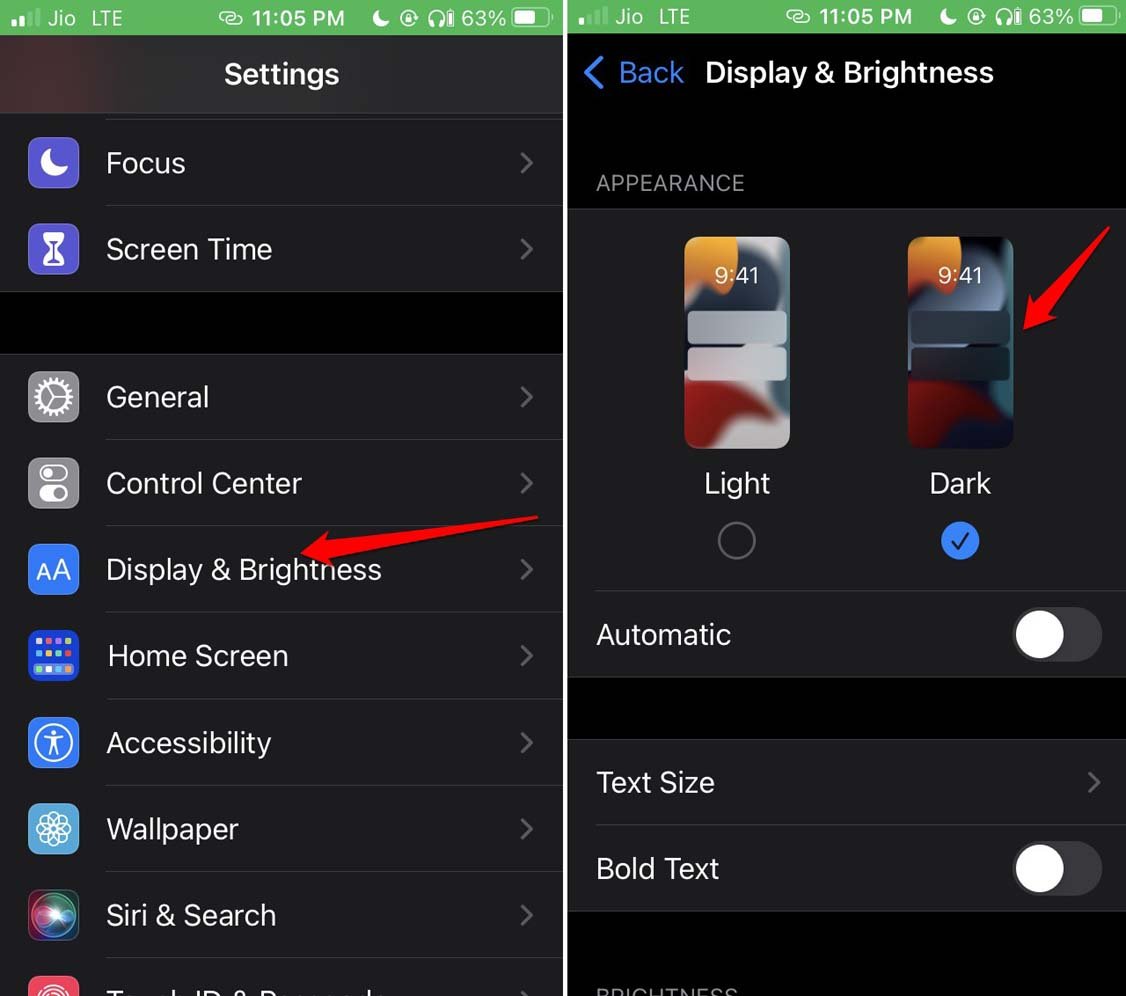
- 設定 > ディスプレイと明るさをタップします。
- 外観タブの下で、ダークオプションを選択します。[ライトとダークの2つのオプションがあります]
- 設定アプリを閉じて、Outlookアプリを起動します。これで、アプリにダークテーマが適用されるはずです。
3. Outlookアプリでダークテーマを手動で有効にする
iOSのOutlookアプリでダークテーマを手動で有効にする手順は以下の通りです。デバイスのテーマに応じてアプリがダークテーマに変更されない場合は、こちらを試してください。
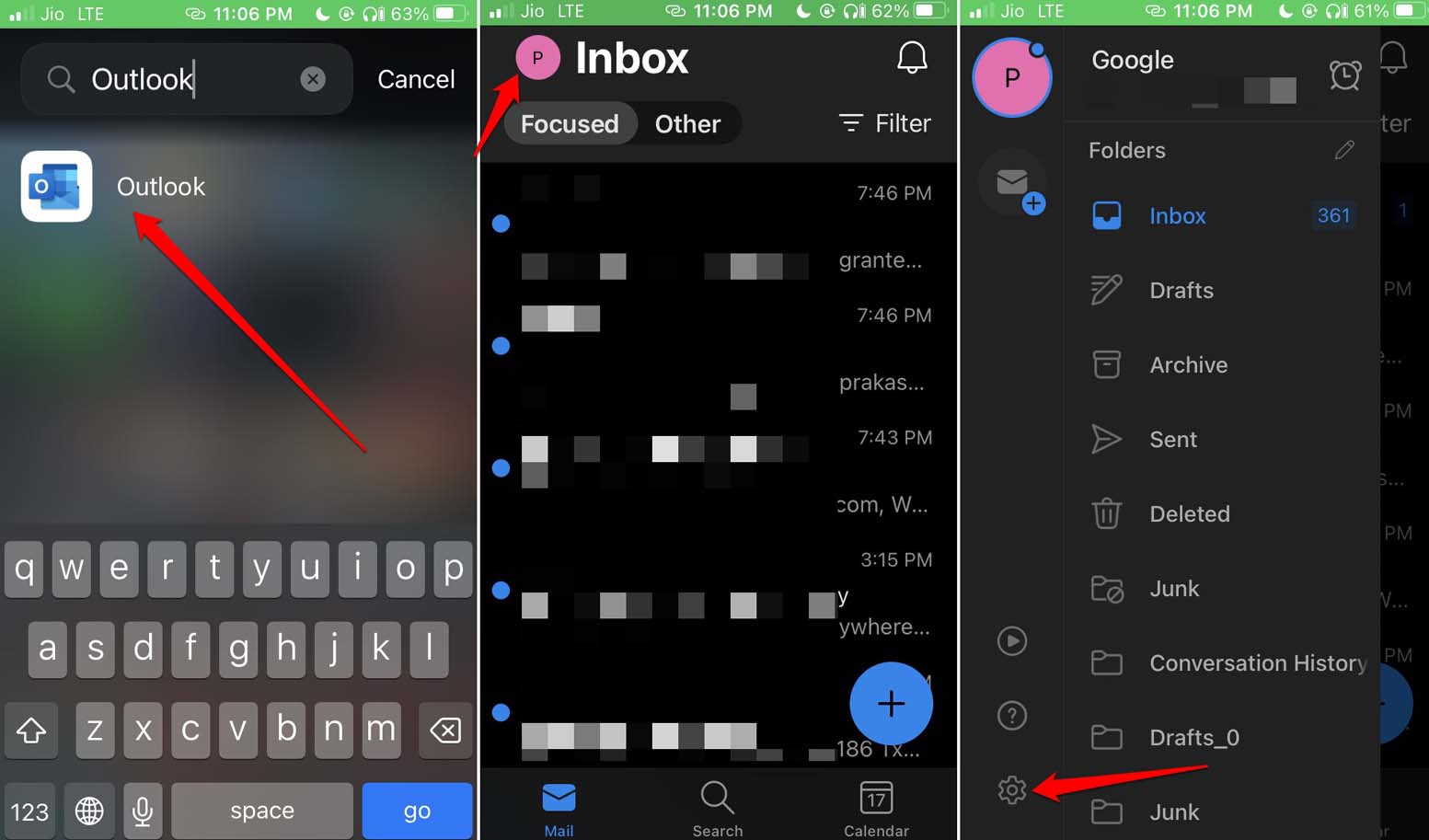
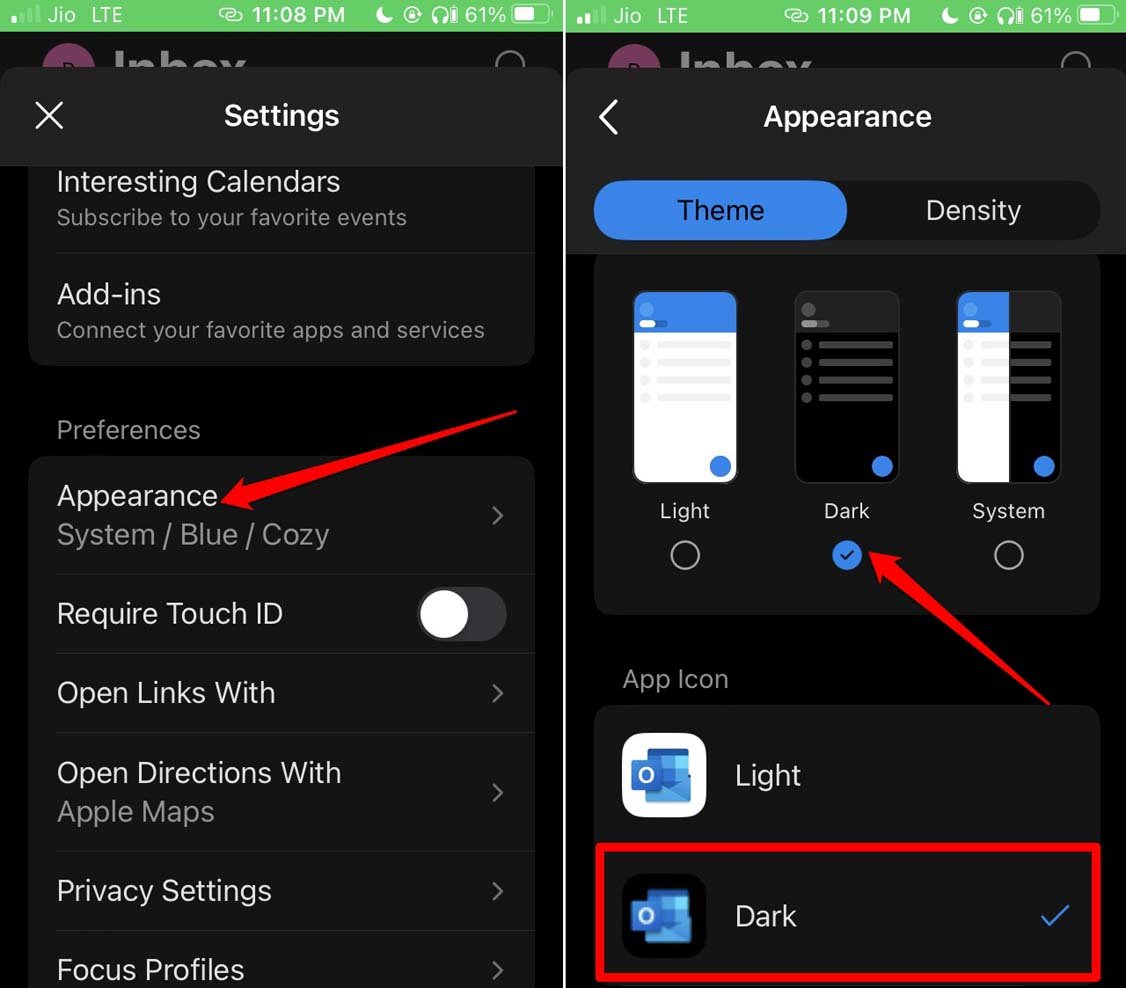
- Microsoft Outlookアプリを起動します。
- プロフィール写真をタップ > 設定の歯車アイコンをタップします。
- 外観までスクロールしてタップします。
- 次に、テーマの下でダークテーマを選択します。また、システムオプションを選択することもできます。これにより、アプリがデバイスのテーマに従うようになります。
4. iOSを最新バージョンに更新する
iPhoneに新しいiOSアップデートをインストールして、システムビルドのバグを修正します。
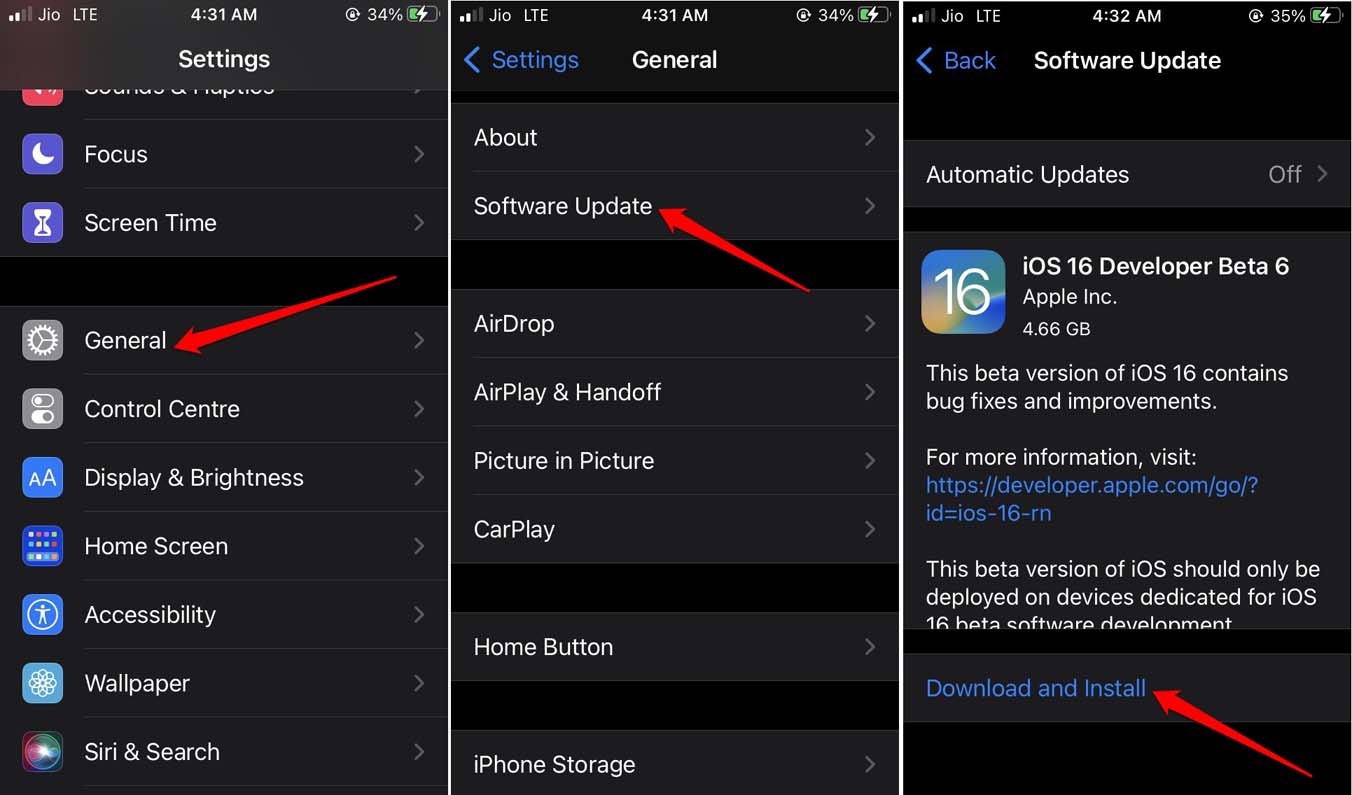
- 設定アプリを開いてタップします。
- 一般 > ソフトウェアアップデートをタップします。
- iPhoneがインターネットに接続されている場合、システムアップデートを探し始めます。
- 新しいiOSビルドが利用可能な場合は、ダウンロードとインストールをタップします。
- アップデートのダウンロードが完了するまで待ちます。インターネットの速度によっては、完了までに時間がかかる場合があります。
- ダウンロードが完了したら、iPhoneを再起動してインストールを完了します。
iOSアップデートがインストールされた後、Outlookアプリを起動してダークモードが有効になっているかどうかを確認します。
5. Outlookアプリを強制終了して再起動する
Outlookアプリのランダムなバグを解消するためのもう一つの便利なトリックは、アプリを強制終了して再起動することです。
- Touch IDのあるiPhoneをお持ちの場合は、ホームボタンをダブルプレスしてアプリカードを表示します。
- アプリカードをスクロールしてOutlookアプリカードに移動します。
- アプリカードを押し上げて閉じます。
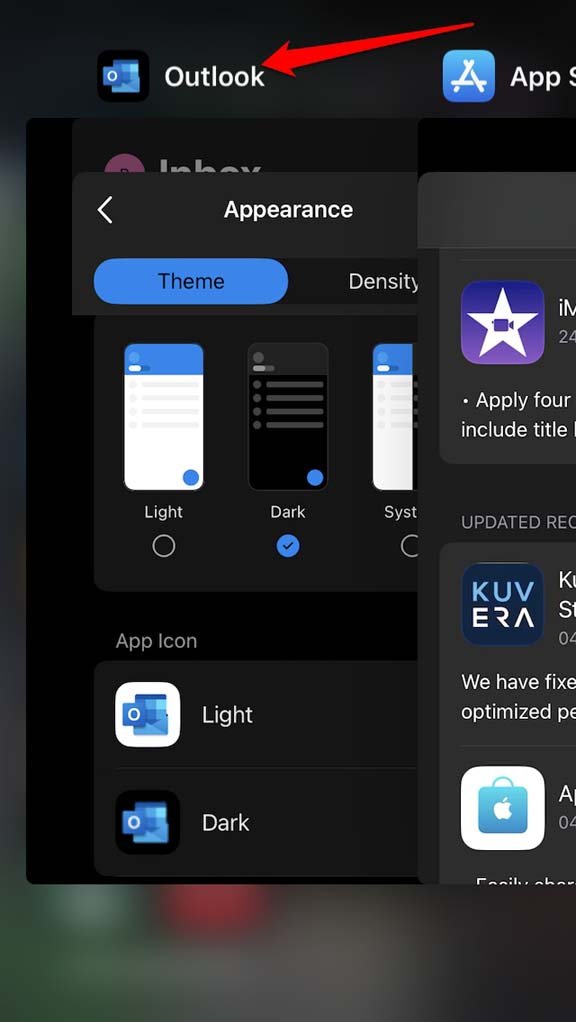
- Touch IDのないiPhoneをお持ちの場合は、画面を上にスワイプして表示の中央で止めます。
- アクティブなアプリのアプリカードが表示されます。次に、手順2と3を繰り返します。
- アプリカードからOutlookアプリを閉じたら、数秒待ちます。
- その後、iOSアプリライブラリに移動してOutlookアプリを起動します。
6. Outlookの保留中のバージョンアップデートをインストールする
App Storeに移動して、Outlookの利用可能なビルドアップデートをインストールします。これにより、アプリ内でダークテーマが機能しない原因となるバグが排除されます。
- App Storeを起動します。
- Apple IDプロフィールアバターをタップします。
- 更新待ちのアプリを確認します。
- Outlookがリストに表示されている場合は、その横の更新ボタンをタップします。
数秒以内にOutlookが更新されます。次にアプリを起動して、ダークモードが機能しているかどうかを確認します。
7. iOSの位置情報設定を修正する
iOS設定でOutlookアプリの位置情報サービスをオンにします。これは、iPhoneが自動的にテーマを変更するように設定されている場合に便利です。あなたやあなたのiPhoneが異なる場所にいる場合、位置情報サービスが無効になっていると、ダークモードが設定されない可能性があります。
- 設定 > プライバシーとセキュリティに移動します。
- 位置情報サービスをタップします。
- 位置情報サービスの横のトグルを有効にします。
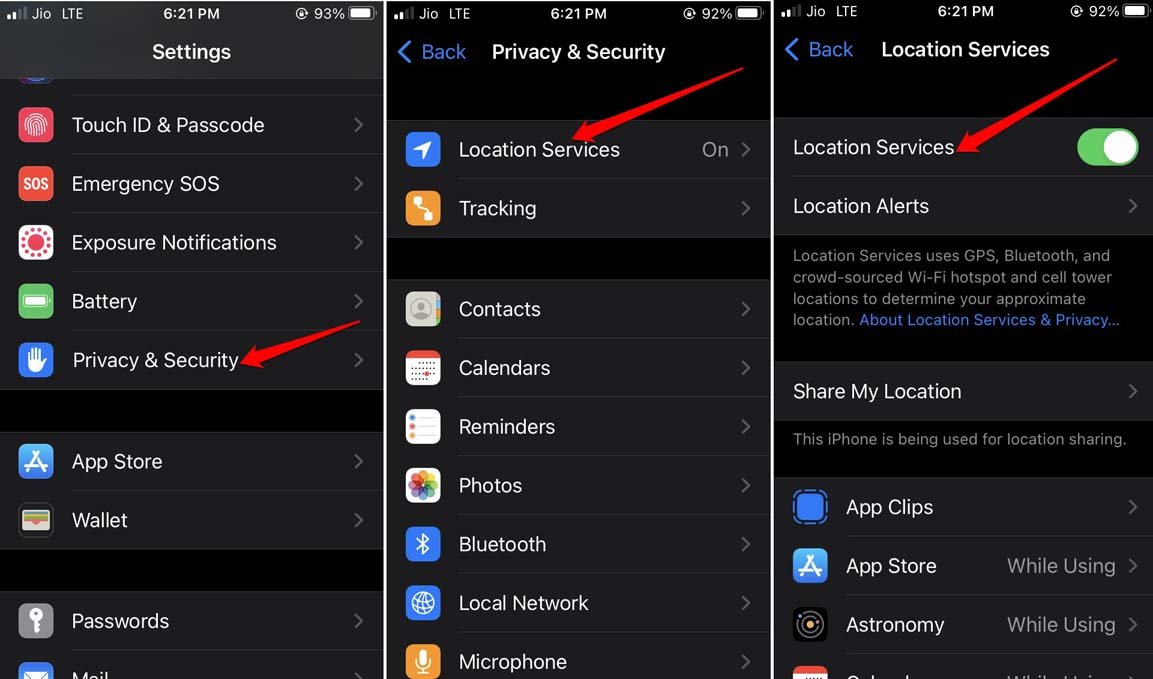
- 次に、Outlookまでスクロールしてタップします。
- 位置情報アクセスを許可の下で、アプリ使用中を設定します。[または常にを設定します]
結論
ダークモードは、夜間に長時間電話を使用する場合の目の負担を軽減するのに役立ちます。Microsoft Outlookは主にメールを管理するために使用され、ユーザーによくアクセスされます。ダークモードで使用するのは良いことです。iPhoneのMicrosoft Outlookでダークモードが機能しない場合は、これらのトラブルシューティングのヒントに従って、すぐに問題を解決してください。
iPhoneのMicrosoft Outlookでダークモードが機能しない場合の修正方法についてのご意見があれば、下のコメントボックスにお気軽にお寄せください。また、動画チュートリアルのために私たちのDigitBin YouTubeチャンネルに登録してください。よろしく!
新しい投稿を受信箱で受け取る
スパムはありません。いつでも購読を解除できます。