ネットワーク問題 · 1 min read · Oct 17, 2025
Windowsで「デフォルトゲートウェイが利用できません」エラーを修正する方法
Windows 10ユーザーは、さまざまな問題に直面することが多く、ネットワークの問題は非常に一般的です。インターネットを使用しているときに、ユーザーが「デフォルトゲートウェイが利用できません」というポップアップが表示されることがあります。これは、ユーザーがインターネットを使用するのを妨げるものではありませんが、インターネット接続に完全に依存するシステム内の多くの内部機能を停止させます。
症状には、インターネットが時々切断される、または制限されたインターネット接続、または全くインターネット接続がないことが含まれます。心配する必要はありません。この記事では、この問題を解決するためのすべての可能な方法について説明します。
「デフォルトゲートウェイが利用できません」エラーを修正する
Windows 10 PCでデフォルトゲートウェイが利用できませんエラーを解決するためのいくつかの解決策
サードパーティのアンチウイルス(McAfee)を削除する
ユーザーからの報告によると、McAfeeアンチウイルスがWindows 10システムのデフォルトゲートウェイに問題を引き起こしていることが多いため、最初のアプローチは、システムにインストールされている場合は完全に削除することです。
古いバージョンのWindowsでは、プログラムはコントロールパネルからのみインストールできますが、新しいバージョンのWindows 10では、新しいアプリと機能の設定からもアンインストールできます。両方の方法を示しますので、最も簡単だと思う方法を使用してください。
コントロールパネルを使用する
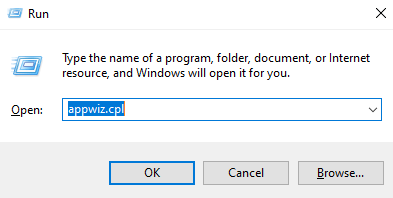
Windowsキー + Rを同時に押してRUNウィンドウを開きます。開いたら、テキストバーに「appwiz.cpl」と入力し、実行するためにEnterキーを押します。
実行すると、プログラムのアンインストールまたは変更ウィンドウが表示されます。下にスクロールしてMcAfeeを探し、システムからアンインストールします。
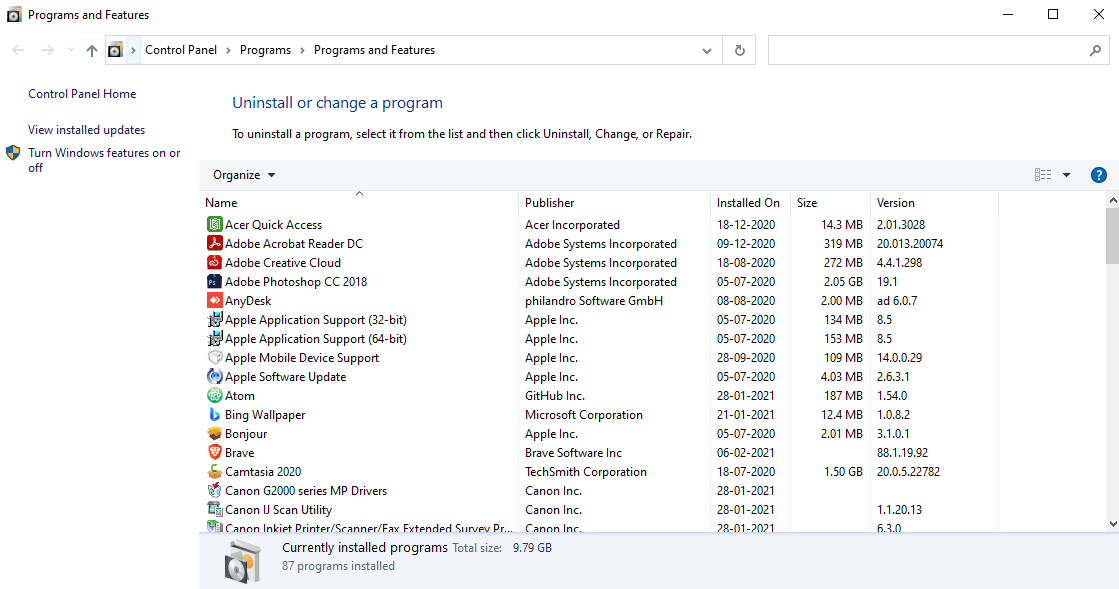
アンインストール後、システムを再起動し、エラーがまだ発生しているかどうかを確認します。
アプリと機能の設定を使用する
これは、Windows 10の設定にある新しいセクションで、システムにインストールされているプログラムをアンインストールまたは管理することができます。
スタートメニューから設定アプリを開きます。
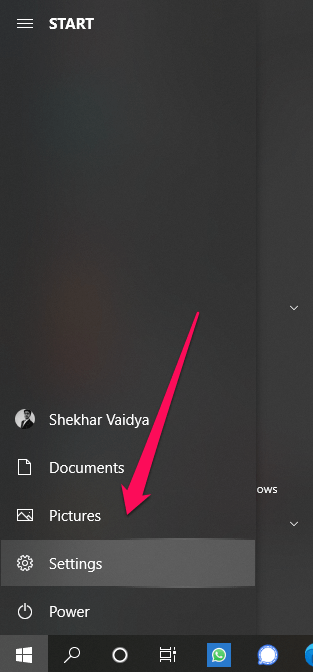
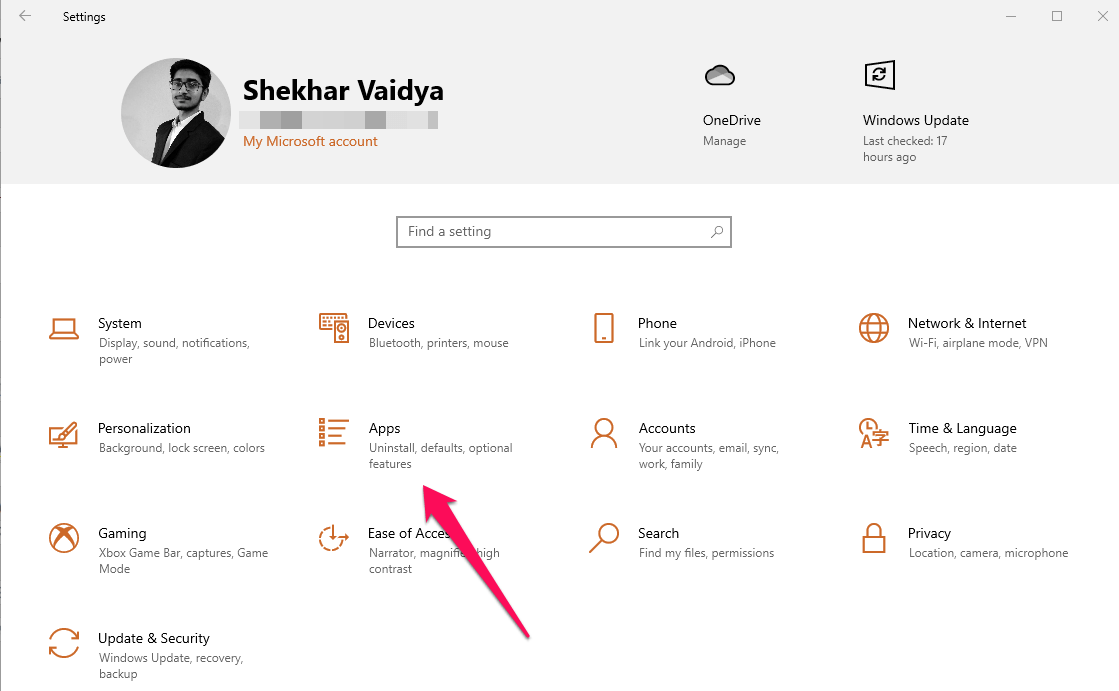
次に、アプリセクションに移動します。
開くと、ウィンドウの右側にインストールされているすべてのアプリのリストが表示されます。
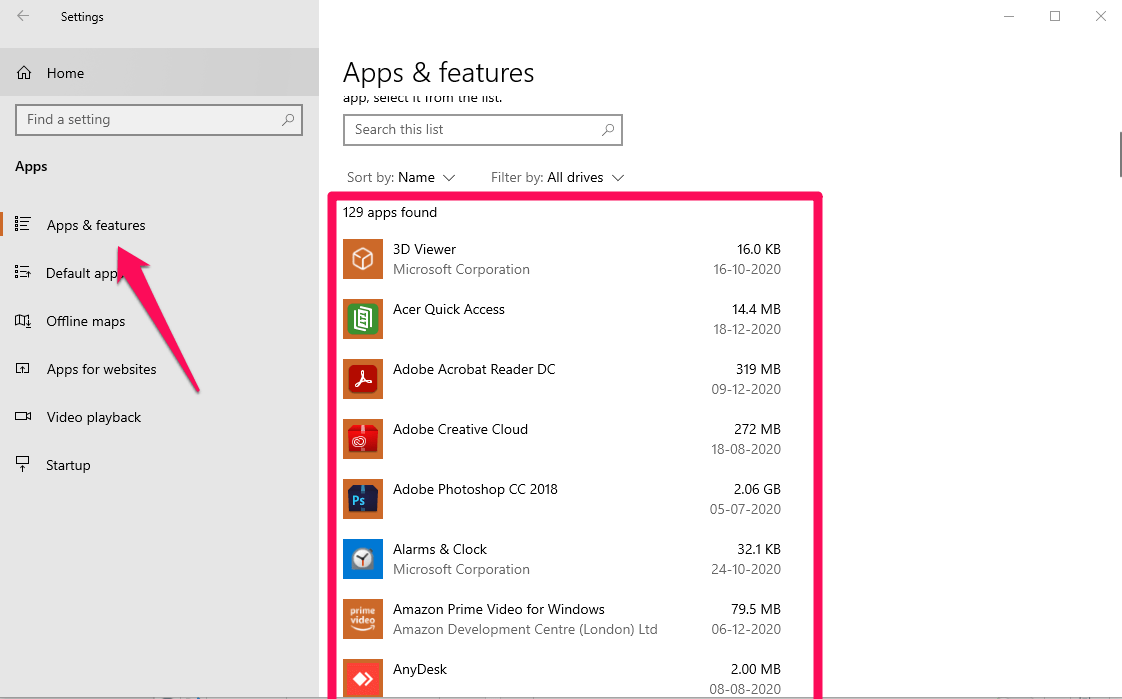
McAfeeまでスクロールし、クリックしてアンインストールボタンをクリックし、画面の指示に従って完全にシステムから削除します。アンインストール後、システムを再起動し、エラーがまだ発生しているかどうかを確認します。
ルーターの周波数を変更する
最近のモダンルーターは新しい5GHz周波数を使用していますが、古いネットワークアダプターはこれをサポートしていない可能性があります。ルーター会社が提供するマニュアルを確認し、ネットワーク周波数を変更する方法を確認してください。
手順がわかったら、周波数を5GHzから2.4GHzに変更し、正常に動作しているかどうかを確認します。
ワイヤレスモードを変更する
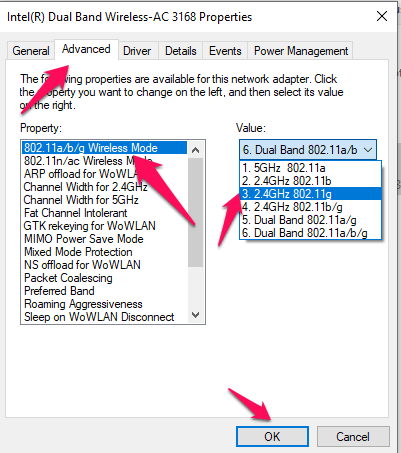
この方法では、ワイヤレスモードをデフォルトから802.11gに変更します。これを行うために、以下の手順に従ってください。
スタートメニューから設定アプリを開きます。
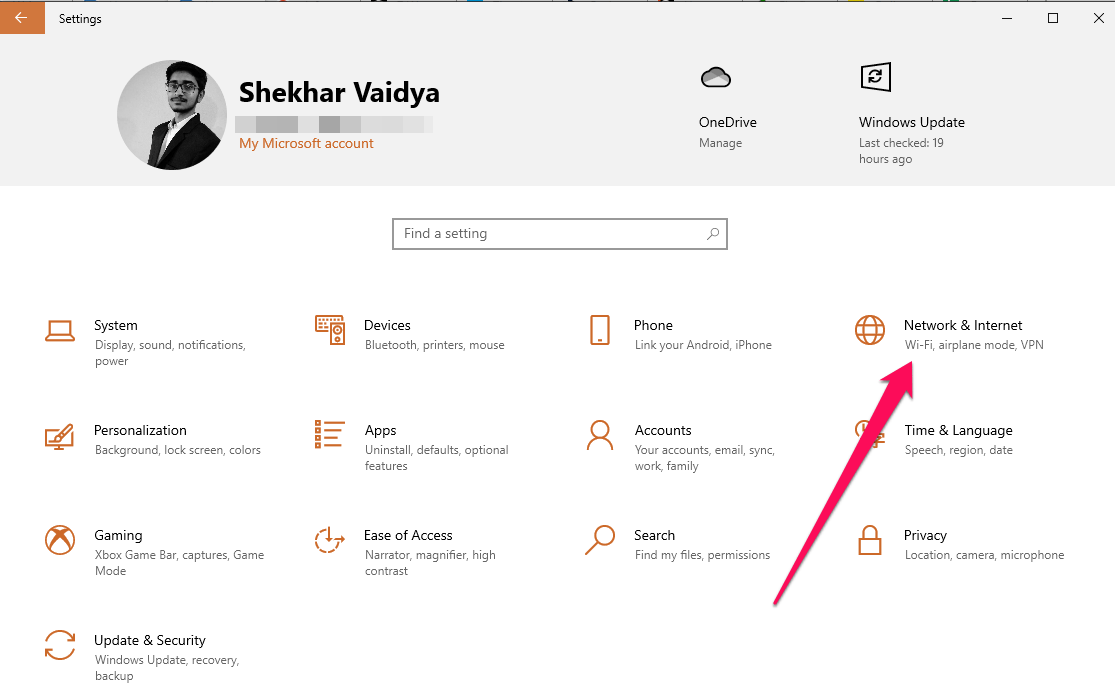
次に、ネットワークとインターネットに移動します。
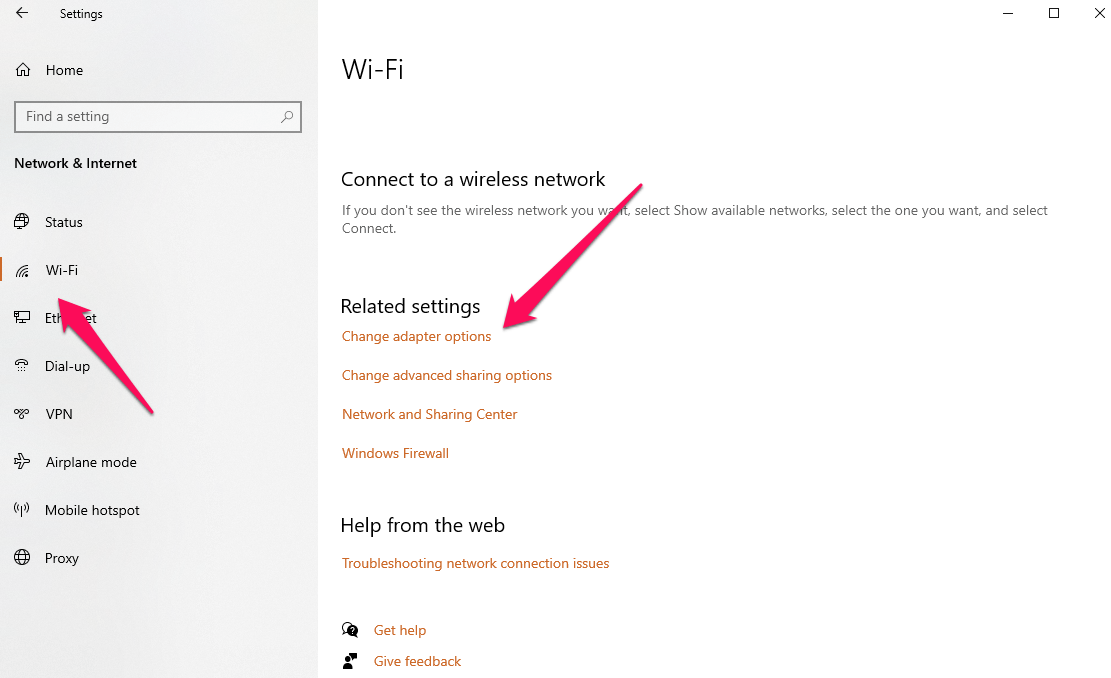
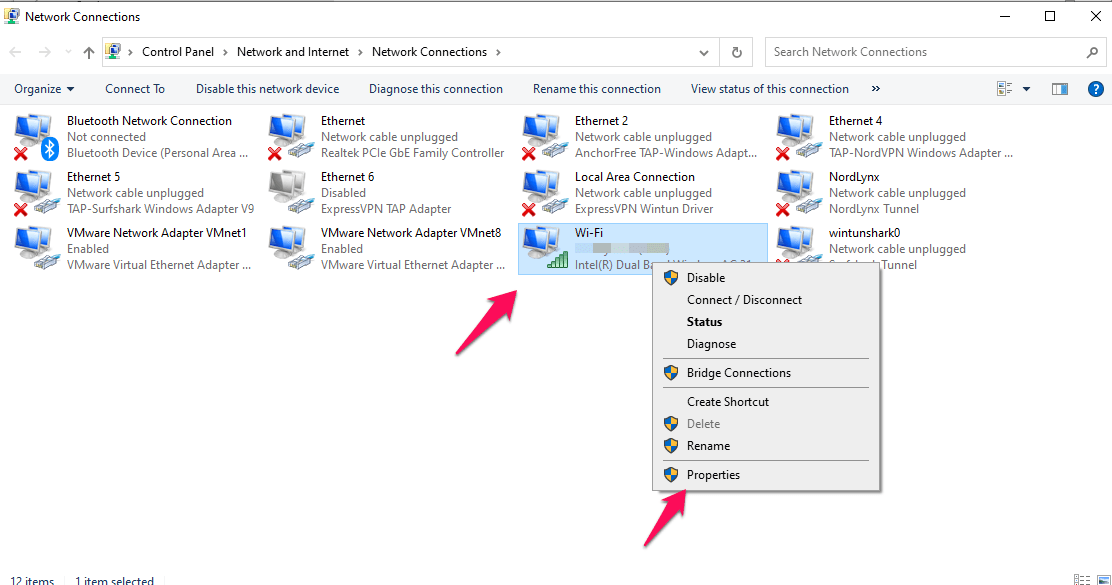
ネットワーク設定を開いた後、WiFiに移動し、「アダプターのオプションを変更」をクリックします。
次に、ワイヤレスネットワークアダプターを見つけて右クリックし、プロパティをクリックします。
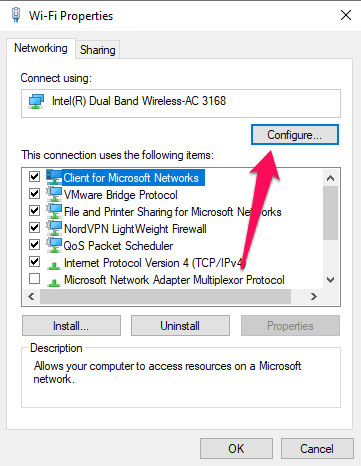
次に、構成ボタンをクリックします。
次に、詳細タブに移動し、値を802.11gに変更し、変更を保存するためにOKボタンをクリックします。
ネットワークアダプタードライバーを更新する
問題は、古いネットワークアダプタードライバーが原因で発生している可能性があるため、この方法では、ネットワークアダプタードライバーを手動で更新して問題を解決します。以下の手順に従って、ドライバーを手動で更新してください。
Windowsキー + Xをクリックするか、タスクバーにあるWindowsアイコンを右クリックして、パワーユーザーメニューを開きます。
次に、「デバイスマネージャー」ラベルをクリックするか、キーボードのMキーを押します。
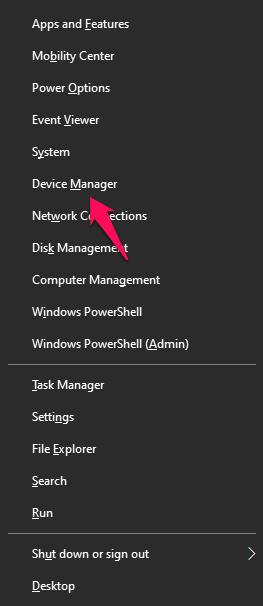
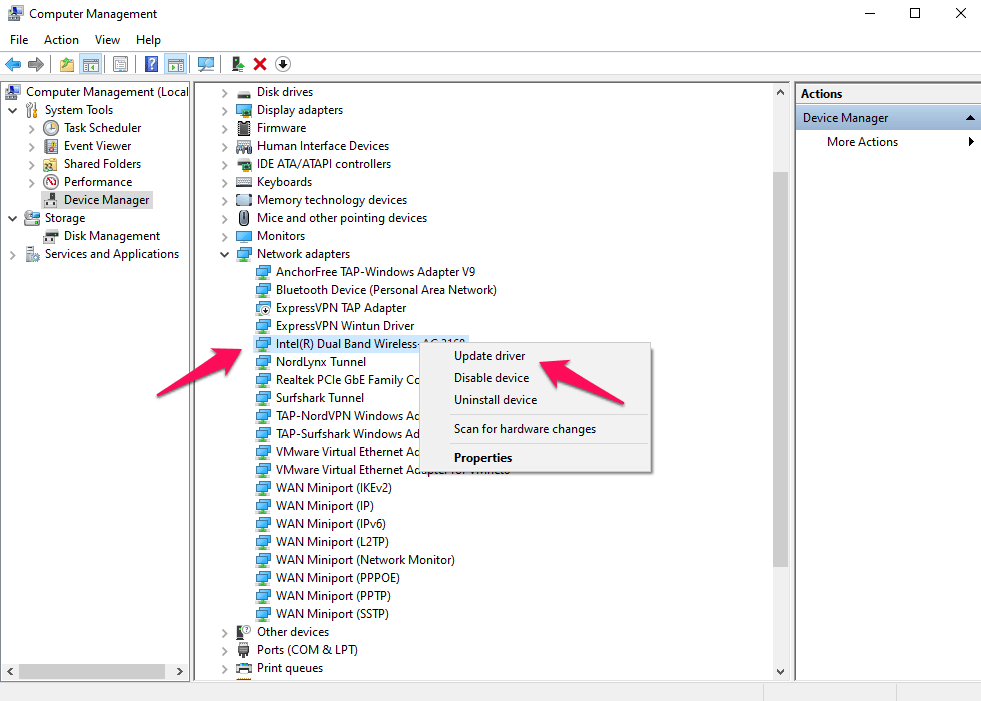
次に、ネットワークアダプターのドロップダウンメニューに移動し、ドライバーを右クリックします。そして、「ドライバーを更新」オプションをクリックします。
最後に、「自動的にドライバーを検索」ボタンをクリックすると、システムが新しいドライバーを自動的にダウンロードし、インストールします。
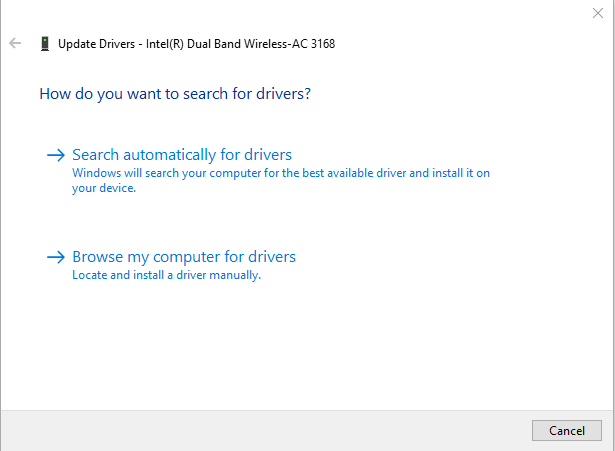
その後、システムを再起動し、エラーがまだ発生しているかどうかを確認します。
ネットワークドライバーの電源管理設定を変更する
時々、電源節約設定のために、より多くの電力を節約するためにこれらのネットワーク設定がブロックされることがあります。ネットワークドライバーの電源管理設定をバイパスして、必要なだけの電力を使用できるようにします。
Windowsキー + Xをクリックするか、タスクバーにあるWindowsアイコンを右クリックして、パワーユーザーメニューを開きます。
次に、「デバイスマネージャー」ラベルをクリックするか、キーボードのMキーを押します。
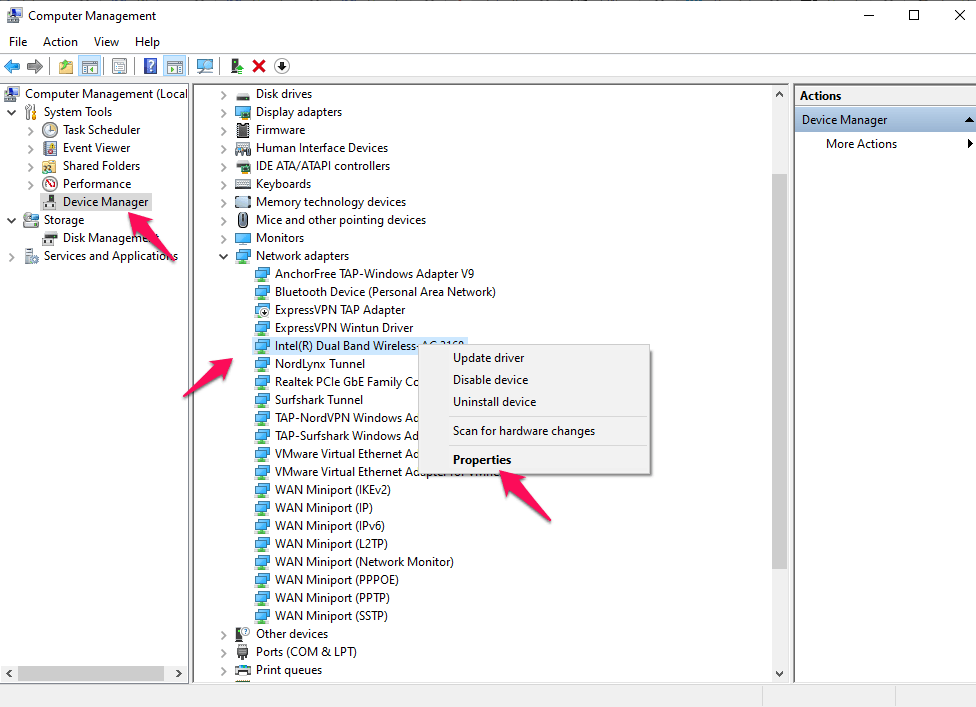
次に、ネットワークアダプターのドロップダウンメニューに移動し、ドライバーを右クリックします。そして、「プロパティ」オプションをクリックします。
次に、電源管理に移動し、「このデバイスの電源を切ることを許可する」オプションのチェックを外し、変更を保存するためにOKボタンをクリックします。
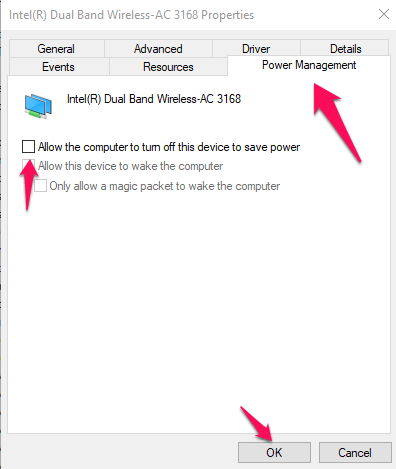
その後、システムを再起動し、エラーがまだ発生しているかどうかを確認します。
CMDを介してTCP/IPをリセットする
この方法では、デフォルトゲートウェイの利用不可の問題を解決するためにTCP/IPをリセットします。TCP/IPをリセットするために、管理者バージョンのCMDを使用します。以下の手順に従ってください。
タスクバーにある検索アイコンを押します。
「CMD」を検索し、管理者として実行ボタンを押します。ボタンをクリックすると、UACが表示され、管理者の許可を求められる場合があります。求められたら、はいボタンを押します。
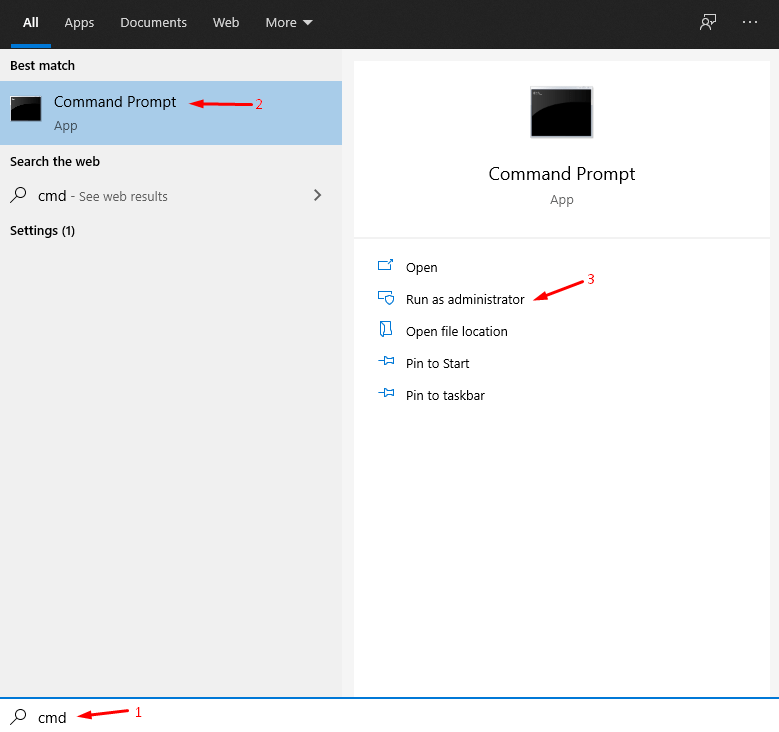
次に、以下のコマンドを入力し、実行するためにEnterキーを押します。
netsh int ip reset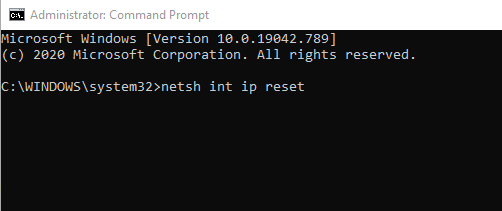
実行後、システムを再起動し、エラーがまだ発生しているかどうかを確認します。
ネットワークアダプタードライバーを再インストールする
これが最後の方法です。この方法では、ドライバーをアンインストールし、その後Windows 10にネットワークアダプターの最新のドライバーをインストールさせます。
Windowsキー + Xをクリックするか、タスクバーにあるWindowsアイコンを右クリックして、パワーユーザーメニューを開きます。
次に、「デバイスマネージャー」ラベルをクリックするか、キーボードのMキーを押します。
次に、ネットワークアダプターのドロップダウンメニューに移動し、ドライバーを右クリックします。そして、「デバイスをアンインストール」オプションをクリックします。
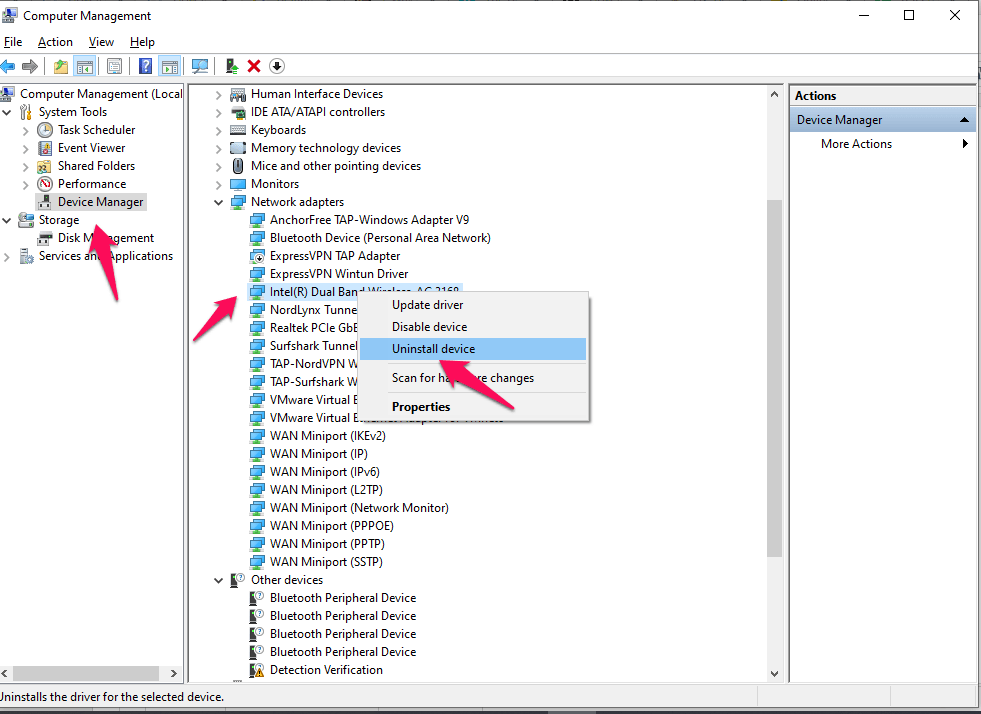
ドライバーをアンインストールするための許可を求めるポップアップが表示され、また「このデバイスのドライバーソフトウェアを削除する」というチェックボックスも表示されます。それにチェックを入れ、最後に「アンインストール」ボタンをクリックします。
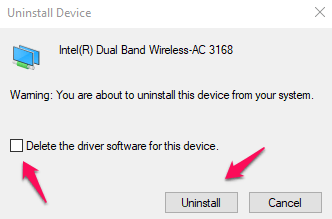
アンインストール後、システムを再起動し、Windows 10が欠落しているドライバーを検出し、自動的にドライバーをインストールするのを待ちます。
「Windowsで「デフォルトゲートウェイが利用できません」エラーを修正する方法」についての考えがあれば、下のコメントボックスに自由に書き込んでください。また、動画チュートリアルのために私たちのDigitBin YouTubeチャンネルを購読してください。よろしく!
新しい投稿を受信箱で受け取る
スパムはありません。いつでも購読を解除できます。