通知修正 · 1 min read · Jan 09, 2026
Androidで遅延通知を修正する方法は?

あなたのAndroidフォンで遅延通知に悩まされていますか?それなら、この問題を簡単に解決するためのヒントとコツをチェックしてください。通知の遅延は通知の見逃しを意味します。重要な電話、更新、リマインダーを逃すことになります。生産的で忙しい人であれば、これはあなたの仕事に影響を与えます。
Androidでの遅延通知の問題は、アプリの強制終了によって発生します。デバイスでバッテリーとデータセーバーが有効になっていると、バッテリーやデータが不足しているときに一部のアプリが制限されます。その結果、通知を逃すことになります。一般的な理由としては、通知をすべて停止する「おやすみモード」を有効にすることがあります。
一部のアプリでは、キャッシュがジャンクデータでいっぱいになると、アプリが不安定に動作することがあります。これにより、重要な通知を逃す可能性があります。適応型バッテリーや適応型通知などの他の要因も、使用状況に応じてアプリの通知をフィルタリングすることがあります。その過程で、あまり使用しないアプリからの通知を逃すことがあります。
遅延通知を修正するためのベストヒント
トラブルシューティングを始めましょう。ここに試すことができる対策があります。
1. Androidで適応型バッテリーを無効にする
適応型バッテリーは、AIを通じてアプリの使用状況を追跡します。これは、頻繁にアクセスするアプリのためにバッテリーを利用するためです。しかし、これにより他のアプリが制限され、通知を逃すことになります。
適応型バッテリーを無効にするには、
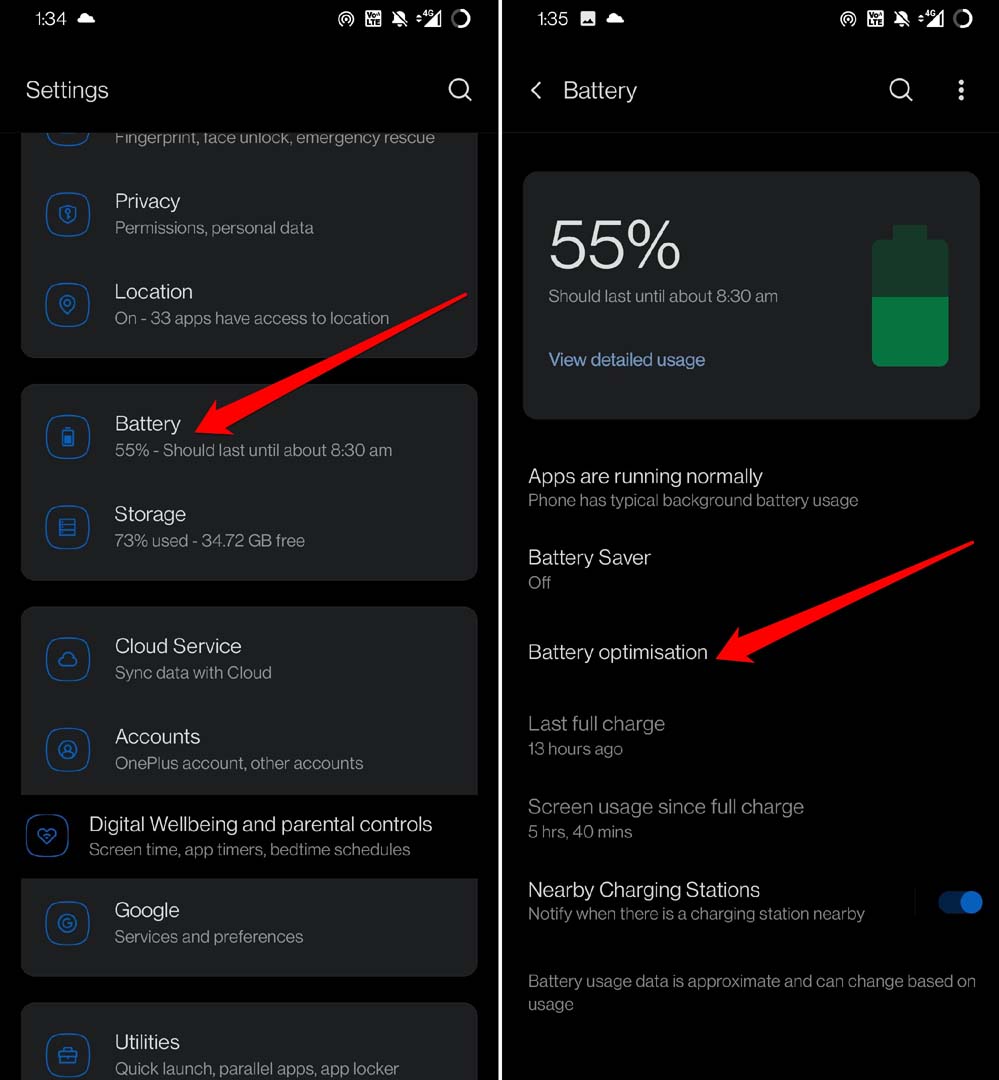
- 設定アプリを開きます。
- 次に、バッテリーをタップします。
- その下にあるバッテリー最適化に移動し、タップします。
- 特定のアプリを選択します。
- 最適化しないを選択します。
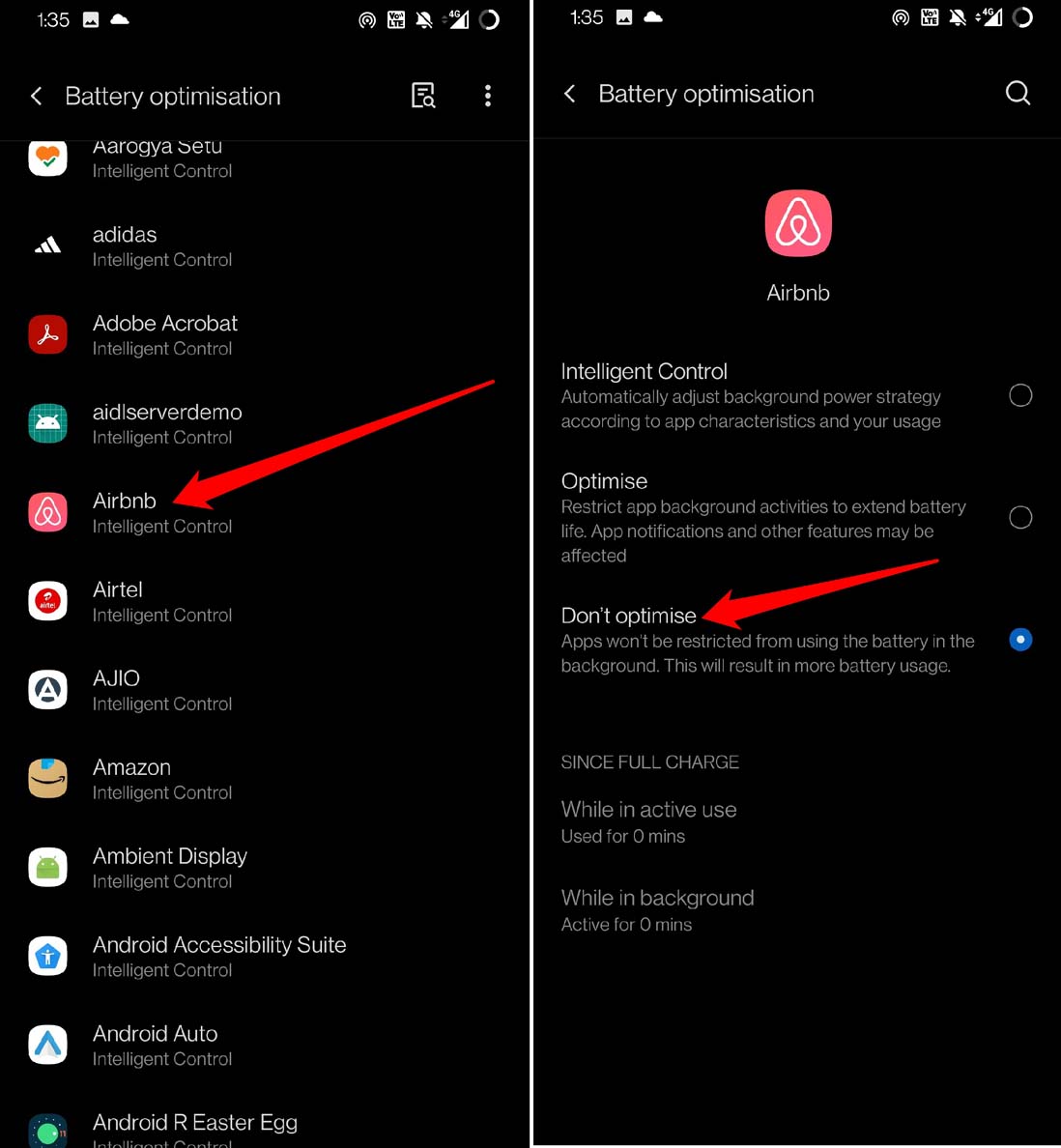
これで、そのアプリは制限されず、遅延通知の問題に直面することはありません。デバイスにインストールされている他のすべてのアプリについても同様の手順を行うことができます。
2. インターネット接続は安定していますか?
インターネット接続がアクティブで中断されていないことを確認する必要があります。ネットワークが不安定な場合、通知が表示されるまでに時間がかかることがよくあります。飛行機モードを有効にしたり無効にしたりできますが、ネットワーク接続が強力でない限り、通知は迅速には表示されません。
問題を修正するには、WiFiネットワークをリセットするか、利用可能な他のネットワークに接続します。また、Androidデバイスを再起動してみてください。ネットワークにランダムな問題が表示される場合、デバイスを再起動することでネットワークが修正されることがよくあります。
3. 競合するアプリのキャッシュをクリアする
遅延通知が発生しているアプリについては、そのアプリのキャッシュをクリアしてみてください。
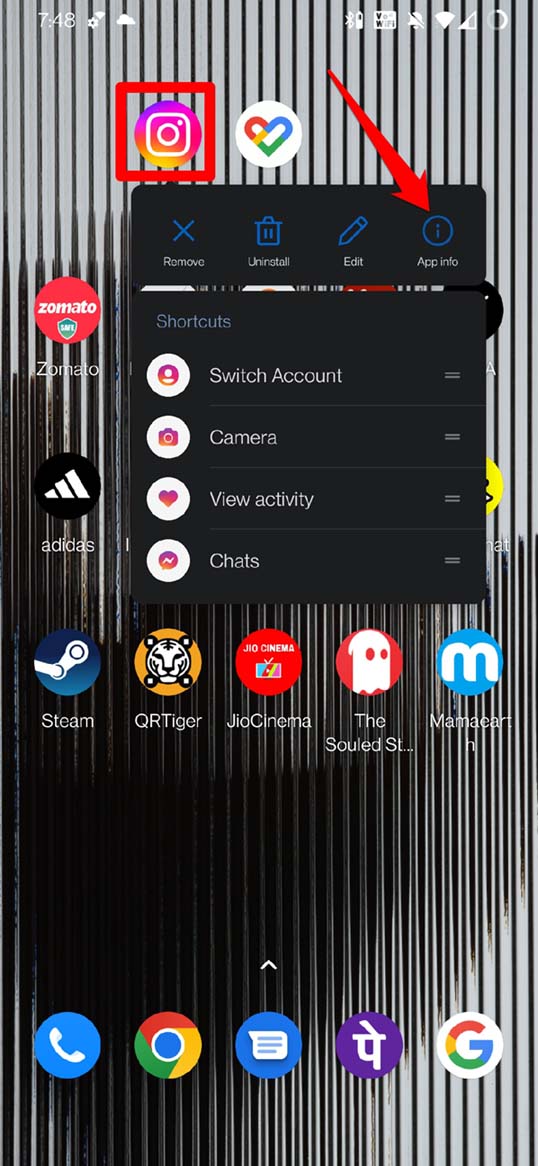
- アプリアイコンを長押しします。
- ショートカットメニューからアプリ情報を選択します。
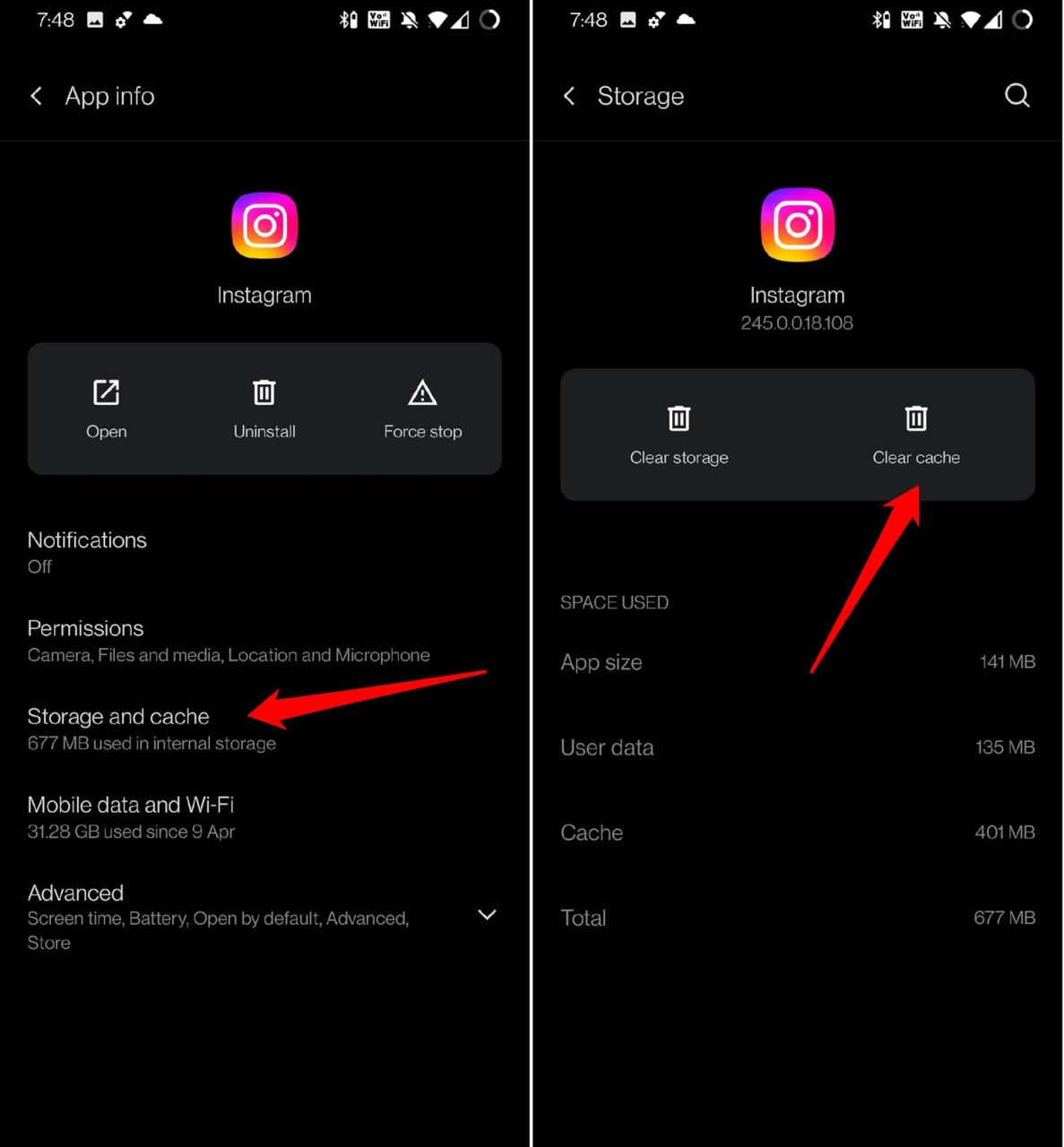
- アプリ情報の下で、ストレージとキャッシュをタップします。
- 次に、キャッシュをクリアを選択します。
4. アプリを強制終了しない
アプリを強制終了すると、そのアプリのバックグラウンド同期が停止します。アプリを再度開くまで、そのアプリの新しい通知は表示されません。したがって、アプリカードからアプリを強制終了するのは避けてください。また、Androidがアプリを使用していないためにバッテリーを消費しているとリマインドしているときに、アプリを強制終了するのも控えてください。
5. WiFi省電力モードを無効にする
名前が示すように、この機能はアプリの使用状況に基づいてWiFiネットワークを制限します。それに応じて、アプリの通知が中断されます。したがって、遅延通知を受け取るか、まったく通知を逃すことになります。AndroidデバイスでWiFi省電力モードを無効にする方法は次のとおりです。
- デバイスの設定に移動します。
- WiFiとネットワークをタップします。
- 次に、WiFiをタップします。
- 設定の下に、WiFi省電力モードというオプションが表示されるはずです。
- オプションの隣にあるスイッチをタップして無効にします。
注意: 一部のデバイスでは、この機能が存在しない場合があります。
6. おやすみモードをオフにする
多くの人がDND(おやすみモード)を有効にし、手動でオフにするのを忘れます。それをオフにしないと、すべてのアプリからの通知を受け取ることができません。
- 設定に移動します。
- 音と振動をタップします。
- おやすみモードに移動し、タップします。
- 機能を無効にするためにスイッチをタップします。
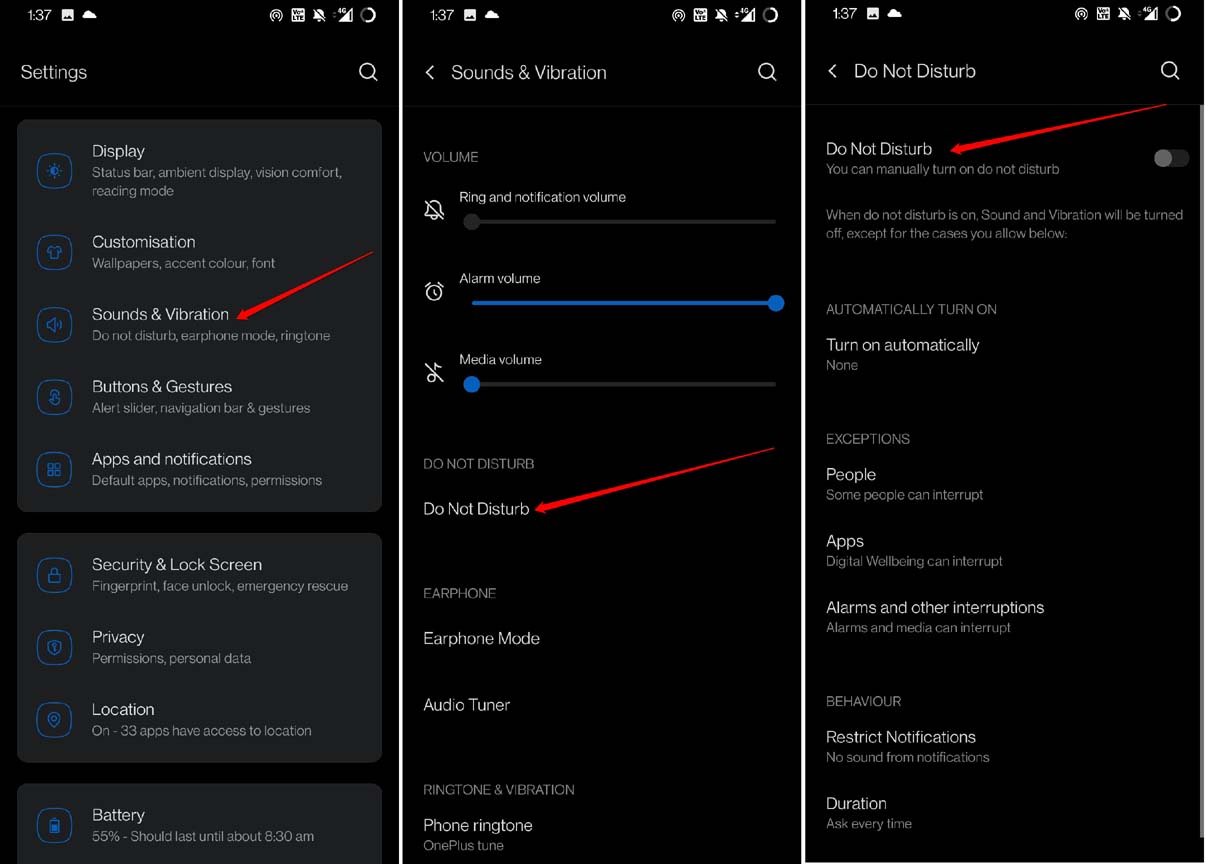
または、プルダウン通知センターからおやすみモードのオプションにアクセスし、そこから無効にすることもできます。
7. アプリのデータ使用制限を解除する
アプリにデータ制限を設定すると、定められたデータクォータが消費されると、Android OSがアプリの機能を制限します。これにより、遅延通知が発生することがよくあります。したがって、そのアプリのデータ使用制限を解除できます。
- 該当するアプリアイコンを長押しし、アプリ情報を選択します。
- モバイルデータとWiFiをタップします。
- 設定の下で、スイッチをタップして制限なしデータ使用を無効にします。
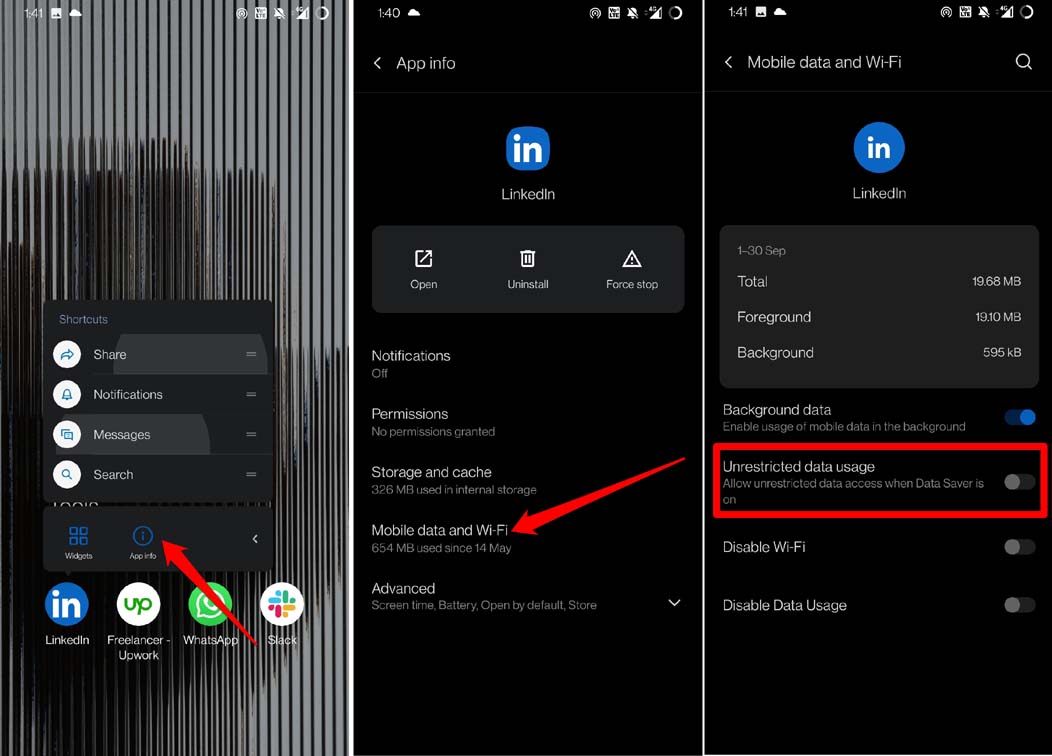
遅延通知の問題が発生しているアプリについて、上記の手順を繰り返すことができます。
8. Androidでバッテリーセーバーを無効にする
Androidデバイスにインストールされているすべてのアプリに対して、バッテリーセーバーを一括で無効にすることもできます。すべてのアプリの適応型バッテリーを個別に調整する気がない場合、この方法が役立ちます。
- Android設定を開きます。
- バッテリーをタップします。
- 次に、バッテリーセーバーをタップします。
- 機能を無効にするためにスイッチをタップします。
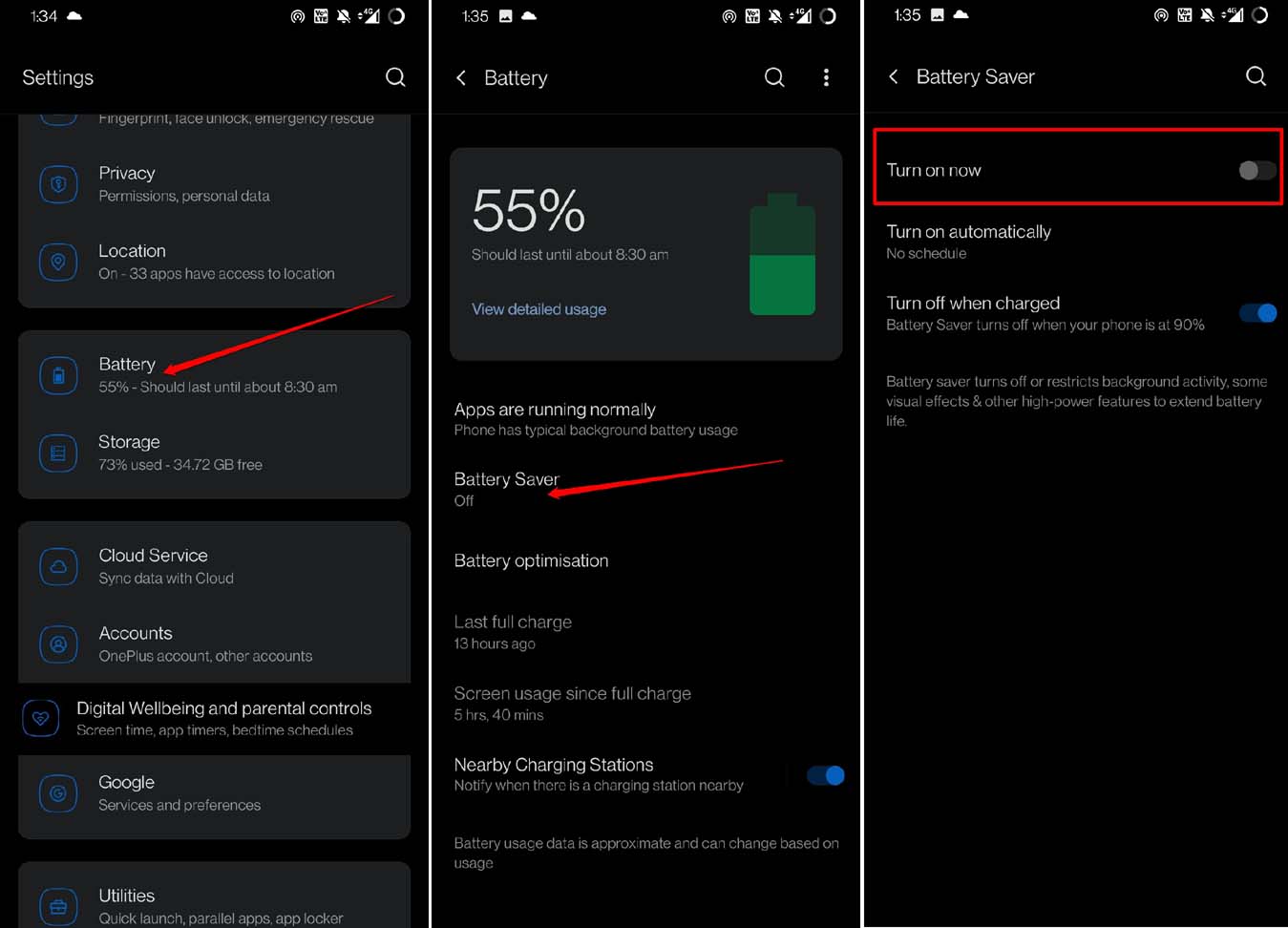
結論
Androidデバイスでの遅延通知の問題は、主にデフォルトで設定されているさまざまなシステム設定や、あなたがオンにした設定によるものです。したがって、必要に応じて、これらのトラブルシューティングのヒントを使用し、設定を調整してAndroidフォンでの通知の流れを再開させることができます。
Androidで遅延通知を修正する方法についての考えがあれば、下のコメントボックスに自由に書き込んでください。また、私たちのDigitBin YouTubeチャンネルに登録して、ビデオチュートリアルをご覧ください。乾杯!
新しい投稿を受信箱で受け取る
スパムはありません。いつでも購読を解除できます。