iPhone通知 · 1 min read · Oct 07, 2025
iPhoneの通知遅延を修正する方法
iPhoneで通知が遅れる問題に直面していますか?それなら、この問題を解決するためのトラブルシューティングのヒントの完全なリストがあります。通知は、適切なタイミングで表示されるときにのみ役立ちます。これにより、ユーザーは通知に応答し、さらにアクションを取ることができます。
iPhoneの通知遅延の問題は、インストールされているバグのあるiOSが原因で発生することがあります。フォーカスモードが有効になっている場合、すべての種類の通知は、手動で機能を無効にするか、フォーカスモードの時間制限が終了するまでミュートされます。
iPhoneの通知遅延の理由
特定のアプリで通知が遅れる場合、そのアプリにはバグがある可能性があります。これは、App Storeで利用可能な最新ビルドにアプリをアップグレードすることで修正できます。他のiOS機能、たとえば低電力モードがアクティブになっている場合、iOSの機能が制限されます。これにより、通知が時間通りに届かないことがよくあります。
低データモードについても同様で、インターネットの使用を減少させます。これにより、通知がアプリやサービスから送信されたときではなく、後で表示されることがあります。特定の通知タイプが無効になっているなど、通知設定が無効になっている場合、通知は表示されません。
通知を時間通りに受信するためのさまざまなトラブルシューティングのヒントを見てみましょう。
1. iOSを最新ビルドにアップデート
バグが多すぎてiPhoneの機能やユーザーエクスペリエンスを妨げるiOSのバージョンを好む人はいません。バグが多いのは、iOSのベータ版を使用しているユーザーが通常直面する問題です。安定したベータユーザーでも、時々ランダムなグリッチに遭遇します。理想的な修正は、Appleがリリースした最新のiOSビルドを確認し、iPhoneにインストールすることです。
- 設定アプリを起動します。
- 次に、一般をタップします。
- その下で、ソフトウェアアップデートをタップします。
- iPhoneがWiFiに接続されていることを確認します。
- デバイスが利用可能なアップデートを検索し、新しいiOSバージョンのダウンロード準備ができている場合は通知されます。
- ダウンロードとインストールをタップして、アップデートのインストールを進めます。
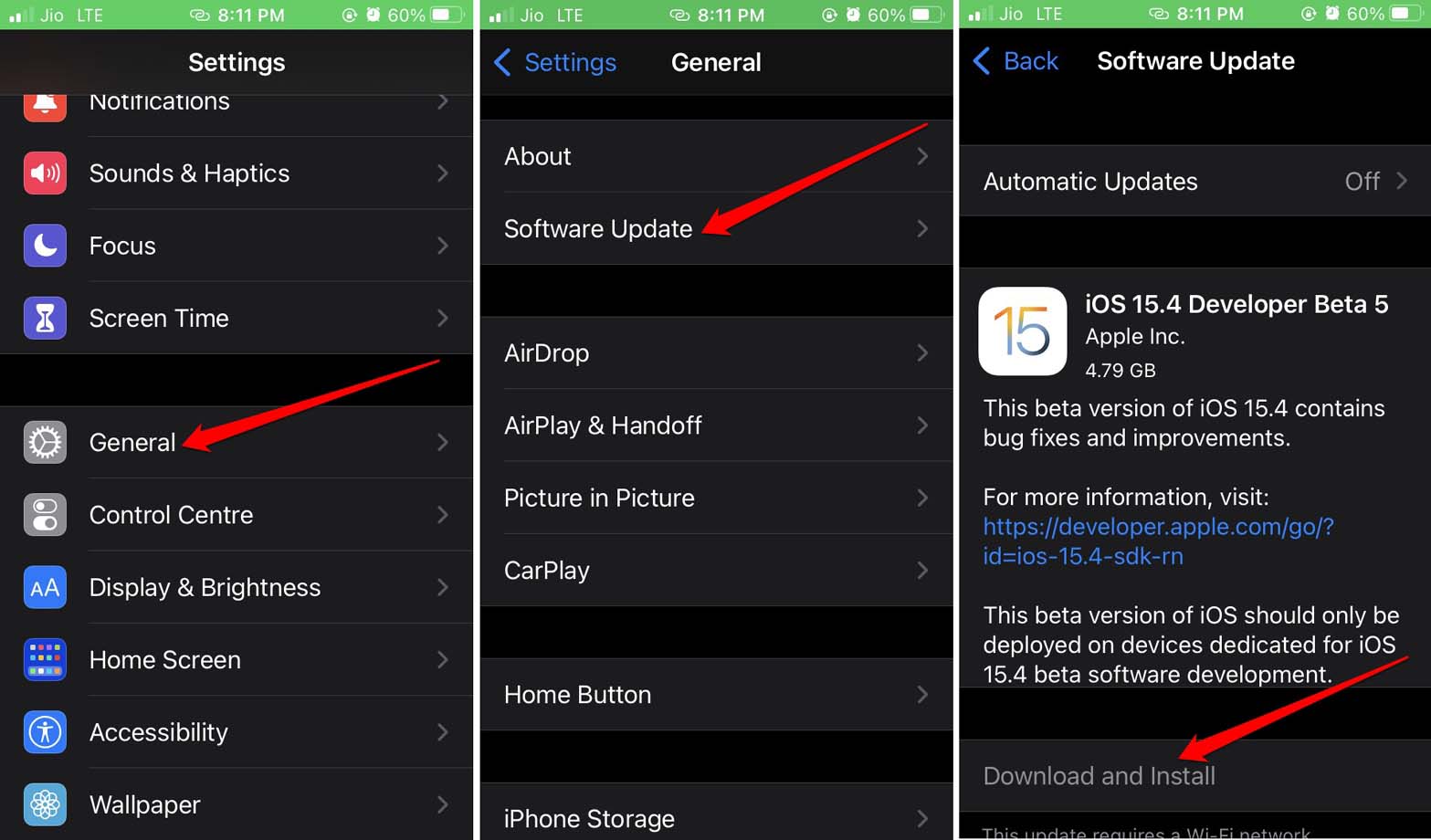
- アップデートをインストールした後、iPhoneの通知遅延の問題は、システムビルドのバグが原因であった場合、修正されるはずです。
2. バグのあるアプリをiPhoneでアップデート
iOSではなく、通知に干渉しているバグのあるアプリが原因だと思う場合は、App Storeで全てのアプリをアップデートしてください。
- App Storeを開きます。
- 右上隅のApple IDのプロフィール写真をタップします。
- iPhoneにインストールされているアプリのリストが表示され、最新ビルドにアップデート待ちです。
- すべてのアプリの横にあるアップデートボタンをタップします。
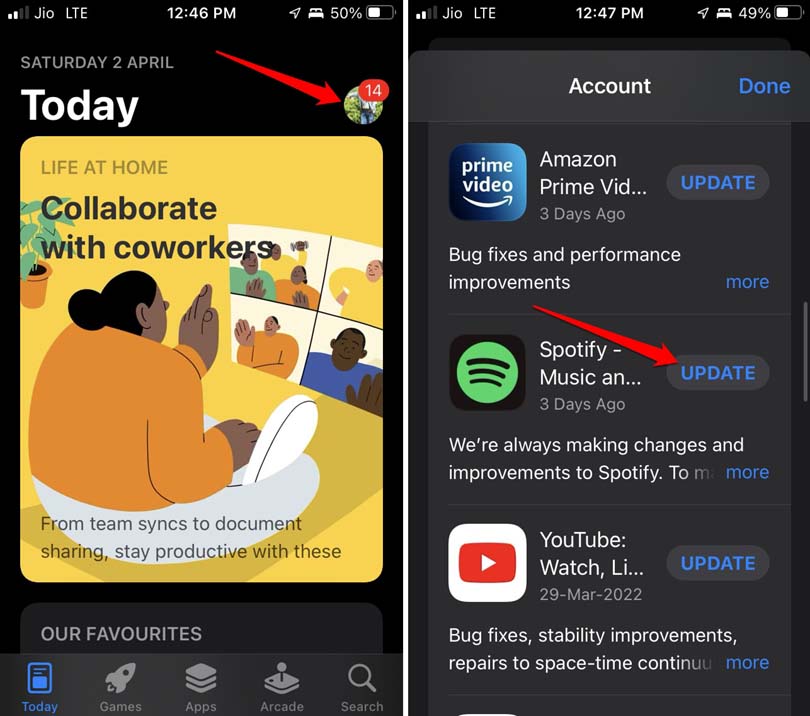
すべてのアプリをアップデートした後、iPhoneを再起動し、すぐにすべての通知を受信できるか確認してください。
3. iOSで通知のすべての側面を有効にする
通知とその関連するすべての側面がiPhoneで適切に有効になっていることを確認してください。これには、バナー形式の通知、音声通知、ロック画面通知が含まれます。また、通知のプレビューも有効にしてください。
- 設定アプリを開く > 通知をタップします。
- 次に、プレビューを表示をタップします。
- 常にに設定します。
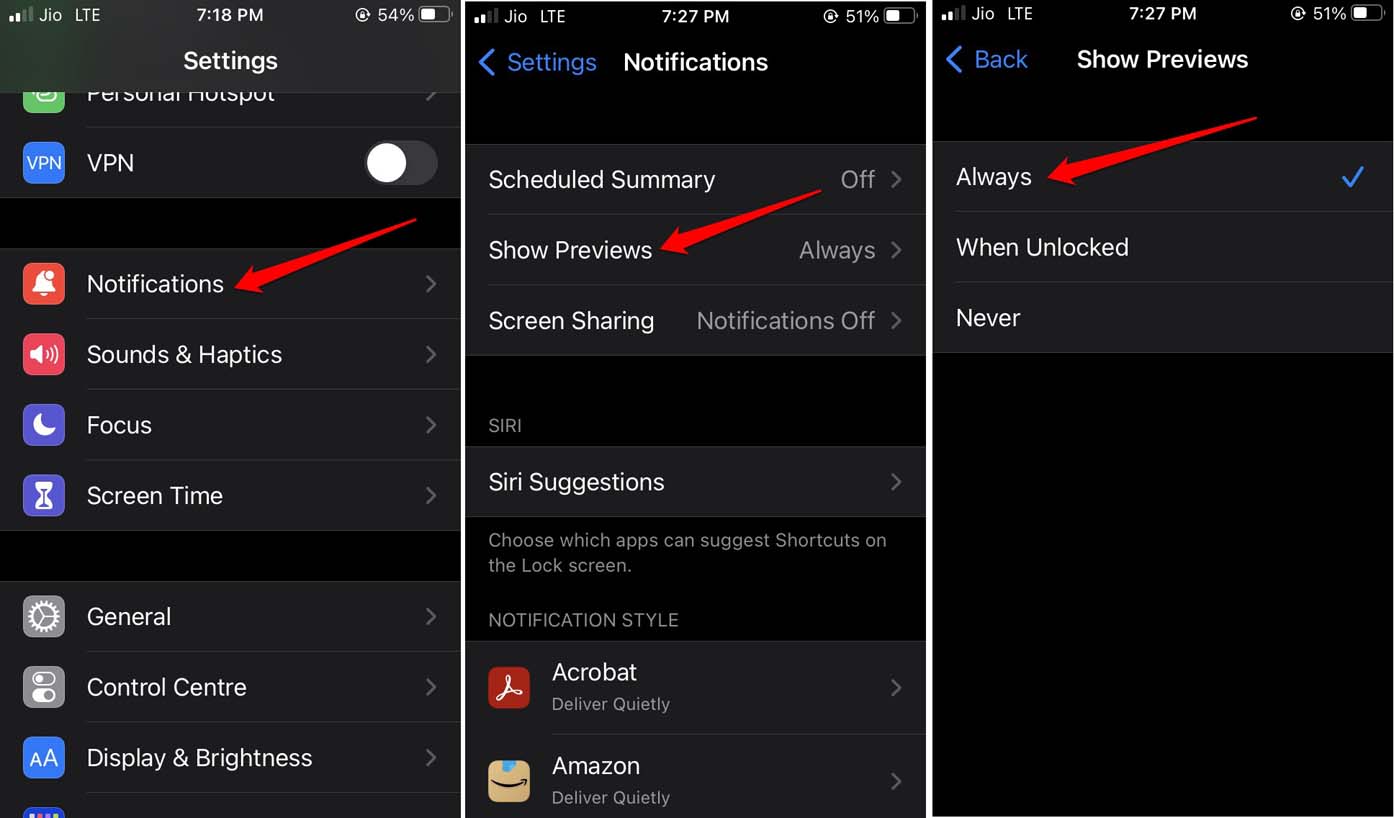
さらに、通知設定の下で、iPhoneにインストールされているすべてのアプリを確認し、これらのアプリのすべてで通知が有効になっていることを確認します。
- インストールされているアプリのいずれかを開きます。
- 通知を許可の横にあるスイッチをタップします。
- そのアプリのために時間に敏感な通知を有効にして、新しい通知が表示されたときにすぐに通知を受け取ります。
- ロック画面通知、バナー形式の通知を有効にし、通知センターに通知が表示されるようにします。
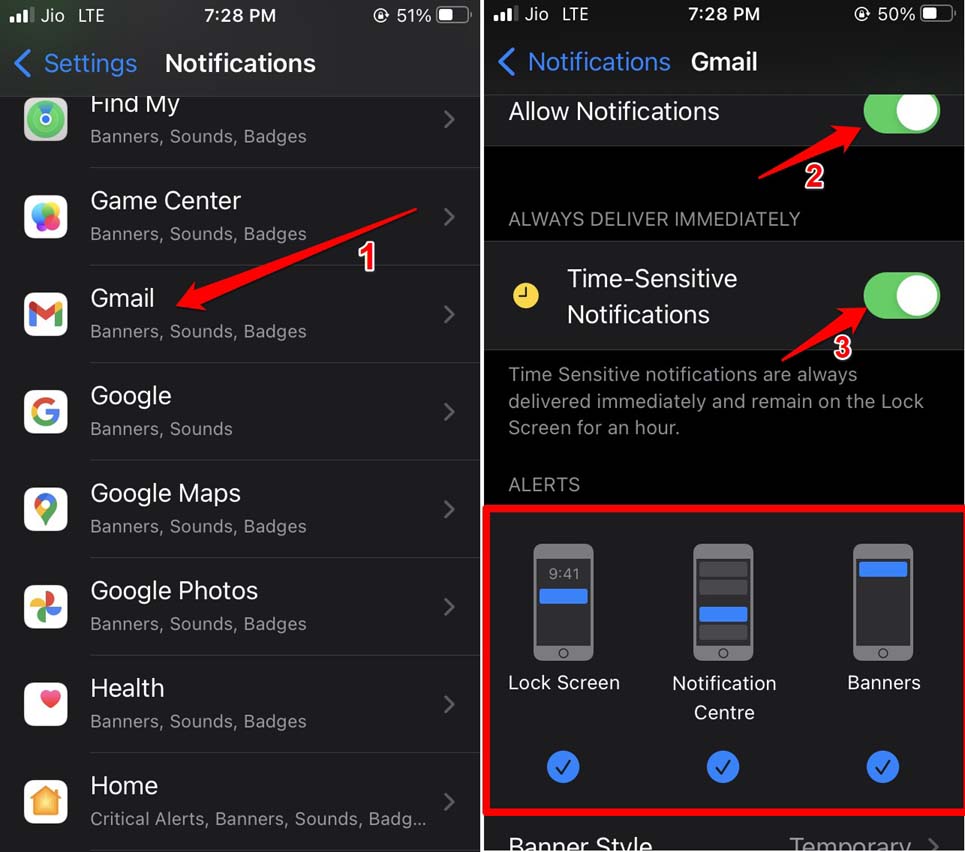
- すべてのアプリに対して上記の手順を実行します。
時間に敏感な通知は、iPhoneに最初に表示されてから1時間の間、画面に表示され続けることに注意してください。
4. 通知の要約を無効にする
通知の要約は、iOS 15でiPhoneユーザーに導入された機能です。頻繁な通知による気を散らすことを避けるために、スケジュールされた要約は、特定の時間にのみ通知を表示します。
もちろん、これが有効になっていると、ユーザーは多くの通知を見逃すことになります。この機能は、iPhoneが主な運転手でない場合にのみ便利です。そうでなければ、通知のスケジュールされた要約を有効にして、通知を見逃すことについて不満を言うのは愚かです。
- 設定アプリを開きます。
- 次に、通知をタップします。
- スケジュールされた要約をタップします。
- 今、スイッチをタップして機能を無効にします。
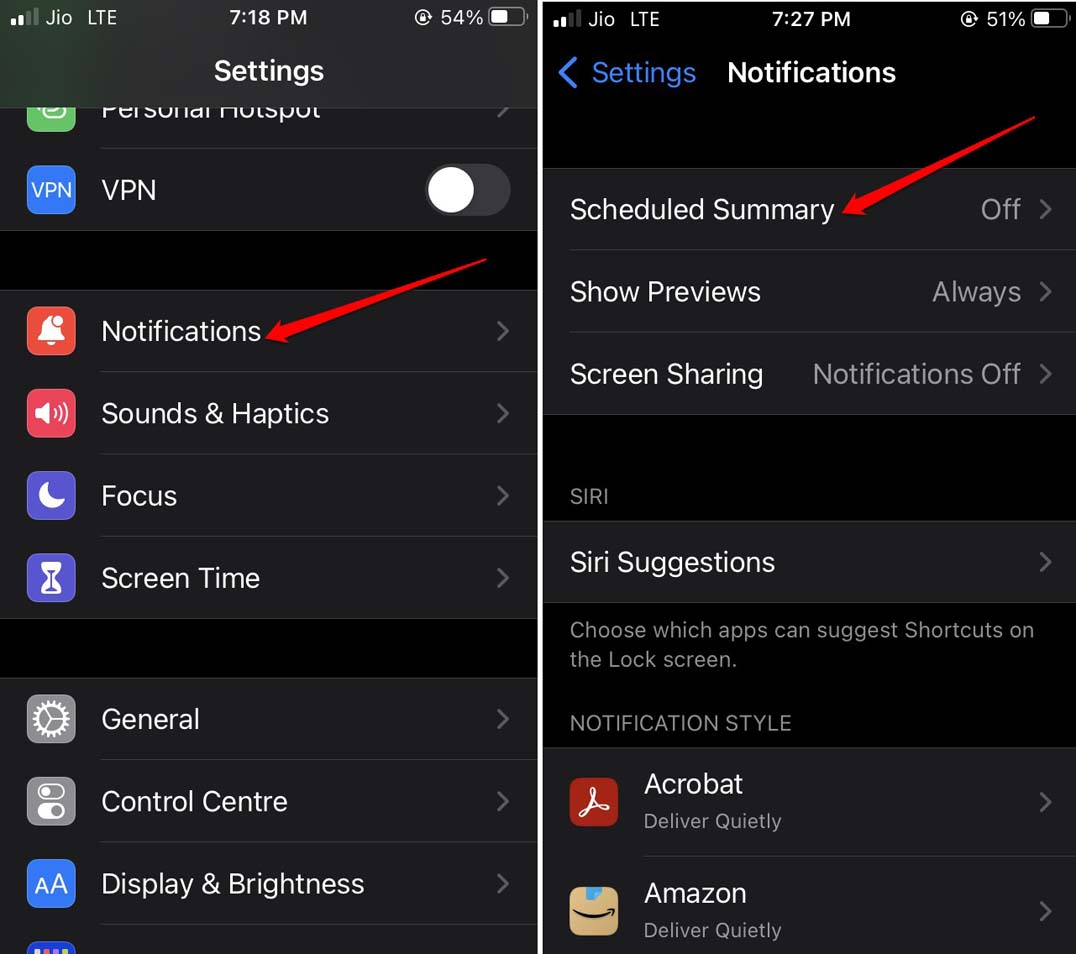
5. フォーカスモードを無効にする
24時間365日通知を見逃したくない場合は、iOSでフォーカスモードを無効にする必要があります。また、フォーカスモードを自動的に有効にするスケジュールを設定している場合は、それも無効にする必要があります。
- 設定アプリを開きます。
- フォーカスをタップします。
- 次に、おやすみモードをタップします。
- オプションの横にあるスイッチをタップして無効にします。
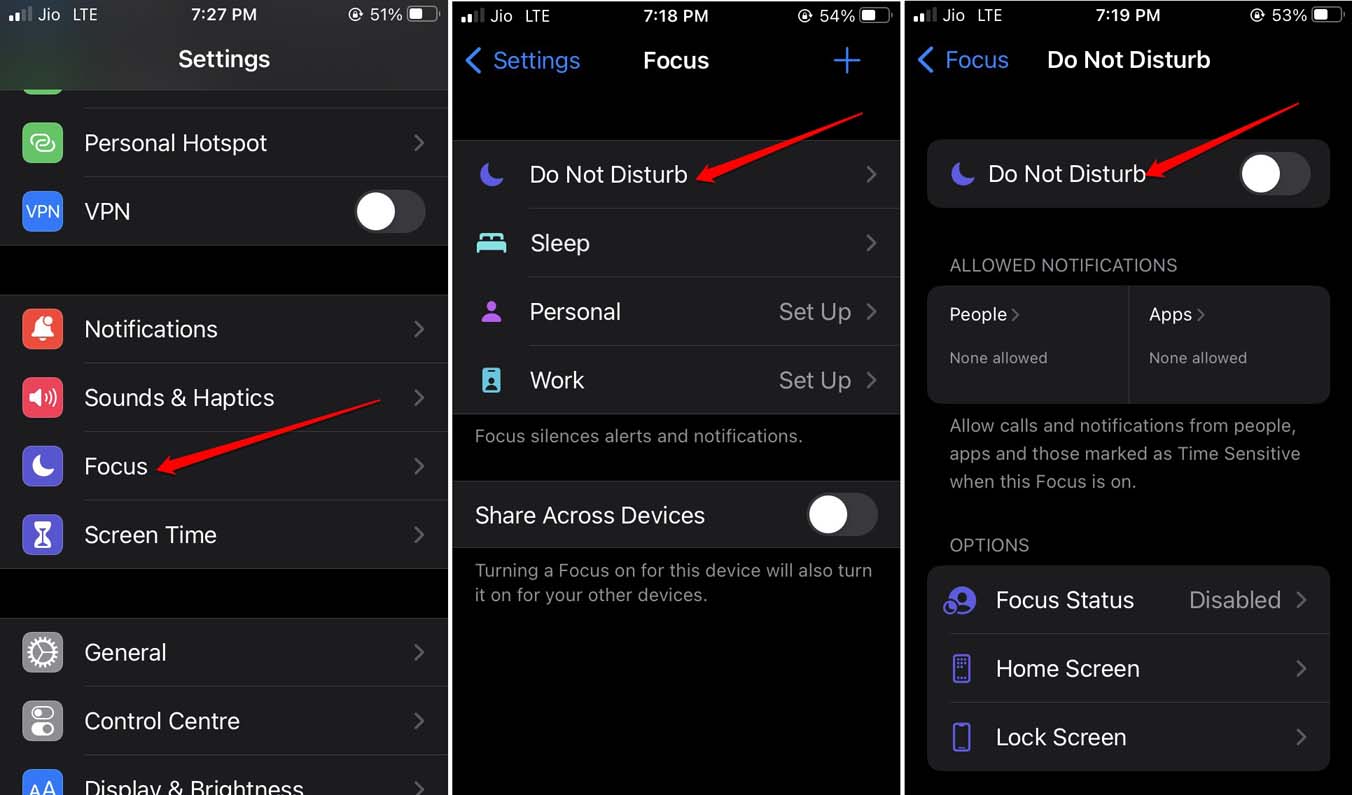
スケジュールされたフォーカスモードをオフにするには、
- フォーカス設定を開きます。
- 自動的にオンにするタブに移動します。
- スケジュールされた時間をタップします。
- 次に、スケジュールオプションの横にあるスイッチをタップしてオフにします。
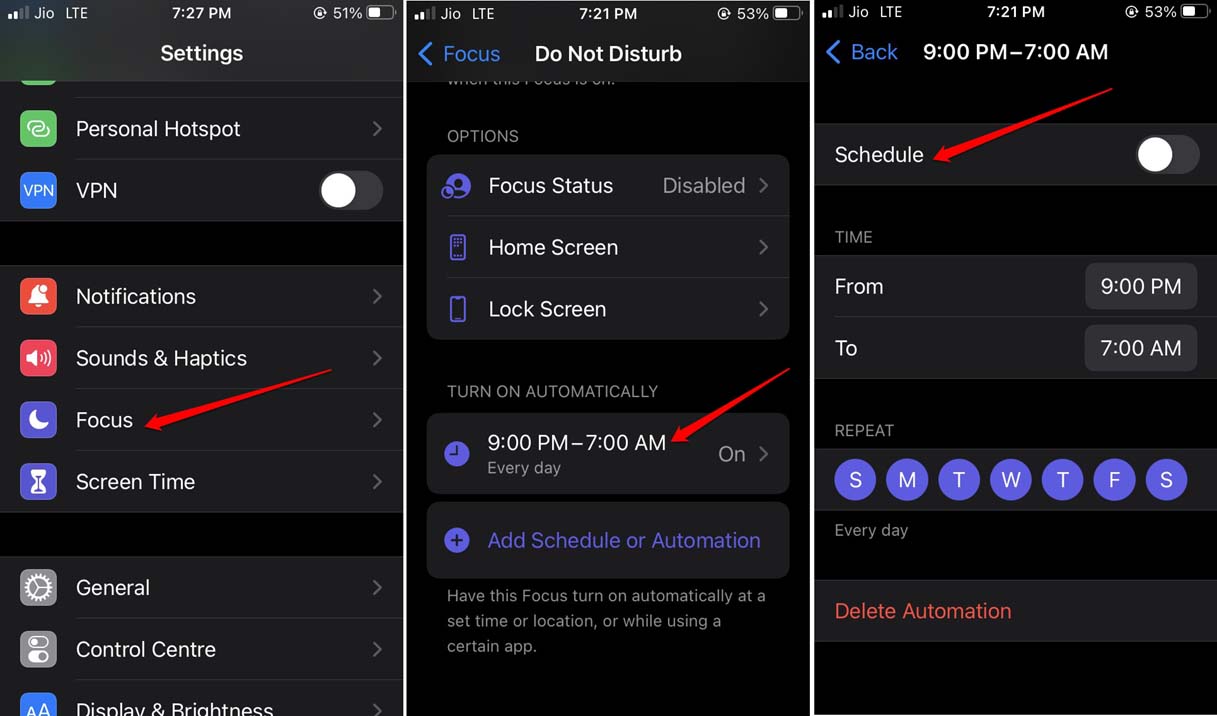
6. 低データモードを使用しない
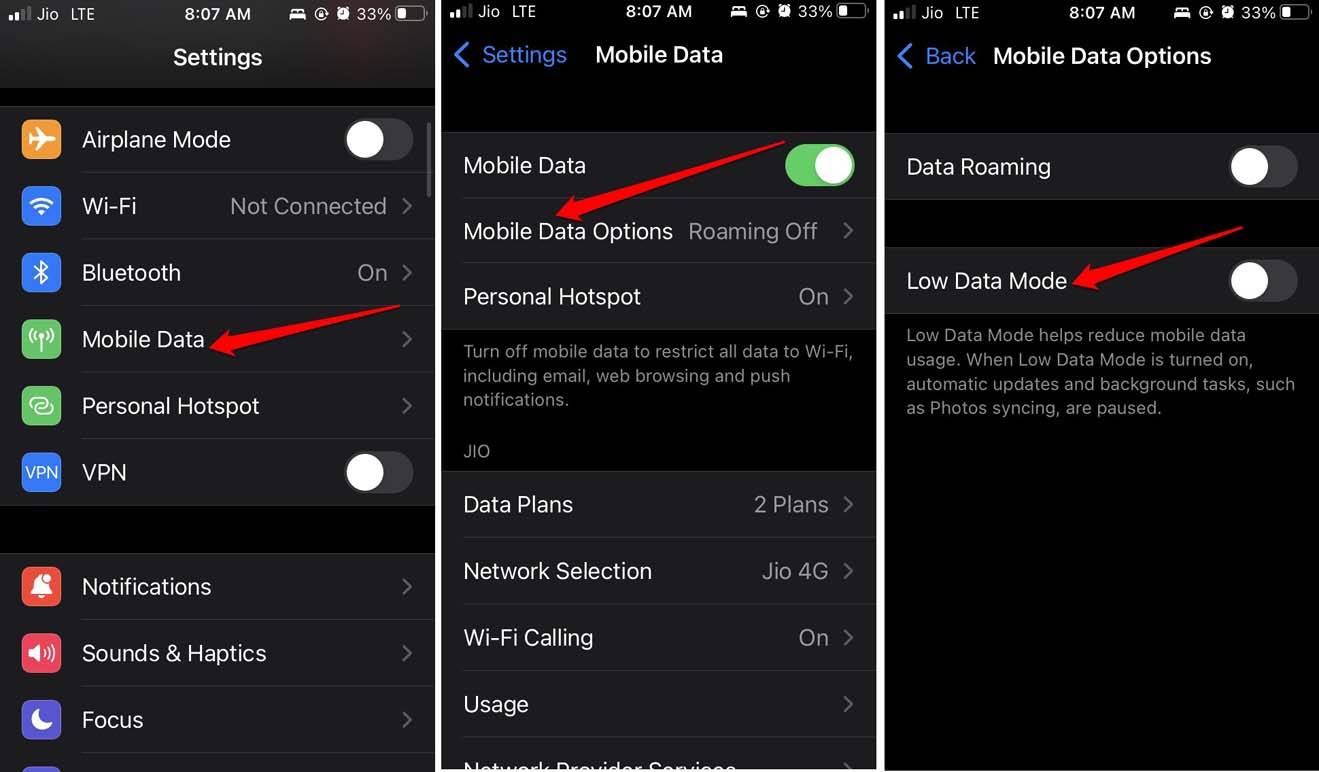
低データモード機能を無効にして、iPhoneがモバイルデータやWiFiを自由に使用できるようにし、通知が妨げられないようにします。
- 設定アプリを起動します。
- モバイルデータをタップします。
- 次に、モバイルデータオプションを選択します。
- 近くのスイッチをタップして低データモードを無効にします。
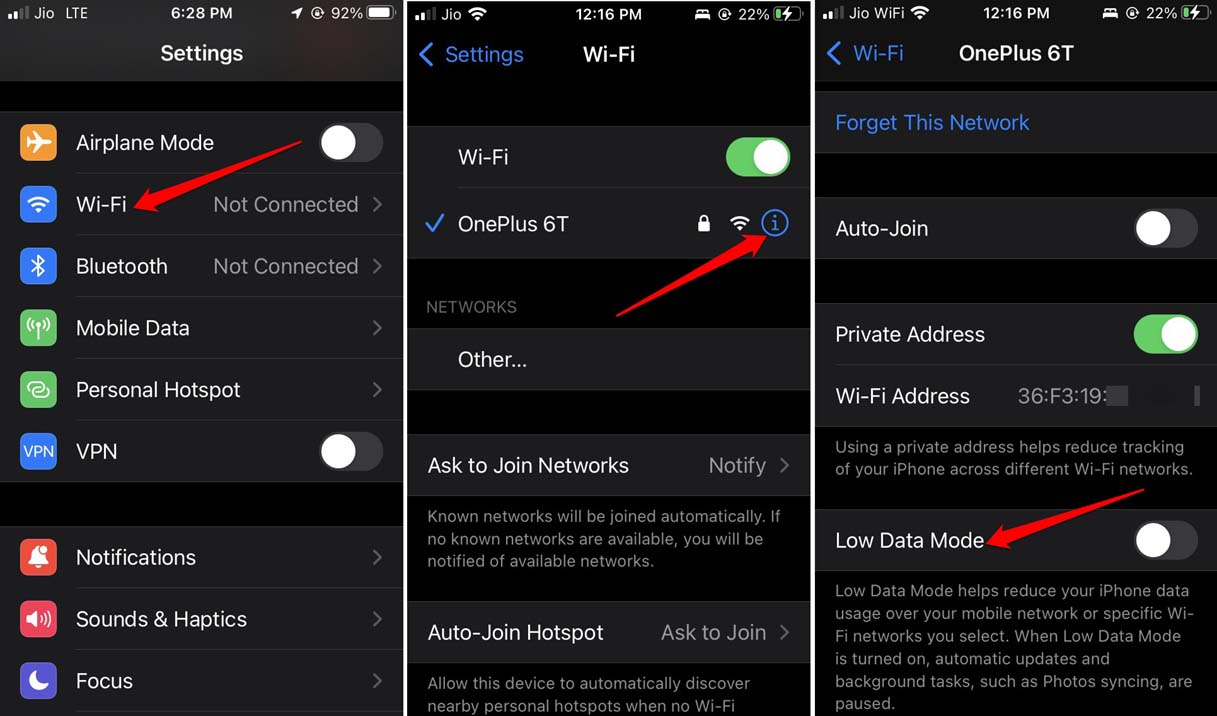
WiFiネットワークについても同じ手順を繰り返すことができます。
- iOSの設定に移動します。
- WiFiをタップします。
- 使用している特定のWiFiネットワークの情報ボタンをタップします。
- 設定の下で低データモードまでスクロールし、その横にあるスイッチをタップして機能を解除します。
7. 低電力モードをオフにする
iOSの低電力モードは、iPhoneのバッテリー残量が15〜20%のときに作動します。これにより、通知の表示方法に影響を与える可能性があります。それを修正するには、デバイスを充電すると、低電力モードが自動的に無効になります。
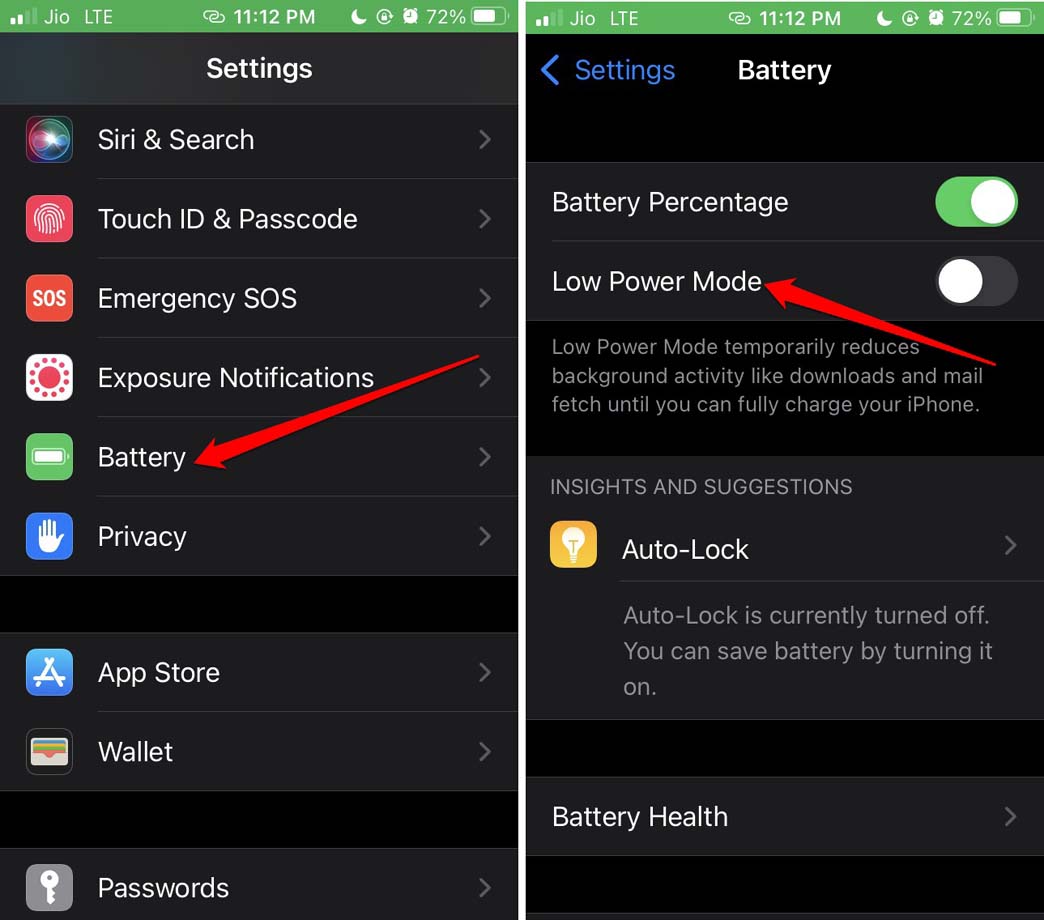
十分な充電があるのに低電力モードが有効になっている場合は、手動でオフにできます。
- 設定アプリを開きます。
- バッテリーに移動してタップします。
- 次に、低電力モードの横にあるスイッチをタップして無効にします。
結論
見逃した通知は、重要な電話や緊急のメールである可能性があります。これを見逃すことは、生産的な人々にとって理想的ではありません。したがって、iPhoneの通知遅延の問題を修正することは賢明です。このガイドに従えば、問題は完全に解決されるでしょう。
iPhoneの通知遅延を修正する方法についての考えがあれば、下のコメントボックスに自由に書き込んでください。また、動画チュートリアルのために私たちのDigitBin YouTubeチャンネルを購読してください。よろしく!
新しい投稿を受信箱で受け取る
スパムはありません。いつでも購読を解除できます。