ゲームの修正 · 1 min read · Dec 25, 2025
PCでDeliver US Marsが起動時にクラッシュするのを修正する方法は?
Deliver Us Marsはプレイヤーを火星への宇宙探査に連れて行きます。しかし、PCでゲームを起動しようとするとクラッシュするという報告がいくつかのユーザーから寄せられています。ゲームを楽しみにしているプレイヤーにとっては、これはフラストレーションの原因となるかもしれません。ここでは、Deliver Us MarsがPCで起動時にクラッシュする理由をいくつか検討し、解決策を提供します。
Deliver Us Marsが起動時にクラッシュする理由は何ですか?
- 古いまたは互換性のないグラフィックドライバー: Deliver Us Marsはグラフィックを使用するため、グラフィックドライバーが古いまたは互換性がないと、起動時にクラッシュする可能性があります。したがって、ゲームをプレイするためには、グラフィックドライバーが最新であり、ゲームと互換性がある必要があります。
- 破損したゲームファイル: ファイルが破損していると、ゲームがクラッシュすることもあります。これには、突然の停電、ウイルスやマルウェアの存在、ゲームの不完全なインストールなど、さまざまな理由があります。
- 管理者権限の不足: PCに管理者権限がない場合、Deliver Us Marsは起動時にクラッシュする可能性があります。これは、ゲストアカウントや標準アカウントを使用しているときに発生することがあります。
- オーバークロック: CPUやGPUをオーバークロックすると、不安定さやゲームのクラッシュが発生することがあります。オーバークロックは電圧や温度を上げるだけでなく、CPUやGPUに損傷や不安定さを引き起こす可能性があります。
- 互換性のないシステム仕様: PCがゲームの最小システム要件を満たしていない場合、クラッシュが発生します。したがって、PCに十分なRAM、CPU、またはGPUが搭載されていない場合、この問題が発生する可能性があります。
Deliver Us Marsが起動時にクラッシュするのを修正するための主な方法
ここでは、Deliver Us Marsが起動時にクラッシュする問題を解決するための修正方法をいくつか紹介します。これらを順番に実行してください。
修正1: システム仕様を確認する
Deliver Us Marsを起動時にクラッシュせずに実行するために、PCが最小要件を満たしているか確認する必要があります。このゲームは、最小要件を満たしていない場合、正しく実行されない可能性があります。Deliver Us Marsをプレイするためには、以下のシステム要件が必要です:
- オペレーティングシステム: Windows 7/8/10 64ビット
- プロセッサ: デュアルコアIntel Core i5
- メモリ: 4 GB RAM
- グラフィックス: NVIDIA GeForce GTX 660 / AMD Radeon HD 7870
- DirectX: バージョン11
- ストレージ: 10 GBの空き容量
PCが最小要件を満たしている場合、Deliver Us Marsが起動時にクラッシュする原因となるハードウェアまたはソフトウェアの問題がないか確認する価値があります。
修正2: グラフィックドライバーを更新する
Deliver Us MarsがPCと互換性があることを確認するために、グラフィックドライバーを更新することが重要です。グラフィックドライバーは、PCのオペレーティングシステムやアプリケーションと通信するプログラムであり、グラフィックカードを管理します。
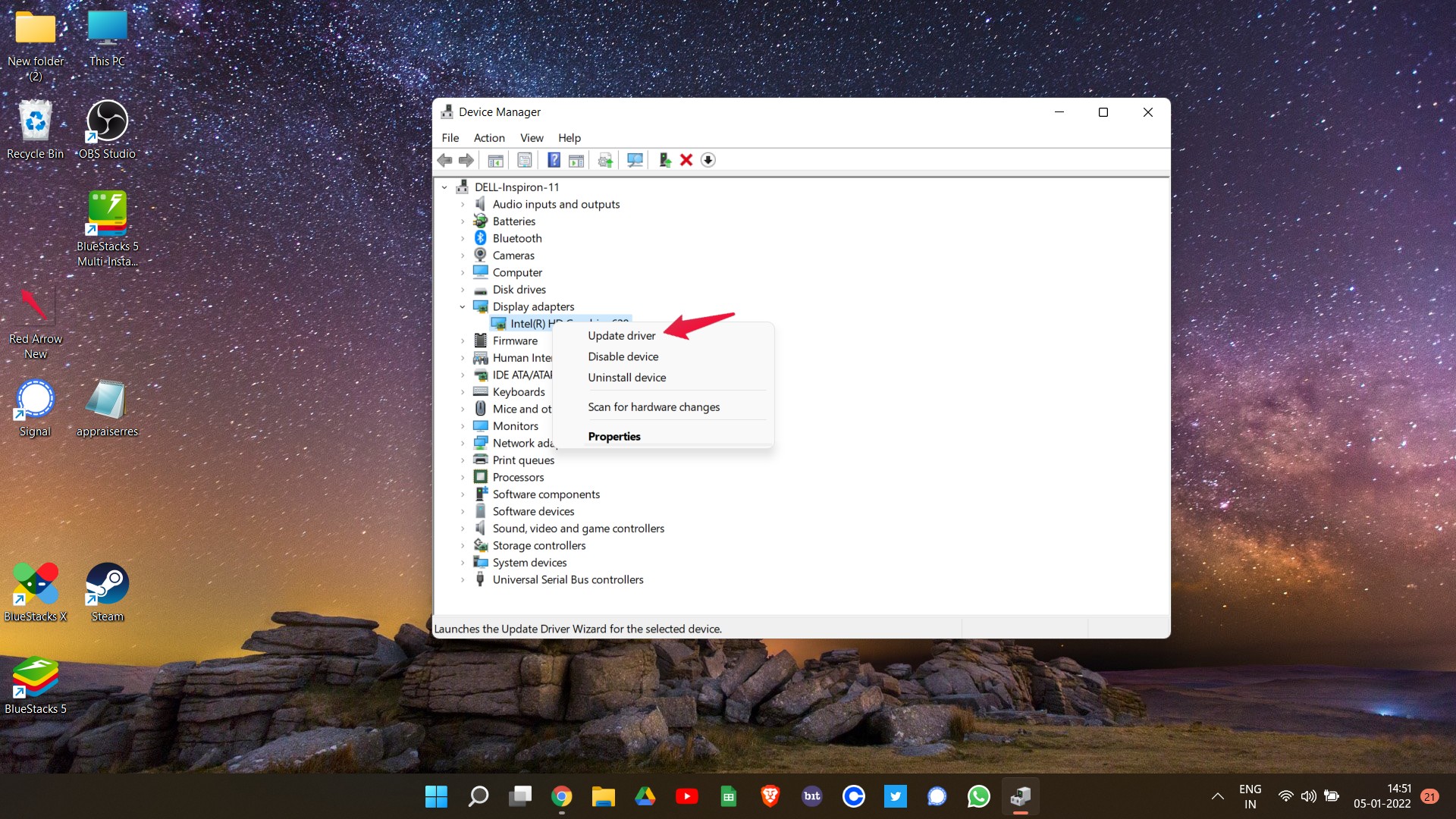
ゲームをインストールまたは更新する際には、グラフィックドライバーも更新する必要がある場合があります。ゲームは、最新のグラフィックドライバーバージョンでスムーズかつ効率的に動作するように最適化されているため、ゲーム開発者はそれに合わせて最適化します。グラフィックドライバーを更新するために必要な手順は以下の通りです:
- デバイスマネージャーを開くには、キーボードでWindows + Xを押します。
- ディスプレイアダプターセクションで、グラフィックカードを右クリックします。
- コンテキストメニューからドライバーの更新を選択し、画面の指示に従います。
修正3: ゲームファイルを確認する
Deliver Us Marsの起動時のクラッシュ問題を修正するために、ゲームファイルを確認する必要がある場合があります。このプロセスは、ゲームのファイルが破損しているか欠落していないかを確認し、ゲームサーバーのファイルと照合します。ゲームファイルが破損または欠落している場合は、ゲームサーバーから新しいコピーに置き換えられます。Steamでゲームファイルを確認する手順は以下の通りです:
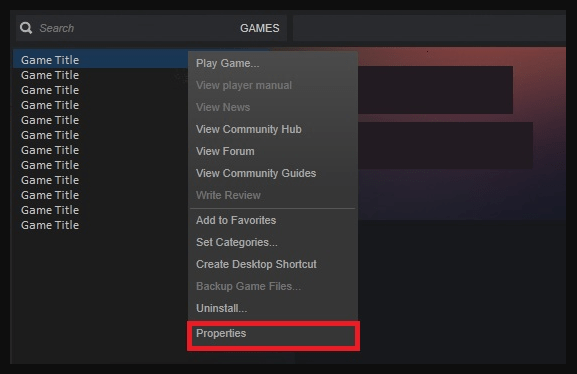
- Steamの上部メニューに移動し、ライブラリを選択します。
- 次に、Deliver Us Marsを右クリックし、プロパティを選択します。
- 最後に、ローカルファイルタブで、ゲームファイルの整合性を確認をクリックします。
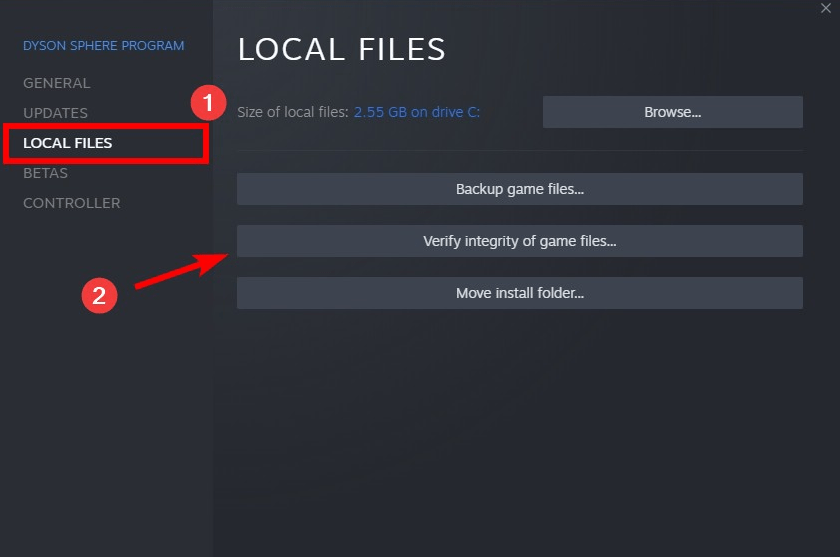
確認プロセスが完了したら、Deliver Us Marsを再度起動して、問題が解決されたかどうかを確認してください。Epic GamesやGOGを使用している場合は、若干異なる確認プロセスを実行する必要があるかもしれませんが、一般的には手順は似ています。
修正4: Deliver Us Marsを管理者として実行する
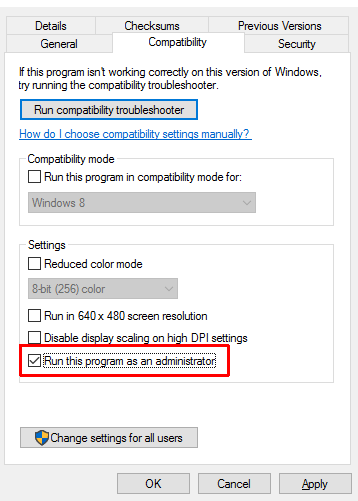
Deliver Us Marsが起動時にクラッシュする場合、管理者として実行することで解決できることがあります。場合によっては、ゲームが正常に動作するために特権が必要であり、管理者として実行することでその権利が与えられます。Deliver Us Marsを管理者として実行する手順は以下の通りです:
- デスクトップでDeliver Us Marsを右クリックします。
- コンテキストメニューからプロパティを選択します。
- 互換性タブに移動し、このプログラムを管理者として実行にチェックを入れます。
- 最後に、適用 > OKをクリックします。
修正5: オーバークロックを無効にする
コンピュータのコンポーネントをオーバークロックすることで、工場出荷時の設定よりも高いパフォーマンスを得ることができます。しかし、オーバークロックはシステムの不安定さやクラッシュの問題を引き起こす可能性があり、Deliver Us Marsが起動時にクラッシュする原因となることがあります。
Deliver Us Marsが起動時にクラッシュする場合、PCでオーバークロックを無効にすることで問題が解決するかもしれません。オーバークロックを無効にする手順は以下の通りです:
- コンピュータが起動したら、F2またはDeleteを押してBIOSメニューを開きます。
- オーバークロックまたはCPU設定のセクションに移動します。
- すべてのオーバークロック設定が無効になっていることを確認し、変更を保存します。
- PCを再起動した後、ゲームを再起動してDeliver Us Marsがクラッシュする問題が解決されたかどうかを確認してください。
修正6: Windowsを更新する
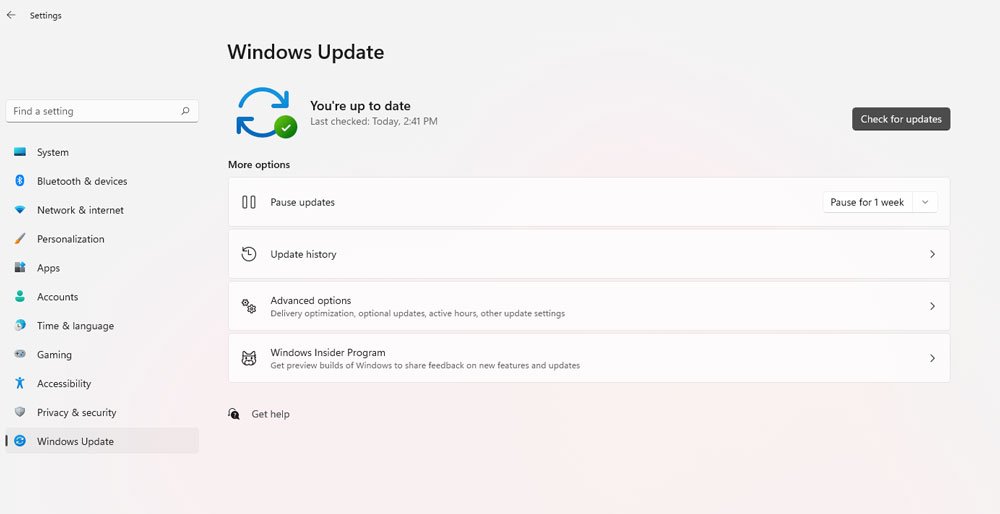
PCに最新のWindowsアップデートがインストールされていることを確認してください。多くの場合、Microsoftはバグを修正し、ゲームの互換性を向上させるアップデートをリリースします。アップデートを確認する手順は以下の通りです:
- 設定ページに移動します。
- 次に、Windows Updateをタップし、更新プログラムの確認をクリックします。
修正7: Steamオーバーレイを無効にする
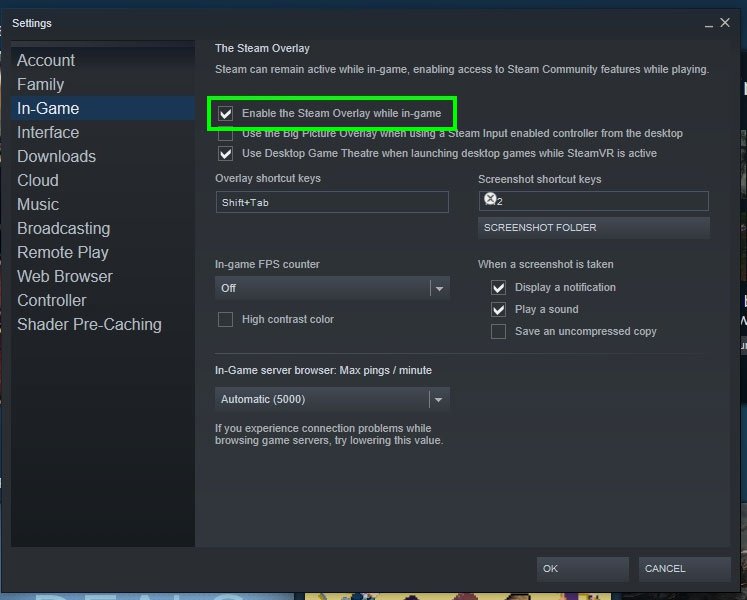
Deliver Us MarsをSteamでプレイしている場合、Steamオーバーレイを無効にすることが役立つかもしれません。オーバーレイがゲームと競合し、パフォーマンスの問題やクラッシュを引き起こすことがあります。Steamオーバーレイを無効にする手順は以下の通りです:
- 最初に、Steamライブラリに移動し、ゲームを右クリックします。
- 一般タブで、「ゲーム中にSteamオーバーレイを有効にする」の隣のボックスのチェックを外します。
- その後、OKをクリックします。
修正8: SFCスキャンを実行する
Windowsに組み込まれているシステムファイルチェッカー(SFC)を使用して、欠落または破損したシステムファイルを修復できます。SFCスキャンを実行する手順は以下の通りです:
- 管理者としてコマンドプロンプトを開きます。
- 次に、「sfc /scannow」と入力し、Enterを押します。
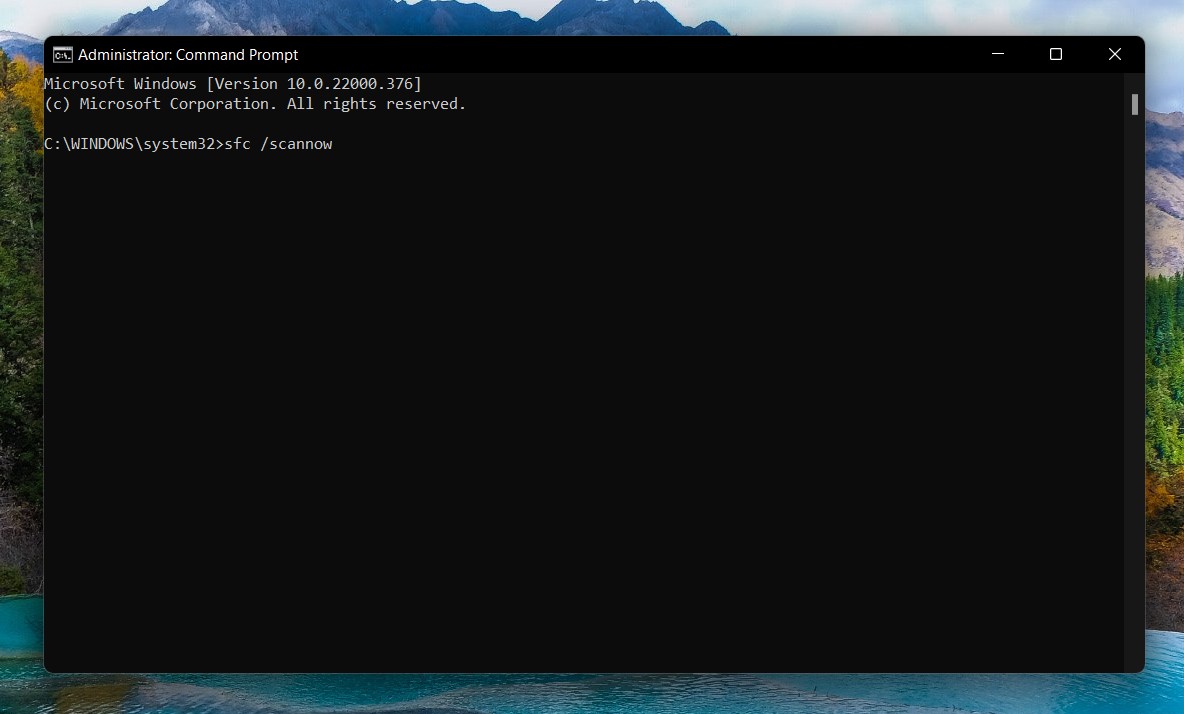
完了です。スキャンが完了するまで数分かかります。見つかった問題は報告されます。
修正9: デバイスをクリーンブートする
サードパーティのソフトウェアやサービスがゲームと競合しているかどうかを判断するために、クリーンブートを実行することが役立ちます。クリーンブートを実行する手順は以下の通りです:
- 最初に、実行ダイアログボックスを開くには、キーボードでWindows + Rを押します。「msconfig」と入力してEnterを押します。
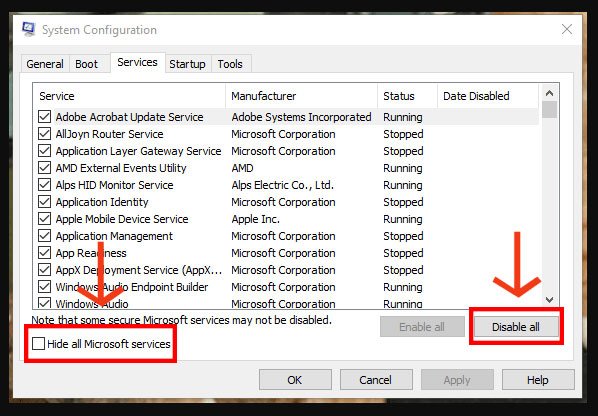
- システム構成ウィンドウでサービスタブを選択し、「すべてのMicrosoftサービスを隠す」の隣のボックスにチェックを入れます。その後、すべて無効をクリックします。
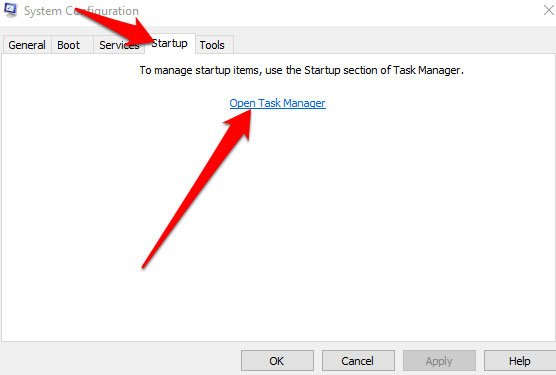
- 次に、スタートアップタブの下でタスクマネージャーを開くをクリックします。各スタートアップ項目を右クリックし、無効を選択します。
- 問題を解決するために、コンピュータを再起動し、Deliver Us Marsを再度起動してみてください。
修正10: Deliver Us Marsに高い優先度を設定する
PCが高いCPU使用率やその他のリソース関連の問題を抱えている場合、タスクマネージャーでゲームの優先度を高に設定することで、パフォーマンスと安定性が向上する可能性があります。タスクマネージャーでゲームの優先度を高に設定する手順は以下の通りです:
- Deliver Us Marsを起動し、クラッシュするまで待ちます。
- その後、タスクマネージャーを開くには、キーボードでCtrl + Shift + Escを押します。
- 詳細タブで、ゲームの実行ファイルであるDeliver Us Mars.exeを見つけます。
- ゲームの実行ファイルを右クリックし、優先度の設定 > 高を選択します。
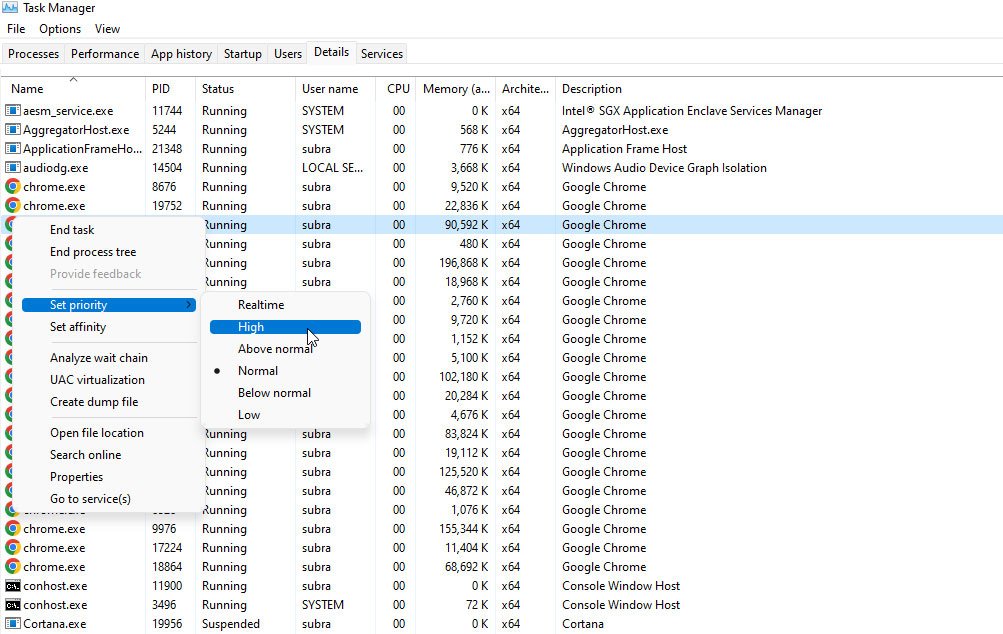
- 問題が解決されたかどうかを確認するために、タスクマネージャーを閉じてゲームを再起動します。
ゲームの優先度を高に設定することで、より多くのシステムリソースにアクセスできるようになり、ゲームのパフォーマンスが向上し、クラッシュの可能性が減少することがあります。このオプションは注意して使用し、必要な場合にのみ使用してください。ゲームの優先度を高に設定すると、PC上の他のプロセスが遅くなる可能性があります。
修正11: バックグラウンドプロセスを閉じる
前の修正を試した後もDeliver Us Marsが起動時にクラッシュし続ける場合、タスクマネージャーでDeliver Us Marsのプロセスを終了し、再起動してみてください。これにより、ゲームがクラッシュする原因となっているスタックしたプロセスやメモリの問題が解消される可能性があります。タスクマネージャーでゲームを終了する手順は以下の通りです:
- Deliver Us Marsを起動し、クラッシュするまで待ちます。
- キーボードでCtrl + Shift + Escを押してタスクマネージャーを開きます。
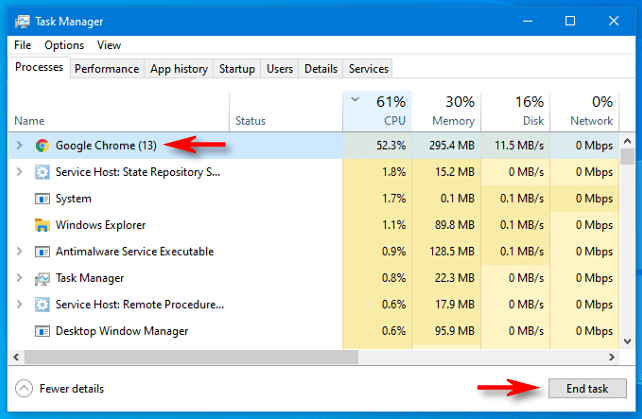
- プロセスタブの下で、より多くのリソースを消費しているプロセスを探します。
- 探しているプロセスを選択し、タスクの終了ボタンを押します。
修正12: ゲームを再インストールする
前の修正のいずれもクラッシュ問題を解決しなかった場合、Deliver Us Marsを再インストールする必要があるかもしれません。この方法で、破損したファイルが置き換えられ、ゲームが正しくインストールされます。Deliver Us Marsを再インストールする手順は以下の通りです:
- ゲームをアンインストールするには、コントロールパネル > プログラム > プログラムと機能に移動します。ゲームの隣にあるアンインストールをクリックします。
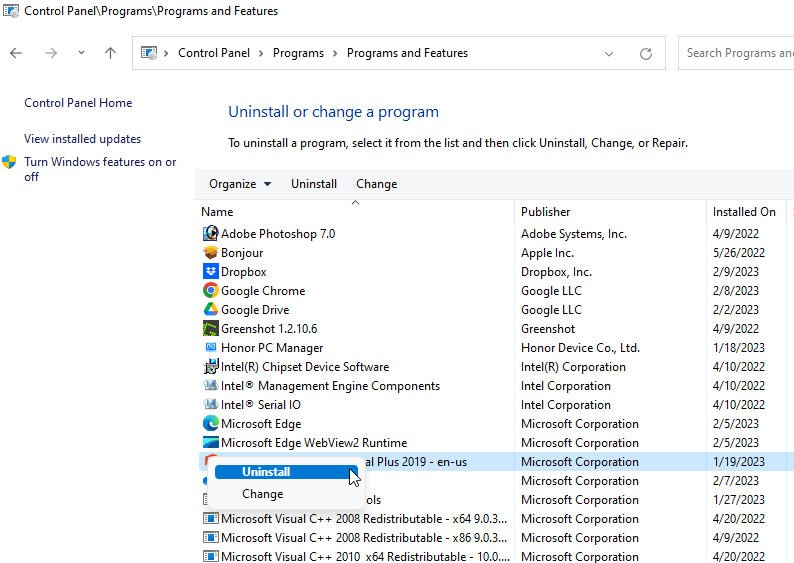
- 次に、ゲームのインストールフォルダーからすべてのゲームファイルが削除されていることを確認します。このフォルダーは、Steamを通じてゲームを購入した場合、通常はSteam/steamapps/commonフォルダーにあります。
- すべてのゲームプロセスとサービスが完全に停止していることを確認するために、PCを再起動することが重要です。
- Steamまたは公式ウェブサイトを通じてゲームを再インストールします。
- 最後に、ゲームを起動し、Deliver US Marsが起動時にクラッシュする問題が解決されたかどうかを確認します。
PCでDeliver US Marsが起動時にクラッシュするのを修正する方法についてのご意見があれば、下のコメントボックスにお気軽にお寄せください。また、動画チュートリアルのために私たちのDigitBin YouTubeチャンネルを購読してください。よろしく!
新しい投稿を受信箱で受け取る
スパムはありません。いつでも購読を解除できます。