iPhone トラブルシューティング · 1 min read · Jan 11, 2026
iPhoneで深度効果の壁紙が機能しない問題を修正する方法
新しいiOS 16の深度効果の壁紙がiPhoneで機能しないですか?その問題を解決するためのトラブルシューティングのヒントをいくつかまとめました。iPhoneの深度効果の壁紙は、壁紙をいくつかの層に分けます。iPhoneのニューラルエンジンを使用して、壁紙の特定の部分が画面上の他の要素よりも優先的に表示されます。
時計やバッテリーのパーセンテージなどの要素を最小限に抑え、壁紙が鮮やかに存在感を示すようにしたい場合、深度効果がその役割を果たします。時々、使用されている画像に問題がある場合、深度効果の壁紙が機能しないことがあります。深度効果はiOS 16の一部であるため、使用するにはiPhoneをiOS 16にアップデートする必要があります。
iPhoneの深度効果の壁紙の問題を修正する
深度効果の壁紙の問題を修正するための最良の方法は以下の通りです。
1. iOS 16にアップデートする
iPhoneをiOS 16にアップデートしましたか?まず、iOS 16をインストールし、iPhoneで深度効果の壁紙を使用できるようにする必要があります。新しいiOSのアップデートを探すには、
- 設定 > 一般 > ソフトウェアアップデートに移動します。
- 新しいiOSのアップデートが利用可能な場合は、ダウンロードとインストールをタップします。
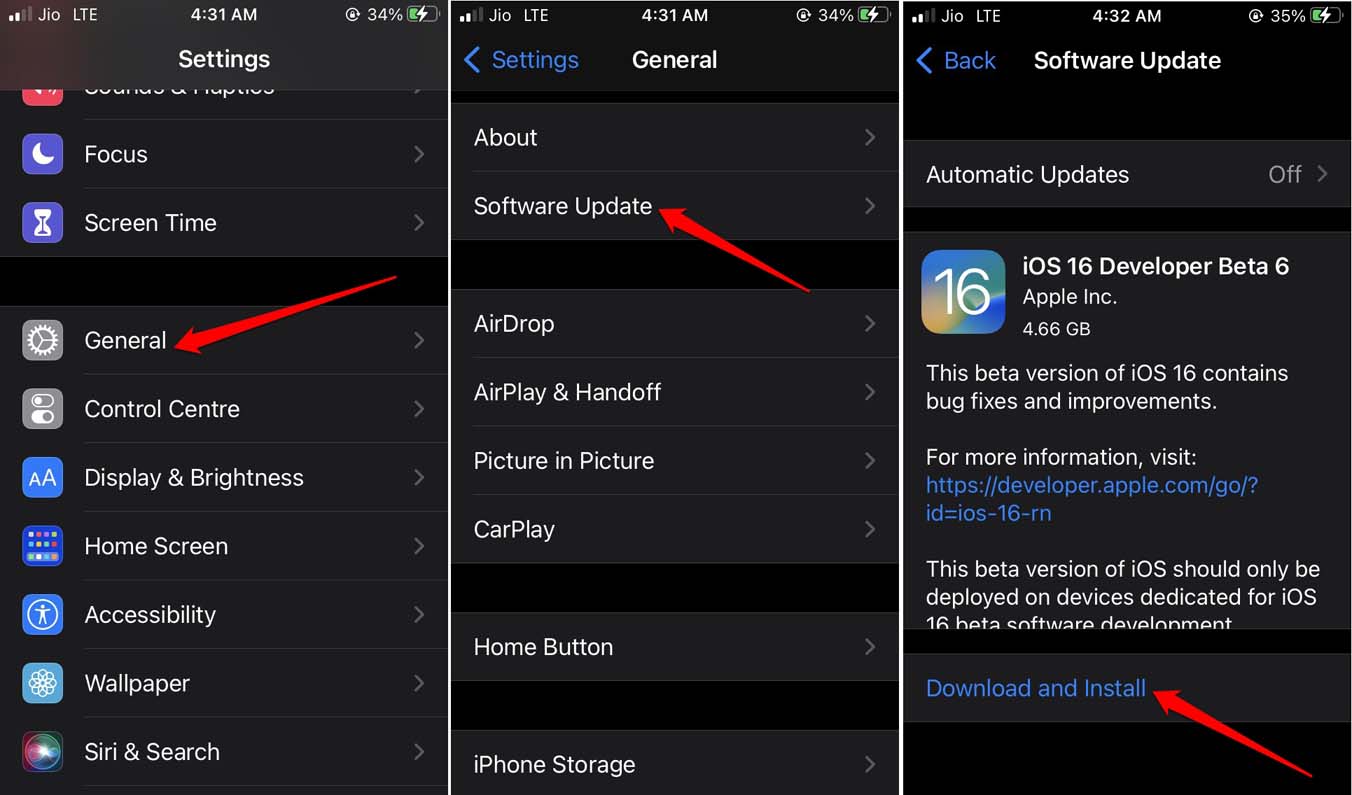
iOS 16がインストールされたら、任意の壁紙を設定してみてください。深度効果が適用されるはずです。
2. 壁紙の深度効果を手動で有効にする
iPhoneの壁紙の深度効果は、壁紙が設定されたときにすぐに機能しますが、時々無効になっていることがあります。壁紙を設定する際に深度効果を手動で有効にできます。
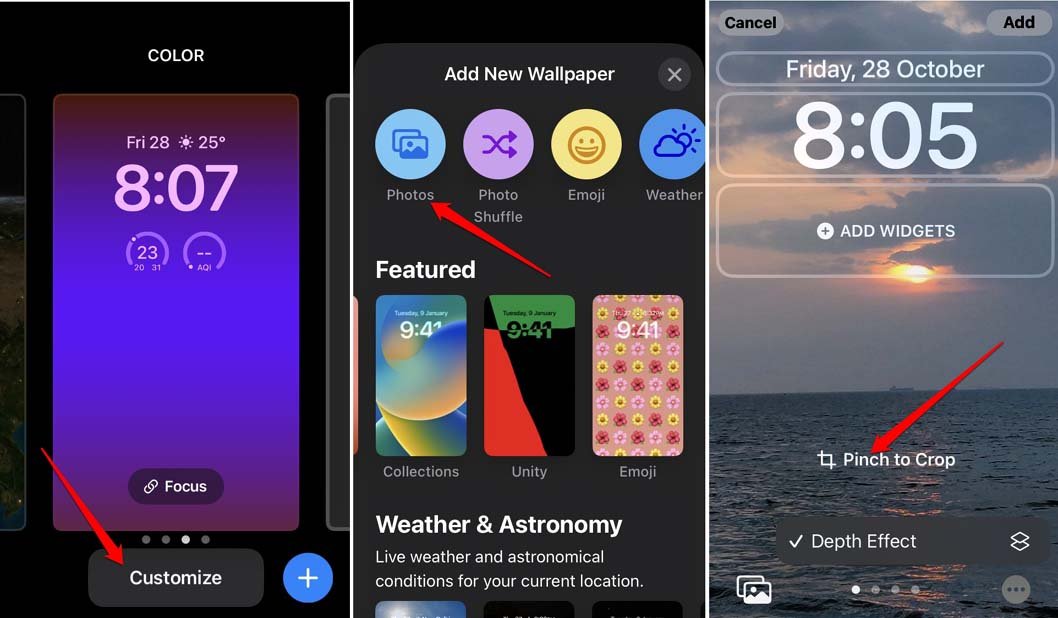
- iPhoneのロック画面を長押しします。
- カスタマイズボタンをタップ > 写真をタップし、壁紙として設定する写真を選択します。
- 右下隅で3点アイコンをタップします。
- ニューラルエンジンによって壁紙が互換性がある場合、深度効果オプションの横にチェックマークが表示されます。
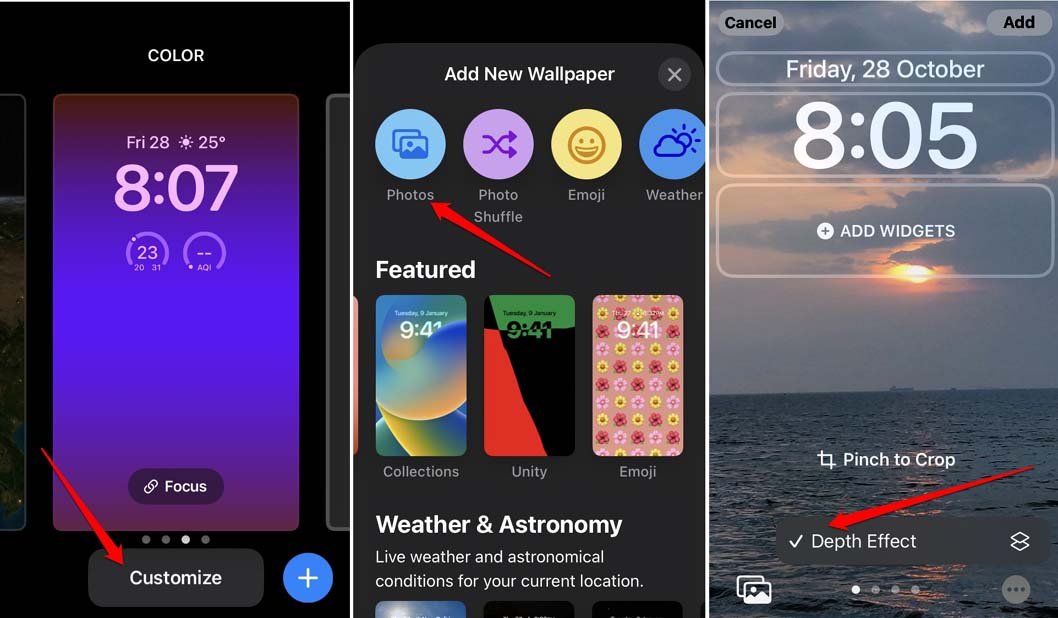
設定しようとしている壁紙がiOS 16の深度効果をサポートしていない場合、深度効果はグレー表示されます。
3. iPhoneを再起動する
深度効果が機能しない場合、iPhoneを再起動することで問題が解決することもあります。これは、技術的な問題を即座に解決する簡単なトリックです。
- iPhoneのサイドボタンを押します。
- 電源オフにスライドオプションが表示されたら、スライダーを右側に移動します。これでiPhoneがオフになります。
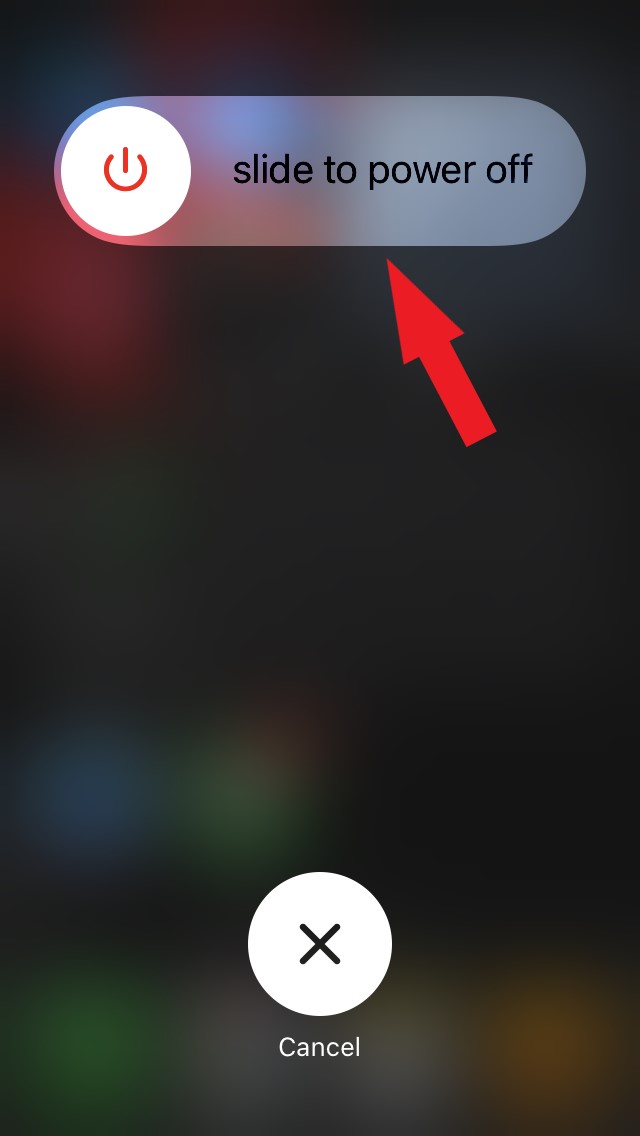
- 数秒後、再度サイドボタンを押してiPhoneをオンにします。
4. 壁紙を画面に適切に配置する
時々、壁紙を特定の比率にトリミングする必要があり、iPhoneの深度効果と互換性を持たせる必要があります。
- iPhoneのロック画面を長押しします。
- カスタマイズをタップします。
- 次に、写真をタップし、iPhoneの壁紙として設定する画像を選択します。
- ピンチジェスチャーでズームインまたはズームアウトして、壁紙の寸法を調整します。
- 同時に、トリミングした新しい壁紙に深度効果が適用されるかどうかを確認できます。
5. 画面からウィジェットを削除する
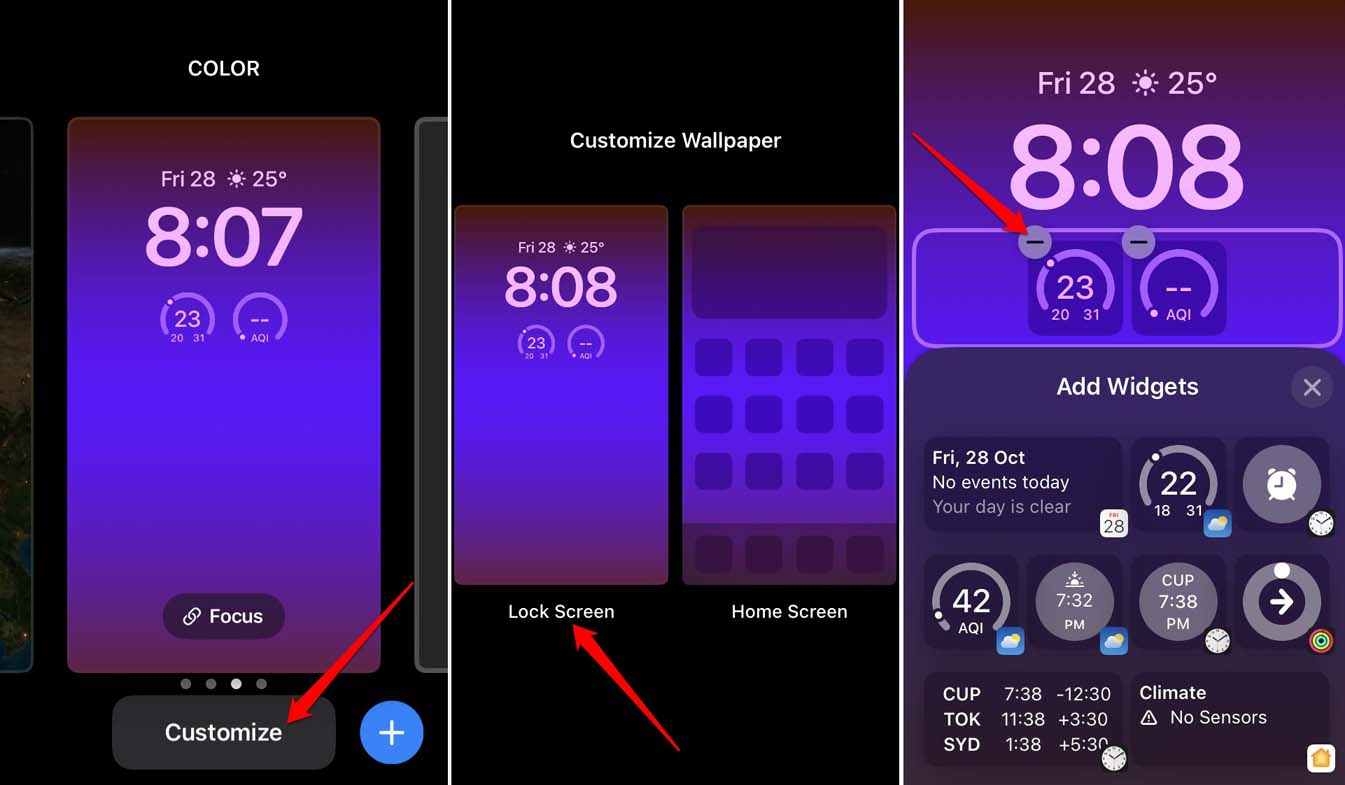
ロック画面のウィジェットと深度効果の壁紙は、一緒に使用すると機能しません。したがって、新しいiOS 16で導入されたロック画面のウィジェットを削除する必要があります。
- iPhoneのロックを解除します。
- ロック画面を長押ししてカスタマイズ画面設定ページを表示します。
- カスタマイズをタップ > ロック画面を選択します。
- ウィジェット編集モードが開始されたら、ウィジェットの境界にあるマイナスアイコンをタップして削除します。
6. サポートされているファイル形式の壁紙を使用する
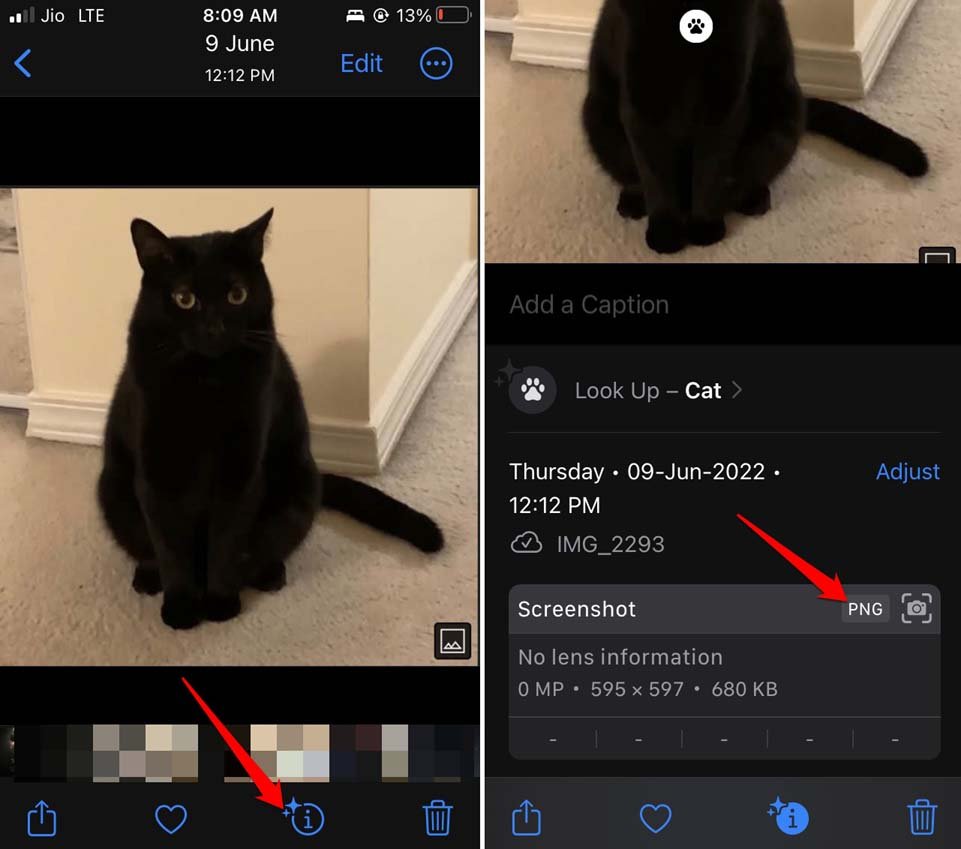
iPhoneの壁紙を設定するにはJPEG画像を使用することをお勧めします。JPEGファイル名拡張子の画像は、深度効果機能との互換性が高いです。もし持っている画像がJPEG形式でない場合、さまざまな無料のオンライン画像変換ツールを使用して簡単に変換できます。
設定しようとしている画像のファイル名拡張子を簡単に確認できます。
- ファイルアプリまたは写真アプリで画像ファイルを開きます。
- 画面の下部で“i”ボタンをタップして、画像の詳細を表示し、ファイル名拡張子が記載されている場所を確認します。
結論
上記のトラブルシューティングのヒントを試した後、iPhoneで深度効果が機能しない問題を修正できます。Appleが新しいiOS 16に組み込んだ小さくても創造的な機能を見逃さないでください。
iPhoneで深度効果の壁紙が機能しない問題を修正する方法についてのご意見があれば、下のコメントボックスにお気軽にお寄せください。また、動画チュートリアルのために私たちのDigitBin YouTubeチャンネルを購読してください。よろしく!
新しい投稿を受信箱で受け取る
スパムはありません。いつでも購読を解除できます。