ゲームエラー · 1 min read · Dec 03, 2025
Call of Duty: WarzoneでDev Error 5476を修正する方法
Call of Duty: Warzoneでは、ユーザーがゲームを起動するとDev Error 5476が表示されます。このエラーは、Windows、Xbox、Mac、PlayStation 4、PlayStation 5などの主要なプラットフォームで多くのWarzoneプレイヤーによって遭遇されています。
Dev Error 5476の問題は、プレイヤーがゲームを起動できないため、ゲーマーに深刻な問題を引き起こしています。多くのプレイヤーがゲームがクラッシュし、再ログインできないと報告しています。
このエラーは対処するのがイライラすることがありますが、幸いにも修正を試みるためのいくつかの手順があります。
この記事では、このエラーに対して効果があるとされるさまざまな修正方法を紹介します。これらの解決策のいくつかが、ゲームに戻る手助けになることを願っています。
それでは始めましょう!
Call of Duty: WarzoneでDev Error 5476の原因は何ですか?
Call of Duty: WarzoneでのDev Error 5476は、さまざまな要因によって引き起こされる可能性があります。以下はその中で最も一般的なものです:
コーリングカードまたはエンブレムのグリッチ: コーリングカードやエンブレムにグリッチがあると、この問題が発生することがあります。これは、マッチに複数のプレイヤーがいるときによく見られます。
破損したゲームファイル: 別の可能性として、破損したゲームファイルが考えられます。これは、ゲームが最新バージョンに更新されていない場合に発生することがあります。
クロスプレイの互換性の問題: マッチメイキングモジュールのグリッチが原因で、特にマルチプレイヤーモードでDev Error 5476が発生することがあります。
破損したグラフィックカードドライバー: グラフィックドライバーが破損していると、このエラーが発生する可能性があります。システムがゲームのグラフィックスを正しく解析できないためです。ただし、グラフィックカードが最新のドライバーで更新されていない場合もDev Error 5476を引き起こす可能性があります。
互換性のないまたは破損したWarzoneのインストール: ゲームのインストールが破損しているか、モッドの1つがゲームと互換性がない場合、エラー5476が発生します。
このエラーの可能性のある原因を理解したので、いくつかの修正方法を見ていきましょう!
Call of Duty: WarzoneでDev Error 5476を修正する方法
Call of Duty: WarzoneでDev Error 5476を修正するために試すことができるいくつかの方法があります。ここにリストされている方法のいずれかに従うことで、このエラーを修正できます。
WarzoneとBattle.Net Launcherを再起動する
最初に試すべきことは、WarzoneとBattle.Net Launcherを再起動することです。これにより、ゲームのファイルとランチャーがリフレッシュされるため、問題が解決することがよくあります。
ただし、この方法を試す前に、Activisionのサーバーが稼働していることを確認する必要があります。
以下の手順でこれを実行できます。
まず、Warzoneを終了し、Battle.netランチャーを閉じます。
次に、Windowsメニューを右クリックし、タスクマネージャーを選択します。
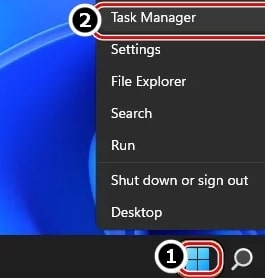
その後、Warzoneおよびそのランチャー関連プロセスのすべてのタスクを終了します。
次に、Battle.netに移動し、Warzoneを起動してエラー5476が持続するか確認します。
コーリングカードとエンブレムを変更する
時々、コーリングカードやエンブレムモジュールがグリッチを起こすとDev Error 5476が発生することがあります。プレイヤーはそれらをランダム化することを試みることができます。
以下の手順でこれを行うことができます:
まず、Battle.netに移動し、Warzoneを選択します。
次に、オプションを選択し、兵舎タブをクリックします。
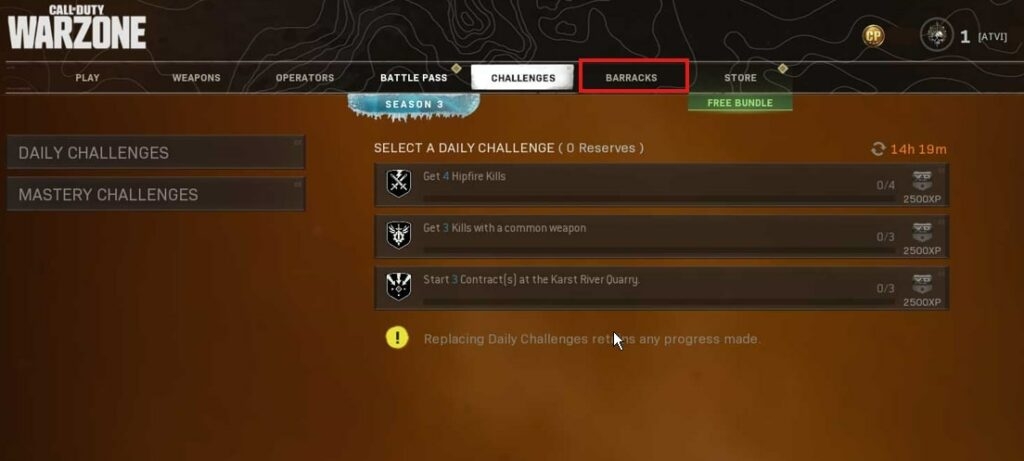
- コーリングカードを選択し、ランダム化された別のものを選択します。
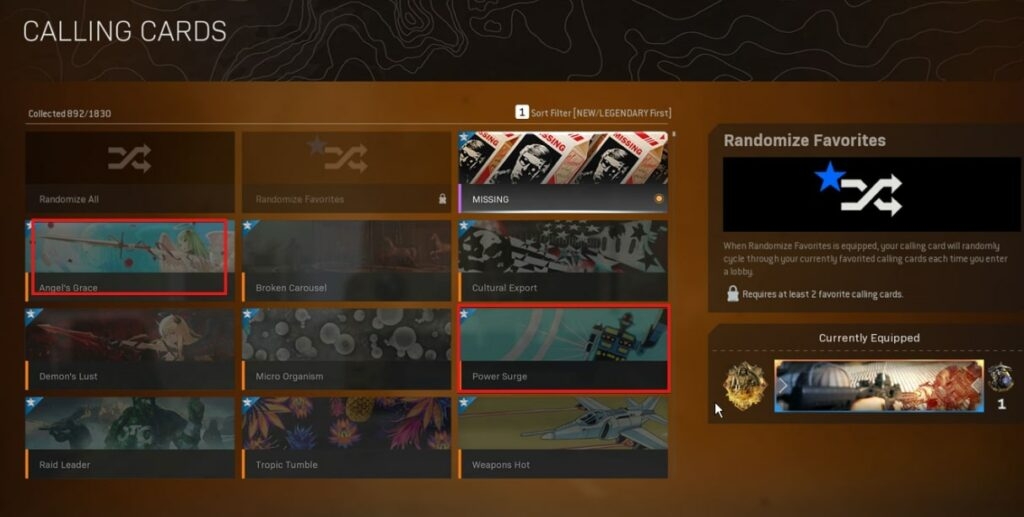
次に、エンブレムを再度開き、プロセスを繰り返します。
その後、Warzoneを開いてDev Errorが解消されたか確認します。
クロスプレイを無効にする
この問題を解決する最良の方法は、ゲーム内でクロスプレイを無効にすることです。
以下の手順でクロスプレイを無効にできます:
まず、Battle.netアプリを開き、Warzoneを選択します。
次に、オプションをクリックし、アカウントを選択します。
次に、クロスプレイを無効にします。
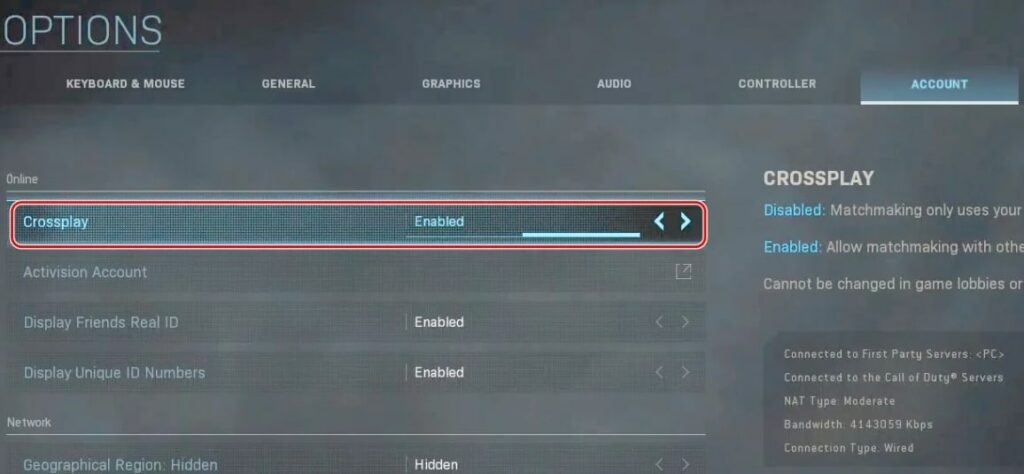
- その後、Warzoneを閉じて再起動します。
これはWarzoneでDev Error 5476の主な原因の1つであるため、無効にすることで問題が解決するはずです。
Warzoneゲームを更新する
Warzoneが最新のビルドに更新されていない場合、エラー5476が発生する可能性があります。ゲームとシステムまたはデバイスモジュールが互換性がないためです。
Warzoneのビルドバージョンに応じて、最新のビルドに更新することでDev Error 5476が解決される場合があります。
以下の手順でこれを行うことができます:
まず、Battle.netに移動し、Warzoneをクリックします。
次に、オプションを選択し、更新を確認をクリックします。
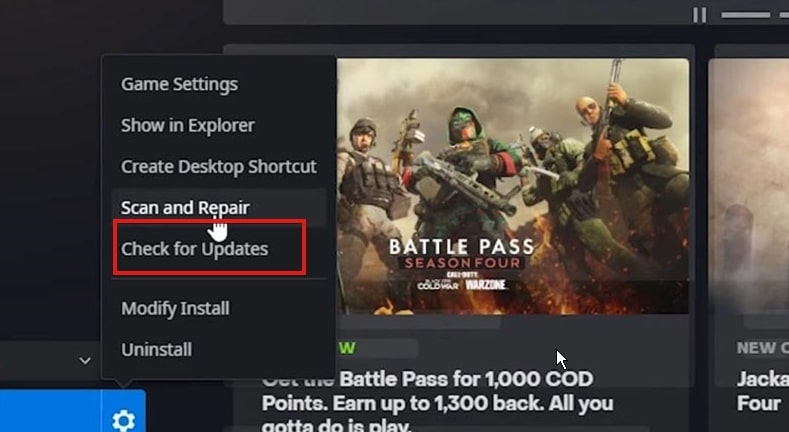
保留中のゲームの更新があれば、それをダウンロードしてインストールします。
ゲームを更新した後、Battle.netアプリを再起動し、Warzoneを開いてエラー5476なしで正常に動作することを確認します。
Warzoneのインストールをスキャンして修復する
最新のアップデートの部分的なインストールがゲームのインストールを破損させた場合、このエラーが発生する可能性があります。ランチャーを通じてゲームのインストールを修復することで解決できるかもしれません。
以下の手順でこれを行うことができます:
まず、Battle.netアプリを開き、Warzoneを選択します。
次に、メニューからスキャンと修復を選択し、ギアアイコンをクリックします。
ゲームのファイルを修復した後、Battle.netクライアントを再起動し、Warzoneがエラー5476なしで動作するか確認します。
システムのグラフィックドライバーを再インストールする
システムのグラフィックドライバーが破損していると、Warzoneがグラフィックスを解析できずにクラッシュすることがあります。
この場合、Dev Error 5476を修正するためにシステムのグラフィックドライバーを再インストールする必要があります。
進む前に、OEM(DellなどのPC OEMやAMDなどのグラフィックデバイスOEM)のウェブサイトから最新のグラフィックドライバーを使用していることを確認してください。
- まず、Windowsを右クリックし、デバイスマネージャーを選択します。
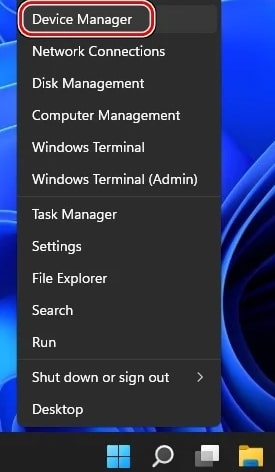
- 次に、ディスプレイアダプターオプションを選択し、グラフィックデバイス(AMDカードなど)を右クリックします。
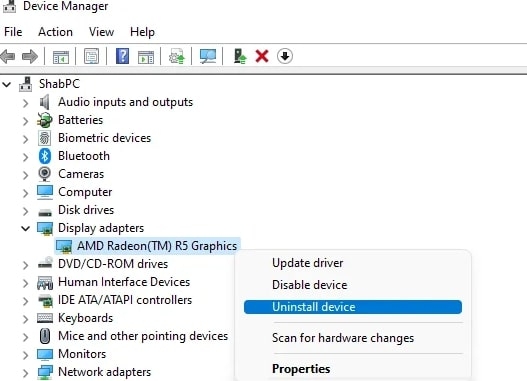
次に、デバイスのアンインストールをクリックし、表示されるダイアログボックスでこのデバイスのドライバーを削除しようとするチェックボックスにチェックを入れます。
アンインストールを選択し、グラフィックドライバーが削除されるのを待ちます。
次に、Windowsを右クリックし、アプリと機能を選択します。
右ペインでグラフィックドライバーのユーティリティ(AMD Softwareドライバーなど)を見つけ、隣の3つの縦の点を選択します。

次に、アンインストールをクリックし、ポップアップウィンドウでグラフィックユーティリティのアンインストールを確認します。
ユーティリティをアンインストールしたら、画面の指示に従い、コンピュータを再起動します。
再起動後、Windowsが一般的なグラフィックドライバーをインストールしようとするか確認します。
そうであれば、インストールさせて、WarzoneのDev Error 5476が解決されたか確認します。
Play Stationのデータベースを再構築する
Play Stationのデータベースが破損していると、WarzoneでDev Error 5476が発生することがあります。この場合、Play Stationのデータベースを再構築することでWarzoneのDev Errorを解決できるかもしれません。
進む前に、重要なコンソールデータをバックアップする必要があります。コンソールのディスクドライブからディスクを取り外してください(存在する場合)。
まず、Play Stationをセーフモードで起動し、必要に応じてコントローラーをコンソールに接続します。
セーフモードでデータベースを再構築オプションを選択します。
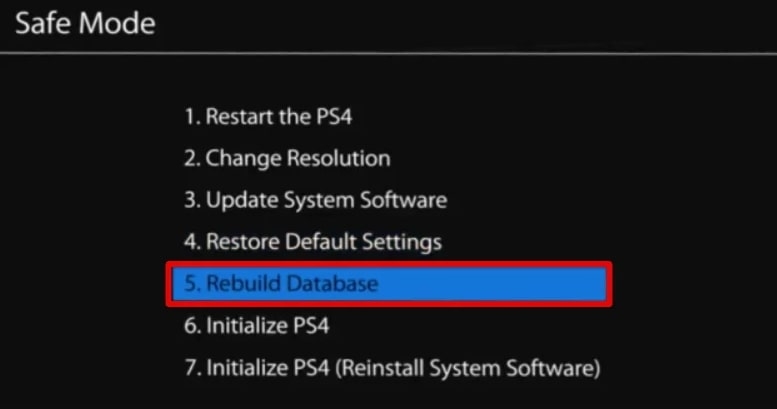
その後、Play Stationのデータベースの再構築を確認し、完了するまで待ちます。Play Stationの内容のサイズによっては、これが完了するまでにしばらく待つ必要があります。
再構築が完了したら、Play Stationを通常モードで起動し、WarzoneがDev Errorコード5476から解放されたか確認します。
結論
この記事で紹介した方法が、WarzoneでDev Error 5476を修正するのに役立つことを願っています。
ただし、上記の手順に従えば、この問題を簡単に解決し、すぐにゲームに戻ることができるはずです。
問題が解決しない場合は、オンラインサポートに連絡してください。上記の方法を試す前に、データをバックアップすることを忘れないでください。
この記事に関するさらなる質問や考えがあれば、下のコメントセクションでお知らせください。
お読みいただきありがとうございます!
新しい投稿を受信箱で受け取る
スパムはありません。いつでも購読を解除できます。