Discord · 1 min read · Nov 20, 2025
DiscordのAMOLEDモードが機能しない場合の修正方法

あなたのAndroidデバイスでDiscordのAMOLEDモードが機能していませんか?このガイドでは、この問題を解決するためのいくつかのヒントを共有します。コミュニティディスカッションについて話すとき、Discordという名前が思い浮かびます。このアプリのモバイル版には、AMOLEDモードという機能が導入されています。
これは、Discordのインターフェースにダークモードを実装するためのファンシーな名前です。DiscordのAMOLEDモードは実験的な機能です。この機能を使用できるかどうかを確認するには、最新バージョンのDiscordを使用している必要があります。時々、Discordアプリの破損したキャッシュデータが新機能を楽しむことを妨げることがあります。
DiscordアプリでAMOLEDモードを有効にする手順
まず、DiscordアプリでAMOLEDモードを有効にする方法をお見せします。
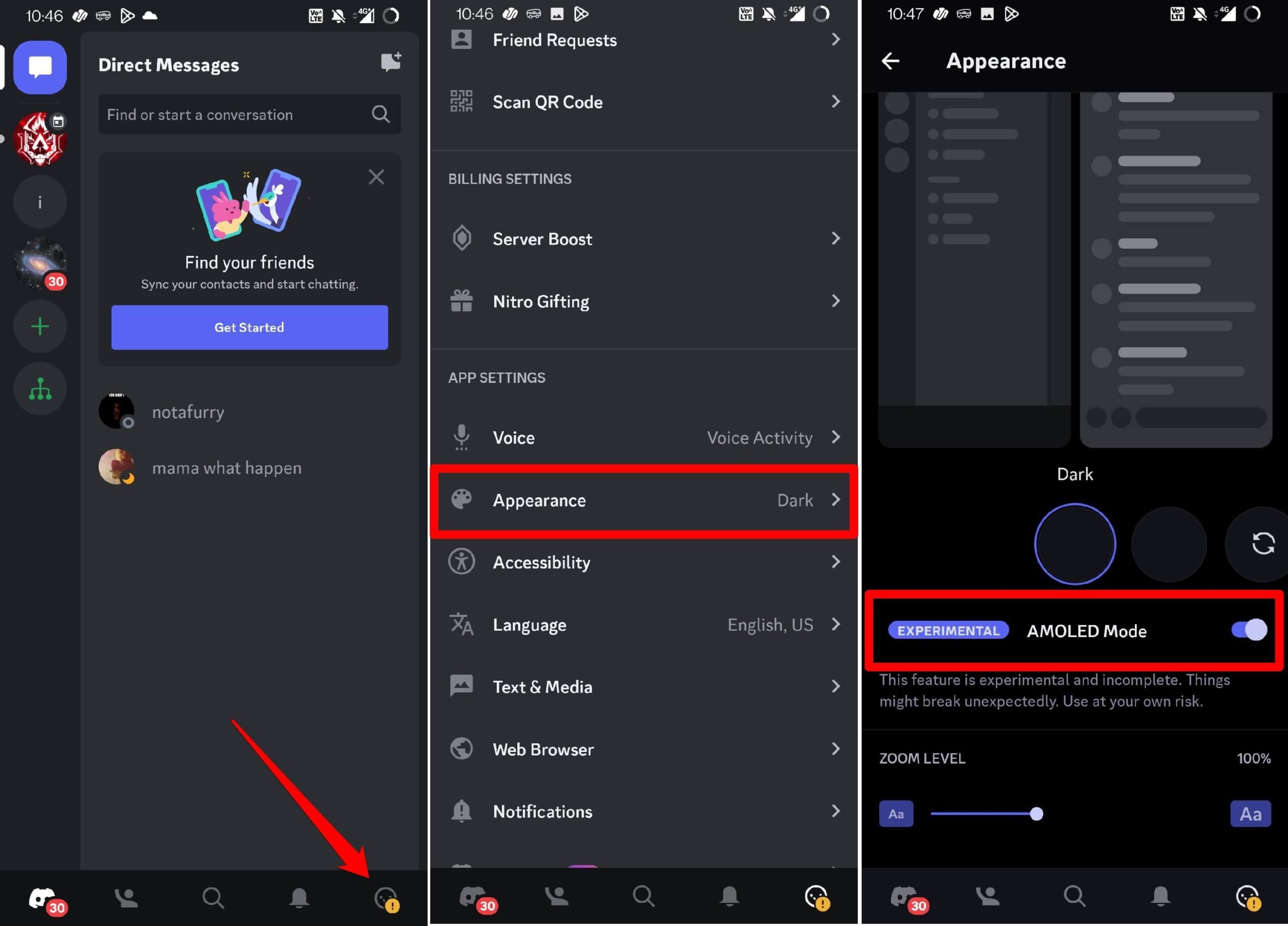
- AndroidデバイスでDiscordアプリを起動します。
- プロフィールをタップ > アプリ設定の下で外観をタップします。
- ダークオプションを数回タップして、AMOLEDモードのオプションを表示します。
- AMOLEDモードの横にあるトグルをタップして有効にします。
PC用Discordでダークテーマを有効にする
AMOLEDモードはPC版のDiscordでは利用できないことに注意することが興味深いです。しかし、コンピュータを通じてアクセスする際にDiscordでダークテーマを有効にできないわけではありません。
まず、PCでダークテーマを有効にする必要があります。その後、DiscordのテーマをシステムUIのテーマと同期させます。詳細な手順は以下の通りです。
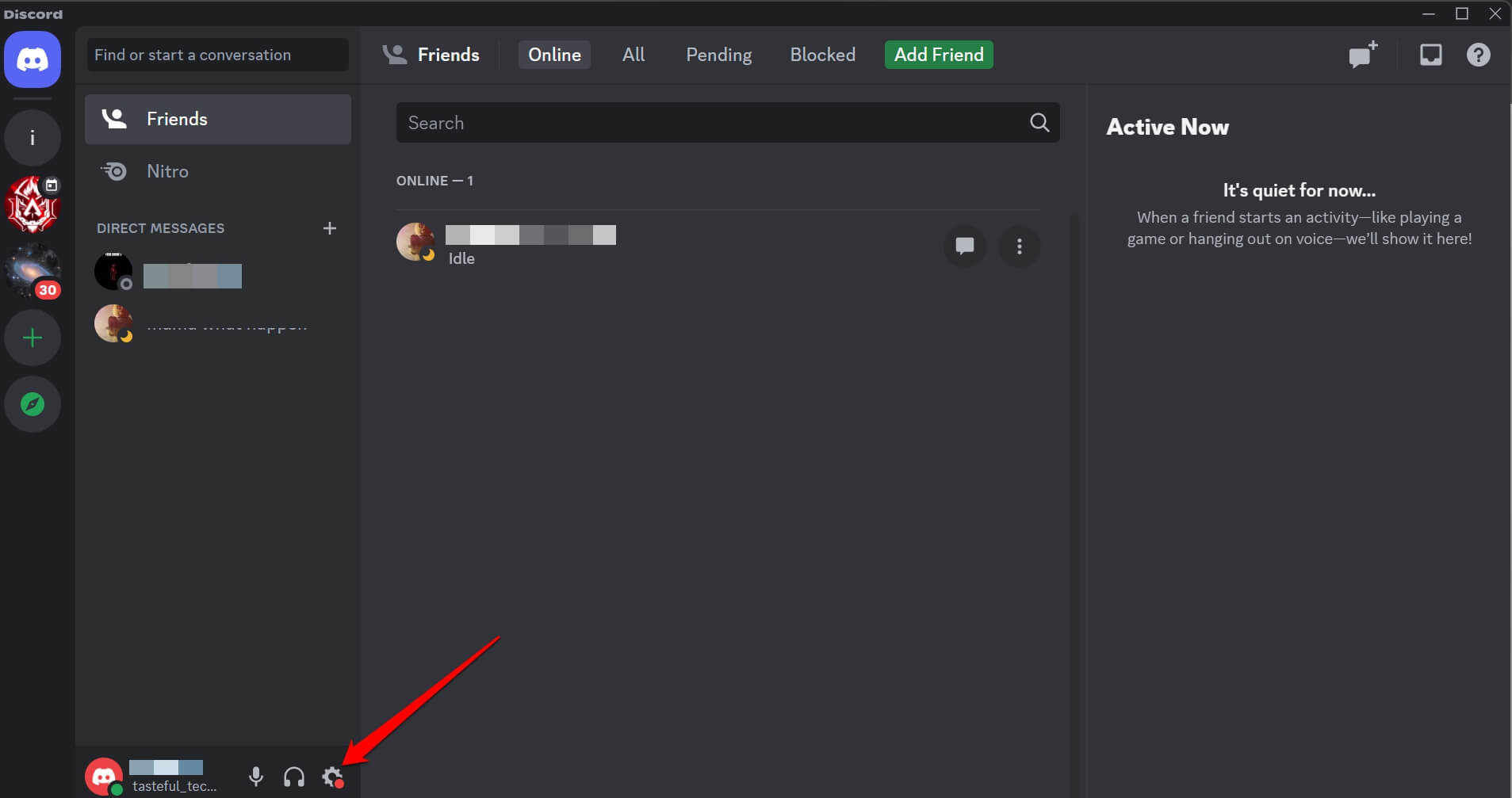
- PCでDiscordアプリを起動します。
- ギアアイコンをクリックしてユーザー設定に移動します。
- 左のサイドバーで外観をクリックします。
- 次に、ダークをクリックしてDiscordのダークテーマを有効にします。
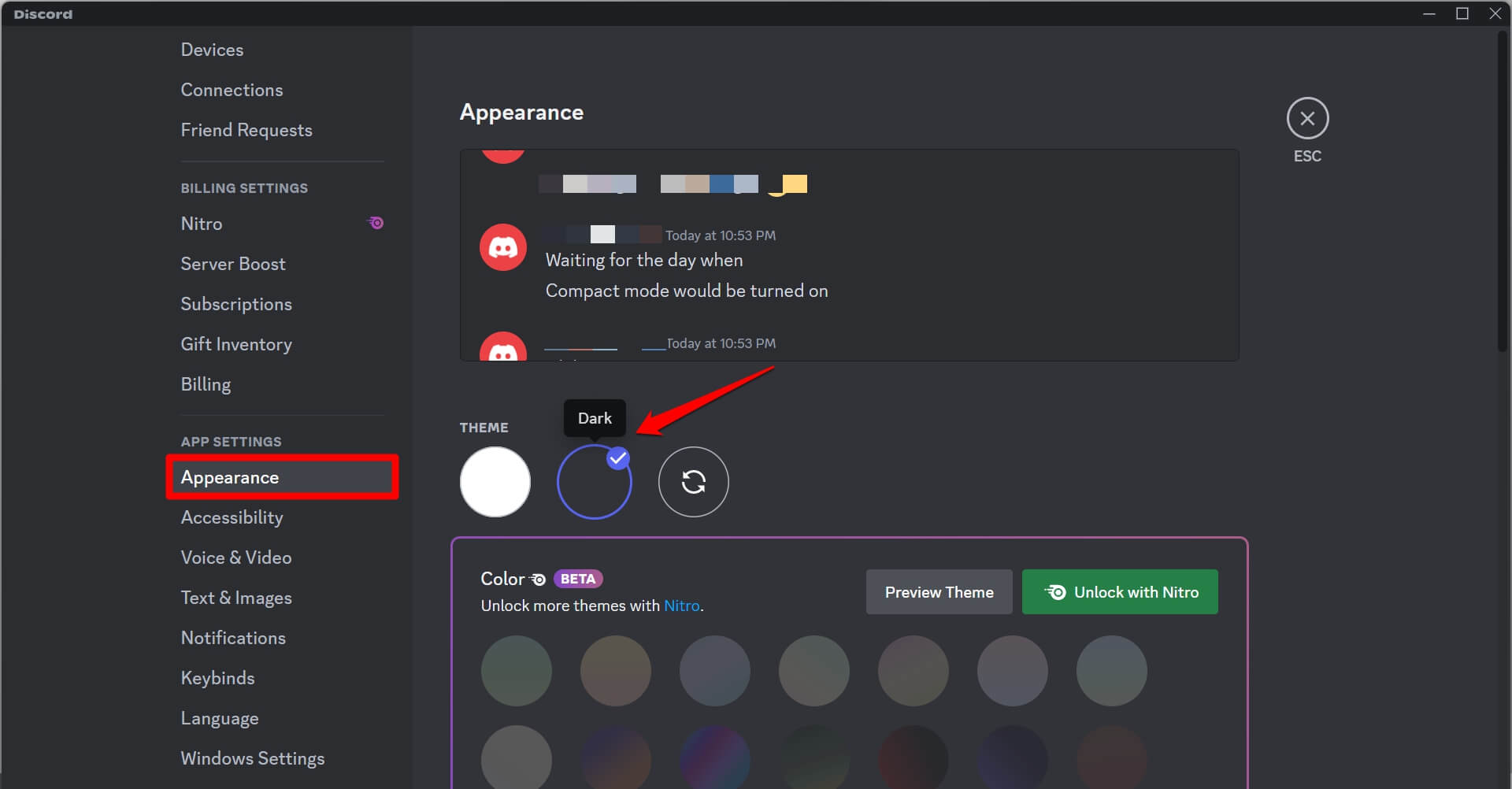
- あるいは、同期ボタンをクリックして、PCのテーマに応じてDiscordのテーマを同期させます。これはダークテーマである必要があります。
DiscordアプリでAMOLEDモードが機能しない場合の修正ヒント
これらのトラブルシューティングのヒントを実施し、Discordが導入したAMOLEDモードを有効にできるか確認してください。
1. Discordアプリの最新バージョンをインストールする
Android用の最新バージョンのDiscordにAMOLEDモードが利用可能かどうかを確認するには、デバイスに関連するビルドのアプリをインストールする必要があります。
- Playストアアプリに移動し、起動します > Gmailアカウントをタップします。
- アプリとデバイスの管理 > 利用可能な更新をタップします。
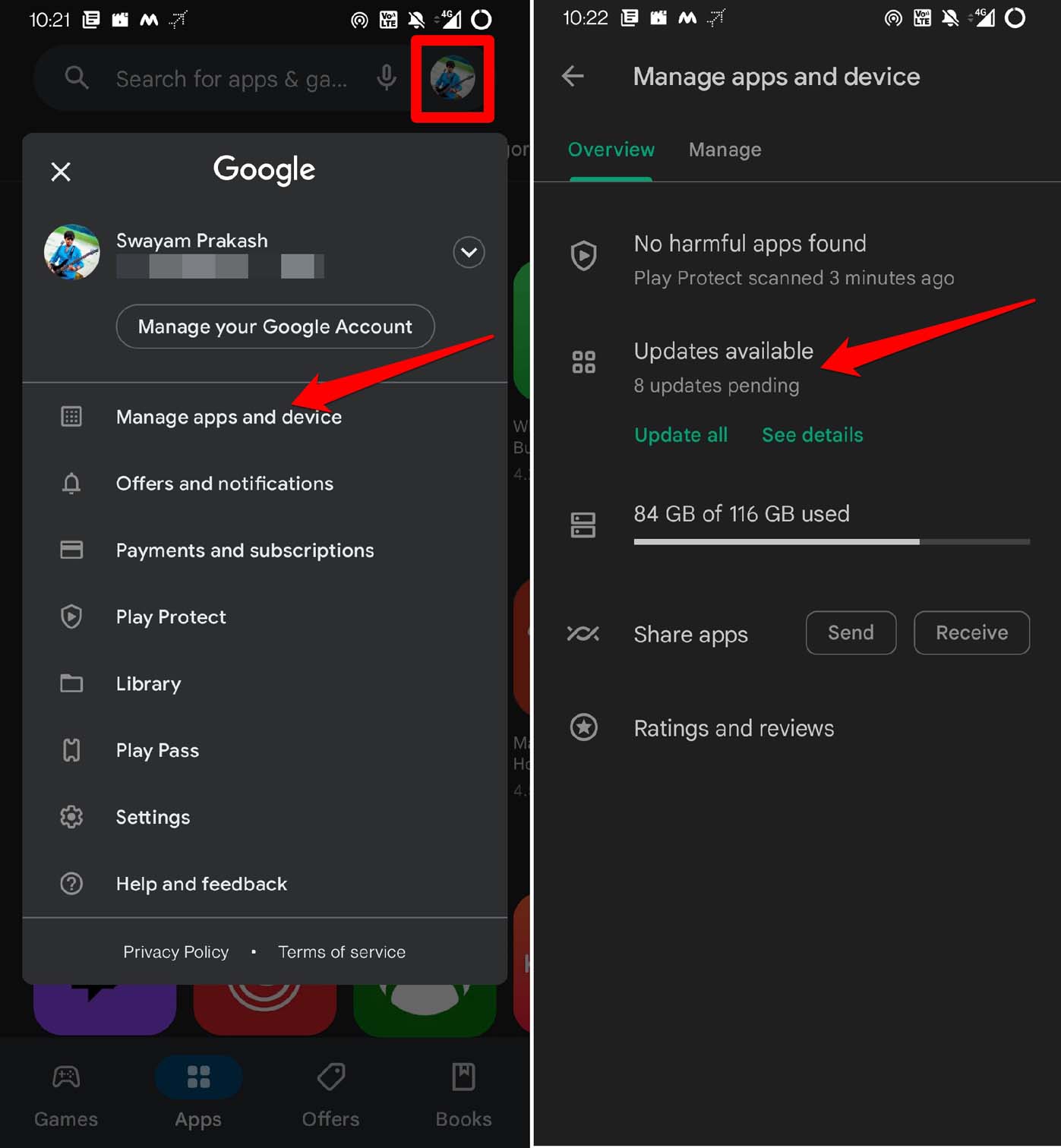
- 新しい更新が利用可能なアプリを確認します。
- Discordにインストール待ちの更新がある場合は、更新をタップします。
アプリの更新をインストールした後、Discordを起動し、前のセクションに記載された手順に従ってDiscordでAMOLEDモードを有効にしてください。
2. Discordのキャッシュをクリアする
Discordアプリのキャッシュ内のジャンクデータを削除します。手順は以下の通りです。
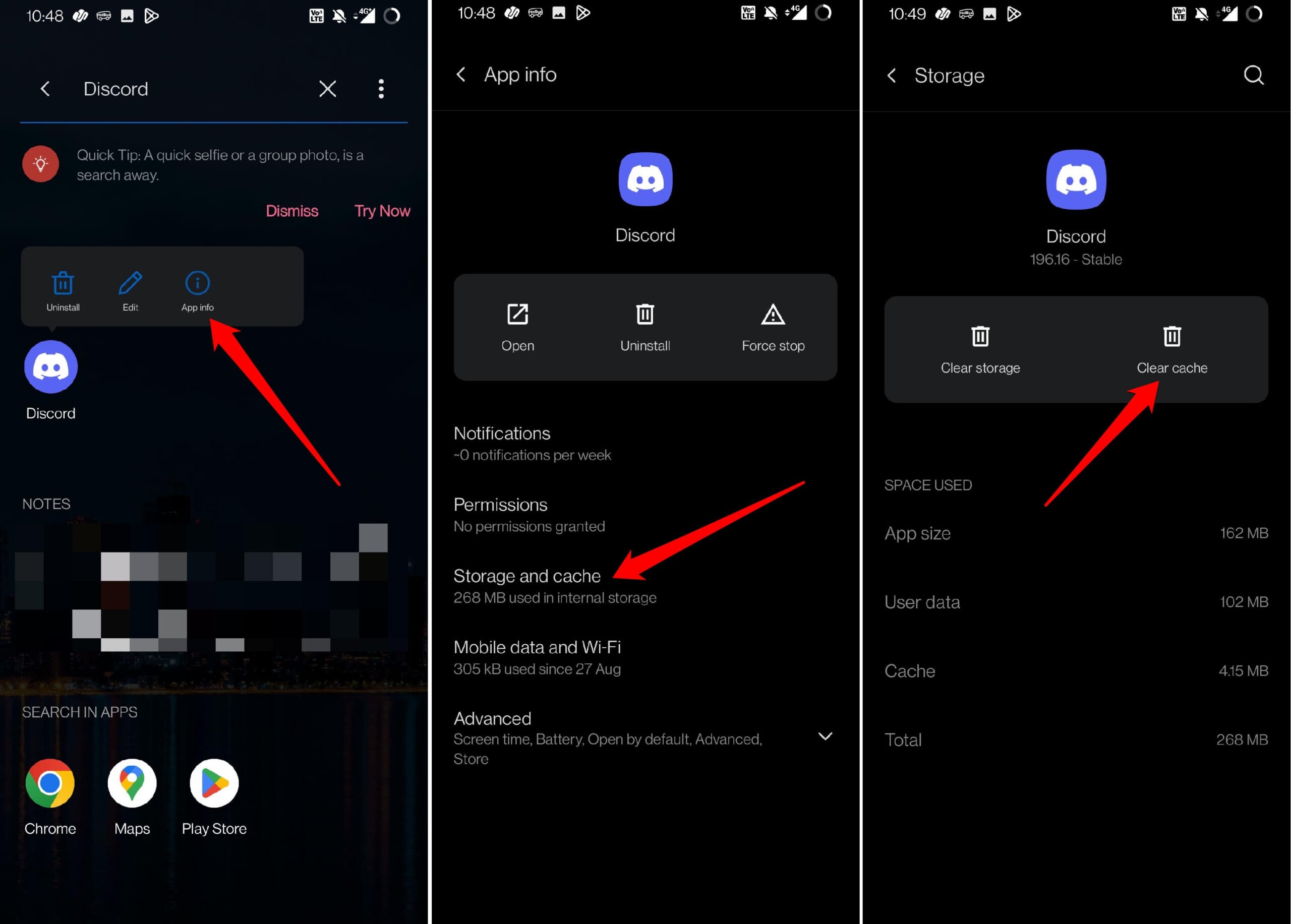
- Discordアプリアイコンを長押しします。
- ショートカットメニューからアプリ情報をタップします。
- アプリ情報の下でストレージとキャッシュをタップします。
- キャッシュをクリアをタップし、アプリ情報を終了します。
- アプリドロワーからDiscordアプリを再起動します。
3. デバイスがAMOLEDモード機能に対応しているか確認する
AMOLEDモードはその名の通り、OLEDディスプレイを搭載したモバイルデバイスを対象としています。それが、AMOLEDモード機能がスマートフォンに限定され、PC/Web版のDiscordでは利用できない理由でもあります。
スマートフォンの箱を取り出し、書類を確認して仕様を確認してください。これにより、デバイスがAMOLED/OLEDディスプレイを搭載しているかどうかのアイデアが得られます。デバイスにOLEDディスプレイがない場合でも、電話のシステムテーマをUIのテーマと同期させることができます。
4. Discordでライトモードとダークモードを切り替える
Discordでダークモードを手動で有効にできない場合は、ライトテーマに設定し、テーマをダークモードにリセットします。
- Discordアプリを起動します。
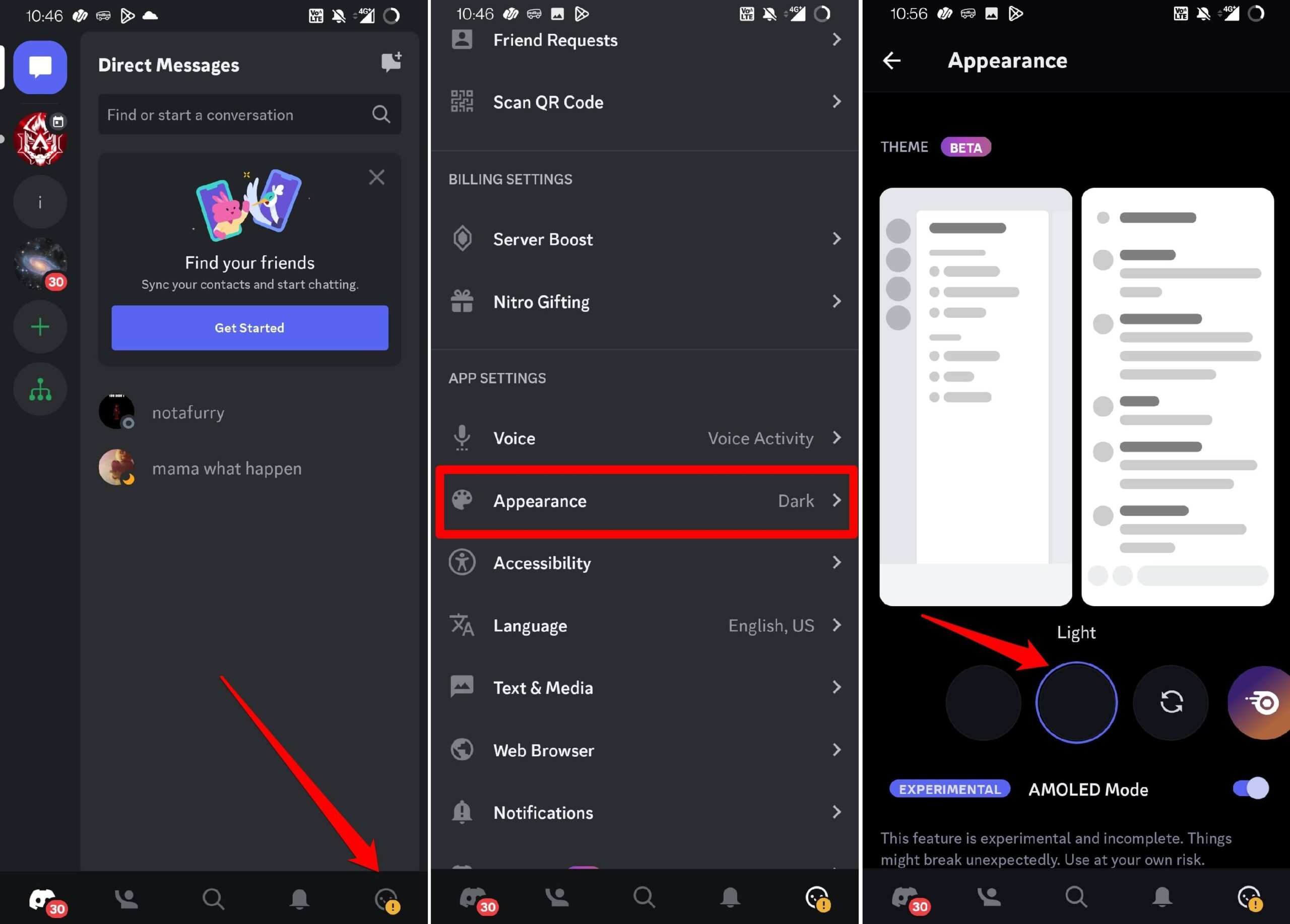
- 右下隅のプロフィールアバターをタップします。
- アプリ設定に移動し、外観をタップします。
- ライトテーマをタップして、Discordの現在のテーマとして設定します。
- Discordを閉じて再度起動します。
- 前の手順に従ってダークモードを有効にします。
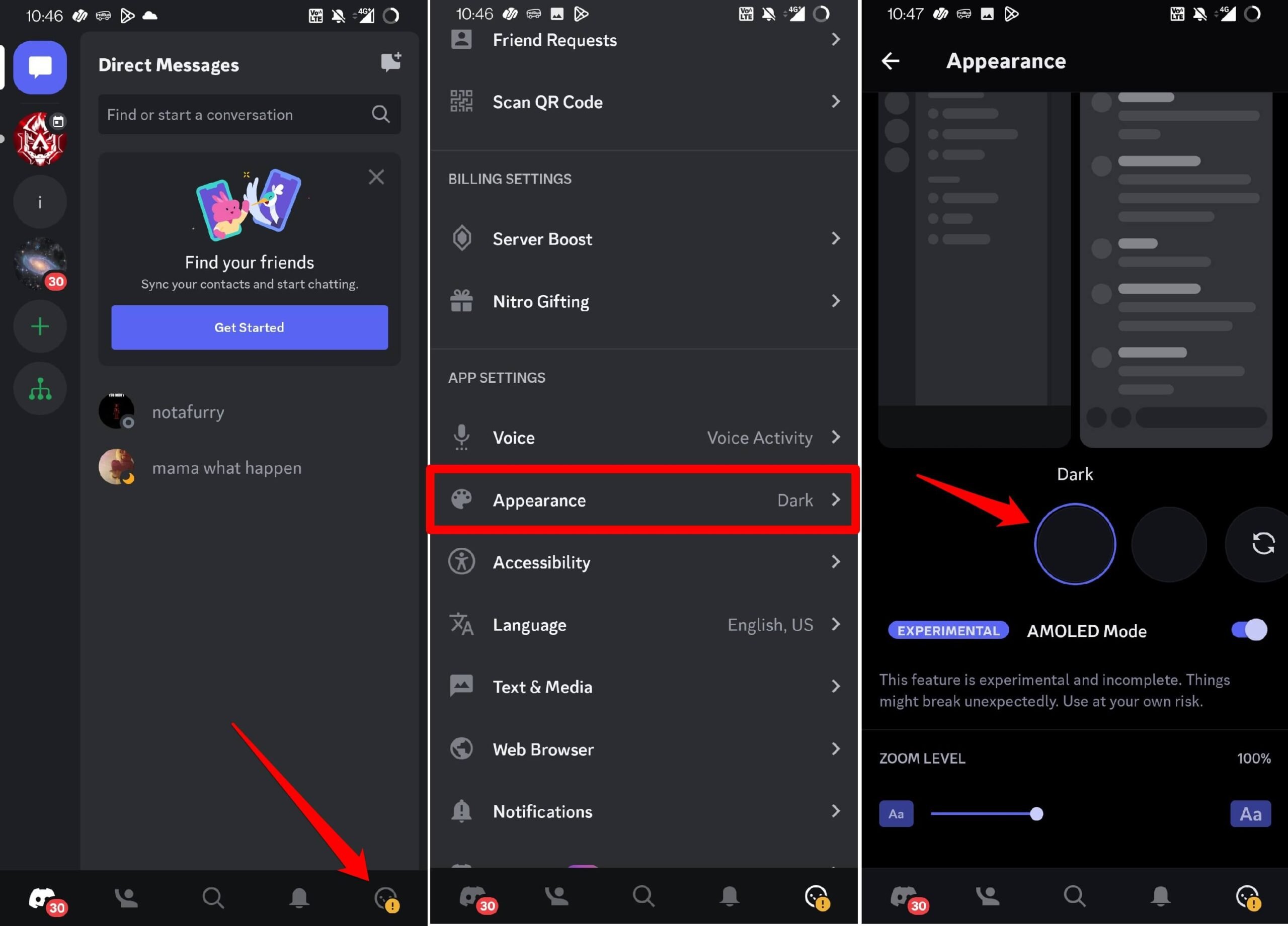
- ダークモードを数回タップして、AMOLEDモードのトグルを表示します。
5. Discordアプリを強制終了する
最新バージョンのDiscordをすでにインストールしているが、インターフェースにAMOLEDモードのオプションが表示されない場合は、アプリを強制終了して再起動してみてください。
通常、アプリは更新中に終了しますが、システムの問題によりアプリが閉じられなかった可能性があります。したがって、Discordを強制終了して再起動する必要があります。手順は以下の通りです。
- 電話の画面を上にスワイプして最近のアプリを呼び出します。
- Discordアプリカードに移動し、上にスワイプして閉じます。
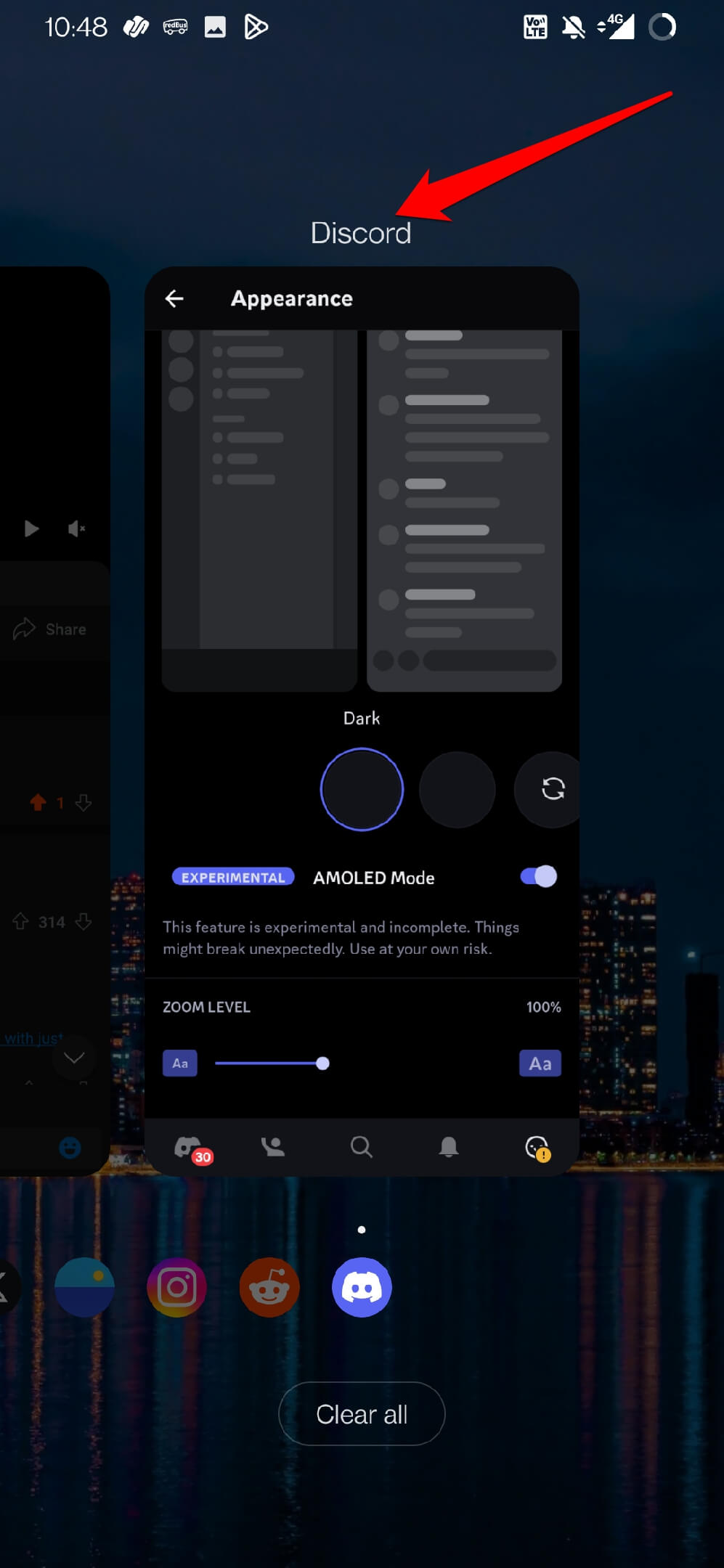
- 数秒待ってから、アプリドロワーにアクセスし、再度Discordを起動します。
- AMOLEDモードを有効にするために必要な手順に従います。
DiscordでAMOLEDモードを試してみる
ダークモードはスマートフォンのバッテリーを節約し、長時間デバイスを使用する際に目を癒します。Discordで多くの時間を過ごす場合は、視覚的な快適さのためにAMOLEDモードに切り替えるのが良いでしょう。この実験的な機能を試してみて、機能しない場合は、このガイドの修正を使用して有効にしてください。
DiscordのAMOLEDモードが機能しない場合の修正方法についての考えがあれば、下のコメントボックスに自由に書き込んでください。また、動画チュートリアルのために私たちのDigitBin YouTubeチャンネルを購読してください。よろしく!
新しい投稿を受信箱で受け取る
スパムはありません。いつでも購読を解除できます。