Discord問題 · 1 min read · Dec 29, 2025
Discordの黒い画面共有の問題を修正する方法

私たちが知っているように、Discordは多くの機能を提供する有名な電話およびデスクトップアプリです。通常、これらのエラーは発生しませんが、アプリケーションからストリーミングしているときに何かがうまくいかないと、黒い画面が表示されることがあります。
これは、不適切なDiscordの設定やグラフィックドライバーの更新の問題が原因である可能性がありますが、確実に解決できます。
Discordの黒い画面共有の問題の原因は?
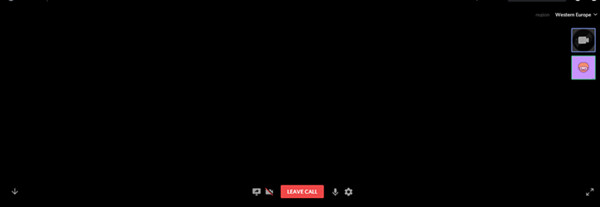
この問題は、特にデュアルGPUマシンでストリームシーンを録画しようとするときに一般的に見られます。グリッチの原因は、Discord/アプリ/キャストしようとしている画面が異なるGPUで実行されていることです。グリッチの原因は以下の通りです:
フルスクリーンモード:フルスクリーンプログラムを実行していると、Discordで同じものをストリーミングしようとすると黒い画面が表示されることがあります。
異なる権限:プログラムのいずれかが管理者権限で実行されていて、他のプログラムがそうでない場合、この問題が発生することがあります。
最新技術オプションの使用:画面をより良く共有できるようにするための新しい設定機能「最新技術」がありますが、時にはこれが黒い画面エラーを引き起こすことがあります。
以下は、Discordの画面共有の黒い画面の問題を修正する方法です。
Discordの黒い画面共有の問題を修正する
管理者権限でDiscordを実行する
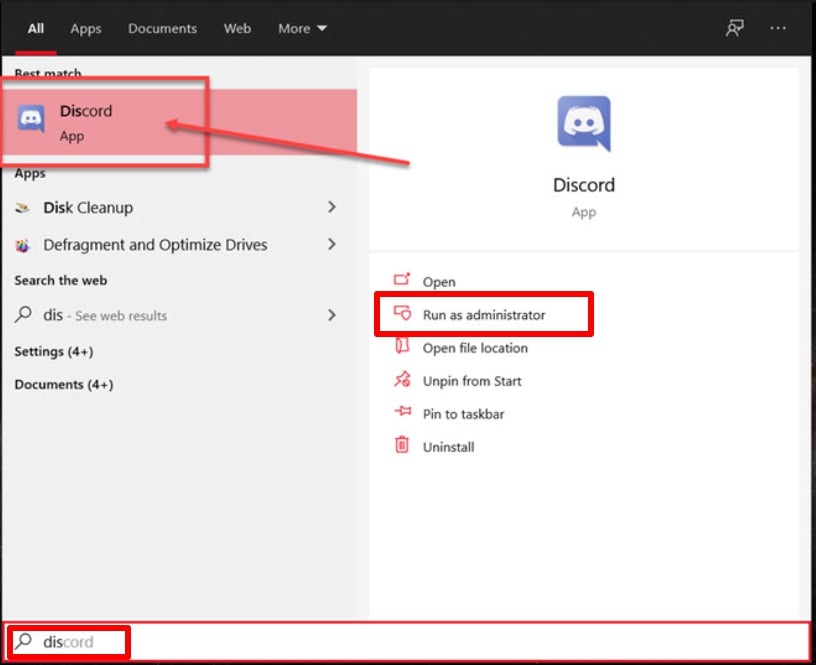
この種の問題は、権限の競合によって解決できます。Discordを管理者権限で実行して、問題が解決するかどうかを確認してください。手順は以下の通りです:
- まず、Windowsキーを押してDiscordを検索します。
- 次に、Discordを右クリックして「管理者として実行」を選択します。
- プログラムをストリーミングする際に管理者権限で実行されていることを確認し、画面を共有してみてください。
「最新技術」設定を無効にする
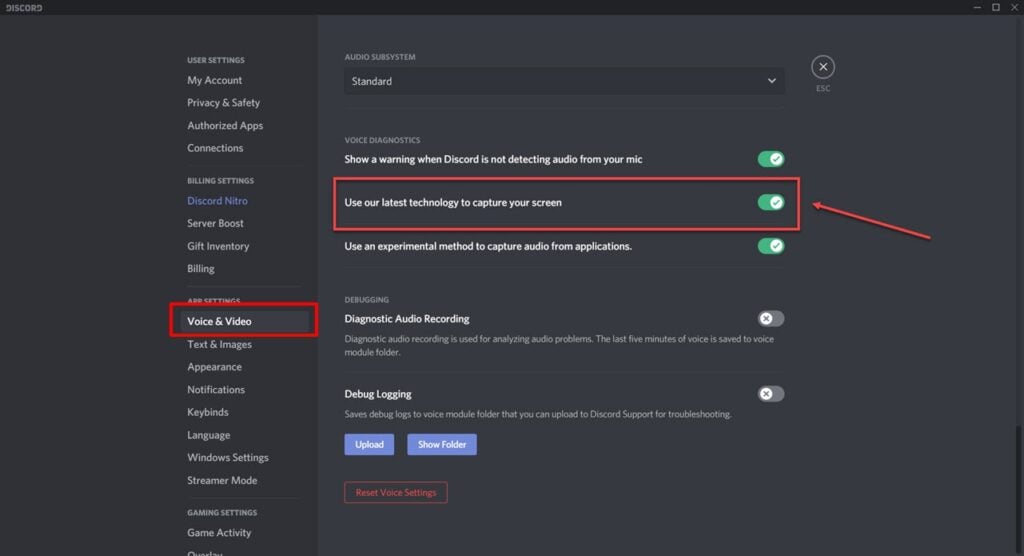
- Discordの最新技術設定を無効にして、問題が修正されるかどうかを確認してください。手順は以下の通りです:
- まず、Discordを開き、左下の設定アイコンをクリックします。
- 次に、左側の音声とビデオのセクションに移動します。
- 最後に、下にスクロールして「最新技術を使用して画面をキャプチャする」オプションを無効にします。
Discordキャッシュをクリアする
Discordのキャッシュとファイルをクリアすると、プログラムがそれらを再ダウンロードし、問題を引き起こしているファイルを拒否します。手順は以下の通りです:
- まず、Windowsキー+Rを使用して実行プロンプトを開き、%app data%と入力してEnterを押します。
- 次に、ディレクトリ内のDiscordフォルダーを削除します。
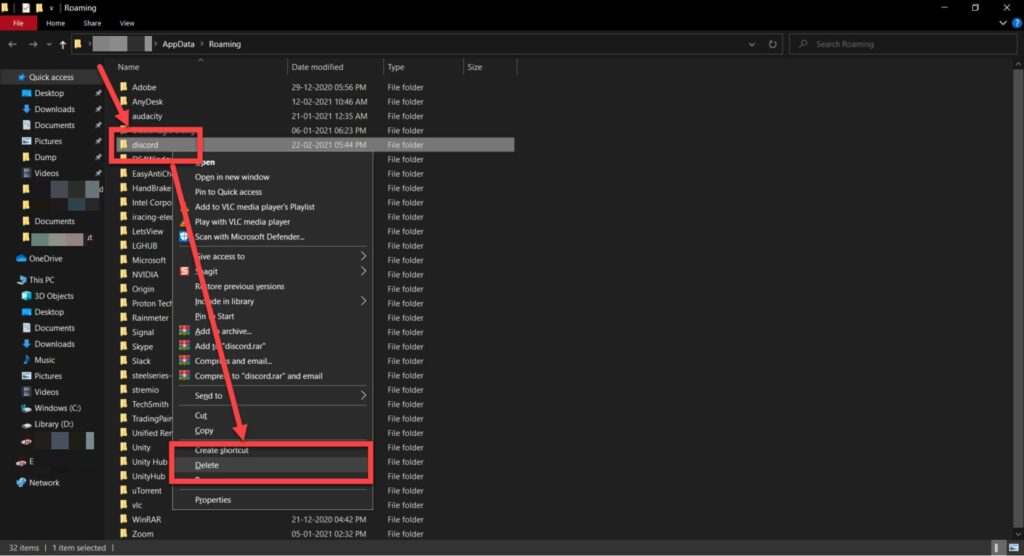
- これを行った後、%localappdata%でも同じ手順を繰り返し、Discordを再起動します。
ウィンドウモード/ボーダーレスモードに切り替える
フルスクリーンモードでプログラムをストリーミングしていると、黒い画面の問題が発生することがあります。
この問題を解決するために、プログラムをウィンドウモードまたはボーダーレスモードに切り替えて、Discordが画面を見てストリーミングできるか確認してください。
グラフィックドライバーを更新する
グラフィックドライバーが古いと、プログラムにさまざまな問題を引き起こし、PCのパフォーマンスが低下する可能性があります。手順は以下の通りです:
- まず、Windowsキー + Rを押して実行プロンプトを開き、devmgmt.mscと入力してEnterを押します。
- 次に、下にスクロールして「ディスプレイアダプター」を見つけ、ダブルクリックしてグラフィックモードを展開して表示します。
- その後、グラフィックカードを右クリックして「ドライバーの更新」をクリックします。

最後に、「更新されたドライバーを自動的に検索」をクリックすると、Windowsが自動的にダウンロードしてインストールします。
DNSとネットワーク設定をリセットする
このエラーは、インターネットの問題が原因で発生することもあります。DNSキャッシュをクリアすることで試すことができます。手順は以下の通りです:
- まず、Windowsキー+Rを押してcmdと入力し、Enterを押します。
- 次に、以下のコマンドを入力してDNS設定をデフォルトにリセットします:
ipconfig/ renew
ipconfig/ flushdns
Windowsを更新する
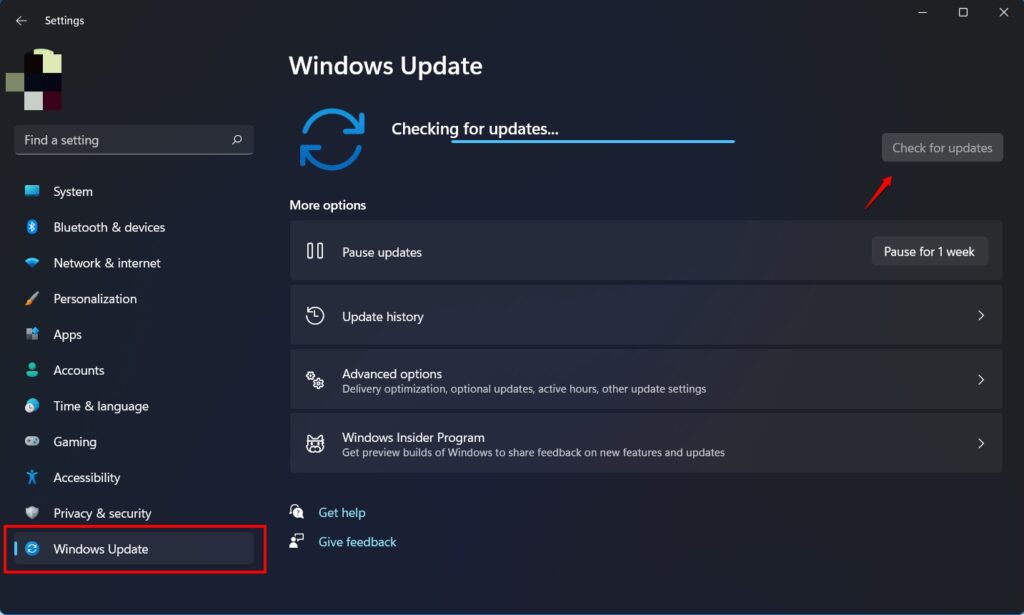
これも問題の原因の一つかもしれません。Windowsにバグがある可能性があります。OSに関する問題については、常に最新のWindowsに更新してください。手順は以下の通りです:
- まず、Windowsキー+Iを押してWindows設定に移動し、「更新とセキュリティ」を選択します。
- 更新が利用可能な場合は、それをインストールし、PCを再起動します。
Discordを更新する
問題は更新で修正されているかもしれませんが、Discordを更新していない場合もこの問題の原因となることがあります。
Discordを起動したら、Ctrl+Rを押すとDiscordが再起動し、保留中の更新をダウンロードします。おそらく黒い画面のエラーが修正されるでしょう。
ハードウェアアクセラレーションを無効にする
DiscordでChromeウィンドウをストリーミングしている場合、Chromeのハードウェアアクセラレーション設定が時々画面共有の黒い画面エラーを引き起こすことがあります。
これを修正する方法は以下の通りです。
chrome://settings/systemに移動し、ハードウェアアクセラレーション設定がオフになっていることを確認してください。
Discordを再インストールする
上記の方法がうまくいかなかった場合、最後の手段としてDiscordを再インストールすることができます。手順は以下の通りです:
- まず、タスクバーを右クリックしてタスクマネージャーを選択するか、単に「Ctrl+Shift+Esc」をクリックしてタスクマネージャーを開きます。
- 次に、プロセスタブの下にある実行中のDiscordプロセスを見つけ、右クリックして「プロセスの終了」をクリックして閉じます。
- すべての実行中のDiscordプロセスを閉じたら、Discordを削除する必要があります。そのためには、Windowsキー + Xを押してクイックアクセスメニューを表示し、このメニューから「アプリと機能」をクリックします。
- リストからDiscordを見つけてアンインストールします。
- 次に、Discordのウェブサイトに移動して最新バージョンをダウンロードし、再度PCにインストールします。これにより、Discordの画面共有の黒い画面エラーが修正される可能性があります。
最終的な結論 – Discordの黒い画面共有の問題
これがDiscordの黒い画面共有を修正するための方法でした。これらの方法があなたのDiscordの黒い画面共有の理由を見つけるのに役立つことを願っています。
何か理解できないことがあったり、この記事に関して他に質問がある場合は、下にコメントしてください。喜んでお手伝いします。
新しい投稿を受信箱で受け取る
スパムはありません。いつでも購読を解除できます。