Discordエラー · 1 min read · Nov 21, 2025
DiscordのNo Routeエラーを修正する方法は?

私たちが知っているように、Discordは非常に信頼性が高く、素晴らしいコミュニティのおかげでゲーマーに愛されています。
しかし、時々Discordを使用していると、ユーザーはNo Routeエラーによってボイスチャンネルに参加できなくなります。これは、Stuck RTC Connecting ErrorsおよびICE Checkingのカテゴリに該当します。
DiscordのNo Routeエラーはなぜ発生するのか?
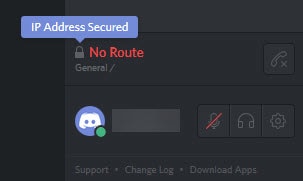
この問題が発生する特定の理由はありませんが、ユーザーの報告から以下のような原因が考えられます。
- 割り当てられたIPアドレスが変更された場合、システムリソースがスタックしてNo Routeエラーが発生する可能性があります。
- サードパーティのファイアウォールやアンチウイルスが実行されている場合、Discordは外部サーバーとの接続ができない可能性があります。
- アクセスを制限されている場合、Discordが制限またはブロックされることがあります。
また、読む: Discordのインストールが失敗した場合の修正方法は?
DiscordのNo Routeエラーを修正する方法
このようなエラーが発生している場合、以下の方法が役立ちます。
再起動
私たちが知っているように、アプリケーションでこのような問題が発生した場合、コンピュータやモバイルフォンを再起動します。
同様に、コンピュータを再起動する必要があります。最初の質問は「コンピュータを再起動しましたか?」です。
なぜPCとモデムまたはルーターを再起動するのかというと、特定のシステムリソースが途中でスタックすることがあるからです。
これを解決するために、デバイスを再起動して異なるIPアドレスが問題を解決する可能性があります。
まず、ルーターまたはモデムを再起動し、エラーがまだ表示されるか確認します。表示される場合は、再度PCをモデムまたはルーターと共に再起動します。すべてが再起動または再起動されたら、Discordをテストします。
AVおよびファイアウォール設定の確認
ファイアウォールは、インターネットパケットが私たちのシステムに行き来することを許可しますが、これが「Discord No Route」エラーを引き起こす可能性があります。なぜなら、これらの設定が乱れると、Discordのパケットが通過できなくなるからです。
開始する前に、ファイアウォール設定を確認して、Discordが接続を許可されているかどうかを確認する必要があります。手順は以下の通りです。
- まず、Discordアプリを閉じ、次に検索ボックスで検索するか、ダイアログボックスで実行してコントロールパネルを開きます。
- 次に、表示されたアイテムのリストから「Windows Defender Firewall」を選択します。
- ウィンドウが開いたら、左パネルから「Windows Defender Firewallを通じてアプリまたは機能を許可する」をクリックします。
- 次に、「設定の変更」オプションを見つけて選択します。
- リストが表示されたら、Discordを見つけ、プライベートとパブリックの両方のチェックボックスがチェックされていることを確認します。その後、Discordを選択して削除します。
- 次に、OKボタンを選択します。
- その後、再度Discordを実行します。おそらく、Windows Defenderファイアウォールによってプライベートおよびパブリックネットワークへのアクセス許可が求められますが、無視してください。
- その後、Discordのボイスチャンネルに接続を試みます。
QoSを無効にする
サービスの品質(QoS)は、パケットが転送される際に階層化を可能にするネットワーク上のサービスです。主に音声アプリケーションは、高優先度のパケットを使用してより良い品質を確保し、遅延を減らしますが、Discordでも同様です。
しかし、一部のアプリケーションはキュー設定を処理できず、さまざまな問題を引き起こす可能性があります。しかし、「高パケット優先度」を無効にすることで、問題を解決できる場合があります。QoSを無効にする方法は以下の通りです。
- まずDiscordを開き、次にユーザー設定を開きます(ユーザー名の右側にあります)。
- 新しいウィンドウで、左パネルに「音声とビデオ」設定が表示されます。
- 「サービスの品質 高パケット優先度を有効にする」設定を見つけるまでスクロールし、それを無効にします。
- その後、音声を使用し、チャンネルへの接続を再試行します。
ボイスサーバーの地域を変更する
サーバーの場所も非常に重要です。サーバーが遠い場合、遅延などの問題が発生します。したがって、あなたの位置に近い適切なサーバーを選択することが非常に重要です。
No Routeエラーは、異なる場所のサーバーや地域の障害によっても引き起こされる可能性があります。しかし、この問題も修正できます。
管理者権限がある場合は、自分で地域を変更できますが、権限がない場合は、管理者に依頼してください。
管理者の場合の手順は以下の通りです。
- まず、Discordにログインします。
- 次に、「サーバー」またはその隣の下向き矢印を選択します。
- コンテキストメニューが開いたら、サーバー設定を選択します。
- その後、左パネルにある概要を選択します(選択されていない場合)。
- 画面に名前や地域などのさまざまな情報が表示されます。サーバー地域の隣にある変更ボタンを選択します。
- サーバー地域が表示され、あなたに近いエリアを選択します。
- これらの手順をすべて実行した後、Discordを再起動し、ボイスチャンネルへの接続を試みて、問題が修正されたかどうかを確認します。
VPNの削除
これは、多くの人が頻繁に直面する一般的な問題ですが、すべてのVPNに当てはまるわけではありません。ただし、VPNが接続にUser Datagram Protocol(UDP)を使用していない場合は、変更する必要があります。
通常、Discordはこのプロトコルが有効になっているVPNやサポートされているVPNで正常に動作します。
したがって、VPNサービスや設定を変更した場合は、「No Routeエラー」を再確立するために元に戻す必要があります。
最終結論 – DiscordのNo Routeエラー
これらはNo Routeエラーを修正する方法のいくつかでした。これが問題を解決するのに役立つことを願っています。
何か理解できないことがあった場合や、この記事に関して他に質問がある場合は、下にコメントしてください。喜んでお手伝いします。
また、読む: [解決済み] Windows 10でイーサネットに有効なIP構成がありません
新しい投稿を受信箱で受け取る
スパムはありません。いつでも購読を解除できます。