Discord問題 · 1 min read · Nov 30, 2025
EdgeブラウザでDiscordが読み込まれない場合の修正方法
EdgeブラウザでDiscordがWindowsまたはMacのPCで動作しない場合、このガイドではこの問題を修正するための最良の解決策を見ていきます。Discordは、最も人気のあるインスタントメッセージング、音声、ビデオ通話プラットフォームの1つです。プライベートグループ(サーバー)を作成してコミュニケーションやメッセージの共有を行うことができます。主にゲーマーによって使用され、プレイしながら話すことができ、サーバーの無料利用を提供しています。
デスクトップブラウザやモバイルアプリでDiscordを使用できますが、コンピュータPC用のネイティブアプリもあります。多くのユーザーが、PCのEdgeブラウザでDiscordのウェブサイトが読み込まれない、または開かないと報告しています。そこで、EdgeブラウザでDiscordが動作しない問題を修正するための最良の解決策をいくつか紹介します。
Edge設定でDNSを変更する
DNS(ドメインネームサービス)は、ユーザーがインターネットからデータをリクエストする際にブラウザが情報を収集するのを助けるすべてのIPアドレスのディレクトリです。ISPによって提供される壊れたDNSは、最も一般的なウェブサイトの読み込み問題の1つです。
DNSを変更することは良いことです。DNSはインターネット速度に影響を与えず、サイトを制限することもありません。単なるIPディレクトリのコレクションです。DNSを変更することで、EdgeブラウザでDiscordが読み込まれない、または開かない問題を修正できます。
- Edgeの設定を開きます。
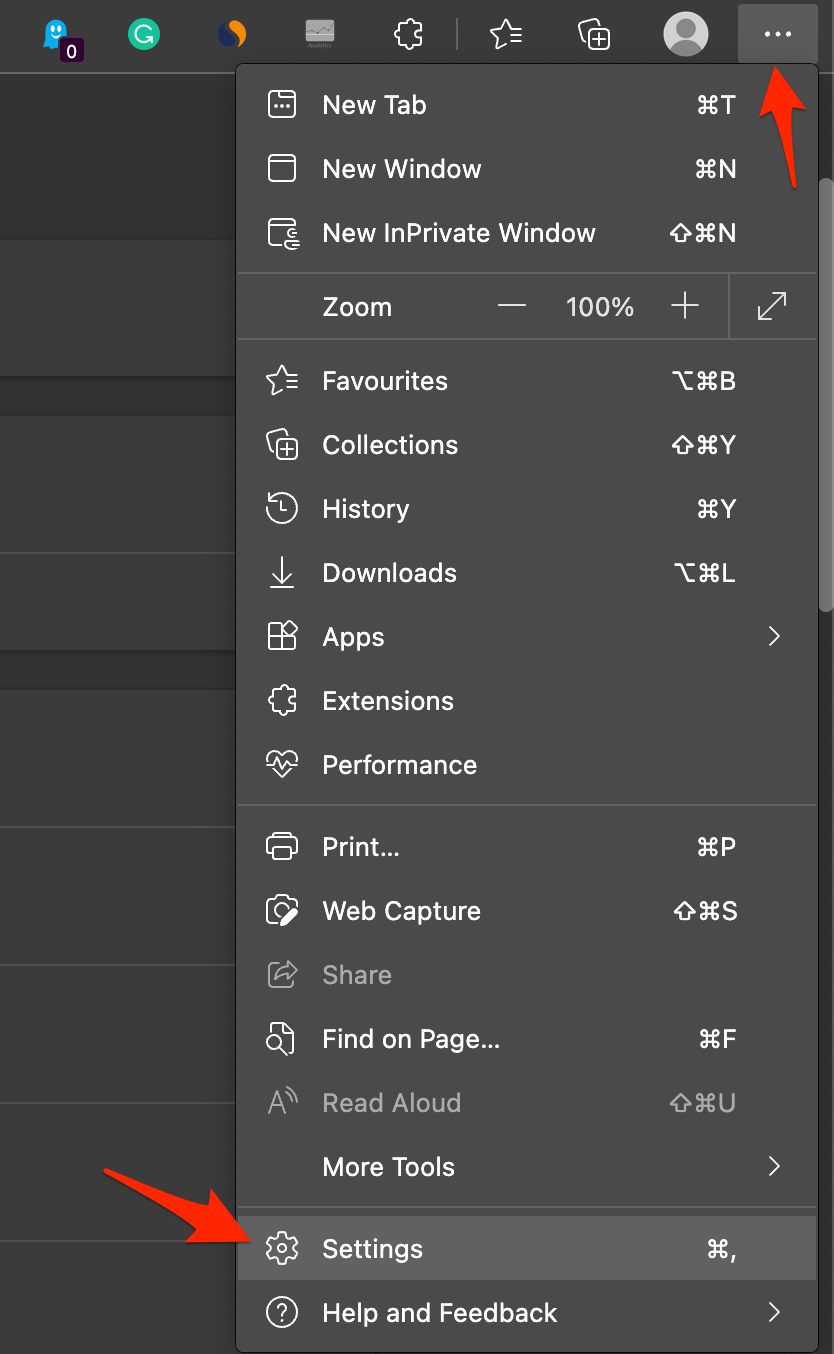
- プライバシー、検索、サービスをクリックします。
- セキュリティの下で、サービスプロバイダーを選択を選択します。
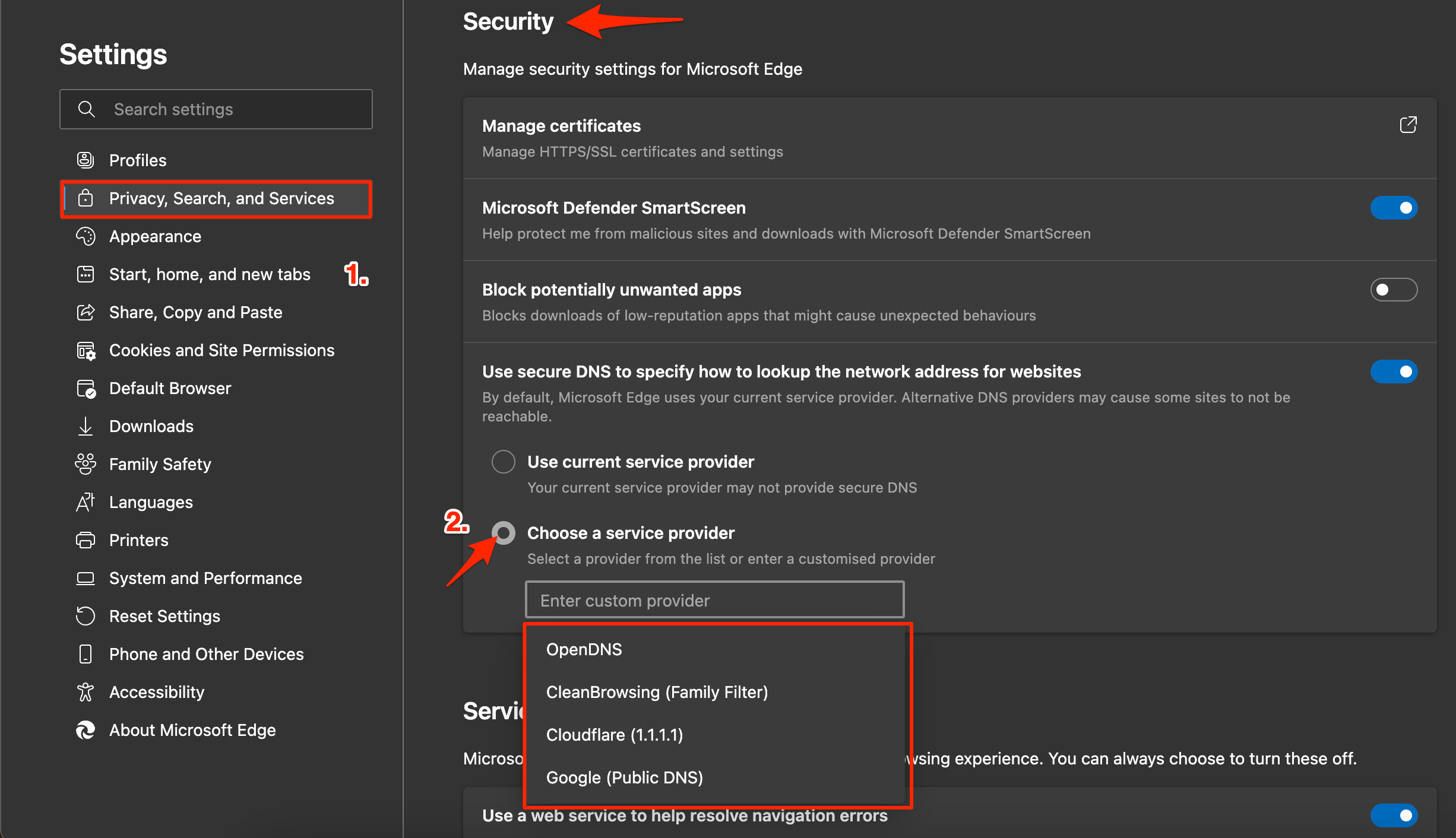
- Google DNSまたはリストにある他のDNSを選択し、EdgeブラウザでDiscordが動作しない問題が修正されたかどうかを確認します。
ページのプリロードを無効にする
Googleは、ページのキャッシュを収集して迅速に読み込むためにクッキーの動作を使用しますが、コンテンツのプリロードはDiscordが動作しない問題を引き起こす可能性があります。これを無効にして、EdgeブラウザでDiscordが動作しない問題を修正できるかどうかを確認できます。
Edgeブラウザを開き、右上の3点メニューアイコンをクリックします。表示されるオプションのリストから設定を選択します。
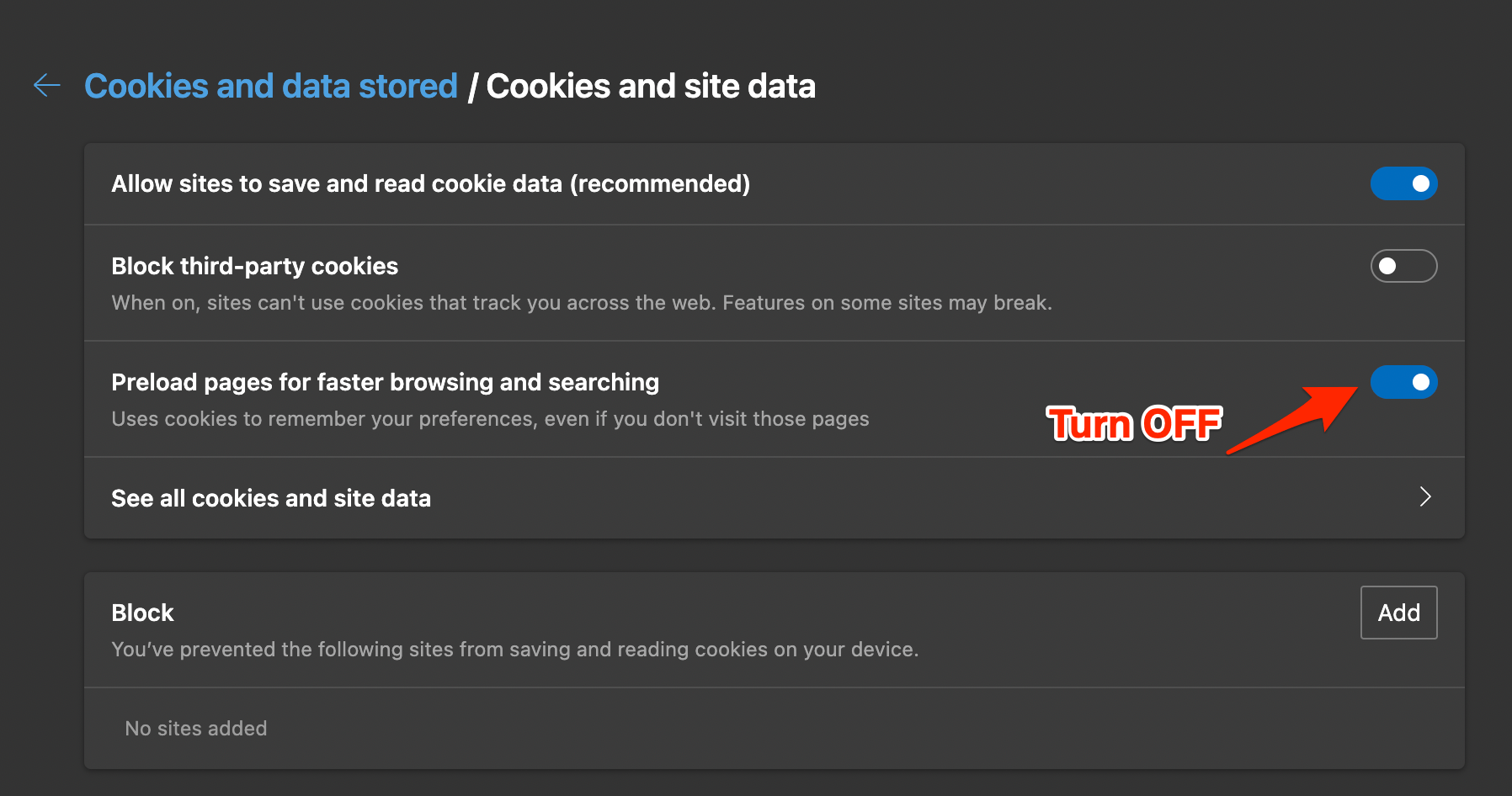
ここでクッキーとサイトの権限をクリックし、クッキーとサイトデータを管理および削除をタップします。
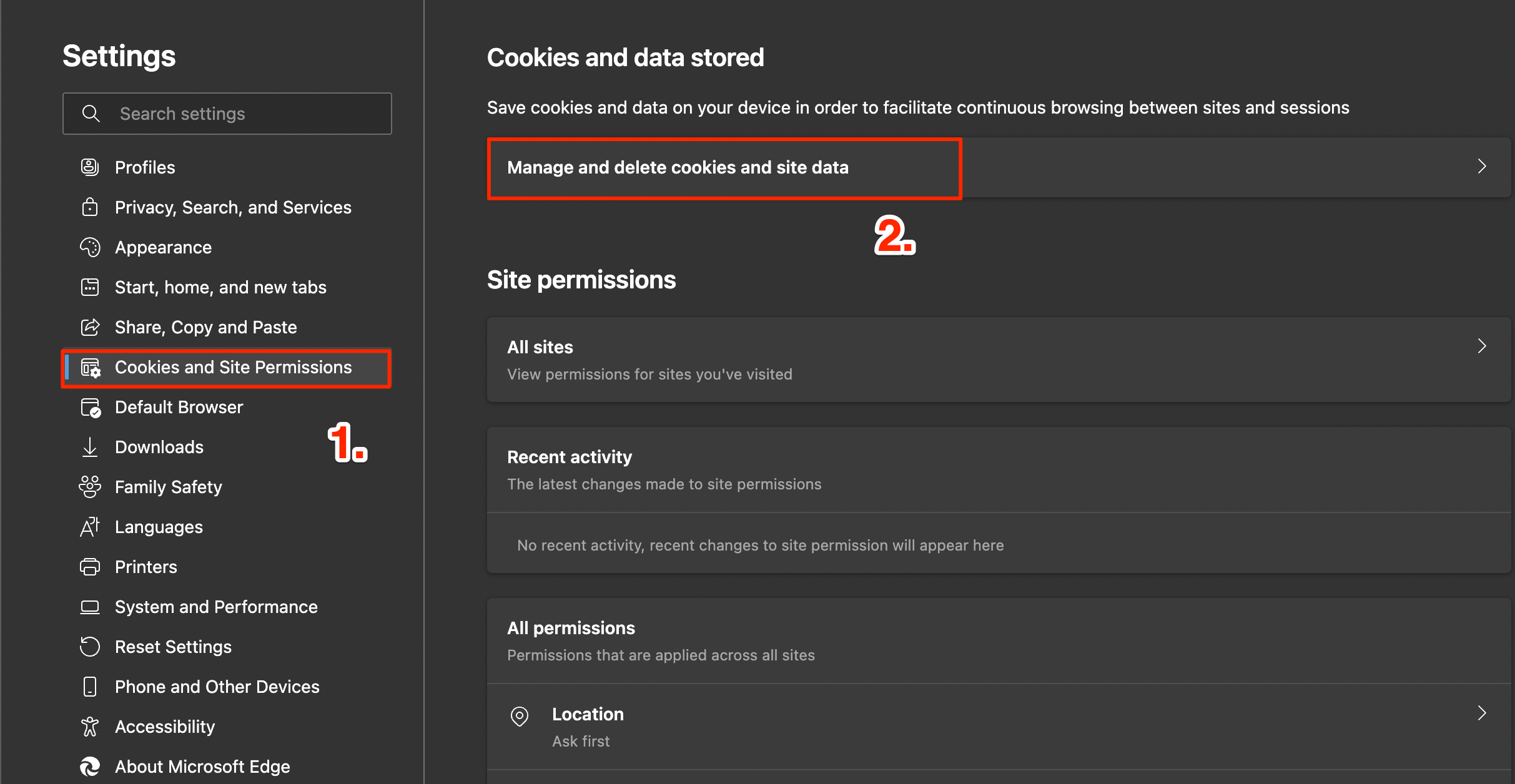
より迅速なブラウジングと検索のためにページのプリロードをオフにします。
Edgeデータをクリアする
Edgeブラウザは、時間とともにキャッシュ、データ、パスワード、その他のデータを収集します。この蓄積は、Edgeブラウザの通常の機能に問題を引き起こすことがあります。Edgeデータをクリアするには;
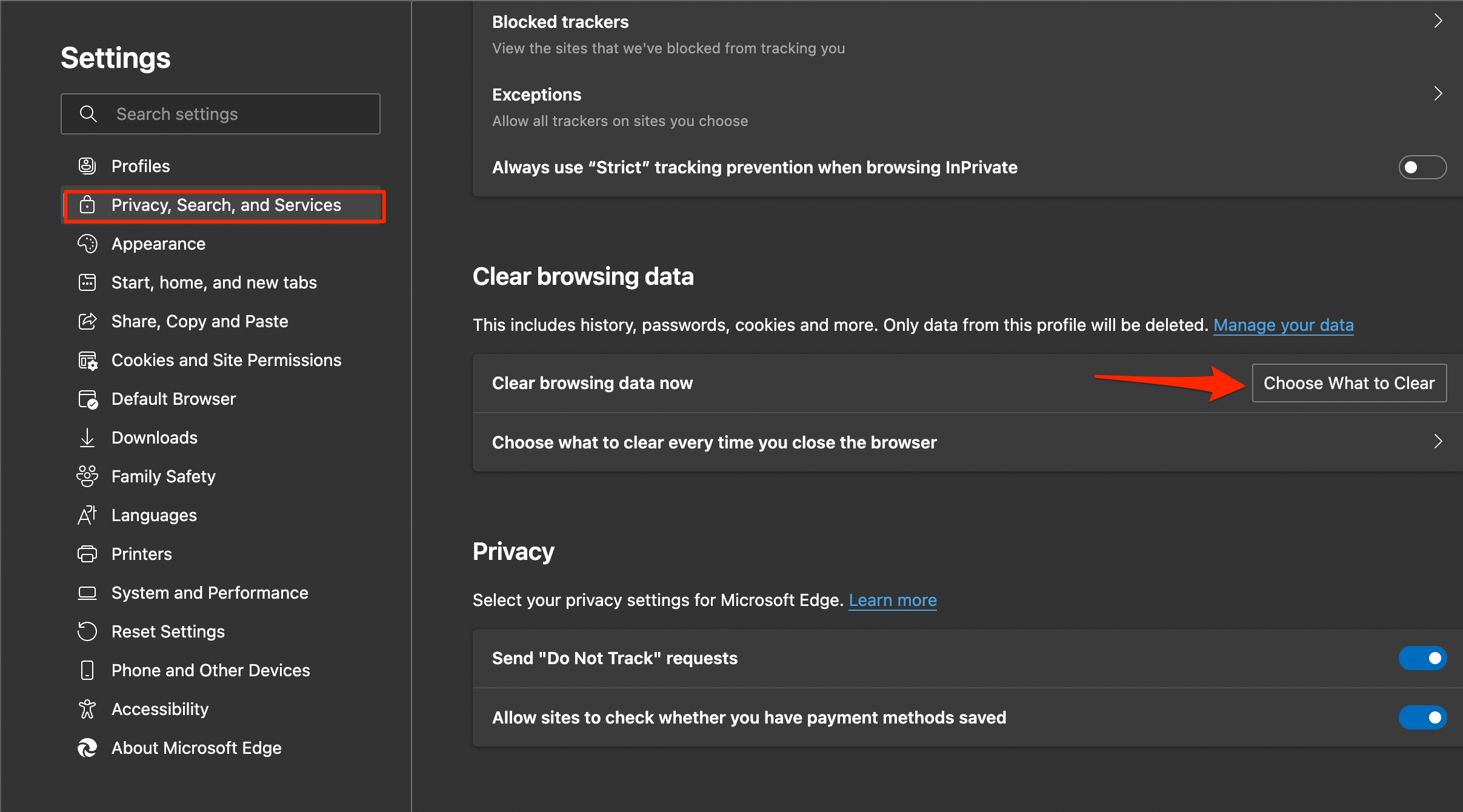
- Edge設定を開きます。
- プライバシー、検索、サービスをクリックします。
- 閲覧データをクリアの下で、クリアする項目を選択を選択します。
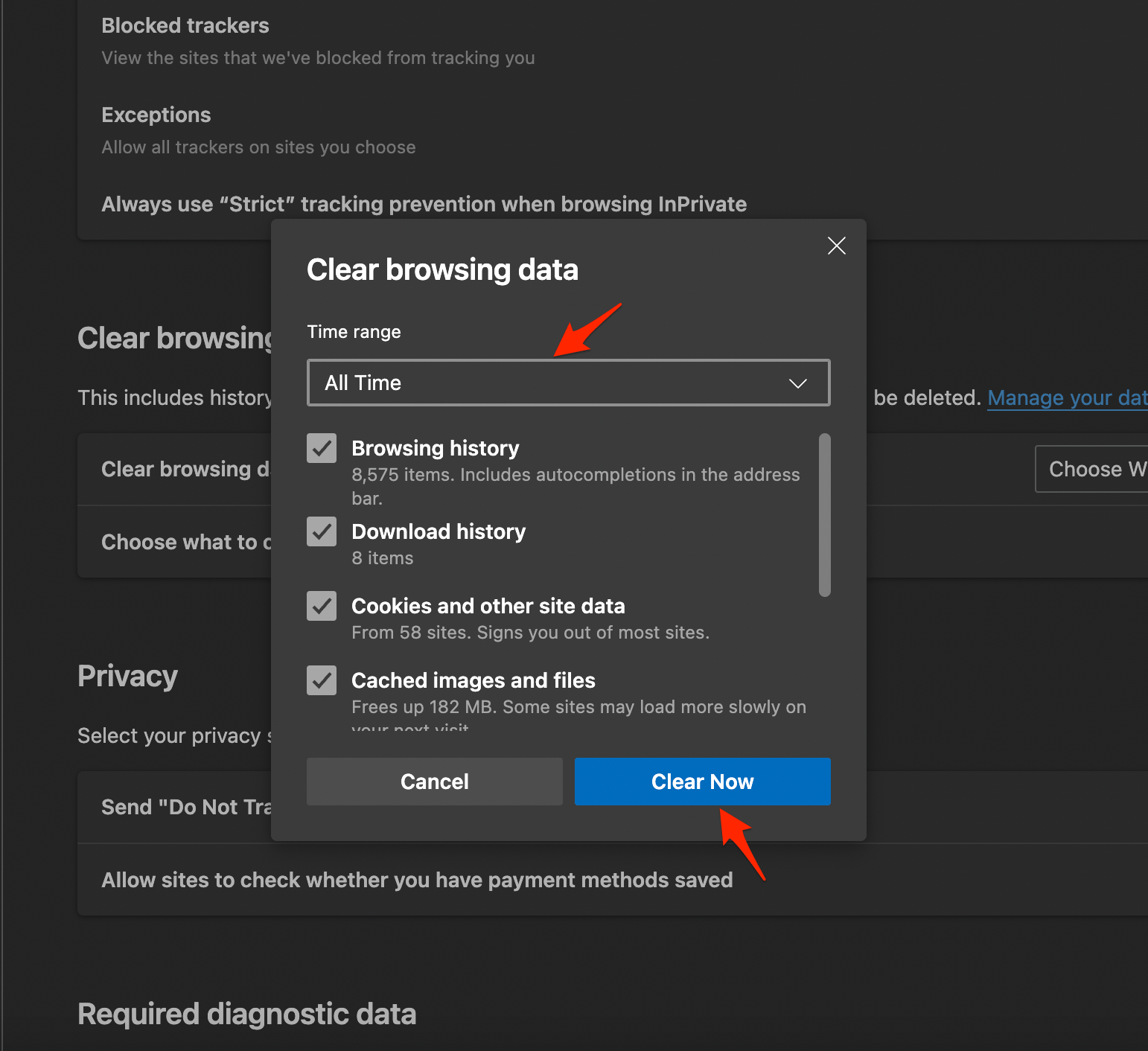
- パスワードと自動入力を除くすべてのオプションを選択し、今すぐクリアをクリックします。
それだけです。どの方法がWindows 11のラップトップまたはコンピュータPCのEdgeページの読み込み問題を修正するのに役立つかを確認してください。
拡張機能を削除する
Edgeの拡張機能は、場合によってはページの読み込みを妨げることがあります。コード、スクリプト、または他のデータをウェブページに挿入するアドオンを使用している場合は、そのような拡張機能を取り除くことをお勧めします。
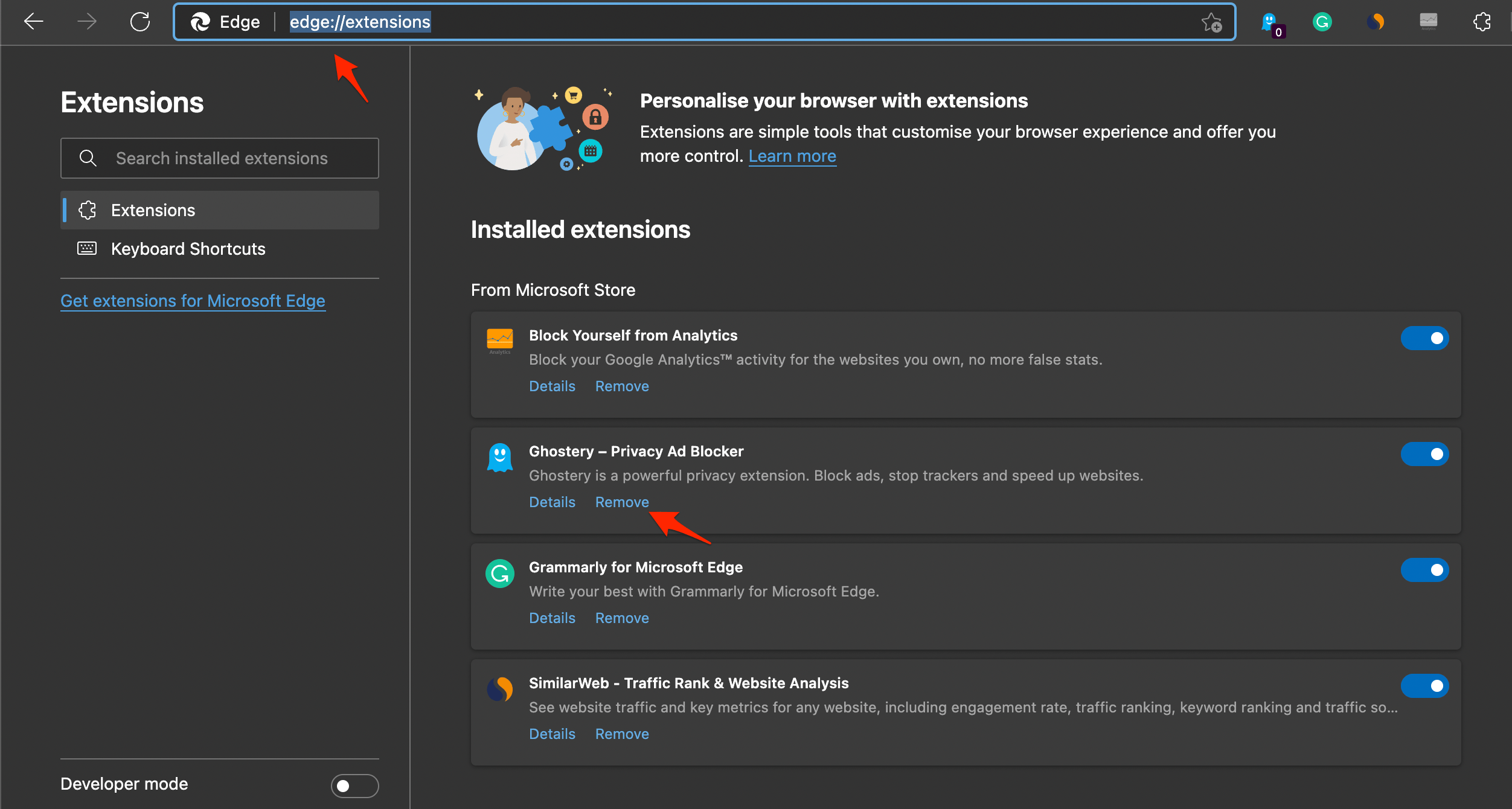
- Edgeブラウザでedge://extensions/を開きます。
- コード関連の拡張機能やクッキーをブロックする拡張機能を探して削除します。
Microsoft Edgeを再起動する
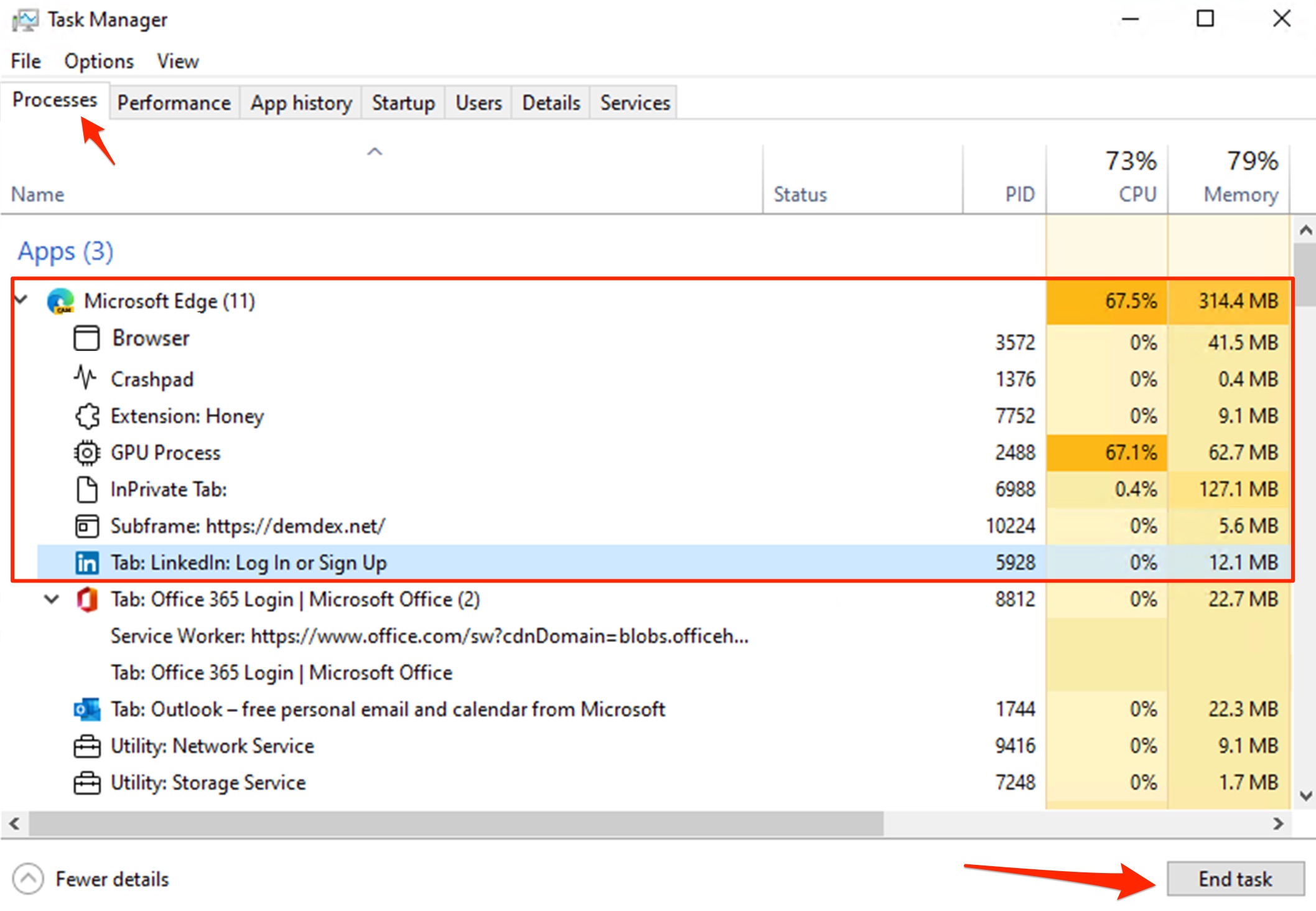
Edgeブラウザを単に閉じるのではなく、Windowsタスクマネージャーからタスクを終了することを試みることができます。
- Ctrl + Alt + Delボタンを押してタスクマネージャーを呼び出します。
- タスクマネージャーをクリックします。
- 次に、プロセスをクリックします。
- Edgeブラウザを右クリックし、タスクの終了をクリックします。
EdgeブラウザでDiscordが読み込まれない場合の修正方法についてのご意見があれば、下のコメントボックスにお気軽にお寄せください。また、動画チュートリアルのために私たちのDigitBin YouTubeチャンネルを購読してください。よろしく!
新しい投稿を受信箱で受け取る
スパムはありません。いつでも購読を解除できます。