Discord · 1 min read · Nov 03, 2025
Wi-FiでDiscordが動作しない場合の修正方法

WiFiでDiscordが動作しないですか?このガイドでは、問題が何であるか、そしてそれを効率的に修正するためのトラブルシューティングのヒントを確認しましょう。Discordは、さまざまな分野のユーザーコミュニティを作成する最大のプラットフォームの1つです。ゲーム、写真、旅行など、それぞれの愛好者のための専用コミュニティがあります。
WiFiでDiscordが動作しなくなると、他のDiscordメンバーとの重要なコミュニケーションを逃してしまいます。主に問題はWiFiルーターと悪いネットワーク接続にあります。大学やオフィスのWiFiネットワークを使用してDiscordにアクセスしている場合、プラットフォームにアクセスできない可能性があります。
時には、Discordサーバーがバグの問題を管理したり、定期メンテナンスを行ったりするためにダウンしていることがあります。Discordのキャッシュは、長期間データを保存することにより破損している可能性があります。これによりさまざまな問題が発生し、その1つがWiFiを使用して接続したときにプラットフォームが機能しなくなることです。
WiFiでDiscordが動作しない場合の修正方法
WiFiネットワークを使用してプラットフォームにアクセスする際に、Discordに再接続するのに役立つトラブルシューティングのヒントをいくつか紹介します。
1. Discordキャッシュをクリアする
トラブルシューティングを開始するには、Discordのキャッシュをクリアします。キャッシュに保存された情報は、アプリにアクセスするたびにアプリをより速く読み込むのに役立ちます。一時データを保存する過程で、キャッシュが破損することがあります。キャッシュをクリアすることでのみ修正できます。
- Windows + Eホットキーを押してファイルエクスプローラーを起動します。
- 次のパスに従います
C:\Users\Username\AppData\Roaming - 上記のパスで、「username」をPCの名前に置き換えます。
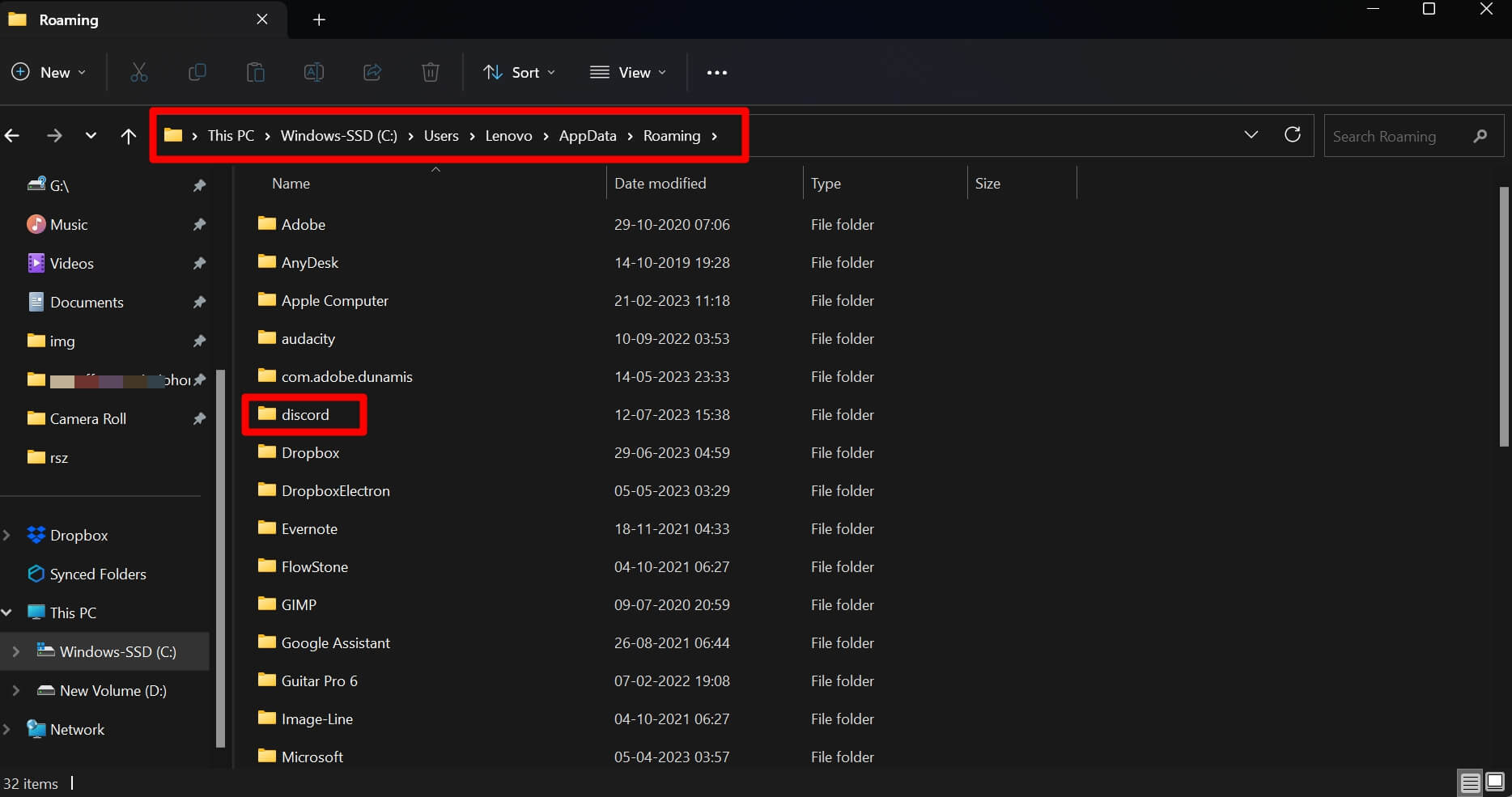
- Roamingセクションの下で、Discordをスクロールしてフォルダーを開きます。
- 次に、Cache、GPU Cache、Code Cacheの3つのフォルダーを見つけます。
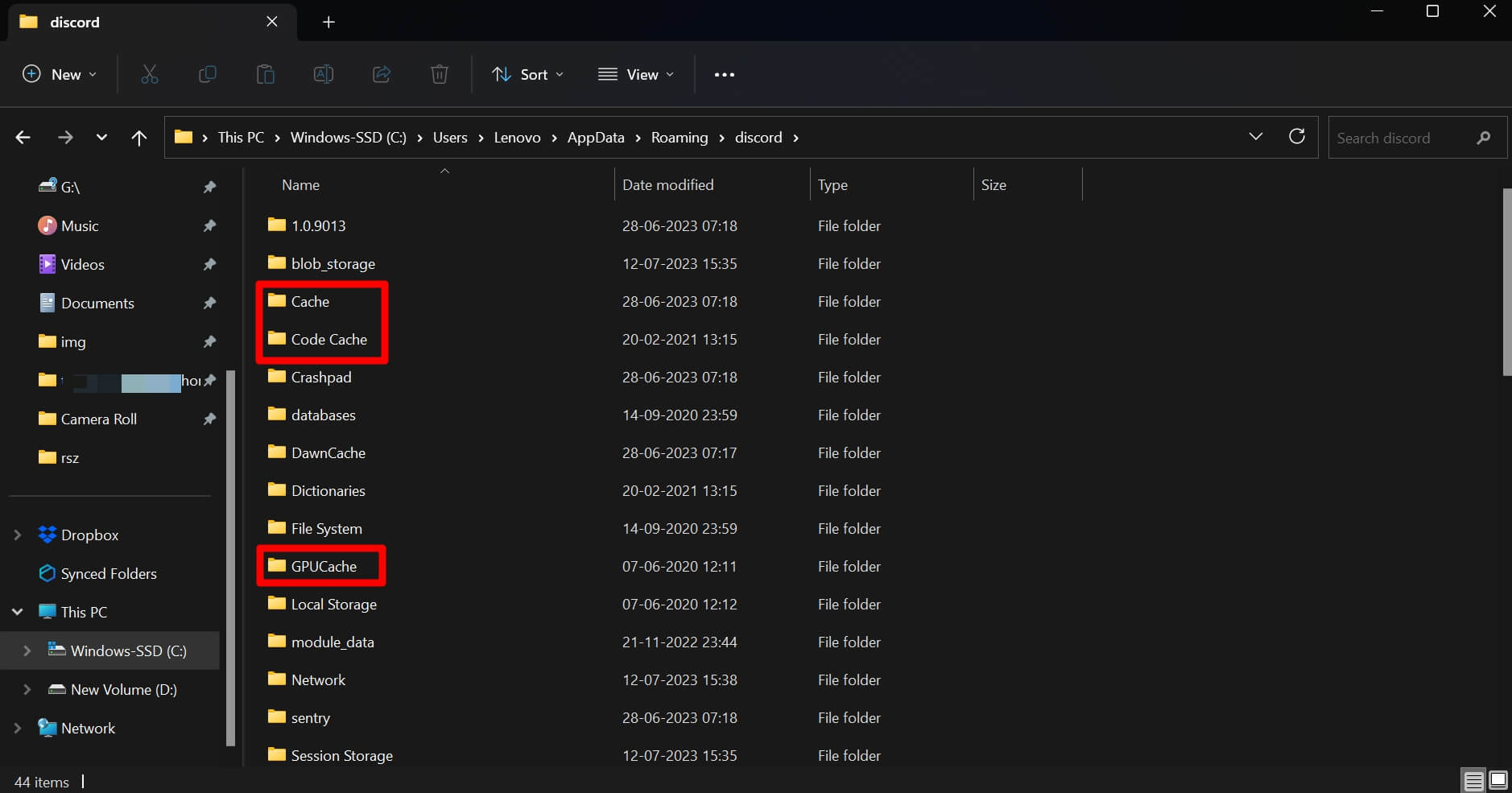
- これら3つのフォルダーをすべて選択し、Shift + Deleteを押して完全に削除します。
2. ネットワークの問題を修正する
これはトラブルシューティングの最も重要な部分で、ネットワークの問題を修正することです。ネットワークに常に中断が発生している場合は、ISPサポートに連絡してください。彼らが来てネットワークの問題を修正してくれます。
それとは別に、ルーターを手動で再起動することもできます。デバイスをネットワークから切断し、ルーターの電源を切ります。指定されたボタンを使用してオフにし、再度オンにします。

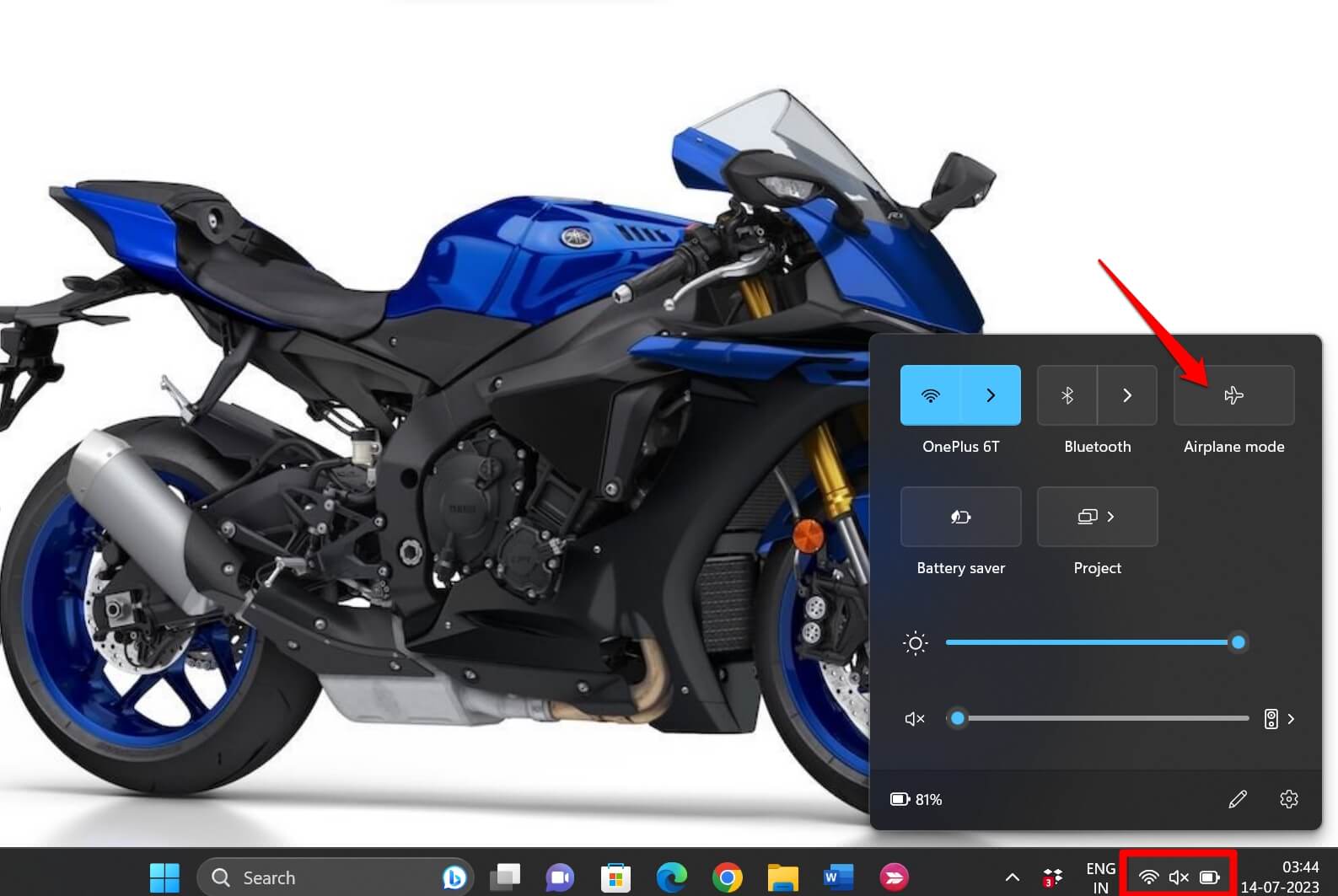
それとは別に、PCでフライトモードを有効にしたり無効にしたりすることを試みることもできます。フライトモード機能は、タスクバーに隣接するシステムトレイから簡単にアクセスできます。別の安定したWiFiネットワークにアクセスできる場合は、そのネットワークにデバイスを接続し、Discordを使用し始めてください。
3. Discordサーバーのダウンを確認する
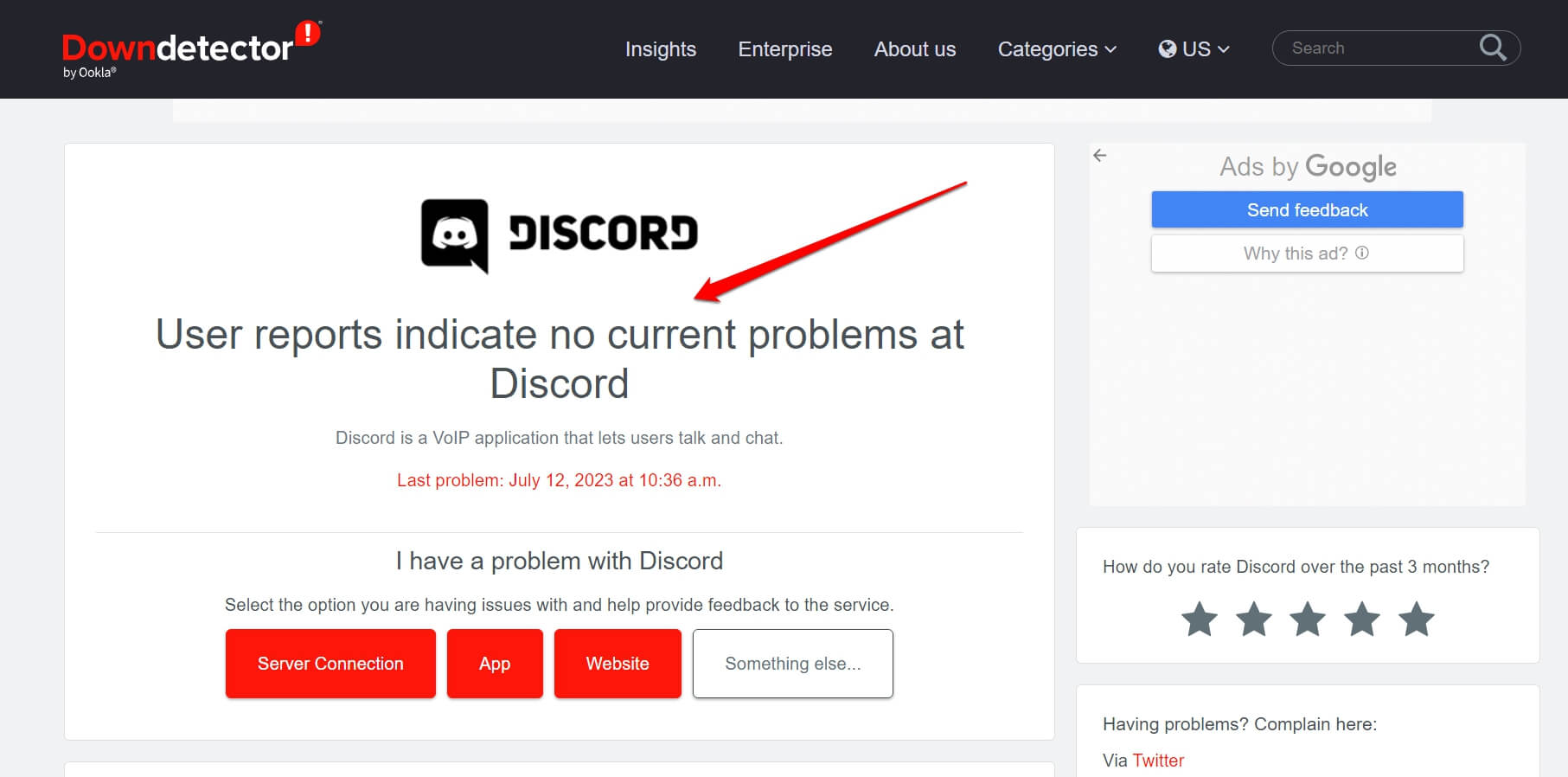
ダウンディテクターのウェブサイトを訪れて、公式にDiscordサーバーがメンテナンスやバグ修正のためにダウンしているかどうかを確認できます。
それとは別に、TwitterやThreadsなどのソーシャルメディアプラットフォームを使用している場合は、Discordのハンドルをタグ付けして、ダウンの問題について直接尋ねることができます。その際、サーバーダウンに関する情報を持っている多くのDiscordユーザーがいるでしょう。
4. 学校/職場がDiscordへのアクセスを許可しているか確認する
学校やオフィスのような場所では、Discordへのアクセスが許可されていない場合があります。これは、時間と生産性の無駄と見なされる可能性があるためです。学校/大学/オフィスのネットワーク管理者に連絡して、公式WiFiネットワークを使用してアクセスする際にDiscordを含む特定のサイトが禁止されているかどうかを確認できます。
もしその機関がWiFiネットワークを介してDiscordへのアクセスを許可していない場合は、スマートフォンにDiscordをインストールできます。AndroidユーザーはPlayストアから、Apple iPhoneユーザーはAppストアからDiscordをダウンロードできます。スマートフォンのモバイルデータを使用してDiscordを利用すれば、問題はないはずです。
5. PCでメーター付きネットワーク接続を無効にする
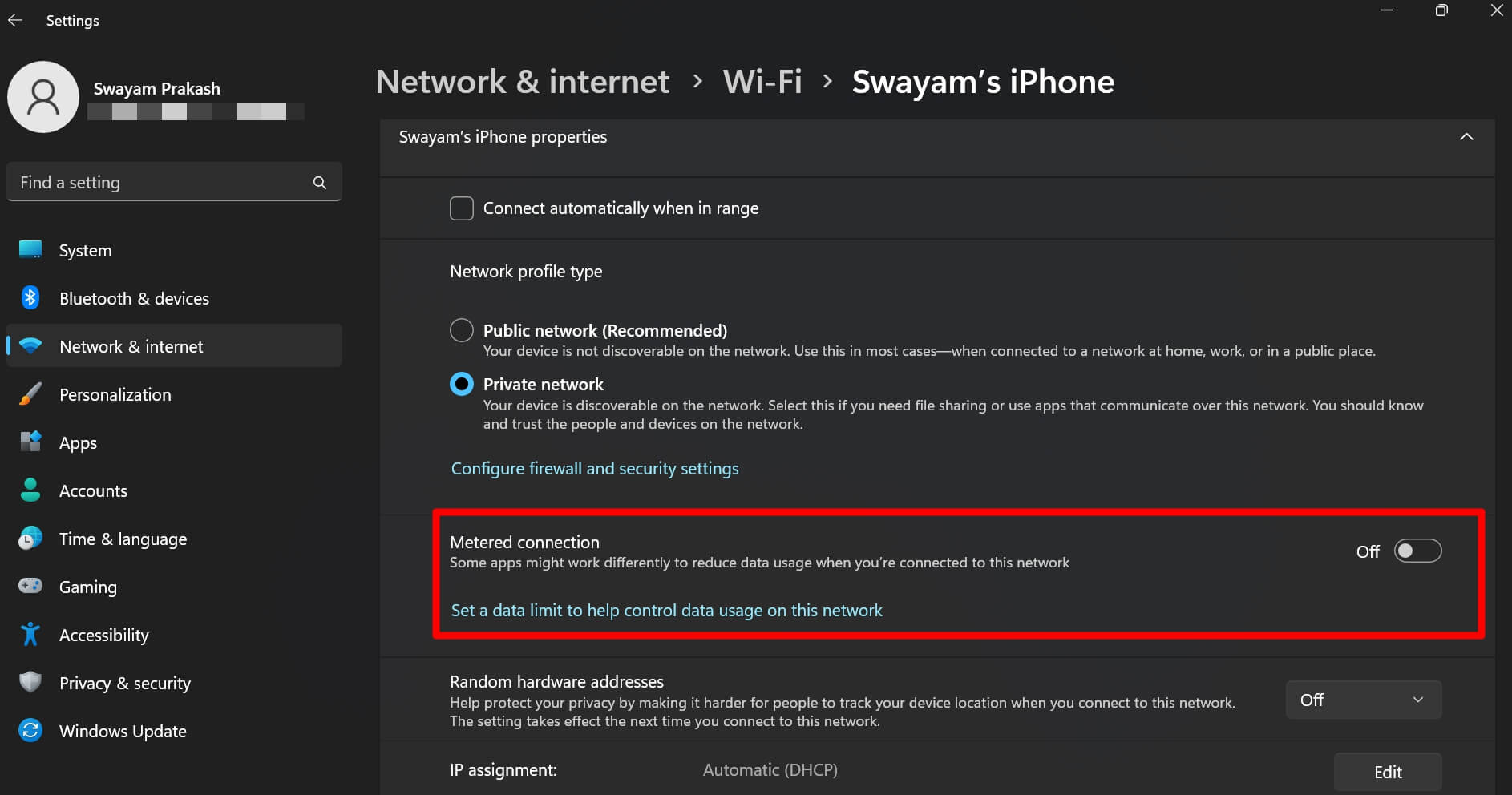
デバイスでメーター付きネットワーク使用が有効になっている場合、ネットワークは遅くなります。Discordにアクセスしながら、同時にインターネットを必要とする他のアプリを使用している場合、Discordが応答しなくなる可能性があります。それを修正するには、WiFi設定からメーター付きネットワークをオフにする必要があります。
- Windows + Iを押して設定を開きます。
- 左側のパネルでネットワークとインターネットをクリックします。
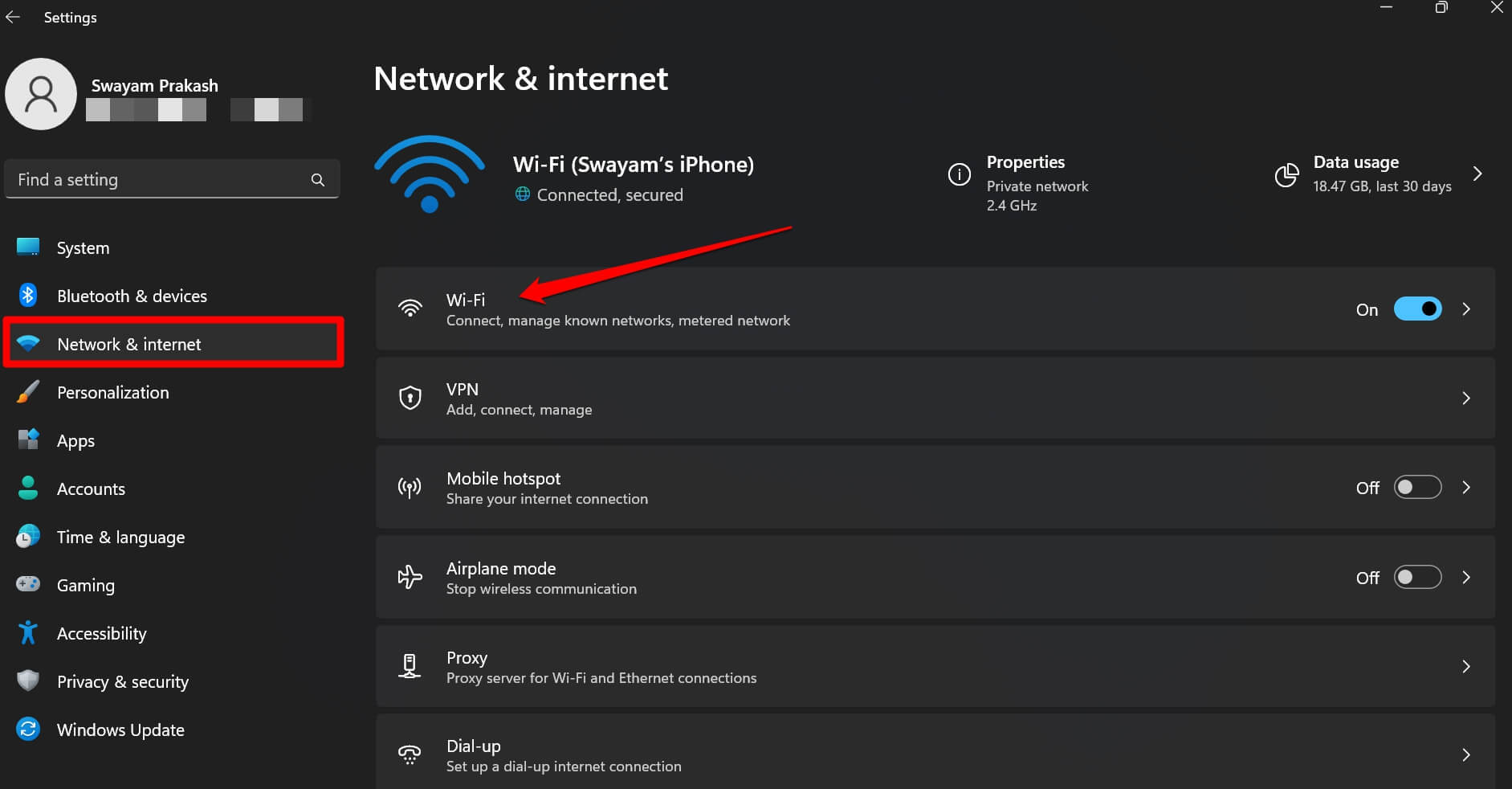
- WiFiをクリックし、次に
のプロパティ をクリックします。 - メーター付き接続までスクロールし、その横のトグルをクリックして機能をオフにします。
6. Discordを再インストールする
最後に、Discordをアンインストールして再インストールできます。これにより、デバイスで使用しているアプリの現在のバージョンからバグが削除されます。
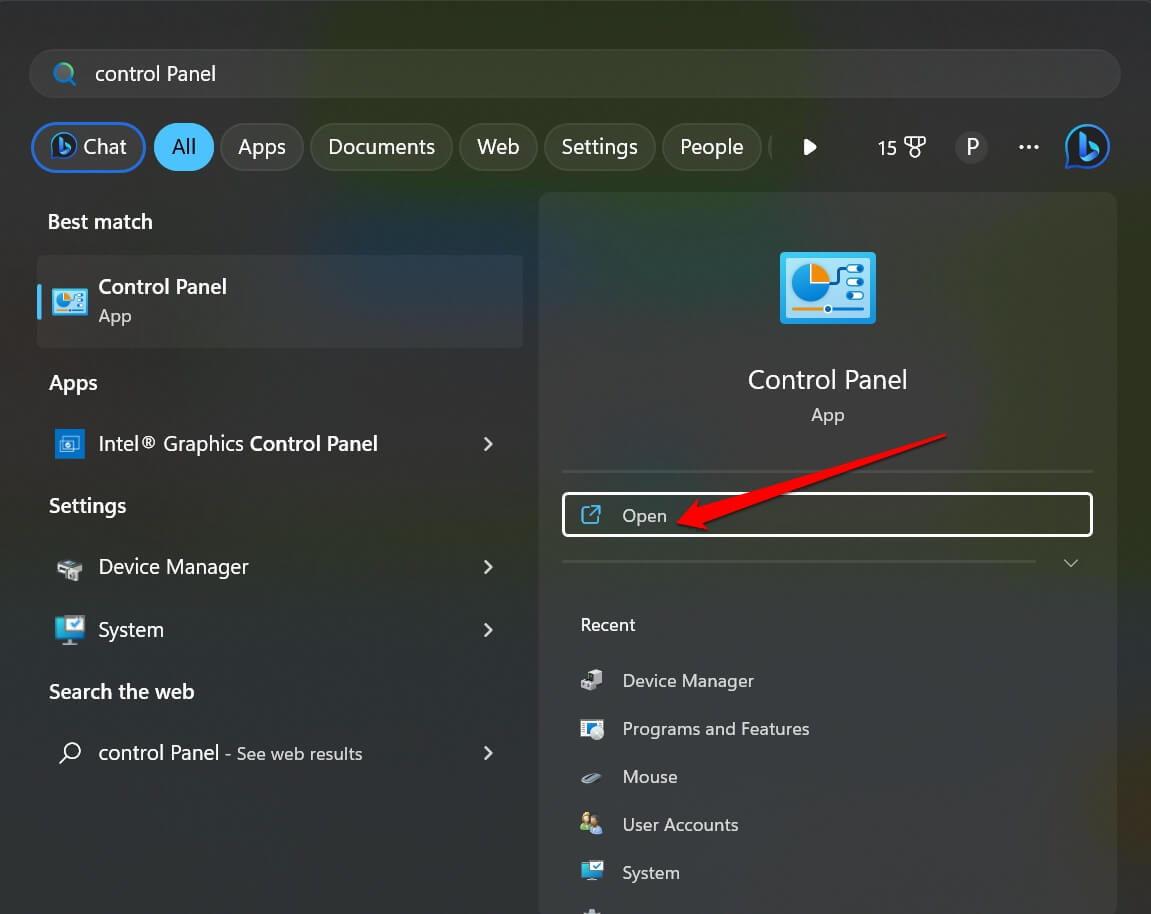
- コントロールパネルを開きます。
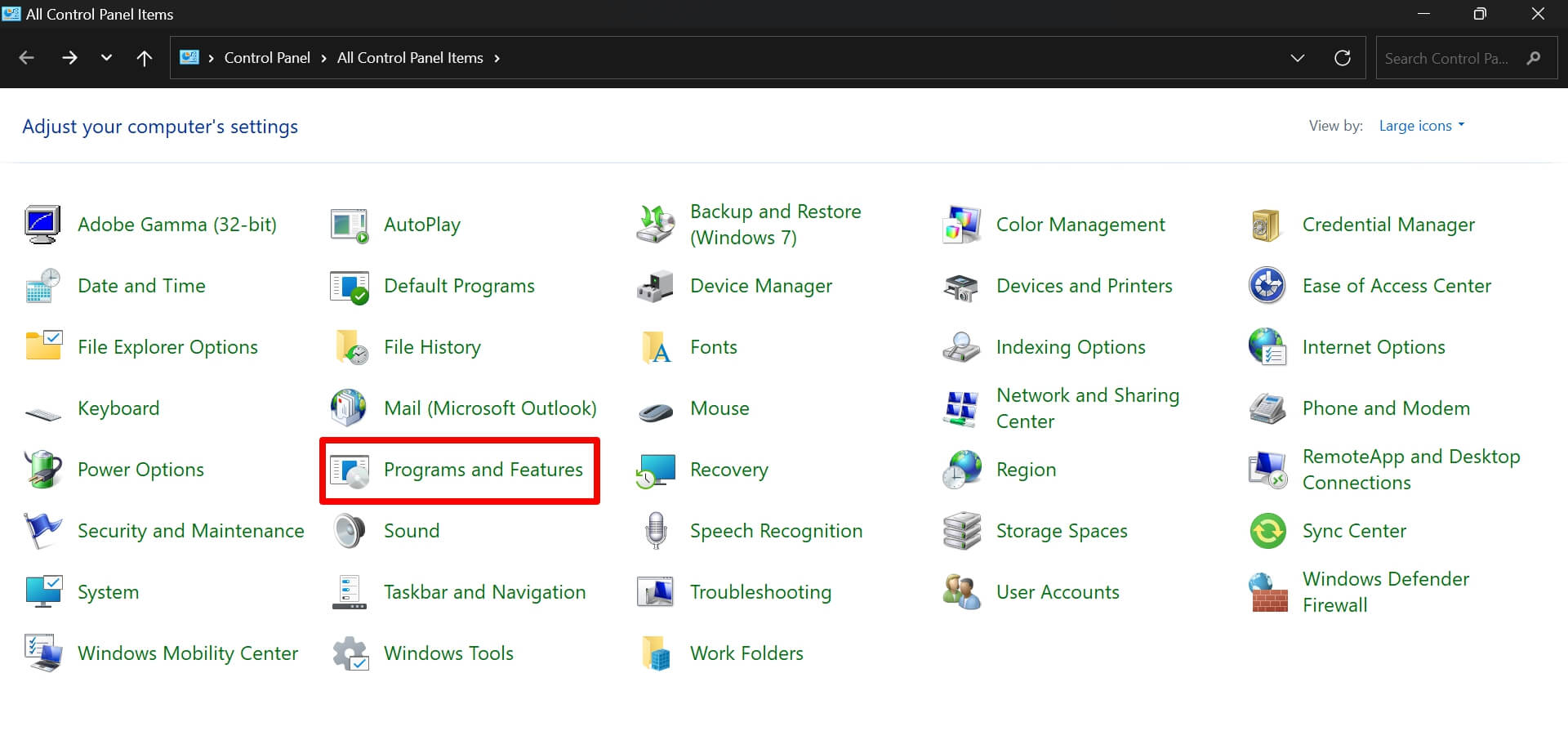
- プログラムと機能をクリックします。
- Discordまでスクロールし、右クリックします。
- アンインストール/変更をクリックします。
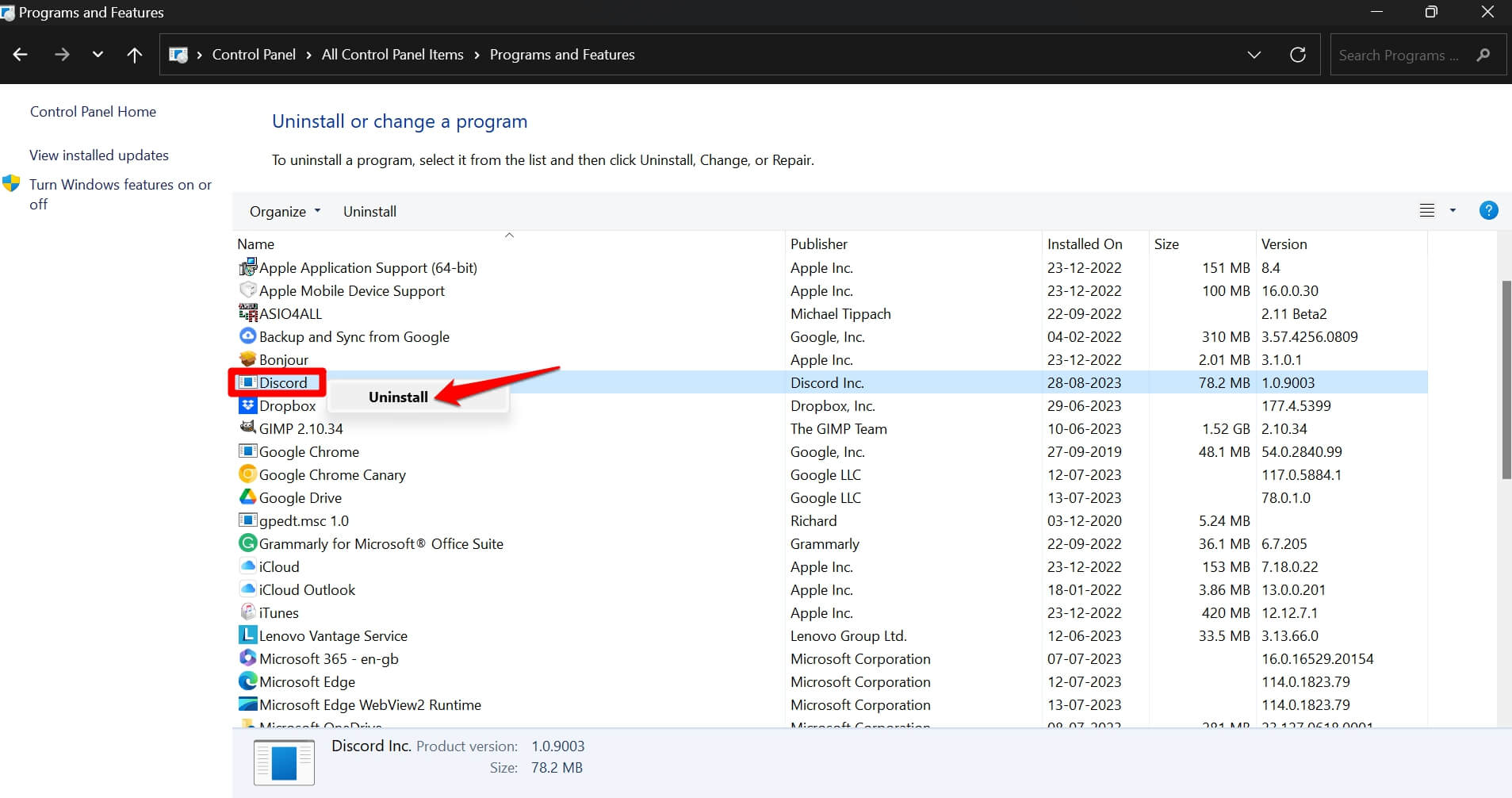
- 画面の指示に従って、コンピュータからDiscordを完全にアンインストールします。
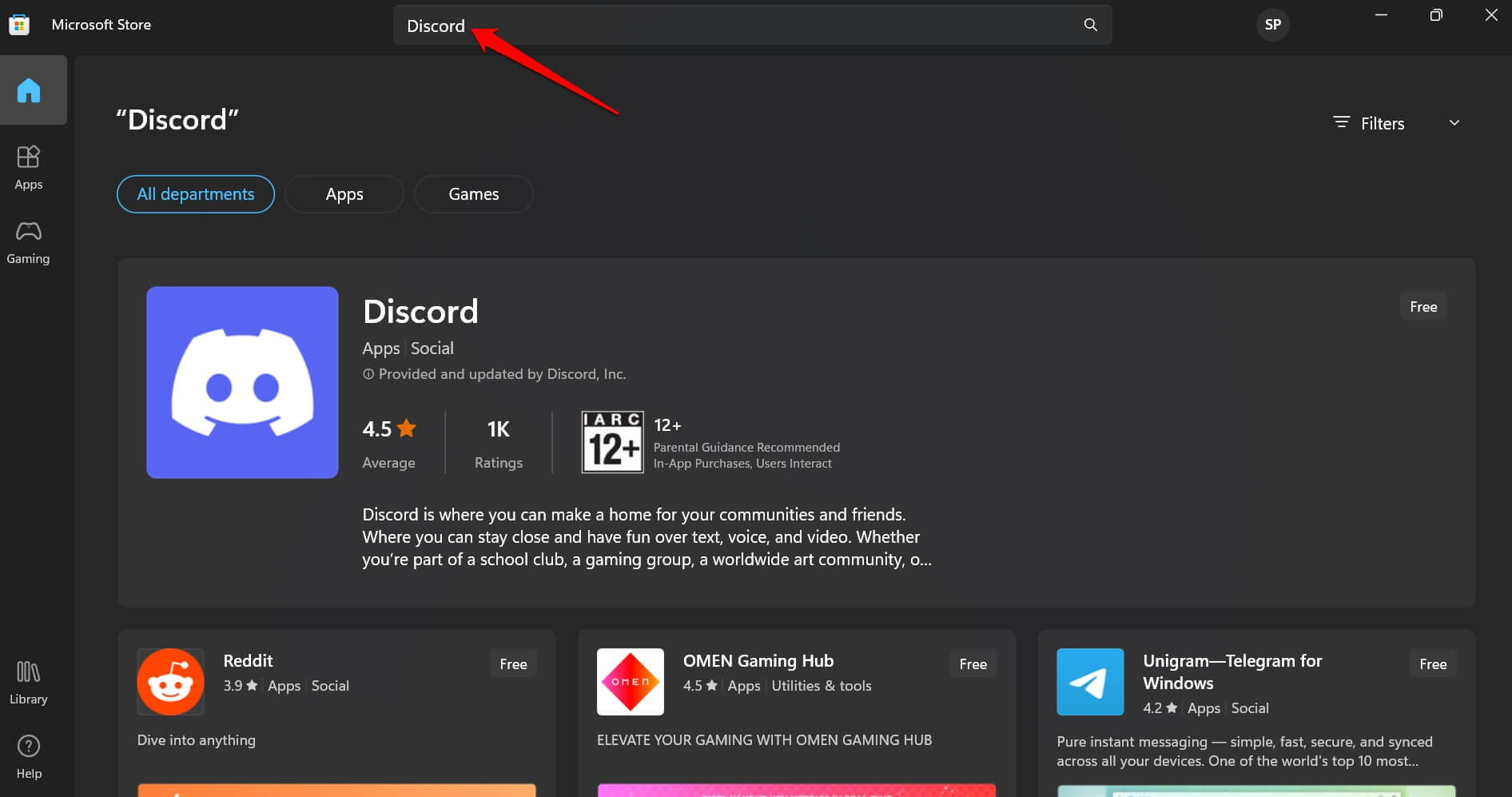
- 次に、Microsoft Storeアプリを起動し、Discordを検索します。
- 取得をクリックしてPCにDiscordをインストールします。
いつでもDiscordに接続しておく
WiFiでDiscordが動作しない問題は、主にネットワークの問題によって引き起こされます。ネットワークを修正することに加えて、上記で説明した他のトラブルシューティングのヒントも実施できます。それにより問題が解決し、WiFiネットワークに接続している間にDiscordを使用できるようになります。
Wi-FiでDiscordが動作しない場合の修正方法についてのご意見があれば、下のコメントボックスにお気軽にお寄せください。また、動画チュートリアルのために私たちのDigitBin YouTubeチャンネルに登録してください。よろしく!
新しい投稿を受信箱で受け取る
スパムはありません。いつでも購読を解除できます。