Discord問題 · 1 min read · Oct 10, 2025
Windows 11でDiscordが動作しない問題を修正する方法

Discordは、コミュニティや友人と話したり、交流したりするために何百万もの人々に使用されている無料の音声、ビデオ、テキストチャットアプリケーションです。Discordは、グループやコミュニティが相互に交流できるさまざまなサーバーを提供しています。そのクロスプラットフォームサポートも、Discordが非常に人気である理由の一つです。
しかし最近、多くの人々がWindows 11のPCでDiscordが動作しないと不満を言っています。もしあなたがその一人であれば、この記事を読んで、Windows 11でDiscordが動作しない問題を修正する方法を知ってください。
修正1: コンピュータを再起動する
トラブルシューティング方法を始める前に、PCを再起動して問題が解決するかどうかを確認してください。コンピュータを再起動することで、小さなバグや修正が解消されることがあります。
修正2: Discordアプリを強制終了する
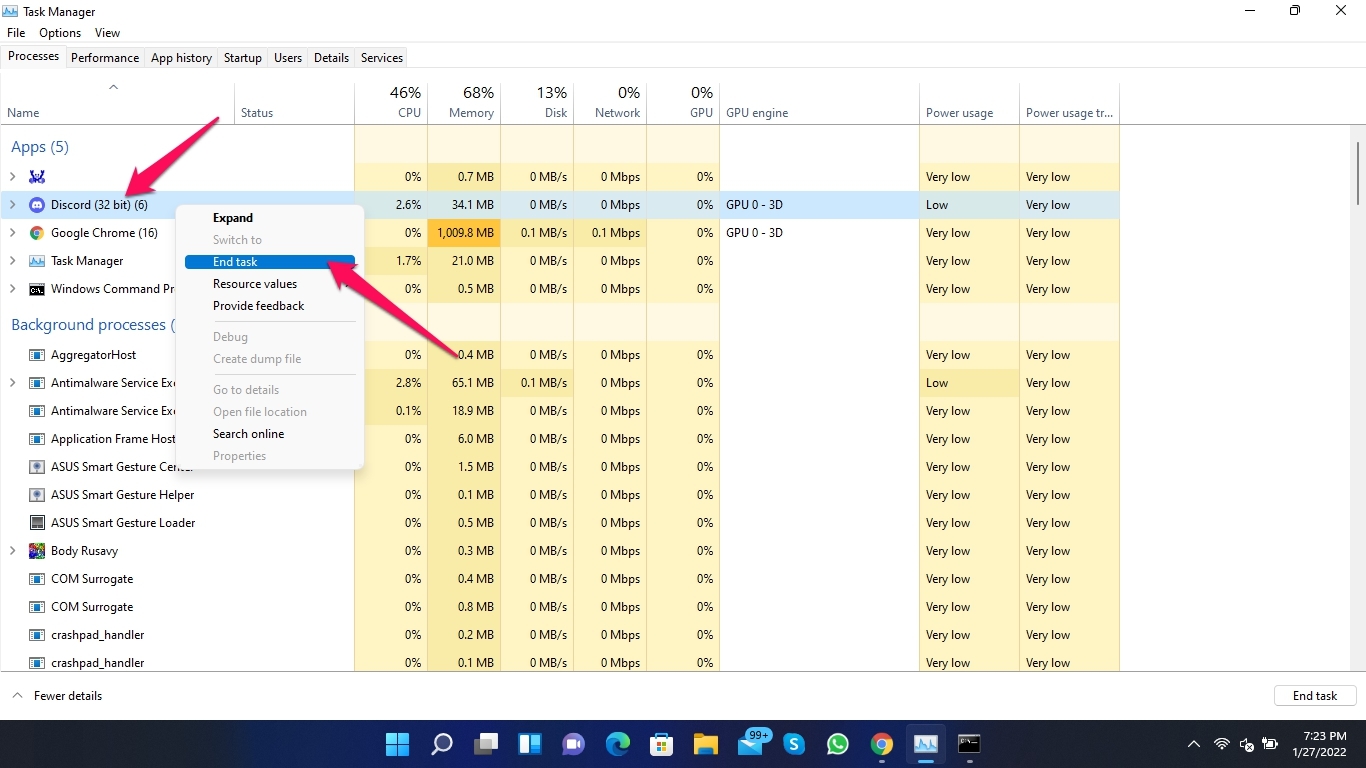
以下の手順に従って、Discordアプリを強制終了してください:
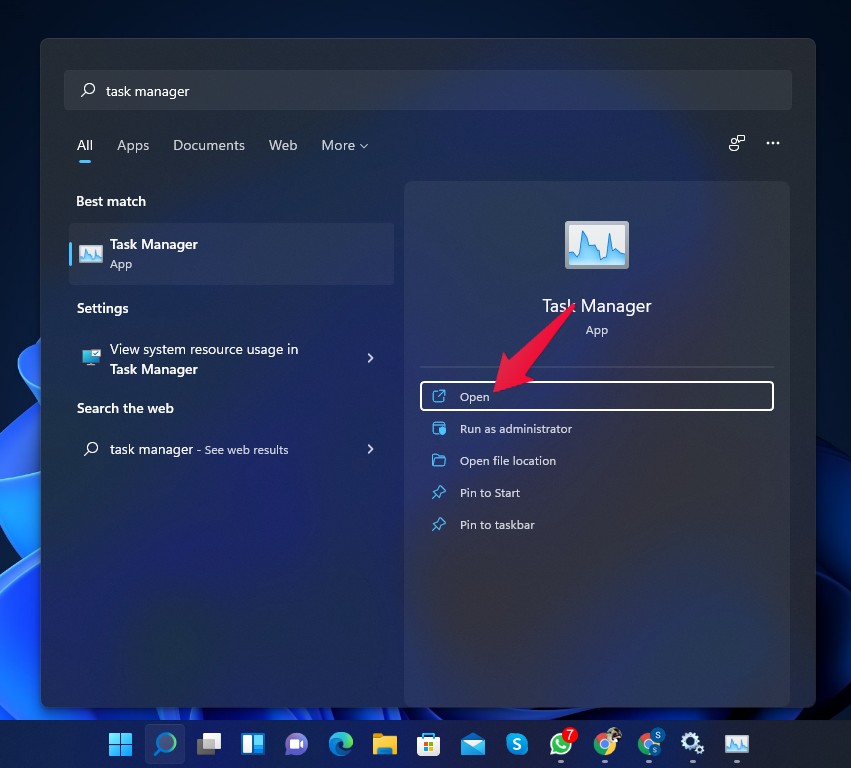
- スタートをクリックし、タスクマネージャーを検索します。
- 開くをクリックします。
- Discordを右クリックします。
- タスクの終了をクリックします。
修正3: Discordを管理者として実行する
Discordを管理者として実行することで、問題が解決することがあります。特定のファイルやデータにアクセスするための権限が不足しているため、管理者として実行している間はDiscordがクラッシュしません。Discordを管理者として実行する方法は以下の通りです:
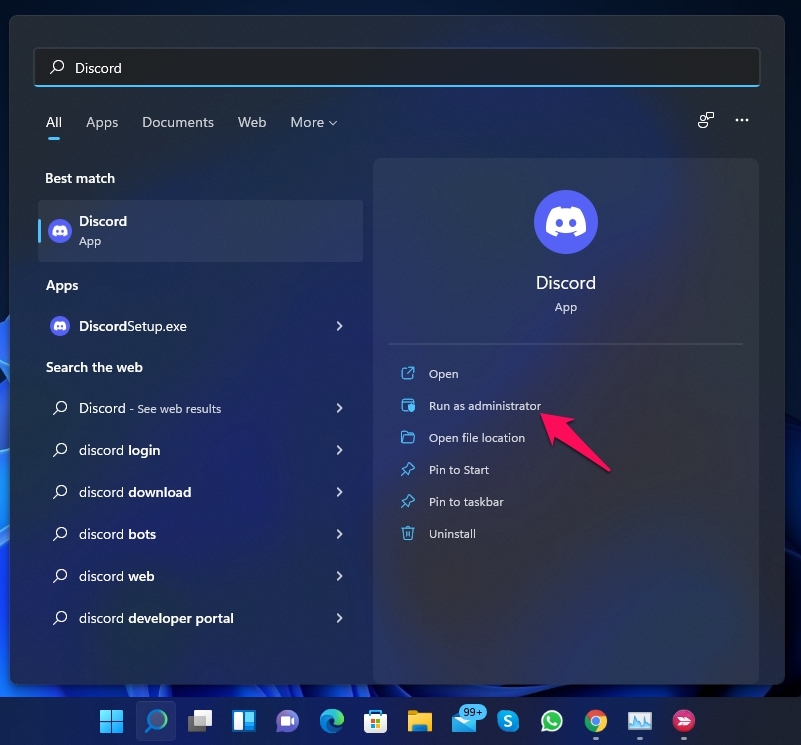
- スタートをクリックし、Discordを検索します。
- 管理者として実行をクリックします。
修正4: DNSキャッシュをフラッシュする
Discordは、インターネットへの安全な接続を確立するためにDNSサーバーを使用します。サーバーやキャッシュファイルに問題がある場合、Discordが開かないことがあります。DNSキャッシュをフラッシュすることで、この問題を解決できる可能性があります。以下の手順で行います:
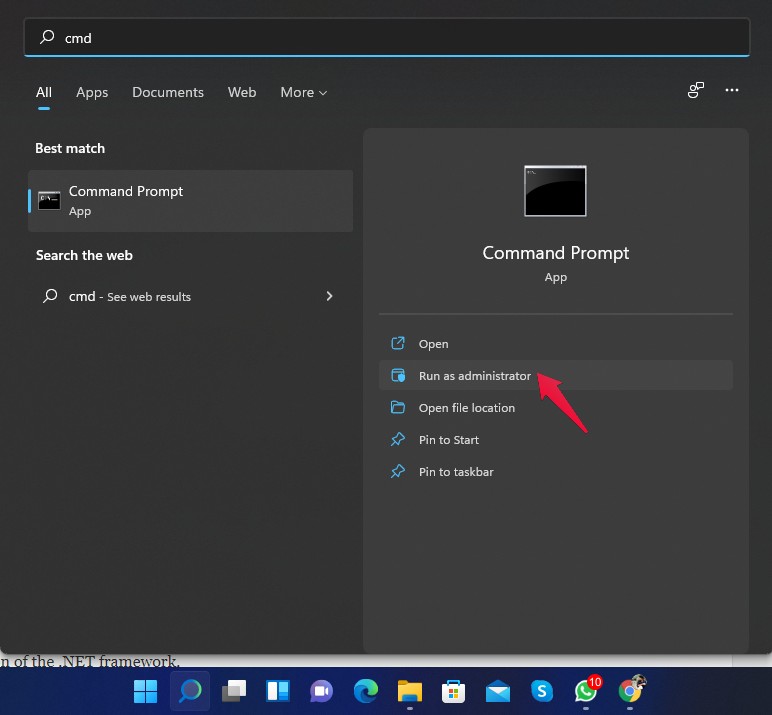
- スタートをクリックし、cmdを検索します。
- 管理者として実行をクリックします。
- 次のコマンドを入力し、Enterを押します。
ipconfig/flushdns 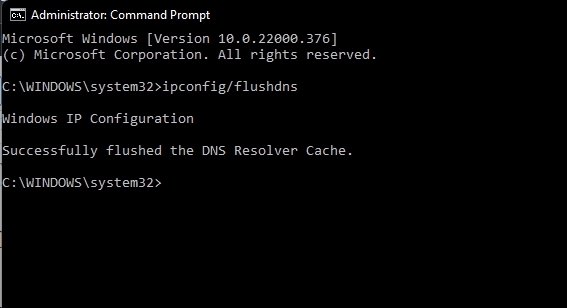 - 手順が完了したら、コンピュータを再起動し、問題が解決したかどうかを確認します。
修正5: SFCを実行する
破損したファイルや悪意のあるファイルもこのエラーの原因となることがあります。SFCスキャンを実行して、PCに存在するこれらのファイルを排除します。以下の手順で行います:
- スタートをクリックし、コマンドプロンプトを検索します。
- 管理者として実行をクリックします。
- 次のコマンドを入力し、Enterを押します。
sfc/scannow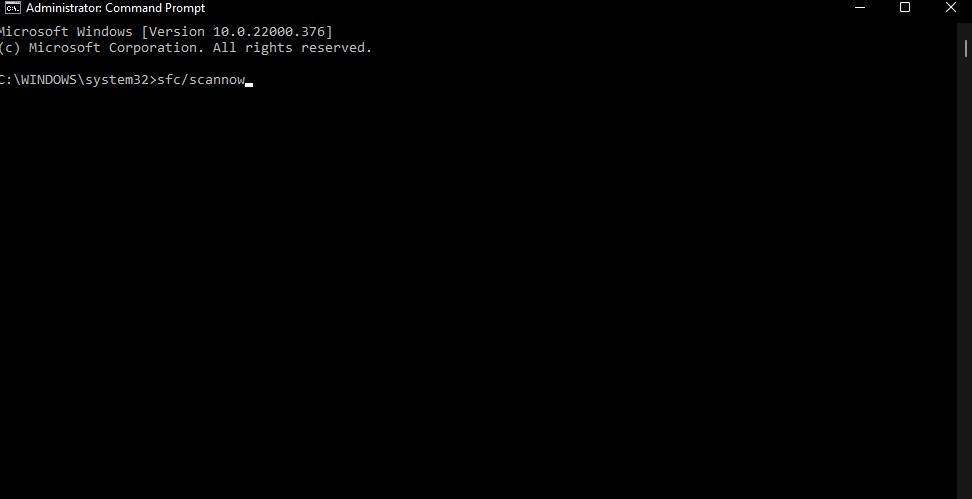 - 手順が完了したら、コンピュータを再起動し、問題が解決したかどうかを確認します。
修正6: 一時ファイルを削除する
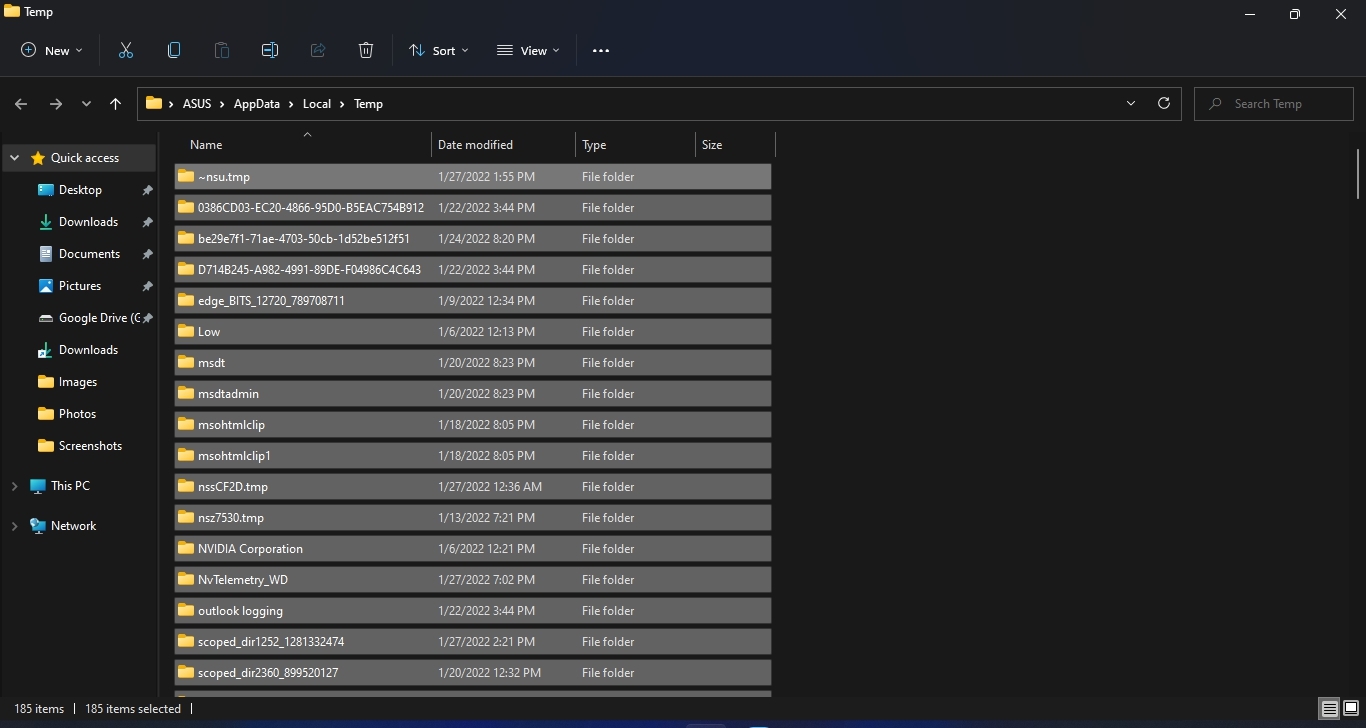
時々、一時ファイルがDiscordの動作不良を引き起こすことがあります。この問題を解決するために、すべての一時ファイルを削除します。以下の手順で行います:
- Windowsキー + Rを押して、実行ダイアログボックスを開きます。
- % temp %と入力し、Enterを押します。
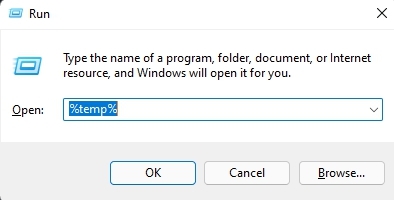
- Control + Aを押してすべてのファイルを選択し、次にShift + Delを押してすべてのファイルを完全に削除します。
- コンピュータを再起動し、問題が解決したかどうかを確認します。
修正7: Discordをインストール場所から直接実行する
Discordをインストール場所から直接実行する方法は以下の通りです:
- ファイルエクスプローラーを開きます。
- 次のフォルダーに移動します:C:\ProgramData\username\Discord.
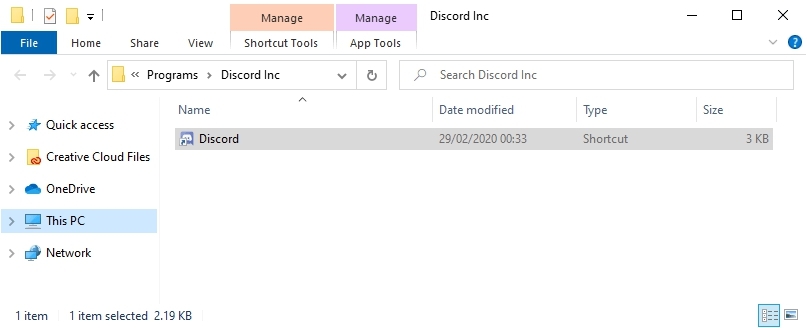
- Discord.exeファイルをダブルクリックしてアプリケーションを起動します。
修正8: Winsockカタログをリセットする
Winsockカタログをリセットすることで、Discordの問題を解決できる可能性があります。Winsock設定には、PCのインターネット接続の構成が含まれており、それをリセットすることで問題が解決できます。以下の手順で行います:
- スタートをクリックし、コマンドプロンプトを検索します。
- 管理者として実行をクリックします。
- 次のコマンドを入力し、Enterを押します。
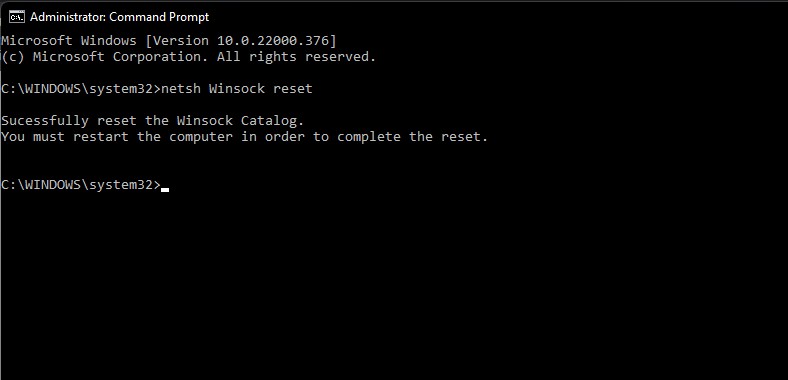
netsh Winsock reset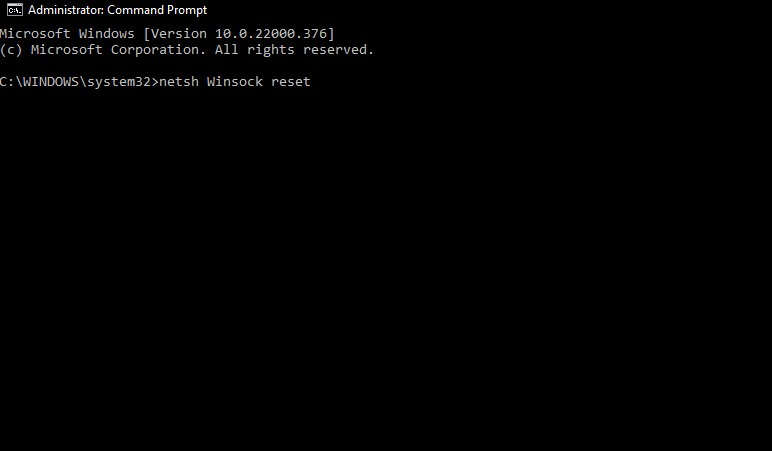
- プロセスを完了するためにコンピュータを再起動します。
修正9: Discordアプリを再インストールする
上記のトラブルシューティング方法のいずれも問題を解決できなかった場合は、Discordアプリを再インストールしてみてください。アプリのコアファイルに問題がある可能性があり、これらのファイルを手動で確認することはできません。Discordを再インストールすると、すべての古いファイルが削除され、新しいファイルが新たにインストールされます。Discordはここからダウンロードできます。
まとめ
これがDiscordが動作しない問題を修正する方法についてのすべてです。上記の修正を実行して、問題を解決してください。
Discordが動作しない問題を解決できたことを願っています。それでも問題がある場合は、コメントセクションでお気軽にお問い合わせください。
Windows 11でDiscordが動作しない問題を修正する方法についてのご意見があれば、下のコメントボックスにお気軽にお寄せください。また、動画チュートリアルのために私たちのDigitBin YouTubeチャンネルを購読してください。よろしく!
新しい投稿を受信箱で受け取る
スパムはありません。いつでも購読を解除できます。