Discordエラー · 1 min read · Nov 20, 2025
Discordステッカー無効アセットエラーの修正方法
今日の世界では、Discordはゲーマーの生活に欠かせない存在となっています。私たちにとってこれほど身近な理由は、友達やコミュニティとチャット、ボイスコール、コンテンツの共有ができるからです。残念ながら、他のソーシャルメディアプラットフォームと同様に、いくつかの問題があります。
しかし、ユーザーが一般的に直面する基本的な問題の一つは、ステッカーに関する問題です。そう、私たちはDiscordステッカー無効アセットエラーについて話しています。しかし、この問題を修正する可能性のあるいくつかの修正方法があるので、心配する必要はありません。それでは、確認してみましょう。
Discordステッカー無効アセットエラーとは?
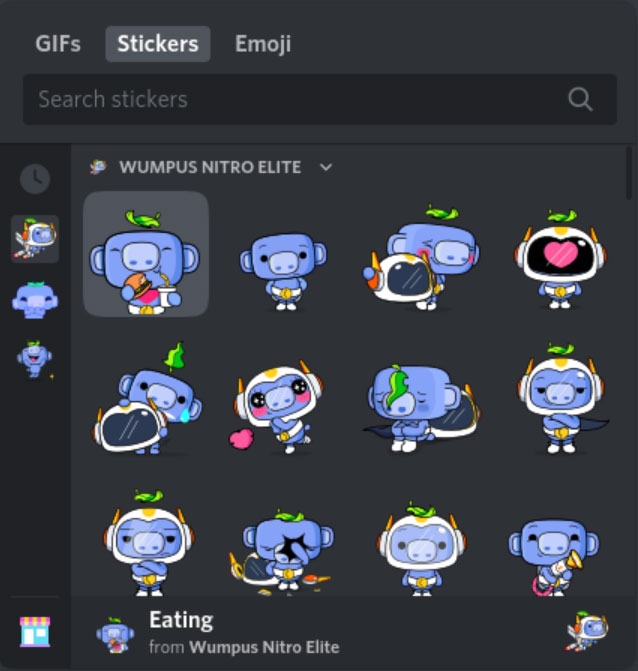
基本的に、これはユーザーがDiscordでステッカーをアップロードまたは使用しようとしたときに直面する一般的なエラーです。その結果、ステッカーファイルを認識できず、無効なアセットエラーメッセージが表示されます。
この問題は、PNGやAPNGなどのサポートされていないファイル、破損したステッカーファイル、Discordが許可する制限を超えるファイルサイズ(静的ステッカーは1MB、アニメーションステッカーは10MB)、またはサーバーの不具合など、さまざまな理由で発生する可能性があります。
Discordステッカー無効アセットエラーの修正方法
Discordでステッカーをアップロードする際に、イライラする「無効なアセット」エラーに直面することがあります。これは、パーソナライズされたステッカーでコミュニケーションを妨げる可能性があります。Discordにステッカーを追加しようとしたときに「無効なアセット」というエラーが表示された場合は、次の手順に従ってください。
修正1: ファイル形式の確認
最初のステップは、ステッカーのファイル形式を確認することです。Discordが受け入れる画像ファイル形式には、GIF、PNG、APNGなどがあります。ステッカーの拡張子(.png、.apng、.gifなど)を確認することが重要です。
.jpegファイルを.pngに名前変更することはできず、これが「無効なアセット」というエラーを引き起こす可能性があります。さらに、オンラインコンバーターや画像編集ソフトウェアを使用して、ファイルを正しい形式に変換できます。
修正2: ステッカーの寸法を確認
Discordの要件を満たすために、ステッカーの寸法を確認する必要があります。ステッカーには特定のサイズと正方形のアスペクト比が必要です。
ステッカーファイルの寸法が正しいことを確認してください。Discordでは320px x 320pxのステッカーを使用する必要があります。この方法を使用すると、ステッカーはDiscordアプリ内で歪みなく正確に表示されます。
修正3: Discordサーバーのステータスを確認
Discordのサーバーに問題が発生している場合、Discordステッカー無効アセットエラーが表示されることがあります。サーバーのステータスを確認する手順は次のとおりです:
Discordコミュニティフォーラムまたは公式ステータスページを確認してください。
ステッカーのアップロードが進行中のインシデントやメンテナンスの影響を受けている場合は、それを調査してください。
Discordがサーバーの問題を修正するには時間がかかります。
修正4: 正しいステッカーファイルサイズを確認
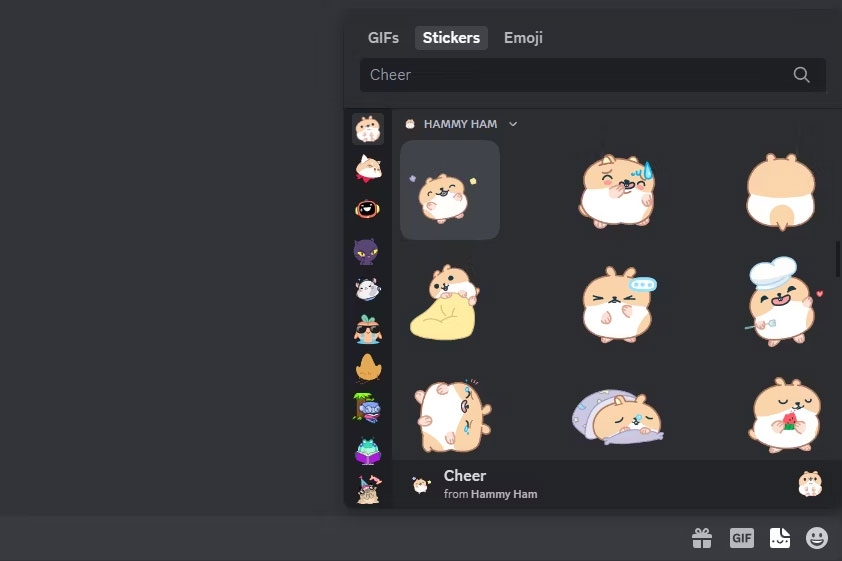
ステッカーがDiscordのファイルサイズ制限に準拠していることを確認することが重要です。ファイルサイズが許可された範囲内であることを確認してください。
サイズが制限を超える場合は、品質を保持しながら画像を圧縮することを検討してください。
ステッカーファイルサイズが512KBを超えないようにすることが重要です。これはDiscordでのステッカーに許可されている最大ファイルサイズです。
修正5: Discordキャッシュをクリア
キャッシュがいっぱいの場合、Discordでステッカーをアップロードする際に問題が発生する可能性があります。無効なアセットエラーを解決するためにキャッシュをクリアすることが役立つ場合があります。以下の手順を実行してください:
Windows:
Discordを閉じる必要があります。
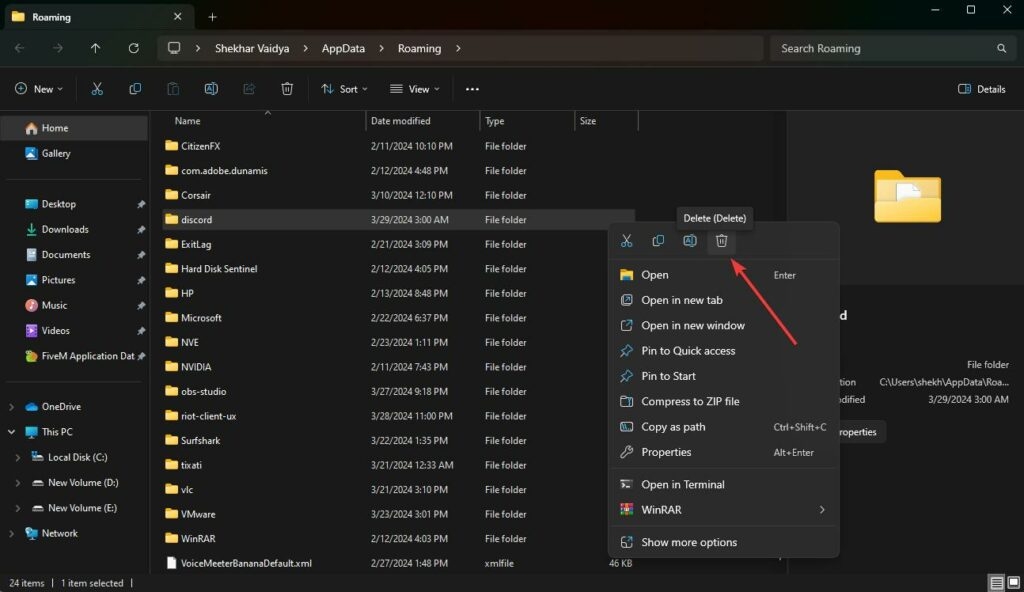
次に、Windows + Rを押し、%appdata%と入力してEnterを押します。
Discordフォルダーを見つけて削除します。
Discordを再起動してください。
Mac:
Discordを閉じます。
ユーザーインターフェースを実行するには、Finderを開き、Command + Shift + Gを押し、~/Library/Application Support/と入力してEnterを押します。
コンピュータからDiscordフォルダーを削除します。
Discordを再起動してください。
修正6: 破損したファイルの修復または置き換え
ファイルが破損しているか不完全な場合、Discordはステッカーファイルを認識できません。ファイルが破損している場合、次のように修正できます:
破損したファイルを修復: 信頼できるファイル修復ツールを使用して、ステッカーファイルが破損していないことを確認してください。
不完全なファイルを置き換える: 修復が機能しない場合は、不完全なファイルを置き換える必要があります。
修正7: 固体の画像背景
ステッカー画像を良く見せるためには、固体の背景を持つことが推奨されます。ステッカーが透明であったり複雑な背景を持っている場合、アップロード時に問題が発生する可能性があります。
背景が固体で均一な外観を持つことが重要であり、「無効なアセット」エラーメッセージを回避するためです。
修正8: Discordを更新
古いバージョンのDiscordにはバグや互換性の問題があり、無効なアセットエラーを引き起こす可能性があります。Discordの最新バージョンを使用していることを確認してください:
Windows:
Discordを開きます。そして、タスクバーから閉じます。
その後、再度開くと、自動的に保留中の更新を確認します。
Mac:
Discordを開きます。
Discord > 更新を確認に移動して、更新を確認できます。
Discordを更新するには、画面の指示に従ってください。
修正9: Discordを再インストール
無効なアセットエラーによって引き起こされる根本的なエラーを解決するために、Discordを再インストールすることができます:
Windows:
Discordを閉じます。
appwiz.cplを開くには、Windows + Rを押してそれを入力します。
Discordを右クリックしてアンインストールを選択します。
その後、公式ウェブサイトから最新バージョンのDiscordをダウンロードしてインストールします。
Mac:
Discordを閉じます。
Discordを削除するには、ゴミ箱にドラッグします。
その後、公式ウェブサイトから最新バージョンのDiscordをダウンロードしてインストールします。
修正10: Discordサポートに連絡
上記の手順に従った後にDiscordでステッカーをアップロードしようとしたときに「無効なアセット」エラーが発生する場合は、追加の支援を得るためにDiscordサポートに連絡することをお勧めします。
これで、Discordステッカー無効アセットエラーの修正方法についての情報はすべてです。このガイドが役立ったことを願っています。さらに情報が必要な場合は、下にコメントを残してください。
どの解決策も機能しない場合、何かできることはありますか?
Discordステッカー無効アセットエラーは、前述の解決策を使用しても解決できません。支援を得るためにDiscordサポートに連絡してください。
さらに、Discordの公式コミュニティフォーラムやFAQで代替の解決策を見つけることができるかもしれません。デバイス固有の問題や互換性の問題を排除するために、別のデバイスやウェブブラウザでDiscordを使用してみてください。
エラーがシステムバグによって引き起こされている可能性があり、Discordからの新しい更新が必要です。この問題を一時的に回避するために、代替のステッカーオプションを検討することをお勧めします。
Discordのステッカーはどのくらいの大きさにできますか?
Discordでは、静的ステッカーの最大ファイルサイズは1MB、アニメーションステッカーの最大ファイルサイズは10MBです。これらの制限を超えるステッカーをアップロードすると、無効なアセットエラーが発生する可能性があります。
Discordのステッカーは特定のサイズである必要がありますか?
Discordでは、静的ステッカーは128×128ピクセル、アニメーションステッカーは320×320ピクセルのサイズを推奨しています。これらの寸法を使用することで、ステッカーはDiscordプラットフォーム上で最良の品質で表示されます。
さらに読む:
Discordでサウンドボードを使用する方法は?
Discordでアイドルとは何を意味しますか?
Discord NitroとNitro Classic: どちらを選ぶべきか!
新しい投稿を受信箱で受け取る
スパムはありません。いつでも購読を解除できます。