Discordエラー · 1 min read · Nov 20, 2025
Discordのアップデート失敗ループエラーを修正する方法

Discordは、多くのクリエイターやストリーマーにとって主要な交流プラットフォームの一つです。その主な理由の一つは、バグ修正や新機能のために定期的にアップデートが行われることです。これにより、プラットフォームは非常に信頼性があります。
しかし、一部のユーザーはDiscordのアップデート失敗エラーに直面しており、Discordアプリが更新されず、アップデートループにハマってしまいます。
心配はいりません。この記事では、PC上でDiscordのアップデート失敗ループエラーを修正するためのいくつかの方法を紹介します。
Discordアップデート失敗エラーを修正する
Discordを管理者として実行する
アプリに管理者権限を付与すると、より多くの権限が与えられ、アップデートループエラーに直面している場合はDiscordでも試してみることができます。Discordを管理者として実行する方法は以下の通りです:
- Windowsタスクバーに移動し、検索タブをクリックします。
- ここで「 Discord 」と入力し、アプリを右クリックします。
- 最後に、オプションから「 管理者として実行 」を選択します。
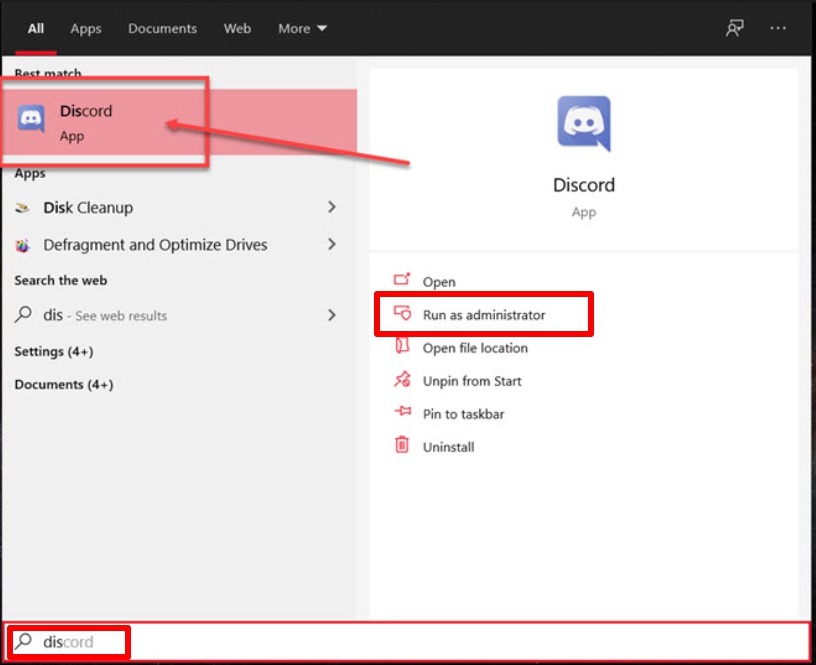
これでDiscordを更新してみてください。問題が解決するはずです。
Update.exeファイルの名前を変更する
時には、古いアップデート実行ファイルがこのエラーを引き起こすことがあります。Update.exeファイルの名前を変更することで簡単に解決できます。手順は以下の通りです:
ステップ1: ファイルエクスプローラーを開き、次のパスに移動します:「 C:\Users\Username\AppData 」
ステップ2: AppDataフォルダー内で、Localフォルダーを開きます。
ステップ3: フォルダー内で、Discordフォルダーを見つけて開きます。
ステップ4: ここで、Update.exeファイルを選択し、右クリックして名前の変更をクリックします。
ステップ5: 「 UpdateX.exe 」と名前を変更します。
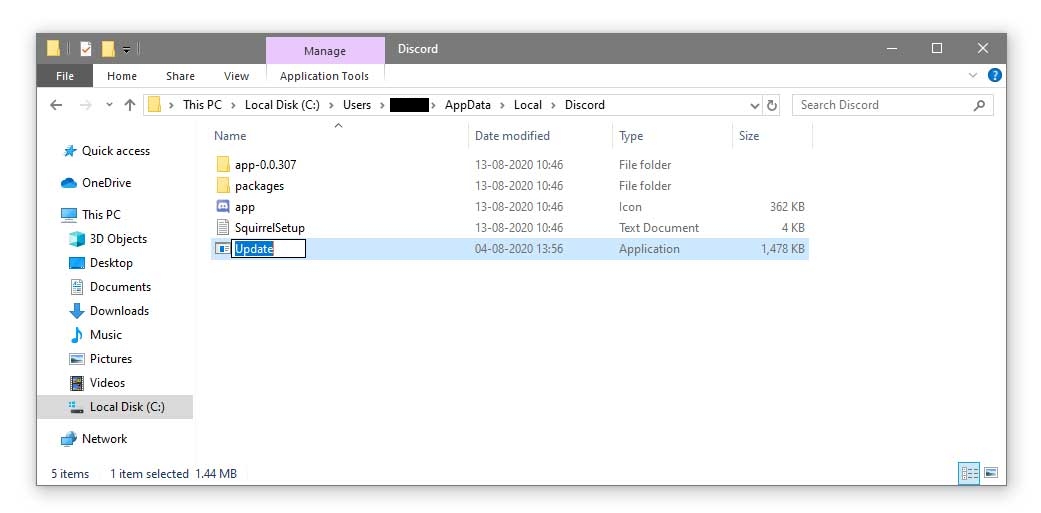
これで完了です!コンピュータを再起動し、Discordを更新してみてください。Discordのアップデート失敗ループエラーが解消されることを願っています。
Windows Defenderをオフにする
時には、Windows Defenderや他のサードパーティ製のアンチウイルスがDiscordのアップデートを妨げることがあります。一時的に無効にしてみると、問題が解決するかもしれません。Windows Defenderをオフにする方法は以下の通りです:
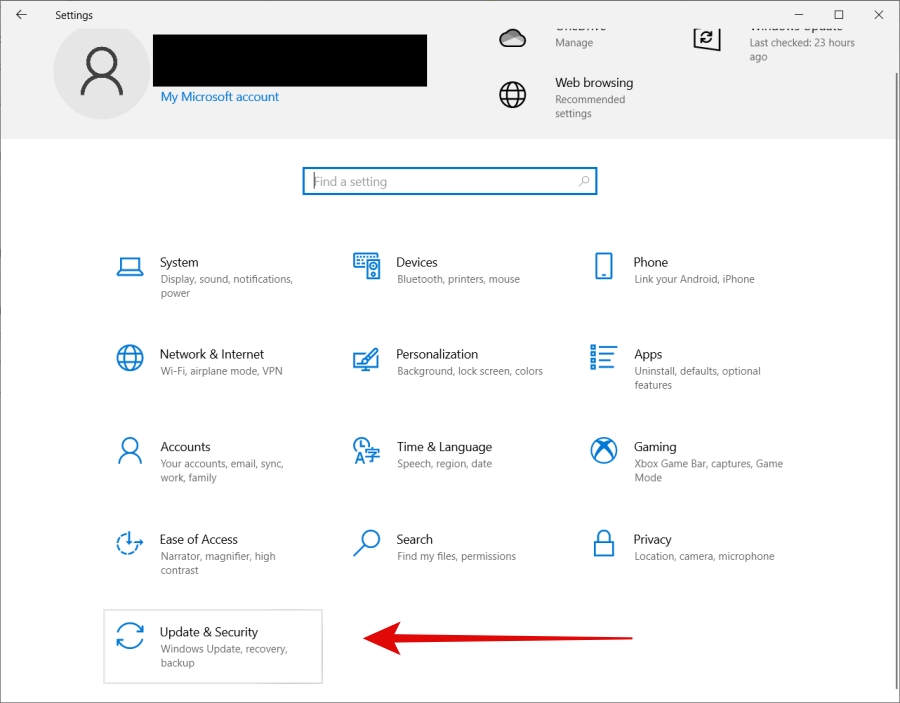
ステップ1: Windows検索バーに移動し、「 設定 」と入力してEnterを押します。
ステップ2: 更新とセキュリティをクリックします。
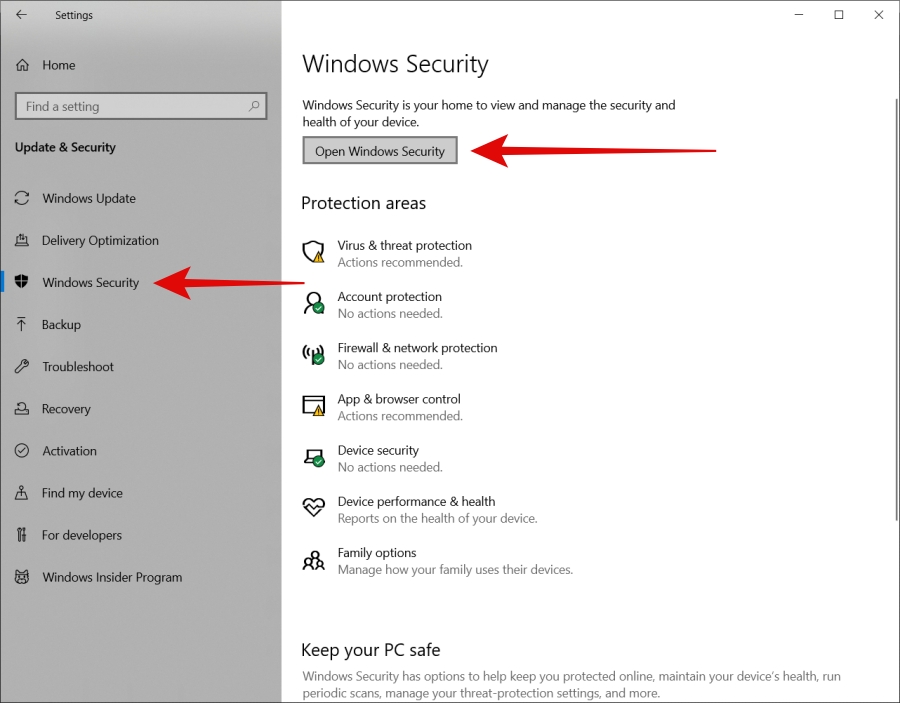
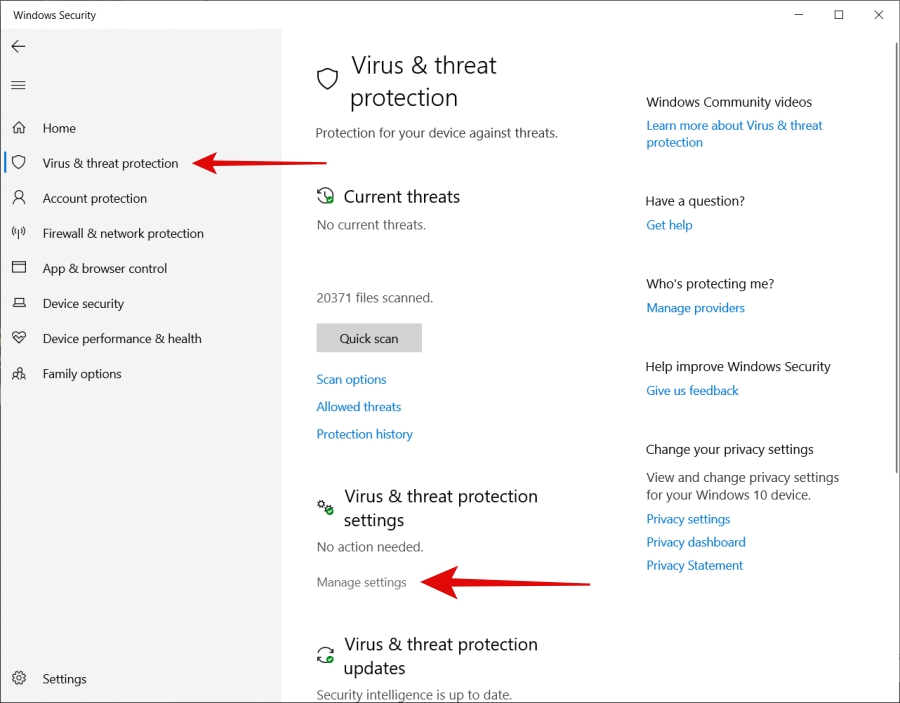
ステップ3: 左側のWindowsセキュリティをクリックし、次にWindowsセキュリティを開くをクリックします。
ステップ4: ウイルスと脅威の保護設定の下にある設定の管理をクリックします。
ステップ5: トグルを使用してリアルタイム保護をオフにします。
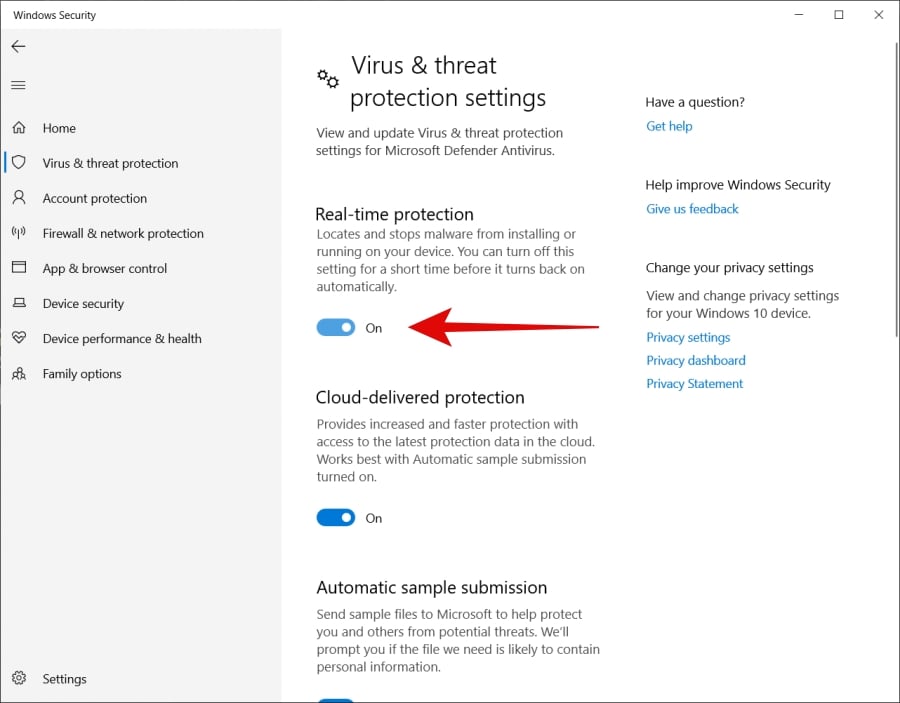
これでDiscordをすぐに更新してみてください。更新が完了したら、Windows Defenderを再度オンにすることを忘れないでください。
サードパーティ製のアンチウイルスを無効にする
サードパーティ製のアンチウイルスを使用している場合、それがPC上でDiscordのアップデート失敗エラーを引き起こしている可能性があります。無効にしてからDiscordを更新してみてください。
異なるアンチウイルスには無効にする方法が異なりますが、最も一般的で簡単な方法は、タスクマネージャーからアンチウイルスプロセスを終了させることです。試してみるか、インターネットでアンチウイルスの無効化方法を検索してみてください。
Discordの更新が完了したら、必ずアンチウイルスを再度有効にしてください。
VPNを無効にする
多くのクリエイターやストリーマーは、自分の物理的な位置を隠すためにVPNを使用しています。時には、制限の多い国に住んでいる場合や安全のために重要です。
しかし、Discordの更新を試みるときに問題を引き起こすことがあります。Discordを更新しているときは、VPNを無効にしていることを確認してください。
Discordを再インストールする
上記の方法がどれも効果がない場合、最終手段としてDiscordをアンインストールして再インストールする必要があります。
これは通常のアンインストールプロセスではないため、手順を注意深く守ってください:
ステップ1: 「 ctrl+alt+delete 」キーを押し、タスクマネージャーを選択します。
ステップ2: プロセスタブの下で、Discordを選択します。
ステップ3: Discordを選択したら、タスクの終了をクリックします。すべてのDiscordプロセスに対してこれを行います。
ステップ4: Windows検索バーに移動し、「 コントロールパネル 」と入力してEnterを押します。
ステップ5: プログラムと機能をクリックします。
ステップ6: ここでDiscordを右クリックし、アンインストールをクリックします。
アプリをアンインストールするためのすべての手順に従ってください。
ステップ7: すべてを閉じてから、「 Windows+R 」キーを押して実行ダイアログボックスを開きます。
ステップ8: 「 %appdata% 」と入力してEnterを押します。
ステップ9: Discordフォルダーを見つけて削除します。
ステップ10: 再度実行ダイアログボックスを開き、「 %localappdata% 」と入力してEnterを押します。
ステップ11: ここでもDiscordフォルダーを見つけて削除します。
コンピュータを再起動してください。
コンピュータが起動したら、再度Discordをダウンロードしてインストールできます。これで問題が解決するはずです。
結論
これでDiscordのアップデート失敗ループエラーを修正する方法についてすべて説明しました。すべての手順を正しく実行すれば、問題は解決するはずです。
この記事がDiscordの問題を解決するのに役立つことを願っています。どこかで行き詰まった場合は、下にコメントしてください。
さらに読む:
- Discordのノールートエラーを修正する方法は?
- Discordのインストールが失敗した場合の修正方法は?
- DiscordのJavaScriptエラー – エラーを簡単に修正する方法
- Discordオーバーレイが機能しない場合の修正方法
新しい投稿を受信箱で受け取る
スパムはありません。いつでも購読を解除できます。