エラー修正 · 1 min read · Sep 10, 2025
Windows 10でDISMエラー87を修正する方法は?
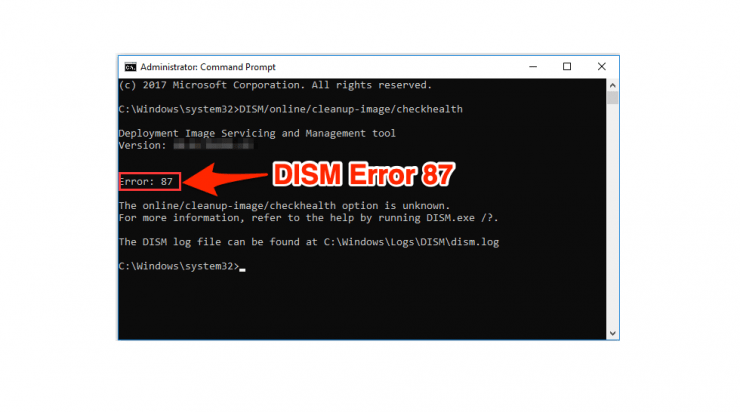
Windowsのシステムファイルの破損に対処するのは難しいです。私も経験があります。時には悪名高いSFC(システムファイルチェッカー)コマンドがこの破損を修正できないことがあります。この段階で、Windows OSを再インストールすることを考えるかもしれません。しかし、その後に多くのソフトウェアを設定する必要がある場合、時間がかかります。
この場合、もう一つの便利なツールが役立ちます。それはDISMツールと呼ばれています。DISMはDeployment Image Servicing and Managementの略です。これにより、最初から再インストールすることなく、破損したウィンドウイメージを修正できます。これの利点は、通常のSFC /SCANNOWコマンドでは修正できない問題を修正できることです。
しかし、不適切に使用するとDISMコマンドも失敗する可能性があります。しかし、それは問題の原因を特定するために使用できるエラーコードを提供します。DISMツールが出すエラーコードの一つがエラーコード87です。この記事では、この問題の理由とその解決方法を見ていきましょう。
なぜDISMエラーコード87が発生するのか?
Microsoftは、このエラーはDISMコマンドの後に指定されたパラメータが不正確な場合に発生する可能性があると定義しています。これは単に、コマンドを間違って入力したことを意味し、コマンドのスペースやスペルを正しく確認する必要があります。このエラーは、互換性のないコマンドを入力しているときにも発生する可能性があります。
たとえば、特定のコマンドはWindowsの以前のバージョン(7や8.1など)では機能しません。したがって、あなたのWindowsバージョンで利用できないコマンドを実行しようとすると、このエラーが発生する可能性があります。
SFC /SCANNOWを試してみる
すでに述べたように、DISMコマンドは通常のSFC /SCANNOWコマンドが問題を修正できないときに主に使用されます。しかし、一部の人々は事前にDISMコマンドを実行します。したがって、SFCの前にこのコマンドを使用している場合は、まずSFCコマンドを実行することをお勧めします。運が良ければ、あなたの問題はそれで修正されるはずです。
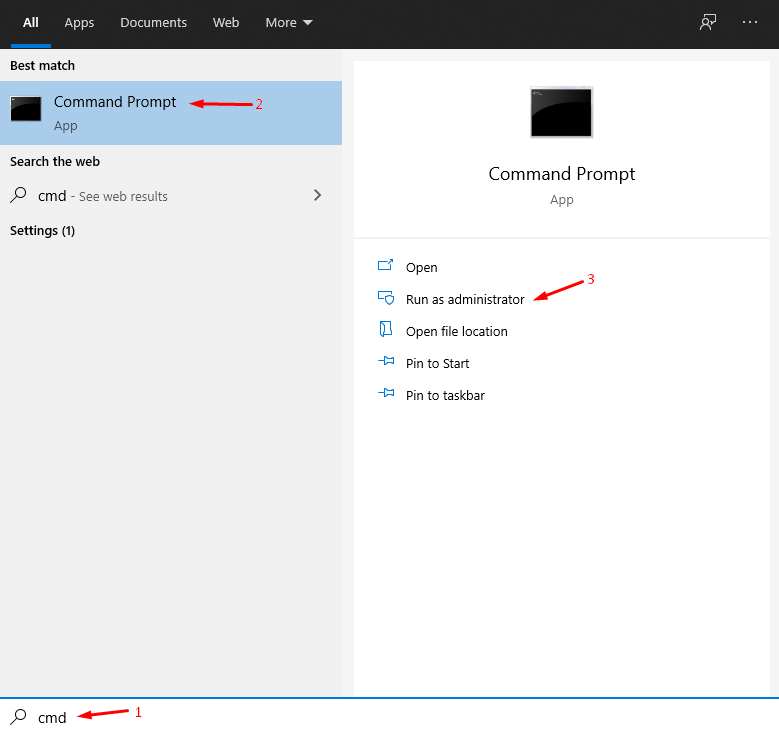
- Windowsキー + Sを押し、次に管理者として開くためにコマンドプロンプトまたはCMDを探します。
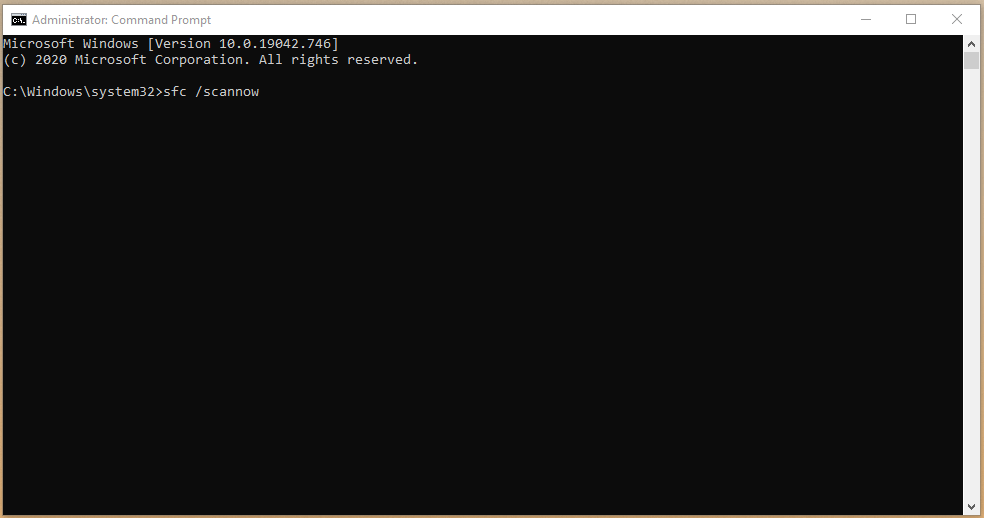
- “ sfc /scannow ”と入力し、プロセスを開始するためにEnterを押します。
- ツールが破損したWindowsシステムファイルを探すのに最低10分を与えます。
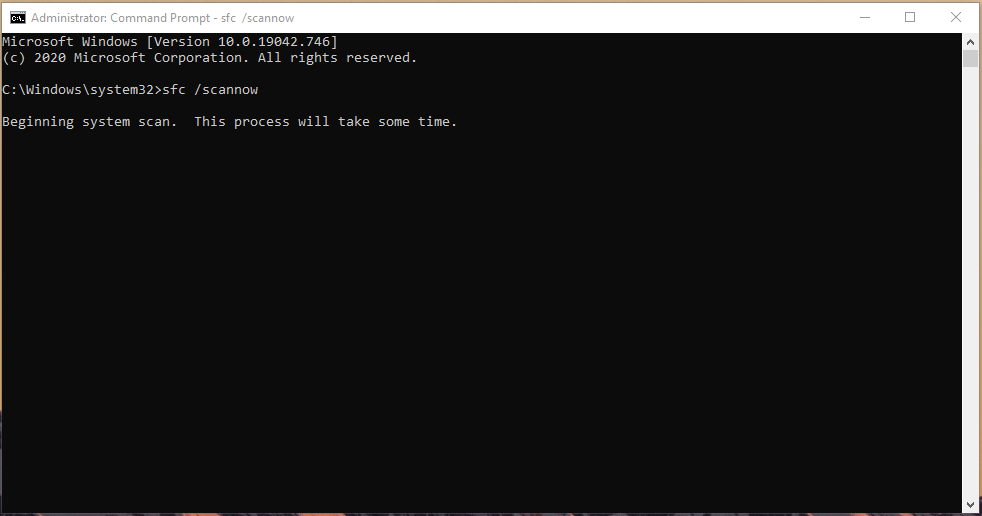
- 内蔵ツールは破損したシステムファイルを自動的に探し、修正します。
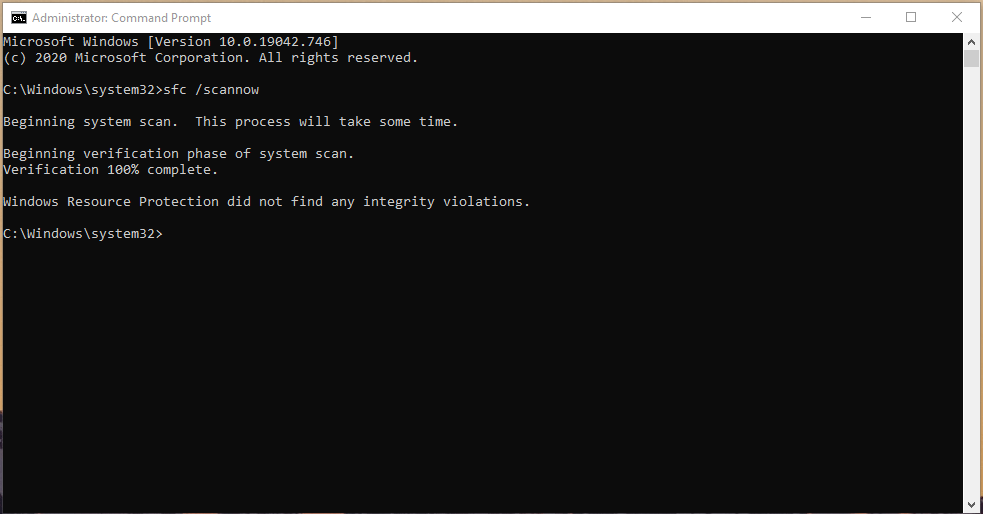
全体のスキャンプロセスは10分未満で完了しますが、破損したファイルがある場合は20分かかります。コマンドプロンプトを閉じたり、マシンを強制的にシャットダウンしたりしないでください。それだけの価値があります。
DISMコマンドのエラーコード87を修正する方法
この問題を修正する最良の方法は、コマンドプロンプトまたはPowerShellで正しい構文の正しいコマンドを入力することです。ただし、ヘルプコマンドを使用してDISMコマンドの後に供給するすべての可能な引数を取得することもできます。あるいは、以下に最も使用されるDISMコマンドを参照できます。
正しいDISMラインコマンドを入力する
DISMコマンドを正しく入力することが重要です。スペースやスラッシュ、正しい単語を使用してください。
Windowsキーを押して“ CMD ”または“コマンドプロンプト”を検索し、管理者として開きます。
ヘルススキャン
このコマンドは、Windowsイメージの破損をスキャンするために使用できます。これを行うには、管理者コマンドプロンプトまたはPowerShellで次のコマンドを使用できます。これはDISMツールで最も使用されるコマンドです。
- DISM.exe /Online /Cleanup-image /Scanhealth
ヘルスの復元
ヘルスをスキャンした後、問題が見つかった場合は、次のコマンドを使用して問題を修正する必要があります。通常、このコマンドは最初のコマンドで見つかった問題を修正するためにScanHealthコマンドの後に実行されます。
- DISM.exe /Online /Cleanup-image /Restorehealth
イメージ情報の取得
このコマンドは、WIMイメージファイルに関する情報を取得するのに役立ちます。通常、このコマンドは複数のイメージを扱う管理者にとって便利です。イメージファイルに関する情報を確認するためのコマンドは次のとおりです。
- Dism.exe /Get-ImageInfo /ImageFile:C:\test\offline\install.wim
注:ここでは、/ImageFileの後のテキストを確認したいイメージファイルの場所に置き換える必要があります。
イメージのマウント
次のコマンドは、指定された場所にイメージをマウントすることによって、イメージの内容を確認するために使用できます。ただし、イメージをその場所にマウントするためには、指定された場所が空であることを確認する必要があります。
- Dism /Mount-Image /ImageFile:C:\test\images\myimage.wim /index:1 /MountDir:C:\test\offline
注:ここでも、/MountDirectoryと/ImageFileを要件に応じて変更する必要があります。
マウントされたイメージを使用して破損したWindowsイメージを修正する
信頼できるインターネット接続がない場合は、上記のコマンドを使用してWindowsインストールイメージをマウントし、そのイメージをソースファイルとして使用してシステムの破損をスキャンおよび修正できます。これに対するコマンドは次のとおりです。
- Dism /Image:C:\offline /Cleanup-Image /RestoreHealth /Source:c:\test\mount\windows
注:ここでは、/Sourceの後のテキストをマウントされたイメージの場所に置き換えてください。
それでも問題を修正できない場合は、DISMコマンドを試して修正してください。それが機能しない場合は、利用可能な更新がある場合はWindowsアップデートからWindowsシステムを更新する必要があります。しかし、すでに最新バージョンの場合は、オペレーティングシステムをリセットまたは再インストールすることしかできません。
Windowsアップデートのインストール
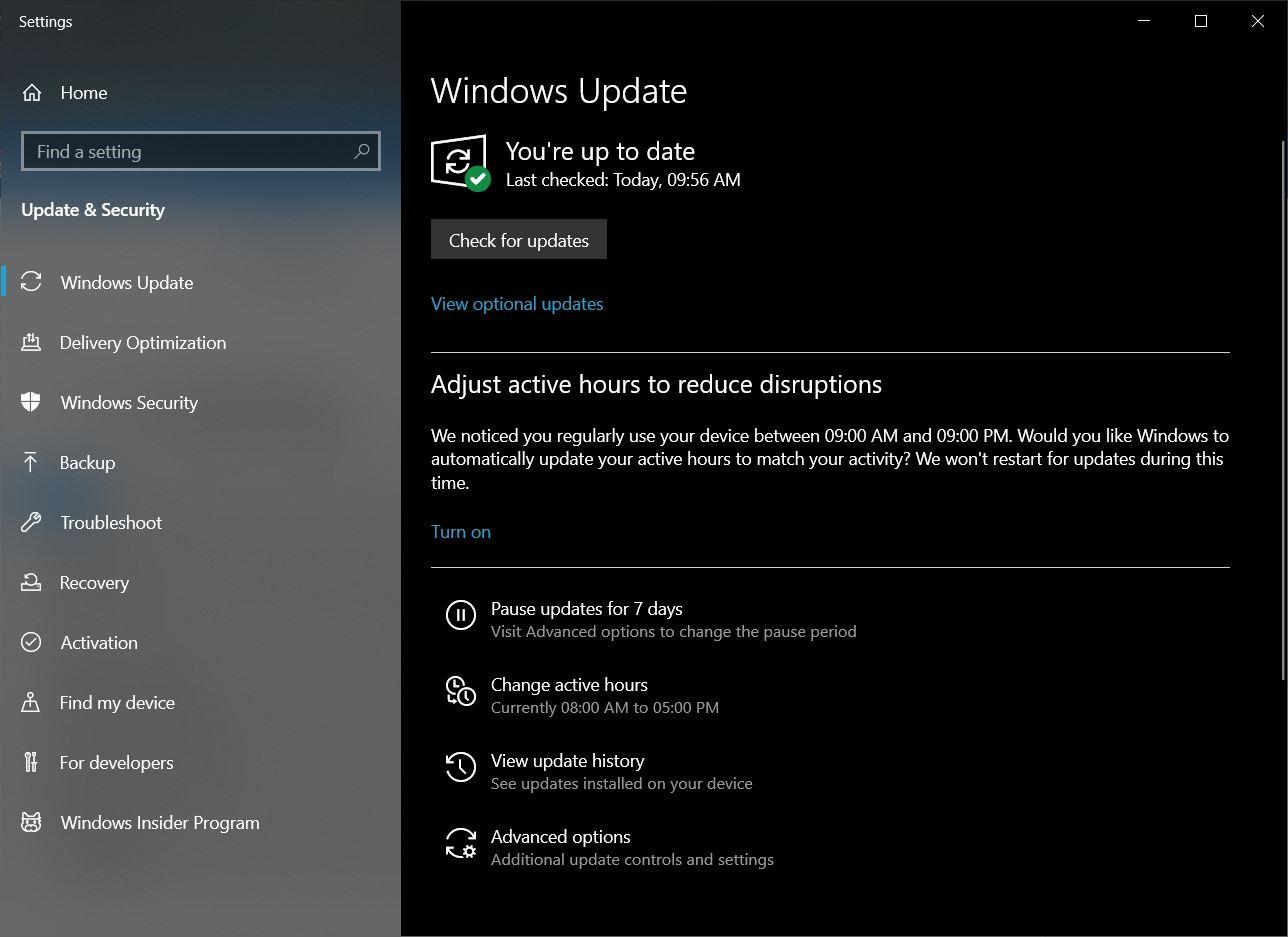
スタート > 設定 > 更新とセキュリティを選択 > Windowsアップデートタブをクリック > 更新を確認をクリック。
そして、更新が見つかった場合は、ソフトウェアを単純に更新します。
正しいバージョンのDISMを使用する
現在のDISMのバージョンを確認し、古いものを使用している場合は最新バージョンに更新することをお勧めします。Windows 8バージョンのDISMでコマンドラインを使用していて、最新のOSで実行されることを期待している場合は、間違っています。Windows 10バージョンのDISMにはWofadk.sysフィルタードライバーがあり、ユーザーは問題に直面しません。また、DISMサポートプラットフォームの詳細も確認してください。
より多くのコマンドに関する情報を取得する
各コマンドに関する詳細情報が必要な場合や、別のコマンドに関する情報が必要な場合は、このコマンドの公式ドキュメントを参照する必要があります。ここをクリックして参照できます。このドキュメントは、コマンドの使用アプリケーションに関する深い概要を提供し、例も含まれています。これは、Windowsイメージを頻繁に扱う場合に便利です。
結論
ご覧のとおり、Windows Deployment Image Servicing and Maintenanceツールでエラーコード87を修正するのは非常に簡単です。このエラーコードには技術的な側面はありません。コマンドプロンプトまたはPowerShell環境で正しいコマンドを入力するだけの問題です。また、コマンドを管理者として実行することを確認する必要があります。そうしないと、他のエラーが発生する可能性があります。ただし、個人用コンピュータで管理者として実行するのは非常に簡単です。企業環境で使用している場合は、管理者権限を取得し、そのような昇格を必要とするコマンドを実行するために、会社のポリシーに従う必要があるかもしれません。
**Windows 10でDISMエラー87を修正する方法についてのご意見があれば、下のコメントボックスにお気軽にお寄せください。また、動画チュートリアルのために私たちのDigitBin YouTubeチャンネルを購読してください。乾杯!
新しい投稿を受信箱で受け取る
スパムはありません。いつでも購読を解除できます。