Disney Plus · 1 min read · Nov 15, 2025
Disney Plusのブラックスクリーン問題を修正する方法は?
Disney Plusで映画やテレビ番組を視聴中にブラックスクリーンが表示されている場合は、あなた一人ではありません!多くのユーザーがこの問題を経験しています。
しかし、心配しないでください。このアーティクルでは、Disney Plusのブラックスクリーン問題を修正する方法をお教えします。読み続けて、方法を見つけましょう!
Disney Plusは最も人気のあるストリーミングプラットフォームの一つで、素晴らしい映画やテレビ番組のセレクションを提供しています。しかし、一部のユーザーはDisney Plusのブラックスクリーン問題に悩まされています。
この問題の最も一般的な原因はサーバーの問題です。しかし、この問題はサードパーティのアプリケーションやDisney Plusのアプリケーションファイルによっても発生する可能性があります。現在、この投稿を読んでいる場合、ブラックスクリーンの問題によりDisney Plusの番組を視聴するのに問題があるかもしれません。
お手伝いするために、今日はDisney Plusのブラックスクリーン問題を修正する方法をお教えします。また、Display Plusで映画やテレビ番組を視聴中にブラックスクリーンが表示される理由についてもお話しします。
さあ、始めましょう!
なぜDisney Plusのブラックスクリーン問題が発生するのか?
Disney Plusでブラックスクリーンが表示される理由はいくつかあります。以下はDisney Plusのブラックスクリーンを引き起こす可能性のある理由です:
インターネット接続が不良
Disney Plusでブラックスクリーンが表示される最も一般的な理由の一つは、インターネット接続が不良であることです。オンラインストリーミングサービスであるDisney Plusは、バッファリングの問題なく起動しストリーミングするために、強く安定したインターネット接続を必要とします。
ネットワークプロバイダーが適切なインターネット速度を提供できない場合、Disney Plusは正常に動作せず、ブラックスクリーンが表示されます。したがって、Disney Plusを視聴する前に、強く安定したインターネット接続があることを確認してください。
アプリケーションファイルの破損
時々、デバイス上のファイルが破損し、ストリーミングコンテンツの問題を引き起こすことがあります。ファイルは、時間の経過や以前のアップデート中に汚染されることがあります。
ファイルが破損している場合、Disneyサーバーにアクセスしようとすると問題が発生する可能性があります。なぜなら、デバイスから明確なリクエストを送信できなくなるからです。
有効な拡張機能
時々、特定のブラウザ拡張機能が、PCでウェブブラウザやアプリを使用している場合にDisney Plusアプリの起動を妨げることがあります。これらの拡張機能には以下が含まれます:
- Adblocker
- プラグイン
- キャッシュとクッキーの変更
ウェブブラウザを通じてDisney Plusにアクセスしている場合、Disney Plusのコンテンツをブロックしている拡張機能がないことを確認してください。
Disneyサーバーの故障
Disney Plusのブラックスクリーンの別の可能性のある理由は、Disneyサーバーの故障です。Disneyサーバーがダウンすると、Disneyアプリは正常に動作しません。時々、サーバーはメンテナンス作業のために意図的にシャットダウンされるか、予期しない障害のためにダウンします。
この場合、Disneyが問題を修正するまで待つ必要があります。Disney Plusのサービス状況を確認して、情報を得てください。
Disney Plusのキャッシュファイル
デバイスは、Disney Plusを起動するたびに「キャッシュ」と呼ばれる一時ファイルを自動的に保存します。
キャッシュは全体的なパフォーマンスを向上させるのに役立ちますが、時間が経つにつれてファイルが満杯になり、破損することがあり、起動時の空白画面やストリーミングの問題を引き起こすことがあります。
したがって、Disney Plusでブラックスクリーンが表示される場合は、Disney Plusのキャッシュファイルを削除してみてください。
プロキシまたはVPN
プロキシやVPNを使用してDisney Plusにアクセスしている場合、ブラックスクリーンが表示されることがあります。一部のVPNは他のアプリと相性が悪く、ネットワークの流れを妨げ、接続の問題を引き起こすことがあります。
VPNを使用している場合、通信の問題が発生することもあります。VPNを使用してプライバシーを保護するためにIPアドレスがランダムに変更されるため、デバイスがDisney Plusのサーバーと通信するのが難しくなります。問題を解決するために、プロキシまたはVPNを無効にしてみてください。
Disney Plusのブラックスクリーン問題を修正する方法
上記のセクションでは、Disney Plusでブラックスクリーンが表示される最も一般的な理由について説明しました。次に、この問題を修正する方法について説明します。以下のトラブルシューティング方法に従うことで、この問題を修正できます:
インターネットを確認しリセットする
最初に行うべきことは、インターネット接続を確認することです。デバイスがインターネットに接続されており、ネットワークが正常に動作していることを確認してください。
Disney+は4Kストリーミングには25Mbps、標準品質には少なくとも5Mbpsを必要とします。インターネットが遅延している場合や不安定な場合は、WiFiルーターをリセットして接続を改善する必要があります。ネットワークのパフォーマンスを確認するには、fast.comまたはspeedtest.netを使用できます。
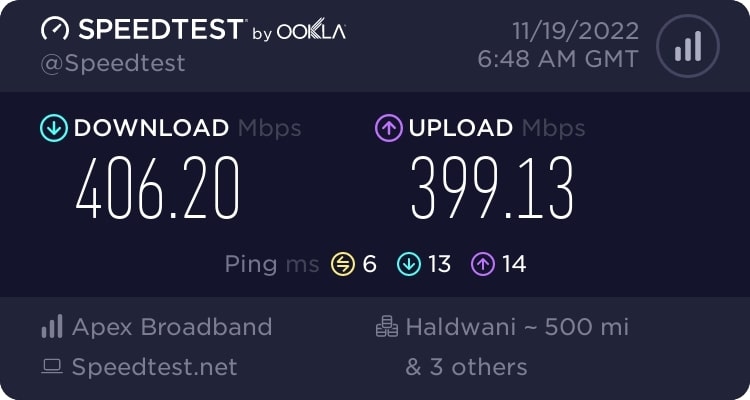
インターネットが遅い場合は、ルーターまたはモデムをリセットしてください。ルーターを再起動するには、プラグを抜き、約5〜10秒待ってから再度プラグを差し込んでください。
再起動が成功したか確認するために、ネットワークで再度スピードテストを実施してください。ネットワークが引き続き遅い場合は、ISP(インターネットサービスプロバイダー)に連絡してください。
Disney Plusサーバーを確認する
Disney Plusに問題がある場合は、最初に問題が自分にあるのかDisney Plusにあるのかを確認するのが最善です。
これを行うには、Downdetectorのようなサードパーティのサイトを使用して、サーバーの現在の状態や過去に遭遇した問題を確認できます。
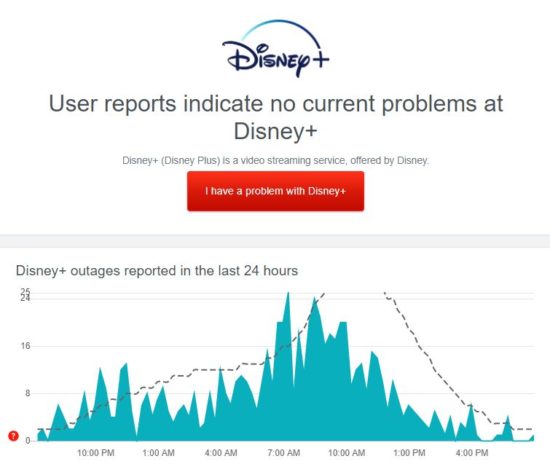
サーバーがダウンしている場合は、再び正常に動作するまで待つのが最善です。しかし、問題がサーバーにない場合は、残りの方法を試して問題を修正できます。
拡張機能を無効にする
拡張機能は、訪問するウェブサイトに機能を追加するためにブラウザにインストールされたソフトウェアプログラムです。時々、拡張機能は一部のサイトで正常に動作しません。
したがって、Disney Plusを使用する前に、インストールされている場合は拡張機能をオフにするべきです。拡張機能を無効にする手順は以下の通りです:
- まず、ブラウザを開き、画面右上の三つの縦の点をクリックします。
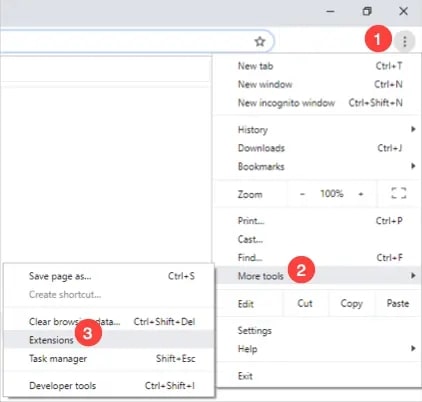
次に、その他のツールを選択し、拡張機能をタップします。
最後に、すべてのブラウザ拡張機能をオフにします。
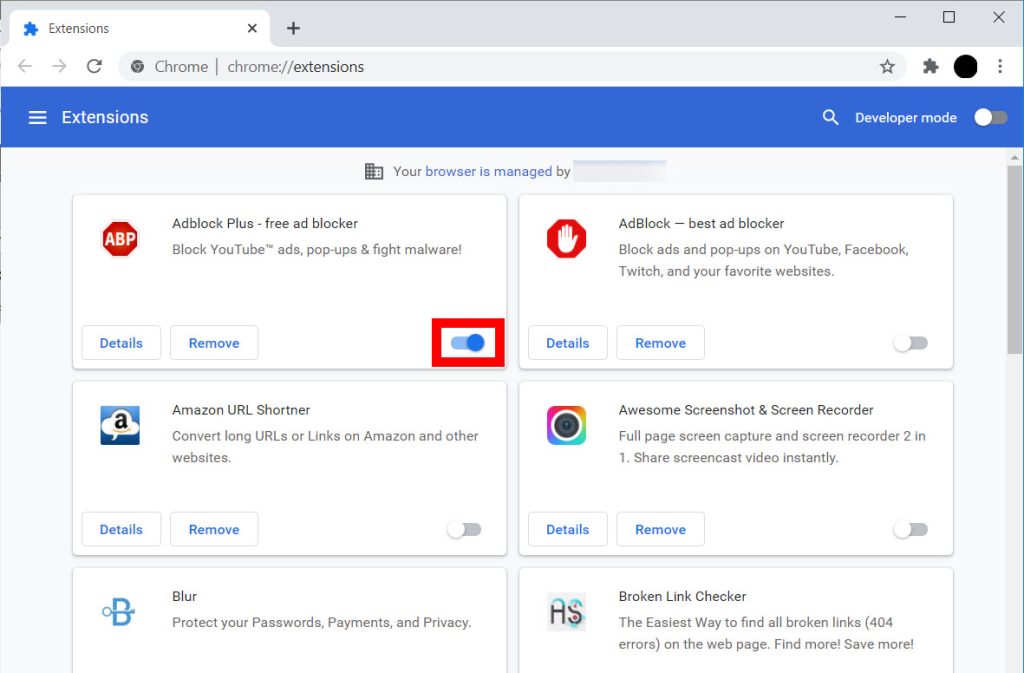
拡張機能を無効にした後、デバイスを再起動し、再度Disney Plusを開いてください。ログインすると、正常な表示が見えるはずです。
ブラウザのキャッシュとクッキーを削除する
検索ブラウザは、ウェブサイトの読み込みを速くするためにデバイスに一時データを保存します。しかし、時間が経つにつれてキャッシュとクッキーが満杯になり、破損することがあり、予期しない問題を引き起こすことがあります。
この問題を修正するには、ブラウザデータをクリアします。以下の手順に従ってください:
まず、ブラウザを開き、キーボードのCTRL + Hキーを押します。
次に、サイドメニューでブラウジングデータをクリアをクリックします。
その後、ブラウザの履歴、クッキーと他のサイトデータ、キャッシュされた画像とファイルの隣のボックスにチェックを入れ、時間範囲をすべての時間に変更します。
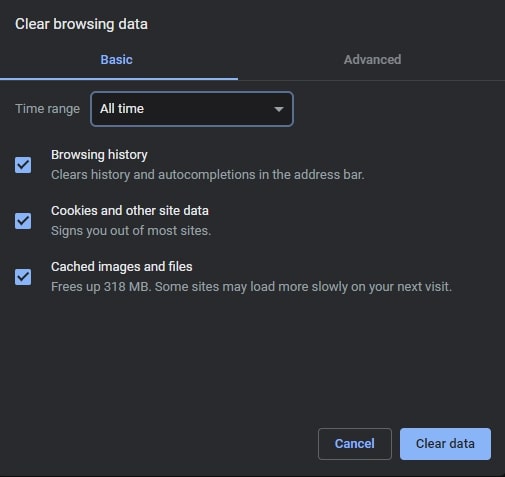
- 最後に、データをクリアをクリックします。
ブラウジングデータを削除した後、再度Disney Plusアカウントにサインインし、問題が解決されたか確認してください。
VPNをオフにする
VPNを使用している場合、Disney+にアクセスするためにオフにする必要があるかもしれません。一部のVPNはストリーミングサービスに干渉することがあります。多くのVPNは他のアプリと相性が悪く、ネットワークの流れを妨げ、接続の問題を引き起こすことがあります。
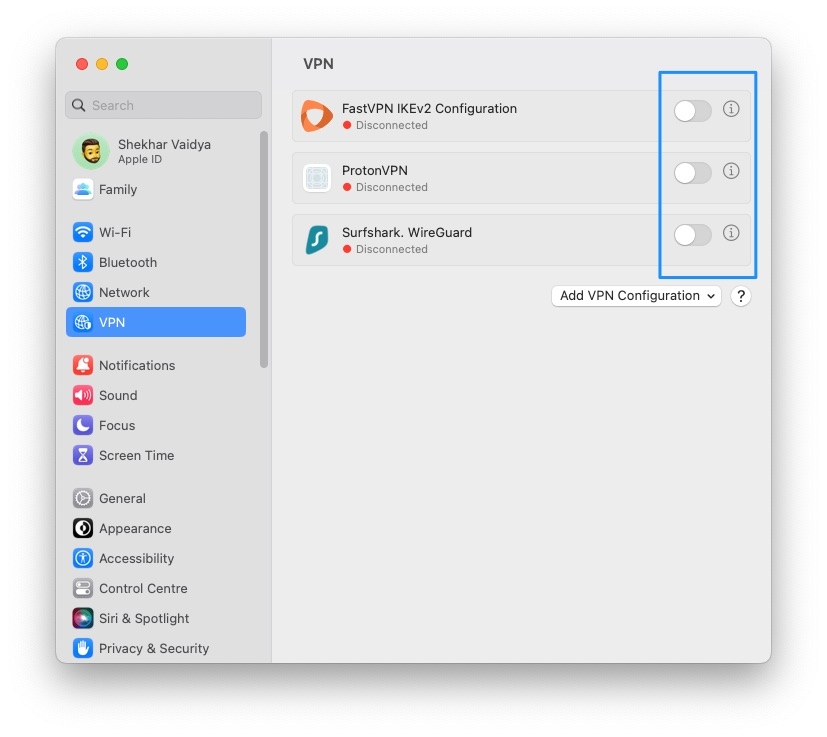
さらに、VPNはプライバシーを保護するためにIPアドレスをランダムに変更するため、Disney Plusのサーバーがデバイスと通信するのが難しくなります。この場合、Disney PlusにアクセスするためにVPNを無効にする必要があります。
保護なしでオンラインに出たくない場合は、代わりにPureVPNのような別のVPNを試してみてください。
また、読むべき:現在利用可能なトップ5のベストVPN
Disney+アプリを再インストールする
Disney Plusでブラックスクリーンが表示され、上記の解決策のいずれも問題を解決しない場合、現在のDisney Plusアプリに破損したファイルがある可能性があります。この場合、Disney Plusアプリをアンインストールして再インストールする必要があります。
まず、デバイス上のアプリをアンインストール(または削除)します。次に、デバイスにDisney Plusアプリを再インストールします。アプリを再インストールするには、アプリストアにアクセスするか、Smart TVの「アプリ」タブで検索します。
Disneyアプリがダウンロードされたら、再起動してログインします。
Disney Plusに問題を報告する
まだDisney Plusでブラックスクリーンが表示され、お気に入りの番組を視聴できない場合は、サポートチームに連絡するのが最善です。ヘルプセンターにアクセスし、電話またはライブチャットを通じてカスタマーサービスに連絡してください。
アカウント情報、使用しているデバイス、視聴したい番組など、関連情報をすべて提供してください。これにより、チームが問題を迅速に解決するのに役立ちます。さらに、ヘルプセンターを閲覧して、解決策があるかどうか確認することもできます。
結論 – Disney Plusのブラックスクリーン問題
これらは、Disney Plusのブラックスクリーン問題を修正するための最も効果的な方法のいくつかです。
上記の解決策のいずれかが問題を解決し、今後はお気に入りのDisneyクラシックを中断なく視聴できることを願っています。
質問がある場合は、下のコメントでお知らせください。できる限りお答えします。
この記事を読んでいただきありがとうございます。楽しんでください!
新しい投稿を受信箱で受け取る
スパムはありません。いつでも購読を解除できます。